
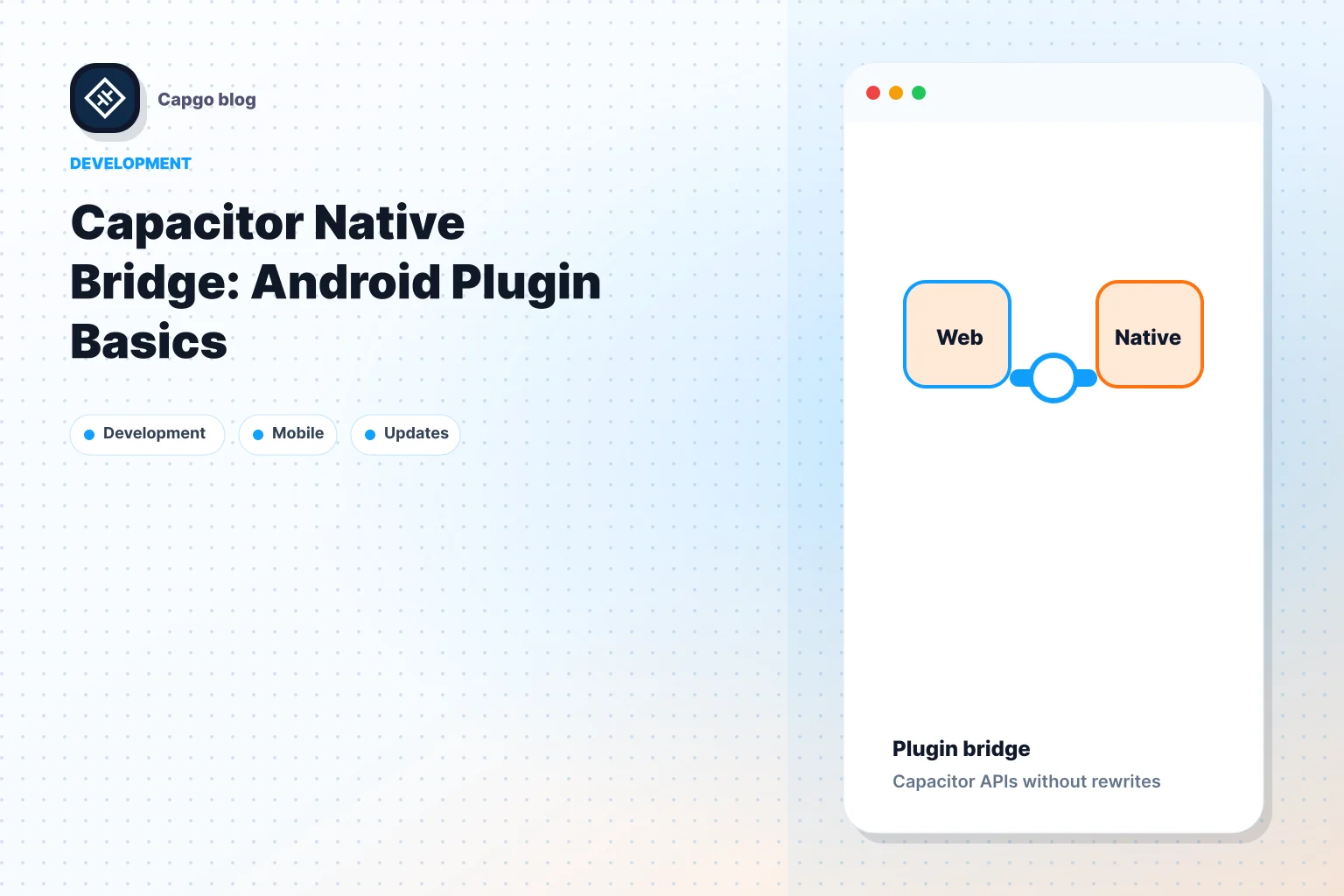
Capacitor Native Bridge simplifie la création de plugins Android en connectant le JavaScript et le code natif d'Android. Voici ce qu'il faut savoir :
- Ce qu'il fait: Sert de pont bidirectionnel pour permettre aux applications web d'accéder aux fonctionnalités natives d'Android, comme la caméra ou les capteurs.
- Why Use It: Combine les technologies web avec performances natives, ce qui simplifie le développement de plugins.
- Configuration essentielle: Nécessite Node.js, JDK 11+ , Android Studio, et Capacitor CLI. Vérifiez vos variables d'environnement et Gradle configurations.
- Comment démarrer: Utilisez
npm init @capacitor/pluginpour générer un plugin, définir des méthodes en Java et tester avec Android Studio ou des appareils réels. - Capgo Intégration: Permet les live updates, les rollbacks et l'analyse pour un déploiement de plugin fluide.
Checklist de configuration rapide :
- Installer les outils : Node.js, JDK 11+, Android Studio.
- Configurer Gradle pour les dépendances API 22+ et Capacitor.
- Générer votre plugin avec Capacitor CLI.
- Tester sur émulateurs et appareils réels.
Capacitor fait le pont entre le web et le natif Android, offrant aux développeurs un moyen fiable de créer des plugins performants.
Exécuter Code natif iOS/Android avec Ionic
Configuration et installation
Pour commencer à développer un plugin Android Capacitor, vous devrez configurer votre environnement avec soin. Voici comment tout préparer.
Configuration des outils requis
Assurez-vous que les outils suivants sont installés et configurés :
- Node.js et npm: Installez Node.js version 14.0 ou supérieure.
- Java Development Kit (JDK): Utilisez JDK 11 ou une version ultérieure.
- Android Studio: Installez la dernière version stable (2023.1.1 ou ultérieure).
- Capacitor CLI: Installez globalement via npm.
- Android SDK: Assurez-vous que l'API niveau 22 ou supérieur est installé.
Ajoutez ces chemins aux variables d'environnement de votre système :
ANDROID_HOME=/Users/username/Library/Android/sdk
JAVA_HOME=/Library/Java/JavaVirtualMachines/jdk-11.jdk/Contents/Home
Vérifiez que vos variables d'environnement sont correctement configurées pour éviter tout problème de compatibilité. Une fois terminé, passez à la configuration de votre projet Android Studio.
Android Studio Configuration du projet
Configurez votre projet Android Studio avec ces étapes :
- Configuration du projet
Mettez à jour votre build.gradle fichier avec les paramètres suivants :
android {
    compileSdkVersion 33
    defaultConfig {
        minSdkVersion 22
        targetSdkVersion 33
    }
}- Ajouter les dépendances du plugin
Ajoutez les dépendances Capacitor requises dans votre build.gradle fichier :
dependencies {
    implementation '@capacitor/android:5.0.0'
    implementation '@capacitor/core:5.0.0'
}- Configurer le fichier Manifest
Ajoutez les permissions et les paramètres nécessaires à votre AndroidManifest.xml fichier :
<manifest>
    <uses-permission android:name="android.permission.INTERNET" />
    <application
        android:allowBackup="true"
        android:label="@string/app_name">
        <!-- Additional configurations -->
    </application>
</manifest>
Tableau de compatibilité
Voici un aide-mémoire des versions minimales et recommandées des composants clés :
| Composant | Version minimale | Version recommandée |
|---|---|---|
| Android Studio | 2023.1.1 | 2023.2.1 |
| JDK | 11 | 17 |
| Gradle | 7.3 | 8.0 |
| SDK sur Android | API 22 | API 33 |
Optimiser Gradle Paramètres
Pour améliorer les performances et la compatibilité, mettez à jour votre gradle.properties fichier avec ces paramètres :
org.gradle.jvmargs=-Xmx2048m
org.gradle.parallel=true
android.useAndroidX=true
Activez l'auto-import et la compilation en temps réel dans Android Studio pour identifier et résoudre rapidement les problèmes. Ces étapes garantissent un développement fluide et une utilisation efficace des ressources.
Créer votre premier plugin Android
Apprenez à créer votre premier plugin Android avec Capacitor. Ce guide vous accompagne étape par étape et partage des conseils pratiques.
Étapes de création du plugin
Commencez par générer la structure du plugin avec la commande Capacitor CLI :
npm init @capacitor/plugin your-plugin-name
cd your-plugin-name
npm install
Ensuite, mettez à jour le package.json fichier avec la configuration suivante :
{
  "name": "your-plugin-name",
  "version": "1.0.0",
  "capacitor": {
    "android": {
      "src": "android"
    }
  }
}
Cette configuration garantit que Capacitor reconnaît votre plugin et ses fichiers sources Android.
Structure du répertoire du plugin
Votre projet suivra cette structure :
your-plugin-name/
├── android/
│   ├── src/main/
│   │   ├── java/com/yourcompany/plugin/
│   │   │   └── YourPlugin.java
│   ├── build.gradle
│   └── proguard-rules.pro
├── src/
│   ├── definitions.ts
│   └── web.ts
├── package.json
└── README.md
Voici le rôle de chaque fichier clé :
| Fichier | Finalité |
|---|---|
YourPlugin.java |
Gère la logique Android du plugin |
definitions.ts |
Contient les définitions d'interfaces TypeScript |
web.ts |
Fournit une fonctionnalité de repli (fallback) web |
package.json |
Gère les dépendances et les métadonnées du plugin |
Écrire des méthodes de plugin
Définissez les méthodes du plugin dans le YourPlugin.java fichier. Voici par exemple une méthode simple :
@PluginMethod
public void echo(PluginCall call) {
    String value = call.getString("value");
    JSObject ret = new JSObject();
    ret.put("value", value);
    call.resolve(ret);
}
Chaque méthode nécessite l' @PluginMethod annotation et utilise l' PluginCall objet pour gérer les paramètres et les résultats. Voici un autre exemple avec gestion d'erreurs :
@PluginMethod
public void getData(PluginCall call) {
    String id = call.getString("id", null);
    if (id == null) {
        call.reject("Must provide an id");
        return;
    }

    int limit = call.getInt("limit", 10); // Default value

    JSObject result = new JSObject();
    result.put("id", id);
    result.put("limit", limit);
    call.resolve(result);
}
Pour une logique plus complexe, gérez les exceptions pour garantir la stabilité :
@PluginMethod
public void processData(PluginCall call) {
    try {
        // Processing logic here
        call.resolve();
    } catch (Exception e) {
        call.reject("Error processing data: " + e.getMessage());
    }
}
Tester votre plugin
Utilisez Android Studio pour outils de débogage d'Android Studio pour tester chaque méthode en profondeur. Assurez-vous que vos méthodes se concentrent sur des tâches spécifiques pour garder le code propre et facile à maintenir. Une fois le débogage terminé, testez votre plugin sur de vrais appareils Android pour confirmer que tout fonctionne comme prévu.
Guide de test de plugin
Tests sur appareils Android
Pour tester efficacement les plugins Android, utilisez à la fois des émulateurs et des appareils réels. L'AVD Manager d'Android Studio est un excellent outil pour simuler différents niveaux de API et tailles d'écran.
Exécutez ces commandes pour préparer les tests :
npx cap open android
npm run build
npx cap sync
Assurez-vous que le débogage USB est activé et confirmez la connectivité de l'appareil avec adb devices. Créez une matrice de test pour couvrir les principales versions Android :
| Version Android | Priorité des tests | Axes prioritaires |
|---|---|---|
| Android 14 | Haute | Compatibilité API la plus récente |
| Android 13 | Haute | Fonctionnalités de base |
| Android 12 | Moyenne | Compatibilité ascendante |
| Android 11 | Faible | Prise en charge du legacy |
Résoudre les problèmes courants des plugins
Fuites de mémoire
Utilisez le Memory Profiler d'Android Studio pour identifier et résoudre les fuites de mémoire. Concentrez-vous sur :
- Broadcast receivers non enregistrés
- Connexions de base de données non fermées
- Références fortes sur des Activities ou des Contexts
Problèmes d'enregistrement des plugins
If plugins fail to register, check the following:
- Enregistrement du plugin dans
MainActivity.java - Cohérence du nom du package
- Corriger les dépendances Gradle
Problèmes de performance
Utilisez le CPU Profiler pour identifier les goulots d'étranglement. Les bonnes pratiques incluent :
- Garder les méthodes de plugin légères
- Exécuter les tâches lourdes sur des threads d'arrière-plan
- Ajouter des mécanismes de gestion d'erreurs appropriés
Optimiser les tests en direct et les live updates
Les outils Capgo peut simplifier les tests et les Live Update en direct. Utilisez ces exemples pour améliorer votre workflow :
-
Initialiser le suivi des erreurs:
CapacitorUpdater.notifyAppReady(); -
Gérer les échecs de mise à jour:
CapacitorUpdater.addListener('updateFailed', (info) => { console.error('Update failed:', info); }); -
Utiliser le rollback pour des correctifs rapides:
try { await CapacitorUpdater.rollback(); } catch (err) { console.error('Rollback failed:', err); } -
Configurer les déploiements progressifs:
await CapacitorUpdater.setChannel({
  channel: 'beta',
  preventAutoUpdateOnFail: true
});
Standards de développement de plugins
Directives de structure Code
Voici un modèle de base pour structurer votre plugin en Java :
public class MyPlugin extends Plugin {
    private static final String TAG = "MyPlugin";
    private final Context context;

    public MyPlugin(Context context) {
        this.context = context;
    }

    @PluginMethod
    public void methodName(PluginCall call) {
        try {
            // Method implementation
            call.resolve();
        } catch (Exception e) {
            call.reject("Error message", e);
        }
    }
}
Pratiques structurelles clés à suivre :
- Utilisez des signatures de méthode claires et bien définies avec les modificateurs d'accès appropriés.
- Choisissez des noms de variables et de méthodes qui expliquent leur rôle.
- Ensure public APIs are fully documented.
- Séparez la logique métier des composants liés à l'UI.
Conseils de performance
Un plugin bien structuré améliore non seulement la maintenabilité, mais booste aussi les performances. Voici quelques stratégies d'optimisation :
| Domaine d'intervention | Approche recommandée |
|---|---|
| Gestion des threads | Déporter les tâches lourdes vers des threads d'arrière-plan |
| Utilisation mémoire | Nettoyer correctement les ressources pour éviter les fuites |
| Appels réseau | Mettre en cache les réponses et implémenter des mécanismes de retry |
| Chargement des ressources | Use lazy loading for large resources |
Pour les tâches exigeant des ressources importantes, voici un exemple :
@PluginMethod
public void heavyOperation(PluginCall call) {
    taskQueue.execute(() -> {
        try {
            // Perform intensive operation
            JSObject result = new JSObject();
            call.resolve(result);
        } catch (Exception e) {
            call.reject("Operation failed", e);
        }
    });
}
Gestion des erreurs
Une gestion d'erreurs robuste garantit la stabilité et la fiabilité de votre plugin :
@PluginMethod
public void criticalOperation(PluginCall call) {
    try {
        // Operation code
        if (!operationSuccessful) {
            throw new PluginException("Operation failed");
        }
        call.resolve();
    } catch (Exception e) {
        Logger.error(TAG, "Critical operation failed", e);
        handleRollback();
        call.reject("Operation failed", e);
    }
}
Bonnes pratiques pour la gestion des erreurs :
- Loguez les erreurs avec le bon niveau de sévérité.
- Incluez un contexte pertinent dans les messages d'erreur pour faciliter le debug.
- Surveillez la fréquence des erreurs et identifiez les problèmes récurrents.
- Use automated error reporting to catch issues early.
Pour les opérations critiques, disposer de mécanismes de rollback est essentiel. Voici un exemple :
private void handleRollback() {
    try {
        bridge.triggerJSEvent("rollbackRequired", "{}");
    } catch (Exception e) {
        Logger.error(TAG, "Rollback failed", e);
    }
}
Les outils de suivi d'erreurs et de rollback de Capgo vous aident à vous rétablir rapidement après un incident [1].
Capgo Guide d'intégration
D'après nos tests en conditions réelles, l'intégration de Capgo simplifie le déploiement des mises à jour.
Aperçu des fonctionnalités de Capgo
Capgo fournit des outils essentiels pour gérer les live updates, garantissant des performances fluides. Il permet des mises à jour instantanées pour les plugins Android Capacitor sans nécessiter l'approbation des stores. Voici ce que Capgo propose :
| Fonctionnalité | Description |
|---|---|
| Chiffrement de bout en bout | Garantit la livraison sécurisée des mises à jour |
| Mises à jour partielles | Télécharge uniquement les composants modifiés |
| Système de canaux | Permet des déploiements progressifs ciblés |
| Analyses en temps réel | Surveille la performance des mises à jour |
| Rollback en un clic | Récupération rapide en cas de problème |
| Intégration CI/CD | Compatible avec GitHub Actions, GitLab CI et Jenkins |
Configuration de Capgo
Pour commencer avec Capgo, lancez la commande suivante :
npx @capgo/cli initAjoutez le plugin à votre processus de build. Capgo gère automatiquement les mises à jour en arrière-plan, grâce à ses fonctionnalités intégrées d'analytics et de rollback.
Vous pouvez utiliser le système de canaux pour gérer les déploiements progressifs sur vos environnements de production, beta et développement. Les mises à jour partielles sont disponibles pour réduire la bande passante et ne livrer que les changements nécessaires.
Capgo supporte les versions 6 et 7 de Capacitor.
Nous pratiquons le développement agile et @Capgo est essentiel pour livrer en continu à nos utilisateurs ! [1]
Résumé
Capacitor Native Bridge booste les plugins Android avec des fonctionnalités natives puissantes et un développement optimisé. Cette approche offre des résultats probants, avec 23,5 millions de mises à jour sur 750 apps en production. [1].
Les métriques de performance de la plateforme soulignent son efficacité : un taux de réussite global de 82 % pour les déploiements de mises à jour, un temps de téléchargement moyen de 114 ms pour un bundle de 5 Mo via un CDN mondial, et 95 % des utilisateurs actifs recevant leurs mises à jour sous 24 heures. [1].
Pour obtenir ces résultats, il est crucial de suivre ces bonnes pratiques :
| Bonne pratique | Avantage |
|---|---|
| Implémenter les Live Updates | Déployez correctifs et fonctionnalités rapidement |
| Utiliser le système de canaux | Roll out updates selectively, test betas |
| Surveiller les analytics | Evaluate performance and user adoption |
| Activer l'auto-rollback | Récupérer rapidement après d'éventuels problèmes |
Les développeurs ont salué ces outils. Bessie Cooper a partagé : « Capgo est un outil indispensable pour les développeurs qui veulent être plus productifs. Éviter la review pour corriger des bugs n'a pas de prix. » [1]
Des fonctionnalités comme le suivi des erreurs, le monitoring des performances, le chiffrement de bout en bout et une intégration CI/CD transparente contribuent à un taux de réussite élevé des mises à jour et à des performances fluides. Ensemble, ces outils allient fonctionnalités natives et mises à jour rapides et fiables, ce qui illustre les atouts de la plateforme.
Continuer avec Capacitor Native Bridge : les bases du plugin Android
Si vous utilisez Capacitor Native Bridge : les bases du plugin Android pour planifier le travail sur un plugin natif, connectez-l’à Répertoire des plugins Capgo pour le workflow produit dans le répertoire des plugins Capgo, Plugins Capacitor par Capgo pour les détails d'implémentation dans les plugins Capacitor par Capgo, Ajouter ou mettre à jour des plugins pour les détails d'implémentation dans Adding or Updating Plugins, Alternatives aux plugins Ionic Enterprise pour le workflow produit dans les alternatives aux plugins Ionic Enterprise, et Capgo Native Build pour le workflow produit dans les Capgo Native Builds.





