
Capacitor CLI te ayuda a transformar web apps en apps nativas de iOS y Android con un solo codebase. Aquí tienes cómo configurarlo rápidamente:
- Requisitos: Instalar Node.js (v16+), npm y un framework web (React, Vue, Angular, etc.).
- Instala Capacitor CLI: Ejecuta
npm install @capacitor/cli @capacitor/coree inicializa tu proyecto connpx cap init. - Preparar plataformas: Añade soporte para iOS (
npx cap add ios) y Android (npx cap add android) platforms. - Build y Sync: Usa
npm run buildynpx cap syncpara transferir assets web a proyectos nativos. - Live Updates opcionales: Usa herramientas como Capgo para enviar updates al instante sin retrasos de la app store.
Capacitor CLI simplifica el desarrollo y mantenimiento de apps. Sigue la guía para una configuración fluida y resolución de problemas.
¡Crea una app móvil rápido! React + Capacitor + Tailwind + DaisyUI
Antes de empezar
Prepara tu entorno siguiendo estos pasos:
Configuración Node.js y npm
Necesitarás Node.js versión 16 o superior. Se recomienda la última versión LTS. Para verificar tu instalación, ejecuta:
node --version
npm --version
Si necesitas actualizar, descarga Node.js (que incluye npm) desde el sitio oficial.
Tras confirmar que Node.js está listo, asegúrate de que tu proyecto web cumpla con los requisitos de Capacitor.
Revisa tu proyecto web
Tu proyecto web debe contar con lo siguiente:
- Un package.json válido: Asegúrate de que esté bien configurado.
- Un directorio de build: Aquí es donde residen tus assets web (normalmente
distowww). - Un punto de entrada: Tu directorio de build debe incluir un
index.htmlarchivo.
Aquí tienes un vistazo rápido a los package.json campos clave:
| Campo obligatorio | Valor de ejemplo | Propósito |
|---|---|---|
| name | “my-app” | Identifica el proyecto |
| versión | “1.0.0” | Especifica la versión de la app |
| directorio de build | “dist” o “www” | Apunta a los assets web |
Una vez listos Node.js y tu proyecto web, procede a instalar las herramientas de cada plataforma.
Instala el software necesario
Para desarrollo en Android:
- Descarga e instala la última versión de Android Studio.
- Configura el SDK de Android con al menos el nivel API 22.
- Configura la
ANDROID_HOMEvariable de entorno.
Para desarrollo en iOS (solo Mac):
-
Instalar Xcode 14 o una versión más reciente.
-
Instala las Command Line Tools.
-
Usa Homebrew para instalar CocoaPods:
brew install cocoapods -
Acepta la licencia de Xcode:
sudo xcodebuild -license accept
Al integrar Capgo más adelante, asegúrate de tener una conexión estable y certificados SSL válidos.
Con estos pasos listos, tu proceso de desarrollo con Capacitor será fluido. Luego, instalarás el Capacitor CLI.
Instalar Capacitor CLI
Con el entorno listo, es hora de instalar y configurar Capacitor CLI.
Añadir paquetes de Capacitor
Empieza instalando los paquetes CLI y Core de Capacitor usando npm:
npm install @capacitor/cli @capacitor/coreUna vez instalado, confirma la configuración revisando la versión de Capacitor CLI:
npx cap --versionConfigura tu proyecto
Inicializa Capacitor en tu proyecto con el siguiente comando:
npx cap initDurante la inicialización, se te pedirá que proporciones estos detalles:
| Configuración | Descripción | Ejemplo |
|---|---|---|
| Nombre de la app | El nombre que se muestra en las tiendas de apps | “Mi App Increíble” |
| ID de la App | Un identificador único para tu app | “com.mycompany.myapp” |
| Directorio web | Ruta de tus assets web | “dist” o “www” |
A continuación, actualiza tu archivo de configuración (capacitor.config.ts o capacitor.config.json) con los ajustes correspondientes:
import { CapacitorConfig } from '@capacitor/cli';

const config: CapacitorConfig = {
  appId: 'com.mycompany.myapp',
  appName: 'My Awesome App',
  webDir: 'dist',
  bundledWebRuntime: false
};

export default config;
Configuración de iOS y Android
Añade soporte para las plataformas iOS y Android con estos comandos:
npx cap add ios
npx cap add android
Esto generará los proyectos nativos:
- iOS: Crea una carpeta
iosque contiene el proyecto de Xcode. - Android: Crea una carpeta
androidcarpeta para el proyecto de Android Studio.
Tras realizar cambios en tus web assets, ejecuta estos comandos para build y sync:
npm run build
npx cap sync
Este proceso compila tus web assets y los transfiere a los proyectos nativos, incluyendo cualquier Plugins de Capacitor.
Para abrir los proyectos nativos y personalizarlos:
npx cap open ios     # Opens Xcode
npx cap open android # Opens Android Studio
Ya puedes probar tu configuración y resolver cualquier problema que surja.
Solución de problemas comunes
Al configurar Capacitor CLI, es posible que te encuentres con algunos problemas comunes. Aquí te explicamos cómo solucionarlos:
Problemas de Android Gradle
Si tienes problemas con Gradle, intenta estos pasos:
-
Ve al directorio de Android y limpia el build cache:
cd android ./gradlew cleanBuildCache -
Actualiza la versión de Gradle en
android/build.gradle:buildscript { ext { gradleVersion = '8.1.0' } } -
Añade las siguientes líneas a
android/gradle.propertiespara un mejor rendimiento:org.gradle.jvmargs=-Xmx4608m org.gradle.parallel=true
Si los problemas persisten, revisa tu configuración o consulta otros recursos de troubleshooting.
La app muestra una pantalla en blanco
Una pantalla en blanco suele indicar un problema de configuración. Así puedes solucionarlo:
-
Revisa la ruta del directorio web: Asegúrate de que el
webDircoincida con el output de tu build.const config: CapacitorConfig = { webDir: 'dist', // Adjust if necessary }; -
Verifica la configuración del servidor: Confirma que los ajustes del servidor sean correctos.
server: { url: 'http://localhost:3000', cleartext: true } -
Actualiza la Content Security Policy: Añade esta meta tag a tu HTML para cargar los recursos correctamente.
<meta http-equiv="Content-Security-Policy" content="default-src 'self' 'unsafe-inline' 'unsafe-eval' data: *">
El plugin no funciona
Si un plugin no funciona como esperas, sigue estos pasos:
-
Realiza una instalación limpia de las dependencias:
rm -rf node_modules npm cache clean --force npm install -
Revisa la configuración del plugin en
capacitor.config.tspara asegurar que esté configurado correctamente:plugins: { PluginName: { option: 'value' } }
Para quienes usan el plugin nativo de Capgoeste sincroniza los plugins automáticamente y mantiene la compatibilidad en las actualizaciones.
Tras aplicar estos cambios, reconstruye tu proyecto para verificarlo:
npm run build && npx cap copy && npx cap syncCuando todo funcione bien, puedes seguir explorando las opciones de live update con Capgo.
Live Updates con Capgo
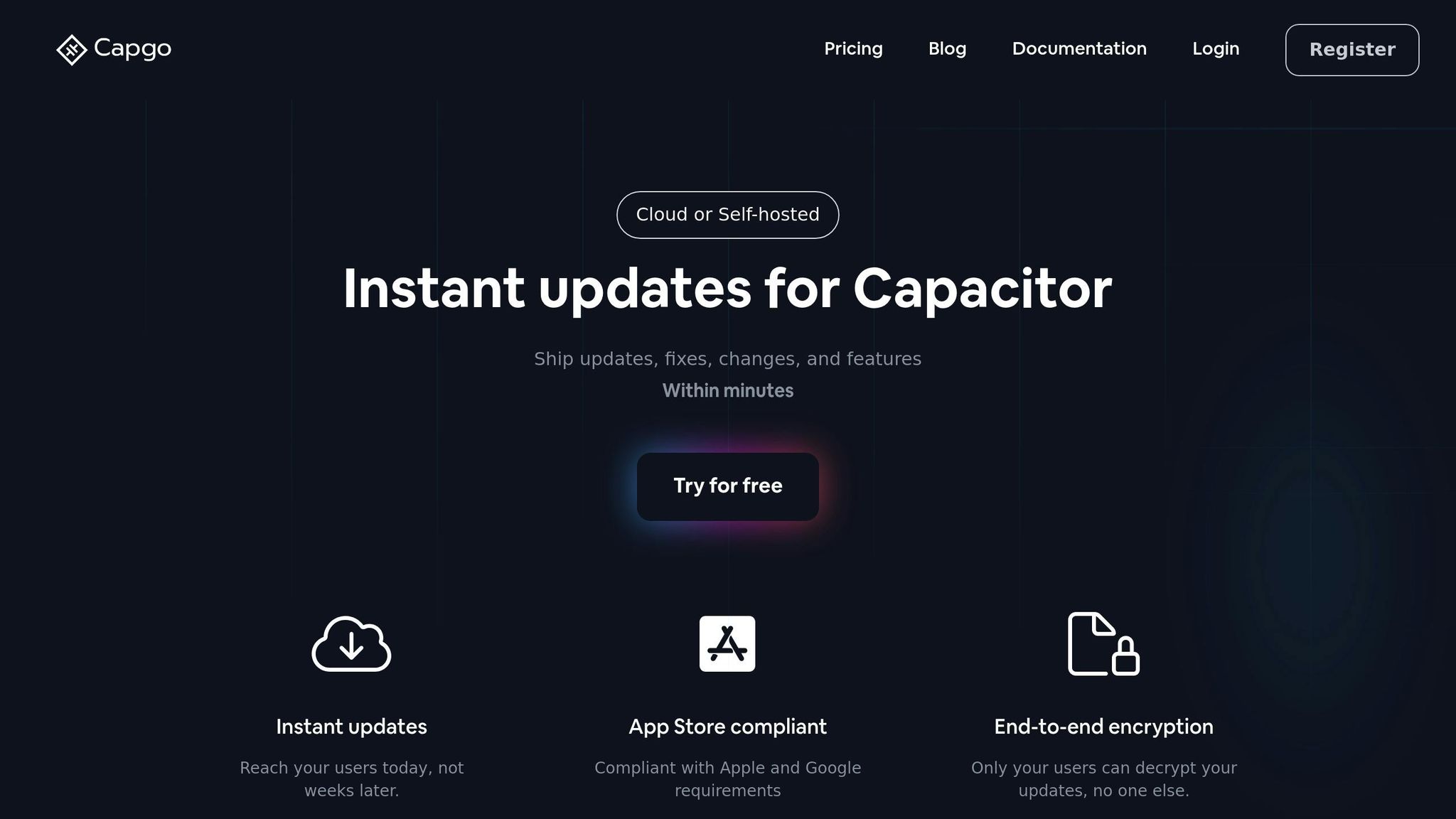
Simplifica app updates con Capgo. Te permite enviar actualizaciones directamente a los usuarios, sin pasar por la revisión de las tiendas.
Empezar es muy sencillo. Primero, instala los paquetes necesarios:
npm install @capgo/cli @capgo/capacitor-updater
npx cap sync
Luego, inicializa Capgo en tu proyecto:
npx @capgo/cli initPlanes de precios
Capgo ofrece varios niveles de precios según tus necesidades:
| Plan | Usuarios activos mensuales | Ancho de banda | Almacenamiento | Precio (Anual) |
|---|---|---|---|---|
| SOLO | 1,000 | 50 GB | 2 GB | $12/mes |
| MAKER | 10,000 | 500 GB | 5 GB | $33/mes |
| TEAM | 100,000 | 2.000 GB | 10 GB | $83/mes |
Para usuarios enterprise, el plan PAYG empieza en $249/mes e incluye beneficios como acceso a API, dominios personalizados y soporte dedicado.
Configuración para Live Updates
Para habilitar live updates, añade lo siguiente a tu capacitor.config.ts archivo:
{
  plugins: {
    CapacitorUpdater: {
      autoUpdate: true,
      updateUrl: 'https://api.capgo.app/updates'
    }
  }
}
Características clave
Capgo ofrece varias funciones destacadas:
- Updates seguros con cifrado de extremo a extremo
- Deployments automatizados mediante CI/CD integrado
- Updates segmentados vía asignación de usuario
- Rollback instantáneo con control de versiones
- Analytics en tiempo real para trackear actualizaciones
Comandos de Deployment
Prueba las actualizaciones en desarrollo antes de lanzarlas a producción. Usa estos comandos:
-
Deploy a staging:
npx @capgo/cli deploy --channel staging -
Deploy a producción:
npx @capgo/cli deploy --channel production
Capgo garantiza el cumplimiento de las guías de Apple y Android, evitando riesgos de violaciones en las tiendas. Es una forma eficiente de gestionar apps Capacitor tras la instalación.
Conclusión
Configurar Capacitor CLI es sencillo si tienes los prerrequisitos listos. Este setup asegura actualizaciones más fluidas y un workflow de desarrollo eficiente.
Las herramientas modernas facilitan el mantenimiento de apps más que nunca. Por ejemplo, Capgo ahora ofrece live updates, reemplazando métodos antiguos. Su integración con la instalación de CLI lo convierte en una gran opción para desarrolladores de apps con Capacitor.
El ecosistema de Capacitor mejora constantemente con nuevas herramientas y funciones. Instalar CLI es solo el punto de partida para crear apps móviles, y te beneficiarás de documentación detallada y una comunidad de desarrolladores activa.
Asegúrate de mantener al día CLI de Capacitor y sus paquetes para evitar problemas de compatibilidad.
Continuar desde Instalación de Capacitor CLI: Guía paso a paso
Si estás usando Instalación de Capacitor CLI: Guía paso a paso para planificar el dashboard y las operaciones de API, conéctalo con Resumen de API para el detalle de implementación en Resumen de API Overview, Introducción para el detalle de implementación en Introducción, Claves de API para los detalles de implementación en las API Keys, Dispositivos para los detalles de implementación en Dispositivos, y Bundles para los detalles de implementación en Bundles.





