
Capacitor CLI を使えば、単一のコードベースでWebアプリをiOSおよびAndroidのネイティブアプリに変換できます。 クイックセットアップ手順は以下の通りです:
- 前提条件: インストール Node.js (v16以上)、npm、およびWebフレームワーク(React、Vue、Angularなど)。
- Capacitor CLI をインストール: 実行
npm install @capacitor/cli @capacitor/coreを実行して、プロジェクトを初期化します。npx cap init. - プラットフォームの準備: iOS (
npx cap add ios) と Android (npx cap add android) platforms. - ビルドと同期: 利用する
npm run buildとnpx cap syncWebアセットをネイティブプロジェクトに転送します。 - Live Updates(任意):次のようなツールを使用して Capgo App Storeの審査を待たずに、即座にアップデートを配信できます。
Capacitor CLI は、アプリの開発とメンテナンスを簡素化します。スムーズなセットアップとトラブルシューティングのために、このガイドに従ってください。
モバイルアプリを高速に構築! React + Capacitor + Tailwind + DaisyUI
はじめに
以下の手順に従って、環境を準備しましょう:
セットアップ Node.js と npm
Node.js バージョン 16 以上が必要です。最新の LTS バージョンを推奨します。現在の設定を確認するには、以下を実行してください:
node --version
npm --version
アップデートが必要な場合は、公式サイトから Node.js(npm を含む)をダウンロードしてください。
Node.js の準備ができたら、Web プロジェクトが Capacitor の要件を満たしているか確認してください。
Web プロジェクトの確認
Web プロジェクトには以下が必要です:
- 有効な package.json: 正しく設定されていることを確認してください。
- ビルドディレクトリ: Webアセットが格納される場所です(通常は
distまたはwww). - エントリポイント: ビルドディレクトリには必ず
index.htmlファイルが含まれています。
主な package.json フィールドは以下の通りです:
| 必須フィールド | 値の例 | 目的 |
|---|---|---|
| name | “my-app” | プロジェクトを識別 |
| バージョンから) | “1.0.0” | アプリのバージョンを指定 |
| build ディレクトリ | “dist” または “www” | Web アセットへのパス |
Node.js と Web プロジェクトの準備ができたら、次に各プラットフォーム専用のツールをインストールします。
必要なソフトウェアのインストール
Android 開発の場合:
- 最新バージョンをダウンロードしてインストールしてください: Android Studio.
- AndroidのSDKを、SDKレベル22以上のAPIでセットアップします。
- 設定する
ANDROID_HOME環境変数。
iOS開発用 (Macのみ):
-
インストール Xcode 14 またはそれ以降のバージョン。
-
Command Line Toolsをインストールします。
-
使用するのは Homebrew を使用して CocoaPodsをインストール:
brew install cocoapods -
Xcodeのライセンスを承諾してください:
sudo xcodebuild -license accept
後ほど Capgo を統合する際は、安定したインターネット接続と有効なSSL証明書が必要です。
これで準備は完了です。スムーズな Capacitor 開発を進められます。次は Capacitor の CLI をインストールします。
Capacitor CLI をインストール
環境が整ったら、Capacitor CLI のインストールと設定を行いましょう。
Capacitor パッケージの追加
まず、npm を使用して Capacitor CLI とCoreパッケージをインストールします:
npm install @capacitor/cli @capacitor/coreインストール後、以下の項目を確認してセットアップを完了してください: Capacitor CLI のバージョン:
npx cap --versionプロジェクトのセットアップ
次のコマンドを実行して、プロジェクト内で Capacitor を初期化します:
npx cap init初期化中に、以下の詳細情報の入力を求められます:
| 設定 | 説明 | 例 |
|---|---|---|
| アプリ名 | アプリストアに表示される名前 | 「My Awesome App」 |
| App ID | アプリの一意の識別子 | “com.mycompany.myapp” |
| Webディレクトリ | Webアセットへのパス | “dist” または “www” |
次に、設定ファイル(capacitor.config.ts または capacitor.config.json)に以下の設定を追加します:
import { CapacitorConfig } from '@capacitor/cli';

const config: CapacitorConfig = {
  appId: 'com.mycompany.myapp',
  appName: 'My Awesome App',
  webDir: 'dist',
  bundledWebRuntime: false
};

export default config;
iOSとAndroidのセットアップ
以下のコマンドでiOSとAndroidプラットフォームのサポートを追加します:
npx cap add ios
npx cap add android
これにより、Native Build用のプロジェクトが生成されます:
- iOS:Xcodeプロジェクトを含む
iosフォルダを作成します。 - Android:Xcodeプロジェクトを含む
android:Android Studioプロジェクト用のフォルダを作成します。
Webアセットに変更を加えた後は、以下のコマンドを実行してビルドと同期を行ってください:
npm run build
npx cap sync
このプロセスでは、Webアセットをコンパイルし、インストール済みのプラグインを含むネイティブプロジェクトへ転送します。 Capacitor プラグインで.
さらにカスタマイズを行うためにネイティブプロジェクトを開くには:
npx cap open ios     # Opens Xcode
npx cap open android # Opens Android Studio
これでセットアップは完了です。動作確認を行い、問題が発生した場合は解決を進めてください。
よくある問題の解決策
Capacitor CLI のセットアップ中に、いくつかの一般的なトラブルに遭遇することがあります。その対処法は以下の通りです:
Android Gradle の問題
Gradle関連の問題が発生している場合は、以下の手順を試してください:
-
Androidディレクトリに移動し、ビルドキャッシュをクリアします:
cd android ./gradlew cleanBuildCache -
次のファイルのGradleバージョンを更新してください:
android/build.gradle:buildscript { ext { gradleVersion = '8.1.0' } } -
以下の行を追加してください:
android/gradle.propertiesパフォーマンス向上のために:org.gradle.jvmargs=-Xmx4608m org.gradle.parallel=true
問題が解決しない場合は、設定を再度確認するか、トラブルシューティングのリソースを参照してください。
アプリが真っ白な画面になる
画面が真っ白になる場合は、通常、設定に問題があります。以下の手順で対処してください:
-
Webディレクトリのパスを確認: 次の項目が
webDirビルド出力と一致しているか確認してください。const config: CapacitorConfig = { webDir: 'dist', // Adjust if necessary }; -
サーバー設定の検証: サーバーの設定が正しいことを確認してください。
server: { url: 'http://localhost:3000', cleartext: true } -
Content Security Policyの更新: リソースを正しく読み込むために、HTMLにこのmetaタグを追加してください。
<meta http-equiv="Content-Security-Policy" content="default-src 'self' 'unsafe-inline' 'unsafe-eval' data: *">
プラグインが動作しない
プラグインが期待通りに動作しない場合は、次の手順に従ってください:
-
依存関係をクリーンインストールする:
rm -rf node_modules npm cache clean --force npm install -
プラグインの設定は
capacitor.config.tsで確認し、正しく構成されていることを確かめてください:plugins: { PluginName: { option: 'value' } }
使用している場合、 Capgo のネイティブプラグインは、アップデート時にプラグインを自動同期し、互換性を維持します。
これらの修正を適用した後、プロジェクトを再ビルドして変更を確認してください:
npm run build && npx cap copy && npx cap syncすべてが正常に動作したら、Capgo を使って live update のオプションを検討しましょう。
Live Updates を利用する Capgo
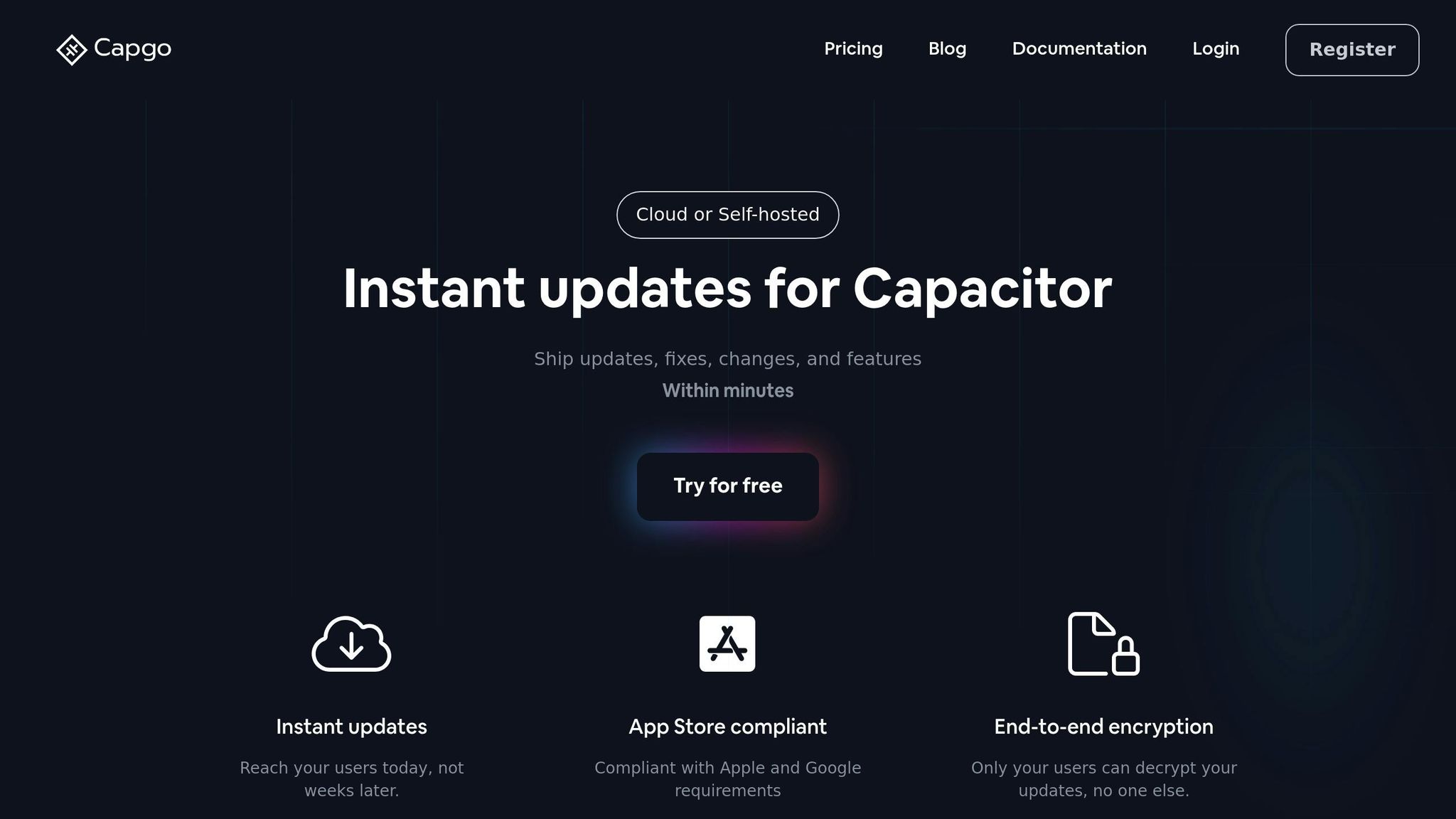
簡素化 アプリ更新を Capgo を使えば、アプリストアの審査を介さずに、ユーザーへ直接アップデートを配信できます。
導入はとても簡単です。 まず、必要なパッケージをインストールします:
npm install @capgo/cli @capgo/capacitor-updater
npx cap sync
次に、プロジェクト内で Capgo を初期化します:
npx @capgo/cli init料金プラン
Capgo では、さまざまなニーズに合わせた料金プランをご用意しています:
| プラン | 月間アクティブユーザー数 | 帯域幅 | ストレージ | 料金 (年払い) |
|---|---|---|---|---|
| SOLO | 1,000 | 50 GB | 2 GB | $12/月 |
| MAKER | 10,000 | 500 GB | 5 GB | 月額 $33 |
| TEAM | 100,000 | 2,000 GB | 10 GB | $83/月 |
エンタープライズユーザー向けのPAYGプランは月額$249からで、APIへのアクセス、カスタムドメイン、専用サポートなどの特典が含まれます。
Live Updatesの設定
Live Updatesを有効にするには、以下を次に追加してください: capacitor.config.ts ファイル:
{
  plugins: {
    CapacitorUpdater: {
      autoUpdate: true,
      updateUrl: 'https://api.capgo.app/updates'
    }
  }
}
主な機能
Capgoには、以下のような優れた機能があります:
- セキュアなアップデート エンドツーエンド暗号化による保護
- 自動デプロイ 統合されたCI/CD経由での実行
- ターゲットを絞ったアップデート ユーザー割り当て経由
- 即時のロールバック バージョン管理による
- リアルタイム分析 アップデートの追跡
デプロイコマンド
本番環境へデプロイする前に、開発環境でアップデートをテストしてください。以下のコマンドを使用します:
-
ステージングへデプロイ:
npx @capgo/cli deploy --channel staging -
本番環境へデプロイ:
npx @capgo/cli deploy --channel production
Capgo は Apple と Android のガイドラインへの準拠を保証するため、Live Update による App Store の規約違反のリスクを回避できます。インストール後の Capacitor アプリを管理する効率的な方法です。
まとめ
適切な前提条件が整っていれば、Capacitor CLI のセットアップは簡単です。このセットアップにより、よりスムーズなアプリのアップデートと効率的な開発ワークフローが実現します。
最新のツールにより、アプリのメンテナンスはかつてないほど容易になりました。例えば、Capgo は従来の方法に代わるライブアップデートを提供しています。CLI のインストールとの統合により、Capacitor アプリを開発する開発者にとって優れた選択肢となります。
この Capacitor エコシステム は、新しいツールや機能で常に進化しています。CLI のインストールは、あくまで モバイルアプリ開発の第一歩にすぎません。詳細なドキュメントと活発な開発者コミュニティを活用できます。
互換性の問題を避けるため、Capacitor CLI とそのパッケージを常に最新に保ってください。
続きを読む:Capacitor CLI のインストール:ステップバイステップガイド
以下を使用している場合: Capacitor CLI のインストール:ステップバイステップガイド ダッシュボードと API の操作を計画するには、以下と連携してください API の概要 API Overview の実装の詳細については、 はじめに Introduction の実装の詳細については、 API キー API Keys の実装の詳細については、 デバイス Devices の実装の詳細、および バンドル Bundles の実装の詳細については、





