
Capacitor CLI membantu Anda mengubah web app menjadi aplikasi iOS dan Android native dengan satu codebase. Berikut cara setup cepatnya:
- Prerequisites: Install Node.js (v16+), npm, dan web framework (React, Vue, Angular, dll.).
- Instal Capacitor CLI: Jalankan
npm install @capacitor/cli @capacitor/coredan inisialisasi proyek Anda dengannpx cap init. - Siapkan Platform: Tambahkan dukungan untuk iOS (
npx cap add ios) dan Android (npx cap add android) platform. - Build dan Sync: Gunakan
npm run builddannpx cap syncuntuk mentransfer web assets ke native projects. - Live Updates Opsional: Gunakan tools seperti Capgo untuk push update instan tanpa delay App Store.
Capacitor CLI mempermudah pengembangan dan maintenance app. Ikuti panduan ini untuk setup dan troubleshooting yang lancar.
Build Mobile App dengan Cepat! React + Capacitor + Tailwind + DaisyUI
Sebelum Memulai
Siapkan environment Anda dengan mengikuti langkah-langkah ini:
Persiapan Node.js dan npm
Anda butuh Node.js versi 16 atau lebih tinggi. Versi LTS terbaru sangat disarankan. Untuk cek setup Anda, jalankan:
node --version
npm --version
Jika perlu update, download Node.js (yang sudah termasuk npm) dari situs resminya.
Setelah memastikan Node.js siap, pastikan proyek web Anda memenuhi persyaratan Capacitor yang diperlukan.
Cek Proyek Web Anda
Proyek web Anda harus memiliki hal berikut:
- package.json yang valid: Pastikan konfigurasinya sudah benar.
- Direktori build: Tempat aset web Anda berada (biasanya
distatauwww). - Entry point: Direktori build Anda harus menyertakan
index.htmlfile Anda.
Berikut sekilas tentang poin-poin utama package.json field:
| Field Wajib | Contoh Nilai | Kegunaan |
|---|---|---|
| name | “my-app” | Identifikasi proyek |
| versi | “1.0.0” | Tentukan versi aplikasi |
| direktori build | “dist” atau “www” | Arahkan ke aset web |
Setelah Node.js dan proyek web Anda siap, lanjut ke instalasi tools spesifik platform.
Instal Software yang Dibutuhkan
Untuk Pengembangan Android:
- Unduh dan instal versi terbaru Android Studio.
- Siapkan Android SDK dengan minimal API level 22.
- Konfigurasikan
ANDROID_HOMEvariabel environment.
Untuk pengembangan iOS (khusus Mac):
-
Instal Xcode 14 atau versi yang lebih baru.
-
Instal Command Line Tools.
-
Gunakan Homebrew untuk menginstal CocoaPods:
brew install cocoapods -
Setujui lisensi Xcode:
sudo xcodebuild -license accept
Saat mengintegrasikan Capgo nanti, pastikan Anda memiliki koneksi internet yang stabil dan sertifikat SSL yang valid.
Setelah langkah ini selesai, proses pengembangan Capacitor akan berjalan lancar. Selanjutnya, Anda akan menginstal Capacitor CLI.
Instal Capacitor CLI
Setelah environment siap, saatnya menginstal dan mengonfigurasi Capacitor CLI.
Tambah Capacitor Packages
Mulai dengan menginstal Capacitor CLI dan Core packages menggunakan npm:
npm install @capacitor/cli @capacitor/coreSetelah terinstal, konfirmasi setup dengan mengecek Versi Capacitor CLI:
npx cap --versionSiapkan Project Anda
Inisialisasi Capacitor di project Anda dengan perintah berikut:
npx cap initSaat inisialisasi, Anda akan diminta untuk mengisi detail berikut:
| Pengaturan | Deskripsi | Contoh |
|---|---|---|
| Nama Aplikasi | Nama yang muncul di app store | “My Awesome App” |
| ID Aplikasi | ID unik untuk aplikasi Anda | “com.mycompany.myapp” |
| Direktori Web | Path ke aset web Anda | “dist” atau “www” |
Selanjutnya, perbarui file konfigurasi Anda (capacitor.config.ts atau capacitor.config.json) dengan pengaturan yang sesuai:
import { CapacitorConfig } from '@capacitor/cli';

const config: CapacitorConfig = {
  appId: 'com.mycompany.myapp',
  appName: 'My Awesome App',
  webDir: 'dist',
  bundledWebRuntime: false
};

export default config;
Setup iOS dan Android
Tambahkan dukungan platform iOS dan Android dengan perintah ini:
npx cap add ios
npx cap add android
Ini akan membuat project native:
- iOS: Membuat folder
iosyang berisi project Xcode. - Android: Membuat folder
androiduntuk project Android Studio.
Setelah melakukan perubahan pada web assets, jalankan perintah berikut untuk build dan sync:
npm run build
npx cap sync
Proses ini mengompilasi web assets Anda dan mentransfernya ke native projects, termasuk semua plugin Capacitor.
Untuk membuka native projects guna kustomisasi lebih lanjut:
npx cap open ios     # Opens Xcode
npx cap open android # Opens Android Studio
Sekarang Anda siap untuk mengetes setup dan menyelesaikan masalah yang mungkin muncul.
Solusi Masalah Umum
Saat menyiapkan Capacitor CLI, Anda mungkin menemui beberapa kendala umum. Berikut cara mengatasinya:
Masalah Android Gradle
Jika Anda menghadapi masalah terkait Gradle, coba langkah-langkah berikut:
-
Masuk ke direktori Android dan bersihkan build cache:
cd android ./gradlew cleanBuildCache -
Update versi Gradle di
android/build.gradle:buildscript { ext { gradleVersion = '8.1.0' } } -
Tambahkan baris berikut ke
android/gradle.propertiesuntuk performa lebih baik:org.gradle.jvmargs=-Xmx4608m org.gradle.parallel=true
Jika masalah berlanjut, periksa kembali setup Anda atau cari panduan troubleshooting lainnya.
Aplikasi Menampilkan Layar Kosong
Layar kosong biasanya menandakan adanya masalah konfigurasi. Berikut cara mengatasinya:
-
Cek Path Direktori Web: Pastikan
webDirsesuai dengan hasil build Anda.const config: CapacitorConfig = { webDir: 'dist', // Adjust if necessary }; -
Verifikasi Konfigurasi Server: Pastikan pengaturan server sudah benar.
server: { url: 'http://localhost:3000', cleartext: true } -
Perbarui Content Security Policy: Tambahkan meta tag ini ke HTML Anda agar resource dapat dimuat dengan benar.
<meta http-equiv="Content-Security-Policy" content="default-src 'self' 'unsafe-inline' 'unsafe-eval' data: *">
Plugin Tidak Berjalan
Jika plugin tidak berjalan sesuai harapan, ikuti langkah-langkah ini:
-
Lakukan instalasi ulang dependensi secara bersih:
rm -rf node_modules npm cache clean --force npm install -
Periksa pengaturan plugin di
capacitor.config.tsuntuk memastikan konfigurasinya sudah benar:plugins: { PluginName: { option: 'value' } }
Bagi pengguna native plugin Capgo, plugin akan disinkronkan secara otomatis dan menjaga kompatibilitas saat update.
Setelah menerapkan perbaikan ini, rebuild proyek Anda untuk memverifikasi perubahan:
npm run build && npx cap copy && npx cap syncJika semua sudah berjalan lancar, Anda bisa lanjut mengeksplorasi opsi live update dengan Capgo.
Live Updates dengan Capgo
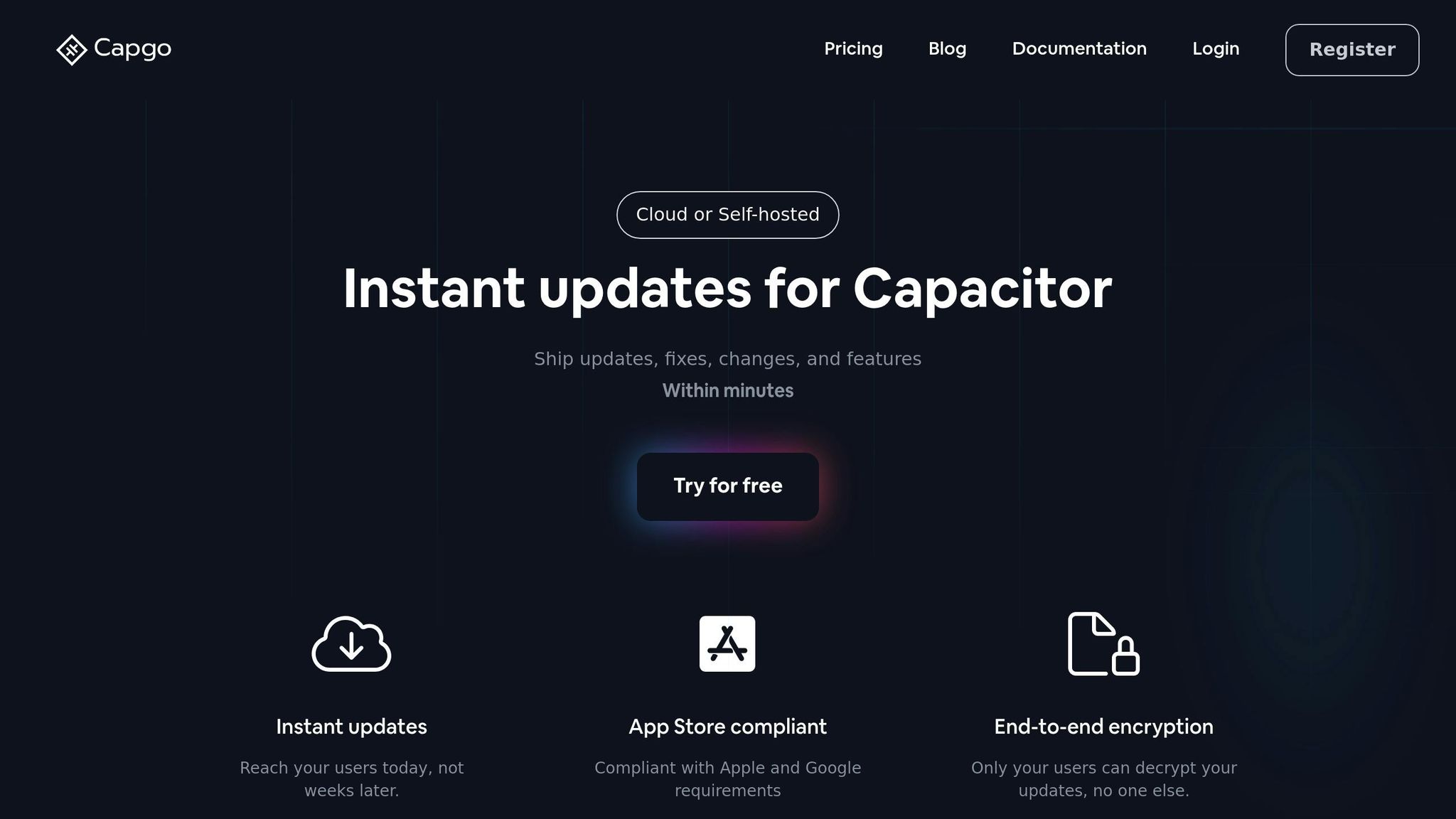
Permudah update app dengan Capgo. Anda bisa push update langsung ke user tanpa perlu review app store.
Memulainya sangat mudah. Pertama, install package yang diperlukan:
npm install @capgo/cli @capgo/capacitor-updater
npx cap sync
Kemudian, inisialisasi Capgo di proyek Anda:
npx @capgo/cli initPaket Harga
Capgo menawarkan beberapa tier harga sesuai kebutuhan Anda:
| Plan | Pengguna Aktif Bulanan | Bandwidth | Storage | Harga (Tahunan) |
|---|---|---|---|---|
| SOLO | 1,000 | 50 GB | 2 GB | $12/bulan |
| MAKER | 10,000 | 500 GB | 5 GB | $33/bulan |
| TEAM | 100,000 | 2.000 GB | 10 GB | $83/bulan |
Untuk pengguna enterprise, paket PAYG mulai dari $249/bulan dan mencakup benefit seperti akses API, custom domain, serta dedicated support.
Konfigurasi untuk Live Updates
Untuk mengaktifkan live updates, tambahkan hal berikut ke capacitor.config.ts file:
{
  plugins: {
    CapacitorUpdater: {
      autoUpdate: true,
      updateUrl: 'https://api.capgo.app/updates'
    }
  }
}
Fitur Utama
Capgo menyediakan beberapa fitur unggulan:
- Update yang aman dengan end-to-end encryption
- Deployment otomatis melalui CI/CD terintegrasi
- Update yang tertarget via penugasan user
- Rollback instan dengan version control
- Analitik real-time untuk melacak update
Perintah Deployment
Tes update di development sebelum deploy ke production. Gunakan perintah berikut:
-
Deploy ke staging:
npx @capgo/cli deploy --channel staging -
Deploy ke production:
npx @capgo/cli deploy --channel production
Capgo memastikan kepatuhan terhadap panduan Apple dan Android, sehingga live updates Anda tidak berisiko melanggar aturan app store. Ini adalah cara efisien untuk mengelola aplikasi Capacitor setelah instalasi.
Kesimpulan
Setup Capacitor CLI sangat mudah jika prasyaratnya sudah siap. Setup ini memastikan update aplikasi lebih lancar dan workflow development lebih efisien.
Tools modern membuat maintenance aplikasi jadi lebih mudah. Contohnya, Capgo kini menyediakan live updates sebagai pengganti metode lama. Integrasinya dengan instalasi CLI menjadikannya opsi terbaik bagi developer yang mengerjakan aplikasi Capacitor.
Skill Ekosistem Capacitor terus berkembang dengan berbagai tool dan fitur baru. Menginstal CLI hanyalah langkah awal untuk membangun aplikasi mobile, dan Anda akan terbantu dengan dokumentasi lengkap serta komunitas developer yang aktif.
Pastikan untuk selalu memperbarui CLI Capacitor beserta package-nya agar terhindar dari masalah kompatibilitas.
Lanjut ke: Panduan Step-by-Step Instalasi Capacitor CLI
Jika Anda menggunakan Panduan Step-by-Step Instalasi Capacitor CLI untuk merencanakan operasi dashboard dan API, hubungkan dengan Ikhtisar API untuk detail implementasi di Ringkasan API, Pendahuluan untuk detail implementasi di Pendahuluan, Kunci API untuk detail implementasi pada API Keys, Perangkat untuk detail implementasi pada Devices, dan Bundle untuk detail implementasi pada Bundles.





