


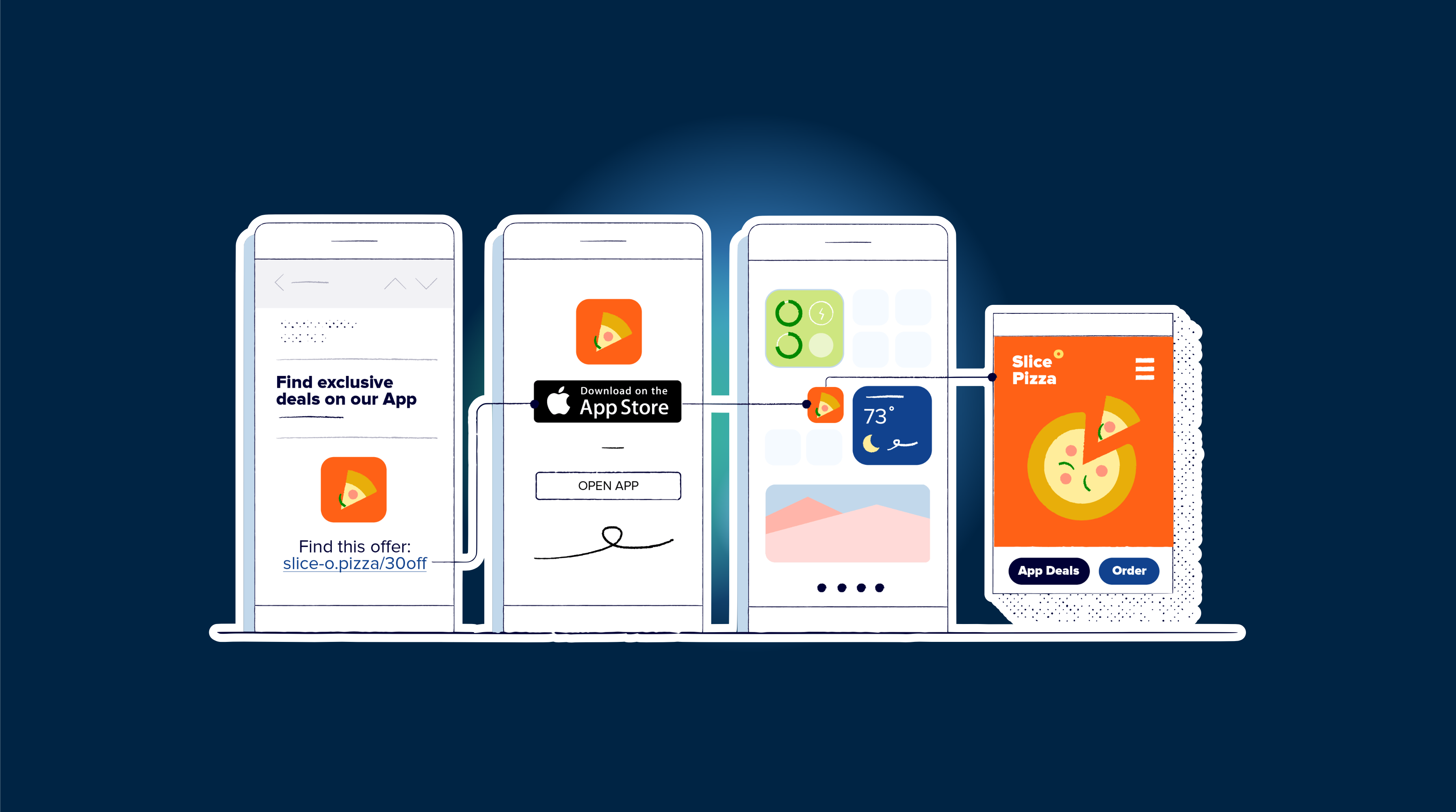
Los enlaces universales en iOS y los enlaces de aplicación en Android permiten a los usuarios ser llevados directamente a su aplicación desde un enlace, evitando el navegador. Esto es particularmente útil para mejorar la experiencia del usuario y mantener el contexto desde una página web a una aplicación. En este guía, exploraremos el proceso de configurar estos enlaces profundos para una aplicación Next.js utilizando Capacitor. Para la atribución y los enlaces profundos diferidos @capgo/capacitor-appsflyer puede instalar campañas de rutas en la pantalla de la aplicación correcta.
Configurar enlaces profundos no requiere mucho code, pero sí implica algunas configuraciones. Al final de esta guía, podrás hacer clic en un enlace como https://www.capgo.app/details/22 y tener tu aplicación abierta a la página correcta si está instalada.
Configuración de enlaces profundos de Next.js
Primero, crearemos una nueva aplicación de Next.js y una página de detalles para probar:
npx create-next-app@latest capgoLinks
cd capgoLinks
mkdir pages/details
touch pages/details/[id].js
npm run build
npx cap add ios
npx cap add android
Asegúrese de que su ID de paquete esté configurado correctamente en el archivo capacitor.config.json ya que es crucial para la configuración:
{
  "appId": "com.capgo.deeplinks",
  "appName": "capgoLinks",
  "webDir": "out",
  "bundledWebRuntime": false
}
Para la ruta, Next.js utiliza la ruta basada en archivos, por lo que al crear un archivo en pages/details/[id].jsya hemos configurado nuestra ruta wildcard.
En pages/details/[id].jspodemos recuperar el ID desde la URL utilizando el router de Next.js integrado:
import { useRouter } from 'next/router'

function DetailsPage() {
  const router = useRouter()
  const { id } = router.query

  return (
    <div>
      <p>My ID: {id}</p>
    </div>
  )
}

export default DetailsPage
Ahora, manipulemos el appUrlOpen evento con Capacitor. Este evento se desencadena cuando se abre la aplicación mediante un esquema de URL personalizado. Agregue un oyente en el pages/_app.js archivo:
import { useEffect } from 'react'
import { App } from '@capacitor/app'

function MyApp({ Component, pageProps }) {
  useEffect(() => {
    App.addListener('appUrlOpen', (event) => {
      const slug = event.url.split('.app').pop()
      if (slug)
        window.location.href = slug

    })
  }, [])

  return <Component {...pageProps} />
}

export default MyApp
Este code escucha el appUrlOpen evento y navega hacia la ruta adecuada dentro de su aplicación Next.js.
Configuración de iOS
Para iOS, necesitará un ID de aplicación con Dominios Asociados habilitados. Crea un archivo apple-app-site-association con el siguiente contenido, reemplazando YOURTEAMID y com.your.bundleid con su ID de equipo real y ID de paquete:
{
  "applinks": {
    "apps": [],
    "details": [
      {
        "appID": "YOURTEAMID.com.your.bundleid",
        "paths": ["*"]
      }
    ]
  }
}
Sube este archivo a .well-known carpeta en tu dominio, haciéndolo accesible en https://www.capgo.app/.well-known/apple-app-site-association.
En Xcode, agrega el dominio a las autorizaciones de tu aplicación en el formato applinks:capgo.app.
Configuración de Android
Para enlaces de aplicaciones de Android, sigue estos pasos:
- Genera un archivo de keystore si no lo tienes.
- Obtén la huella SHA256 del keystore.
- Crear un archivo assetlinks.json con tu nombre de paquete y huella SHA256.
- Sube este archivo a la
.well-knowncarpeta en tu dominio.
En tu AndroidManifest.xml, agrega un intent-filter hasta el activity el elemento que maneja los enlaces profundos:
<activity ...>
  <intent-filter android:autoVerify="true">
    <action android:name="android.intent.action.VIEW" />
    <category android:name="android.intent.category.DEFAULT" />
    <category android:name="android.intent.category.BROWSABLE" />
    <data android:scheme="https" android:host="capgo.app" />
  </intent-filter>
</activity>
Después de subir el assetlinks.json archivo, puedes verificarlo utilizando la herramienta de enlaces digitales de Google. Si todo está configurado correctamente, verás un signo de verificación verde.
Para compilar y firmar tu aplicación, utiliza los siguientes comandos:
cd android
./gradlew assembleRelease
cd ..
jarsigner -verbose -sigalg SHA1withRSA -digestalg SHA1 -keystore my-release-key.keystore android/app/build/outputs/apk/release/app-release-unsigned.apk alias_name
zipalign -v 4 android/app/build/outputs/apk/release/app-release-unsigned.apk capgo.apk
adb install capgo.apk
Esto instalará la aplicación firmada en tu dispositivo Android conectado.
Capacitor Configura para Configuración de Proyecto Nativo
Para automatizar la configuración de proyecto nativo, considera utilizar el Capacitor paquete de configuraciónInstálalo en tu proyecto:
npm install @capacitor/configureCrea un capacitor.config.yaml archivo en la raíz de tu proyecto:
vars:
  BUNDLE_ID: com.capgo.deeplinks
  PACKAGE_NAME: com.capgo.deeplinks
platforms:
  ios:
    targets:
      App:
        bundleId: $BUNDLE_ID
    entitlements:
      - com.apple.developer.associated-domains: ['applinks:capgo.app']
  android:
    packageName: $PACKAGE_NAME
Run the configure tool with this config:
npx cap-config run capacitor.config.yamlEsto aplicará los ajustes especificados en el archivo YAML a tus proyectos nativos.
Conclusión
Configurar enlaces profundos con Capacitor para una aplicación de Next.js implica configurar tu dominio y ajustes de proyecto tanto para iOS como para Android. Si bien el proceso requiere atención a los detalles, se ha simplificado en comparación con los métodos antiguos y no requiere plugins adicionales. Asegúrate de que los archivos de verificación de dominio se sirvan correctamente y los revises con las herramientas de plataforma correspondientes. Una vez configurado, tu aplicación se abrirá de manera fluida desde enlaces web, proporcionando una transición suave para tus usuarios desde la web a la aplicación.
Sigue adelante desde Cómo Integrar Enlaces Universales en Next.js con Capacitor
Si estás utilizando Cómo Integrar Enlaces Universales en Next.js con Capacitor para planificar el trabajo de plugin nativo, conecta con Capgo Directorio de Plugins para el flujo de trabajo del producto en Capgo Directorio de Plugins, Capacitor Plugins por Capgo para el detalle de implementación en Capacitor Plugins por Capgo, Agregar o Actualizar Plugins para los detalles de implementación en Agregar o Actualizar Plugins, Alternativas de Plugins de Ionic Enterprise para el flujo de trabajo del producto en Ionic Enterprise Plugin Alternatives, y Capgo Construcción Nativa para el flujo de trabajo del producto en Capgo Construcción Nativa.





