



Introduction
Avez-vous une application web Next.js existante ? Dans ce guide, vous apprendrez à la transformer en applications mobiles natives iOS et Android en utilisant Capacitor 8 — la dernière version avec une performance améliorée et de nouvelles fonctionnalités.
Capacitor enveloppe votre application web dans un conteneur natif, vous donnant accès aux API de l'appareil comme la caméra, le système de fichiers et les notifications push tout en conservant votre codebase React existant. Contrairement à React Native, vous n'avez pas besoin de réécrire quoi que ce soit — votre Next.js code fonctionne tel quel.
What you'll learn:
- Configurez votre application Next.js existante pour l'export statique
- Ajoutez Capacitor 8 avec les plugins natifs essentiels
- Construisez et testez sur les simulateurs iOS et Android
- Enable live reload for faster development
- Corrigez les problèmes de mise en page iOS courants (vueport, zone de sécurité, débordement horizontal)
- Add native-feeling UI with Capgo Native Navigation and Transitions
Vous souhaitez démarrer un nouveau projet à partir de zéro ? Consultez notre guide sur La création d'une application mobile Next.js à partir de zéro.
Avantages de l'utilisation de Next.js et Capacitor
- Code ReusabilitéNext.js vous permet d'écrire des composants réutilisables et de partager code entre vos applications web et mobiles, ce qui vous permet de gagner du temps et de l'effort en développement.
- PerformanceNext.js offre des optimisations de performance intégrées, comme le rendu côté serveur et la code segmentation, garantissant des temps de chargement rapides et une expérience utilisateur fluide.
- Capacités Natives: Capacitor offre accès aux fonctionnalités natives du dispositif comme la caméra, la géolocalisation et bien plus, vous permettant de créer des applications mobiles riches en fonctionnalités.
- Développement SimplifiéAvec Capacitor, vous pouvez développer et tester votre application mobile en utilisant des technologies web familières, ce qui réduit la courbe d'apprentissage et simplifie le processus de développement.
Prerequisites
: Avant de commencer, assurez-vous d'avoir :
- Node.js 18+ installé
- Un existant Next.js 15+ application
- Xcode (pour le développement iOS, macOS uniquement)
- Android Studio Android Studio (pour le développement Android)
Configuring Your Next.js App for Mobile
Le premier pas consiste à configurer votre application Next.js pour l'export statique. Capacitor nécessite des fichiers HTML/JS/CSS statiques pour les intégrer dans l'application native.
Ouvrez votre next.config.js fichier next.config.tset ajoutez la configuration d'export :
/** @type {import('next').NextConfig} */
const nextConfig = {
  output: 'export',
  images: {
    unoptimized: true,
  },
};

module.exports = nextConfig;
La output: 'export' La mise en cache active Next.js à générer des fichiers HTML statiques. images: { unoptimized: true } Elle évite l'optimisation d'images Next.js qui nécessite un serveur.
Important : Si vous utilisez des fonctionnalités qui nécessitent un serveur (routes API, composants de serveur avec récupération de données, etc.), vous devrez refacturer celles-ci pour utiliser des alternatives côté client ou des API externes.
Ajoutez des scripts spécifiques au mobile à votre package.json:
{
  "scripts": {
    "dev": "next dev",
    "build": "next build",
    "start": "next start",
    "lint": "next lint",
    "mobile": "bun run build && bunx cap sync",
    "mobile:ios": "bun run mobile && bunx cap open ios",
    "mobile:android": "bun run mobile && bunx cap open android"
  }
}
Testez l'export statique en exécutant :
bun run buildVous devriez voir un out dossier à la racine de votre projet. Cela contient tous les fichiers statiques que Capacitor bundlera dans votre application native.
La mise en place de Capacitor 8 dans votre projet
Pour empaqueter votre application Next.js dans un conteneur mobile natif, suivez ces étapes :
- Installez le noyau Capacitor et CLI :
bun add @capacitor/core
bun add -D @capacitor/cli- Installez les plugins Capacitor courants que vous aurez probablement besoin :
bun add @capacitor/app @capacitor/keyboard @capacitor/splash-screen @capacitor/preferencesCes plugins fournissent des fonctionnalités essentielles :
- @capacitor/appGérer les événements de cycle d'application (avant-plan/arrière-plan, URLs)
- @capacitor/clavier: Contrôler le comportement du clavier sur mobile
- @capacitor/splash-screen: Gérer l'écran de splash natif
- @capacitor/preferences: Store key-value data persistently
- Initialiser Capacitor avec vos détails de projet :
bunx cap init my-app com.example.myapp --web-dir outRemplacer my-app par votre nom d'application et com.example.myapp avec votre ID d'application (notation de domaine inversée).
- Créez ou mettez à jour le
capacitor.config.tsfichier avec la bonne configuration :
import type { CapacitorConfig } from '@capacitor/cli';

const config: CapacitorConfig = {
  appId: 'com.example.myapp',
  appName: 'my-app',
  webDir: 'out',
  plugins: {
    SplashScreen: {
      launchShowDuration: 2000,
      launchAutoHide: true,
      androidScaleType: 'CENTER_CROP',
      showSpinner: false,
      splashFullScreen: true,
      splashImmersive: true,
    },
  },
};

export default config;- Installez les plateformes natives :
bun add @capacitor/ios @capacitor/android- Ajoutez les dossiers de plateformes natives :
bunx cap add ios
bunx cap add android
Capacitor créera ios et android les dossiers à la racine de votre projet contenant les projets natifs.
Pour construire le projet Android, vous avez besoin de Android Studio. Pour iOS, vous avez besoin d'un Mac avec Xcode.
- Construire et synchroniser votre projet :
bun run mobileCela exécute votre script personnalisé qui construit le projet Next.js et synchronise les fichiers statiques avec les plateformes natives.
Construire et Déployer des Applications Natives
Pour construire et déployer votre application mobile native, suivez ces étapes : Pour développer des applications iOS, vous devez avoir Xcode installé, et pour les applications Android, vous devez avoir Android Studio installé. De plus, si vous prévoyez de distribuer votre application sur l'App Store, vous devez vous inscrire au programme Apple Developer pour iOS et au Google Play Console pour Android.
- Ouvrez les projets natifs :
Pour iOS :
bun run mobile:iosPour Android :
bun run mobile:androidOu directement avec Capacitor CLI :
bunx cap open ios
bunx cap open android- Construire et exécuter l'application :

-
Dans Android Studio, attendez que le projet soit prêt, puis cliquez sur le bouton « Exécuter » pour déployer l'application sur un appareil connecté ou un émulateur.

-
Dans Xcode, configurez votre compte de signature pour déployer l'application sur un appareil réel. Si vous n'avez pas déjà effectué cela, Xcode vous guidera à travers le processus (notez que vous devez être inscrit dans le programme Apple Developer). Une fois configuré, cliquez sur le bouton « Play » pour exécuter l'application sur votre appareil connecté.
Félicitations ! Vous avez réussi à déployer votre application web Next.js sur un appareil mobile.
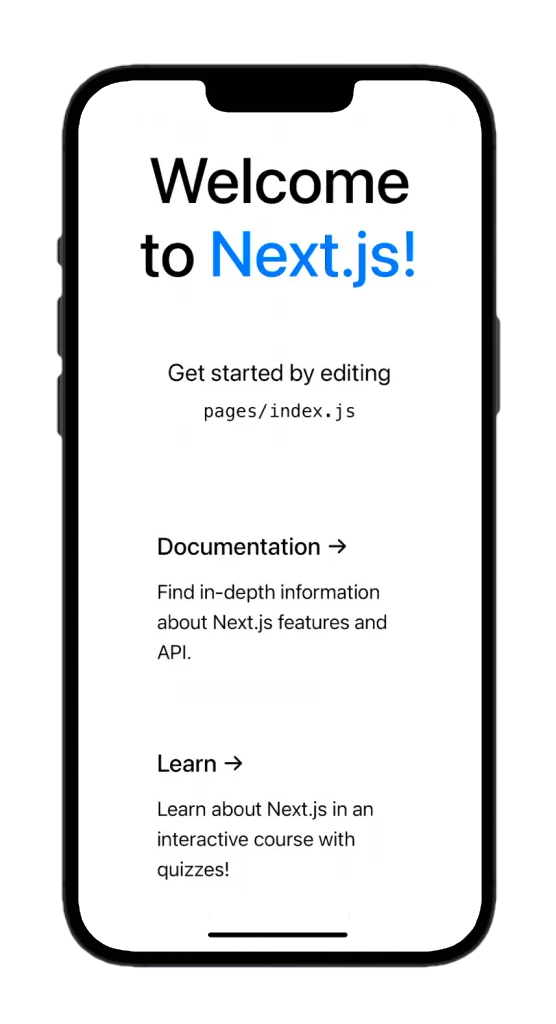
Capacitor Live Reload
Pendant le développement, vous pouvez profiter de la rechargement en direct pour voir les changements instantanément sur votre appareil mobile. Pour activer cette fonctionnalité, suivez ces étapes :
- Trouvez votre adresse IP locale :
-
Sur macOS, exécutez la commande suivante dans le terminal :
ipconfig getifaddr en0 -
On Windows, exécutez :
ipconfigRecherchez l'adresse IPv4 dans la sortie.
- Mettez à jour
capacitor.config.tspour pointer vers votre serveur de développement :
import type { CapacitorConfig } from '@capacitor/cli';

const config: CapacitorConfig = {
  appId: 'com.example.app',
  appName: 'my-app',
  webDir: 'out',
  server: {
    url: 'http://YOUR_IP_ADDRESS:3000',
    cleartext: true,
  },
};

export default config;
Remplacez YOUR_IP_ADDRESS par votre adresse IP locale (par exemple, 192.168.1.100).
- Appliquez les modifications à votre projet natif :
bunx cap copyLa copy commande copie le dossier web et les modifications de configuration vers le projet natif sans mettre à jour tout le projet.
- Reconstruirez et exécutez l'application sur votre appareil en utilisant Android Studio ou Xcode.
Maintenant, chaque fois que vous apportez des modifications à votre application Next.js, l'application mobile se rechargera automatiquement pour refléter ces modifications.
Remarque : Si vous installez de nouveaux plugins ou apportez des modifications à des fichiers natifs, vous devrez reconstruire le projet natif car la rechargement en direct ne s'applique qu'aux modifications web code.
Utiliser les Capacitor plugins
Les Capacitor plugins vous permettent d'accéder aux fonctionnalités natives de votre appareil à partir de votre application Next.js. Explorons comment utiliser le Le plugin Partager comme exemple :
- Installez le plugin Partager :
bun add @capacitor/share- Mettez à jour le
pages/index.jsfichier pour utiliser le plugin Partager :
import Head from 'next/head';
import styles from '../styles/Home.module.css';
import { Share } from '@capacitor/share';

export default function Home() {
  const share = async () => {
    await Share.share({
      title: 'Open Youtube',
      text: 'Check new video on youtube',
      url: 'https://www.youtube.com',
      dialogTitle: 'Share with friends',
    });
  };

  return (
    <div className={styles.container}>
      <Head>
        <title>Create Next App</title>
        <meta name="description" content="Generated by create next app" />
        <link rel="icon" href="/favicon.ico" />
      </Head>

      <main className={styles.main}>
        <h1 className={styles.title}>
          Welcome to <a href="https://nextjs.org">Capgo!</a>
        </h1>

        <p className={styles.description}>
          <h2>Cool channel</h2>
          <button onClick={() => share()}>Share now!</button>
        </p>
      </main>
    </div>
  );
}- Synchronisez les modifications avec le projet natif :
Comme mentionné précédemment, lors de l'installation de nouveaux plugins, nous devons effectuer une opération de synchronisation et redéployer ensuite l'application sur notre appareil. Pour ce faire, exécutez la commande suivante :
bun run mobileOu synchronisez simplement sans reconstruire :
bunx cap sync- Reconstruit et exécutez l'application sur votre appareil.
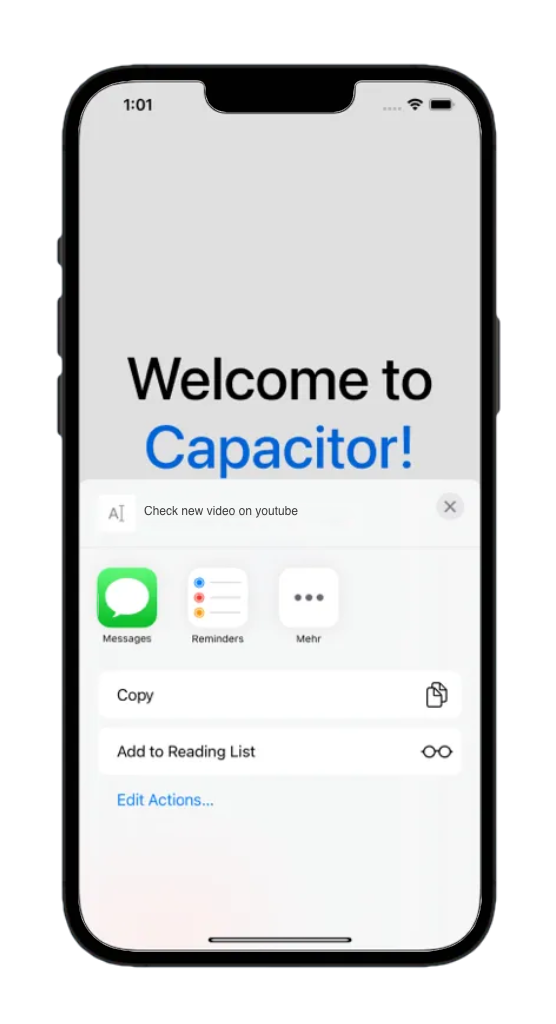
Maintenant, lorsque vous cliquez sur le bouton « Partager maintenant ! », le dialogue de partage natif s'affichera, vous permettant de partager le contenu avec d'autres applications.
## Interface utilisateur native avec __CAPGO_KEEP_1__ Navigation et Transitions Native Ionic Pour construire des applications cross-plateformes, mais intégrer Next.js est un peu hack et rarement justifié lorsque vous avez déjà Tailwind CSS 4.
Pour un sentiment natif mobile dans une application Next.js + Capacitor, utilisez les plugins Capgo au lieu des kits UI web uniquement comme Konsta UI :
- @capgo/capacitor-navigation native — native navbar, Liquid Glass tab bar on iOS, and a blurred tab bar style on Android. Your Next.js router keeps route state; the plugin owns the native chrome.
- @capgo/capacitor-transitions — Transition de page à l'Ionic et retour par balayage sur l'iPhone dans la couche WebView, sans adopter l'interface utilisateur Ionic.
Installez les deux :
bun add @capgo/capacitor-native-navigation @capgo/capacitor-transitions
bunx cap sync
Configurez la navigation native avec le mode d'insertion CSS pour que le contenu web respecte les barres natives :
import { NativeNavigation } from '@capgo/capacitor-native-navigation';

await NativeNavigation.configure({
  contentInsetMode: 'css',
  animationDuration: 360,
  glass: {
    effect: 'liquidGlass',
  },
});
Afficher une barre d'onglets de verre liquide (iOS utilise la mise en page système ; Android utilise un arrière-plan flou de WebView) :
await NativeNavigation.setTabbar({
  selectedId: 'home',
  labelVisibilityMode: 'labeled',
  icons: true,
  colors: { dynamic: true },
  tabs: [
    { id: 'home', title: 'Home', icon: { svg: '...' } },
    { id: 'settings', title: 'Settings', icon: { svg: '...' } },
  ],
});

await NativeNavigation.addListener('tabSelect', ({ id }) => {
  router.push(`/${id}`);
});
Add native page transitions in your app shell:
import '@capgo/capacitor-transitions';
import { initTransitions, setDirection, setupRouterOutlet } from '@capgo/capacitor-transitions/react';

initTransitions({ platform: 'auto' });
Enveloppez les pages routées dans cap-router-outlet, cap-pageet appelez cap-contentou setDirection('forward') avant setDirection('back') before router.push() avant router.back()N'ajoutez pas de titres web ou de pieds de page lorsqu'une navigation native gère ces surfaces.
Utilisez @__CAPGO_KEEP_0__/__CAPGO_KEEP_1__-native-navigation Utilisation de @capgo/capacitor-navigation native et Utilisation de @capgo/capacitor-transitions.
Aires sûres avec Tailwind
Pour les aires sûres du dispositif dans Tailwind CSS, utilisez @capgo/tailwind-capacitor (publié sous tailwind-capacitor sur npm). Il fournit safe-areas outils et autres plugins Tailwind compatibles avec Capacitor :
bun add -D tailwind-capacitorIn styles/globals.css:
@import 'tailwindcss';
@plugin "@capgo/tailwind-capacitor/platform";
@plugin "@capgo/tailwind-capacitor/safe-areas";
Utilisez des utilitaires comme pt-safe, pb-safe, et px-safe au lieu de les répandre env(safe-area-inset-*) par la main. Le projet est actuellement développé — si quelque chose manque pour votre configuration Next.js, ouvrir un PR sur GitHub.
Résoudre les problèmes de mise en page iOS (Vueport, Zone de sécurité et débordement horizontal)
Si le contenu semble coupé, décalé ou scrollable horizontalement sur iOS, ajouter plus overflow-x: hidden ou ajuster seul le tag de vueport ne suffit généralement pas. Travaillez à travers ces vérifications dans l'ordre.
Assurez-vous que le tag de métadonnées de vueport est appliqué correctement
App Router (app/): export} viewport à partir de app/layout.tsx:
import type { Viewport } from 'next';

export const viewport: Viewport = {
  width: 'device-width',
  initialScale: 1,
  viewportFit: 'cover',
};
Routage de Pages (pages/): placez le tag de métadonnées de vueport dans pages/_app.tsx, pas _document.tsx (Next.js peut ne pas appliquer les balises de) _document.tsx Gérer l'espace sûr d'iOS à partir d'un seul enveloppe racine.
Gérer l'espace sûr d'iOS à partir d'un seul wrapper racine
Créez un conteneur d'application unique et appliquez un padding de zone de sécurité là-bas — pas dans plusieurs composants imbriqués :
html,
body,
#__next {
  width: 100%;
  min-height: 100%;
  margin: 0;
  padding: 0;
  overflow-x: hidden;
}

* {
  box-sizing: border-box;
}

.app-shell {
  min-height: 100dvh;
  width: 100%;
  padding-top: env(safe-area-inset-top);
  padding-right: env(safe-area-inset-right);
  padding-bottom: env(safe-area-inset-bottom);
  padding-left: env(safe-area-inset-left);
}
Wrappez tout le contenu de la page à l'intérieur .app-shellLes marges de sécurité dupliquées dans les en-têtes, les modaux et les enveloppes de mise en page rendent souvent l'interface utilisateur trop petite ou trop grande.
With @capgo/tailwind-capacitorVous pouvez exprimer le même padding avec des utilitaires comme. pt-safe pb-safe px-safe Définir __CAPGO_KEEP_0__ iOS
Définir l'Capacitor iOS contentInset to never Premier
En capacitor.config.tspréférez l'insérer nativement désactivé et laissez CSS (ou la navigation native) contentInsetMode: 'css'Propriétaire de la zone de sécurité :
const config: CapacitorConfig = {
  appId: 'com.example.myapp',
  appName: 'my-app',
  webDir: 'out',
  ios: {
    contentInset: 'never',
  },
};
Mélanger les Capacitor automatiques d'encart de contenu avec CSS env(safe-area-inset-*) Le coupable habituel est un élément utilisant
Trouvez l'élément qui déborde réellement
, une largeur fixe en pixels, ou une large 100vw, Tailwind w-screen, une largeur de pixels fixe, ou une grande min-width.
L'élément qui déborde est probablement un composant
[...document.querySelectorAll('*')]
  .filter(el => el.scrollWidth > document.documentElement.clientWidth)
  .map(el => ({
    el,
    tag: el.tagName,
    class: el.className,
    scrollWidth: el.scrollWidth,
    clientWidth: document.documentElement.clientWidth,
  }));
Avec Tailwind, remplacez w-screen avec w-full lorsque possible. De nombreux problèmes de débordement horizontal proviennent de 100vw / w-screenPas de padding de zone de sécurité dupliquée, ni d'un conteneur à largeur fixe — pas de la balise meta viewport elle-même.
Optimisation de la Performance
Pour garantir une performance optimale de votre application Next.js et Capacitor , considérez les meilleures pratiques suivantes :
- Réduisez la taille de l'application en supprimant les dépendances et les ressources inutilisées.
- Optimisez les images et les fichiers multimédias pour réduire les temps de chargement.
- Implémentez le chargement différé pour les composants et les pages pour améliorer les performances de chargement initiales.
- Utilisez le rendu côté serveur (SSR) avec Next.js pour améliorer la vitesse de chargement de l'application et l'optimisation pour les moteurs de recherche (SEO).
- Profitez des optimisations intégrées de Capacitor , telles que le cache de la vue web et le regroupement de l'application.
Conclusion
Vous avez réussi à convertir votre application web Next.js existante en applications natives iOS et Android à l'aide de Capacitor 8. Votre codebase web fonctionne maintenant nativement sur les appareils mobiles avec accès aux API de l'appareil.
Ce que vous avez accompli :
- Configurez Next.js pour l'exportation statique
- Ajoutez Capacitor 8 avec des plugins essentiels
- Construisez et déployez vers les simulateurs iOS et Android
- Enabled live reload for development
- Résolu les problèmes de mise en page iOS courants (vueport, zone de sécurité, débordement)
- Ajout d'interface utilisateur native avec Capgo Navigation et Transitions natifs
Étapes suivantes :
- Configurez Capgo pour les mises à jour hors ligne sans réévaluation de l'App Store
- Ajoutez plus de plugins natives comme la Caméra, la Géolocalisation ou les Notifications Push
- Configure app icons and splash screens for production
- Préparez votre application pour la soumission sur l'App Store et Google Play
Démarrer un nouveau projet ? Consultez Construirez une application mobile Next.js à partir de zéro pour un guide étape par étape.
Ressources
- Documentation Next.js
- @capgo/capacitor-navigation native — barre de navigation Liquid Glass et navigateur natif
- Capacitor 8 Documentation
- @capgo/capacitor-transitions transition d'page avec un sentiment natif
- @capgo/tailwind-capacitor — Outils de zone sûre de Tailwind pour Capacitor
- Capgo - Live Updates for Capacitor Apps
Learn how Capgo can help you build better apps faster, Inscrivez-vous à un compte gratuit aujourd'hui.
Continuez avec Convertir votre application Next.js en iOS & Android avec Capacitor 8
Si vous utilisez Convertir votre application Next.js en iOS & Android avec Capacitor 8 pour planifier le travail de plugin natif, connectez-l’avec Capgo Répertoire des plugins pour le flux de travail du produit dans Capgo Répertoire des plugins Capacitor Plugins by Capgo pour les détails d'implémentation dans Capacitor Plugins par Capgo Ajout ou Mise à Jour de Plugins pour le détail d'implémentation dans Ajout ou Mise à Jour de Plugins, Alternatives aux Plugins Entreprise d'Ionic pour le flux de travail du produit dans les alternatives du plugin Enterprise Ionic Capgo Bâtiments Natives pour le flux de travail du produit dans Capgo Bâtiments Natives.





