
Vous voulez compiler des apps iOS et Android avec une seule base de code ? Capacitor CLI simplifie le processus, vous permettant de créer des apps natives avec des technologies web. Voici ce que vous allez apprendre :
- Quick Setup: Installez Capacitor CLI et initialisez votre projet en quelques minutes.
- Intégration des plateformes: Ajoutez le support iOS et Android avec des commandes simples.
- Live updates: Utilisez Capgo pour des live updates instantanés.
- Corrections courantes: Résolvez les problèmes comme les erreurs de sync ou les échecs de build.
Étapes clés pour démarrer :
- Installer Node.js, npm, JDK, Xcode, et Android Studio.
- Exécutez
npm install @capacitor/core @capacitor/cliet initialisez votre projet. - Ajoutez les plateformes iOS et Android avec
npx cap add iosetnpx cap add android. - Optionnel : Configurez Capgo pour les mises à jour d'app.
Ce guide couvre tout ce dont vous avez besoin pour configurer Capacitor CLI, paramétrer vos plateformes et déployer votre app. C'est parti !
Présentation de Capacitor Configurer
Prérequis de configuration
Pour commencer, assurez-vous d'avoir installé les outils suivants :
- Node.js (version 14 ou plus récente) et npm
- JDK Java (version 11 ou plus récente)
- Xcode (version 12 ou plus récente pour les builds iOS)
- Android Studio (pour les builds Android)
- Capacitor CLI (version 6 ou 7)
Optionnel : Si vous souhaitez activer les live updates, consultez le « Guide de configuration Capgo » ci-dessous.
Étapes d'installation CLI
Avant de commencer, assurez-vous d'avoir Node.js, npm, JDK, Xcode, et Android Studio configuré. Une fois prêt, vous pouvez installer le Capacitor CLI en exécutant :
npm install --save @capacitor/core @capacitor/cli
npx cap init
Cette commande installe Capacitor et configure ses composants principaux.
Une fois cette étape terminée, passez à Créer un nouveau projet pour générer la structure de votre application.
Créer un nouveau projet
Pour démarrer votre projet avec Capacitor CLI, suivez ces étapes :
mkdir my-app && cd my-app
npm init -y
npx cap init my-app com.company.app --web-dir dist
Mise à jour du fichier de configuration
Modifier le capacitor.config.json pour inclure les paramètres suivants :
{
  "appId": "com.company.app",
  "appName": "My App",
  "webDir": "dist",
  "bundledWebRuntime": false,
  "server": {
    "hostname": "app.example.com",
    "androidScheme": "https"
  }
}
Une fois la mise à jour effectuée, utilisez cette configuration pour configurer Capacitor pour votre projet.
Configuration des plateformes
Le scaffolding du projet étant terminé, il est temps de configurer les cibles iOS et Android.
Ajout d'iOS et d'Android
Commencez par installer les packages spécifiques à chaque plateforme avec la commande Capacitor CLI :
npm install @capacitor/ios @capacitor/android
npx cap add ios
npx cap add android
Pour iOS, assurez-vous d'avoir Xcode 14 ou une version ultérieure, CocoaPods 1.11 ou plus récent, et macOS 12 ou supérieur. Pour Android, vous aurez besoin d'Android Studio Giraffe (2022.3.1+), du JDK 17 ou plus récent, et de Gradle 7.5 ou plus.
Une fois installé, vous devrez garder vos cibles natives à jour avec les modifications de votre application web.
Mises à jour des plateformes
Pour synchroniser vos plateformes avec les dernières modifications web, suivez ces étapes après avoir mis à jour votre application web :
npm run build
npx cap sync
Le cap sync la commande gère deux tâches :
- Copie les assets web mis à jour vers les plateformes natives
- Met à jour les configurations et plugins natifs pour refléter les dernières modifications
IDE Setup
Ouvrez les projets spécifiques à chaque plateforme dans les IDE appropriés :
npx cap open ios     # Opens Xcode
npx cap open android # Opens Android Studio
Dans Xcode :
- Choisissez votre équipe de développement.
- Configurez les certificats de signature.
- Mettez à jour votre bundle identifier.
Dans Android Studio :
- Modifiez l'application ID dans
build.gradle. - Configurez le keystore pour la signature.
- Configurez les variantes de build debug et release.
Une fois la configuration terminée, compilez les projets avec npx cap build ios ou npx cap build android. N'oubliez pas de lancer npx cap sync à nouveau pour vous assurer que tous les assets sont à jour.
Capgo Setup Guide
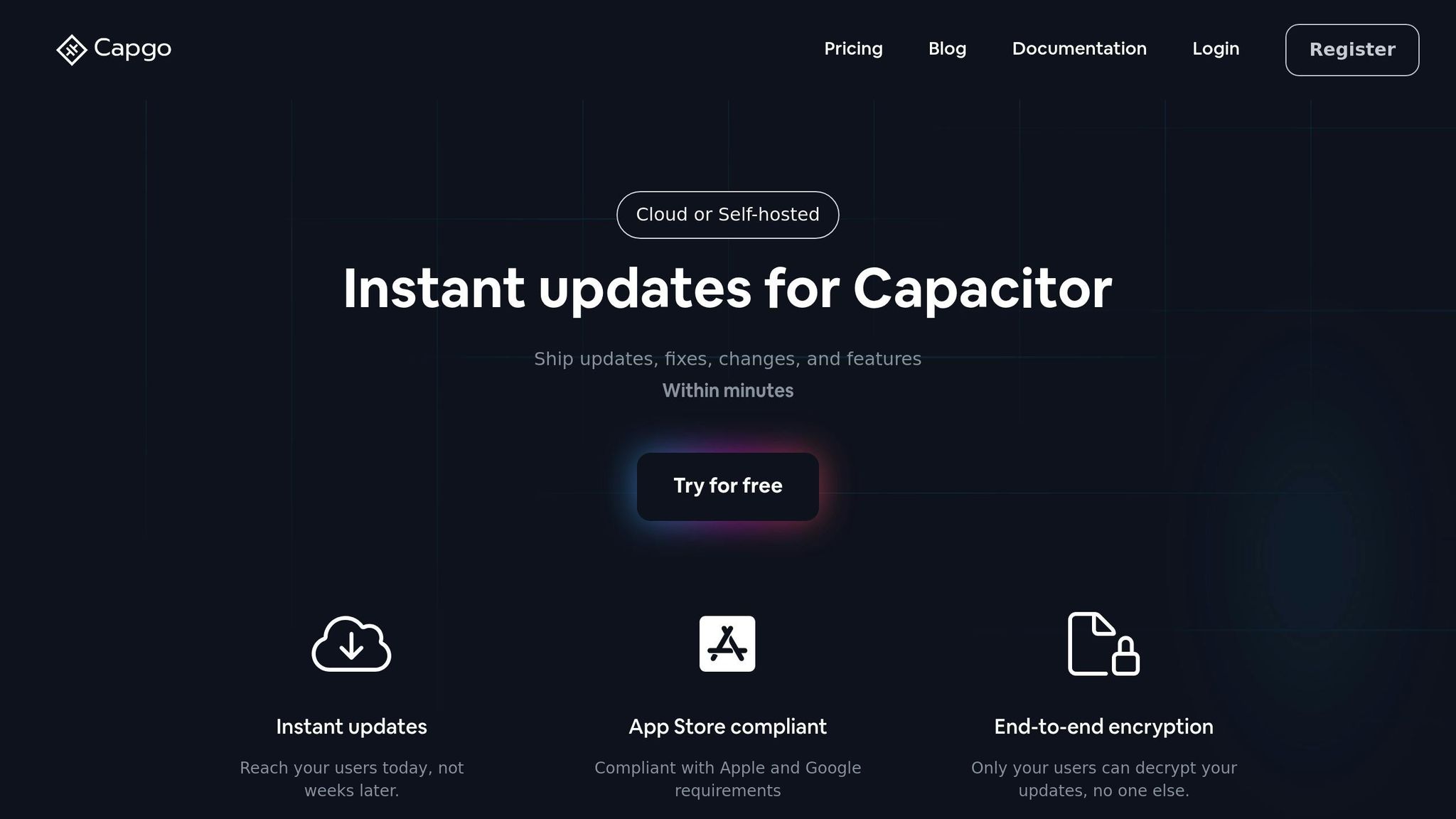
Configurez Capgo pour activer les live updates instantanés de votre application.
Fonctionnalités clés de Capgo
Capgo propose plusieurs outils pour simplifier les mises à jour de vos apps :
- Chiffrement de bout en bout garantit une livraison sécurisée des mises à jour.
- Updates run en arrière-plan lors du lancement de l'application.
- Les outils d'analytics help track update success rates and user engagement.
- R Rollback en un clic permet de revenir rapidement en arrière en cas de mise à jour problématique.
- Utilisez le système de canaux pour les déploiements progressifs et les tests bêta.
Installation de Capgo
Suivez ces étapes pour commencer avec Capgo :
-
npm install --save @capgo/cli -
Initialisez Capgo dans votre projet :
npx capgo init -
Compilez et publiez les mises à jour :
npm run build npx capgo release -
Ouvrez l'application pour déclencher le processus de mise à jour en arrière-plan.
Bonnes pratiques
- Utilisez des canaux pour tester les mises à jour avant leur déploiement progressif.
- Surveillez les analytics pour garantir le succès des mises à jour et l'engagement des utilisateurs.
- Enable error tracking to catch and fix issues early.
- Gardez la fonctionnalité de rollback prête pour résoudre rapidement tout problème.
Capgo est compatible avec Capacitor 8, s'intègre parfaitement aux pipelines CI/CD et respecte les exigences des stores Apple et Google.
Problèmes courants et conseils
Une fois la configuration de la plateforme et de Capgo terminée, vous pourriez rencontrer des erreurs classiques. Voici comment les résoudre rapidement.
Problèmes de configuration d'environnement
-
CLI introuvable Erreur: La commande
npx capéchoue. Corriger: Exécuteznpm install --save @capacitor/cli @capacitor/coreet réessayez. -
Incompatibilité de version Node Erreur: les commandes CLI échouent en raison d'erreurs de version Node.js. Corriger: Installez Node.js version 14 ou supérieure, comme indiqué dans les prérequis de configuration.
Problèmes de configuration
-
Incohérence de config Erreur: Les changements dans
capacitor.config.jsonne sont pas pris en compte. Correction: Assurez-vous que lesappIdetwebDirvaleurs correspondent à celles de votre projetpackage.jsonet au dossier de sortie du build web. -
Erreurs de synchronisation de plateforme Erreur: L'exécution de
npx cap syncentraîne des conflits de version de plugin. Correction: mise à jour@capacitor/androidet@capacitor/iosvers la même version majeure, puis relancez la commande sync.
Build et déploiement
-
Échecs de signature du build Erreur: les builds iOS ou Android échouent à cause de certificats ou d'un keystore manquants. Solution: Suivez les instructions de configuration de l'IDE. Pour iOS, ajoutez votre équipe de développement dans Xcode. Pour Android, configurez le keystore dans
build.gradle. -
Répertoire web introuvable Erreur:
npx cap syncimpossible de trouver les assets web. Correction : Exécutez votre commande de build web (ex :npm run build) avant de synchroniser les plateformes.
Problèmes Live Update
- Échecs de mise à jour Capgo
Erreur : Les mises à jour n'apparaissent pas dans l'app de production.
Correction : Vérifiez à nouveau votre clé Capgo API dans
capacitor.config.jsonet assurez-vous de cibler le bon canal.
Pour plus de détails sur la configuration spécifique à chaque plateforme, consultez la section Configuration de la plateforme. Si vous utilisez les live updates, consultez le guide de configuration Capgo pour des conseils de dépannage supplémentaires.
Résumé
Révision de la configuration
Lancez votre application web avec Capacitor CLI, configurez les plateformes iOS et Android, et incluez optionnellement Capgo pour les live updates.
Voici comment démarrer :
- Utilisez le Capacitor CLI pour initialiser votre projet.
- Configurez l'ID de package de votre application et définissez le répertoire de sortie web.
- Ajoutez le support pour les plateformes iOS et Android.
- Installez et configurez Capgo avec la commande suivante :
npm install --save @capgo/cli && npx capgo init
Pour des instructions de configuration détaillées ou du dépannage, consultez la documentation officielle de Capacitor et Capgo.
Continuez avec Capacitor CLI : Guide de configuration du projet
Si vous utilisez Capacitor CLI: Guide de configuration du projet pour planifier les opérations du dashboard et de API, connectez-l’à Aperçu de API pour les détails d'implémentation dans l'aperçu de API, Introduction pour les détails d'implémentation dans l'Introduction, Clés API pour les détails d'implémentation dans les clés API, Appareils pour les détails d'implémentation dans Devices, et Bundles pour les détails d'implémentation dans Bundles.





