
想用一个代码库构建 iOS 和 Android 应用程序吗? Capacitor CLI 简化了这个过程,让您使用 web 技术创建原生应用。以下是您将要学习的内容:
- 快速设置: 安装 Capacitor CLI 并在几分钟内初始化您的项目。
- 平台集成: 使用简单命令添加 iOS 和 Android 支持。
- 实时更新: 使用 Capgo 立即获取即时的无线更新。
- 常见修复: troubleshoot
开始步骤:
- 安装 Node.js, npm JDK, Xcode 安卓Studio.
- 运行
npm install @capacitor/core @capacitor/cliOptional: 设置 __CAPGO_KEEP_0__ 为实时 - 应用更新
npx cap add iosandnpx cap add android. - Optional: 设置 Capgo 以支持实时 __CAPGO_KEEP_0__.
This guide covers everything you need to set up Capacitor CLI, configure platforms, and deploy your app. Let’s dive in!
Introducing Capacitor Configure
设置要求
开始之前,请确保您已安装以下工具:
- Node.js (版本 14 或更高) 和 npm
- Java JDK (版本 11 或更高)
- Xcode (版本 12 或更高用于 iOS 构建)
- 安卓 studio (用于 Android 构建)
- Capacitor CLI (版本 6 或 7)
Optional: 如果您想启用实时更新,请参阅“Capgo 设置指南””。
CLI 安装步骤
开始之前,请确保您有 Node.js, npm, JDK, Xcode, 和 安卓 studio 设置完成后,您可以通过运行以下命令安装 Capacitor CLI:
npm install --save @capacitor/core @capacitor/cli
npx cap init
此命令安装 Capacitor 并设置其核心组件。
完成此步骤后,请转到 创建新项目 来为您的应用程序创建基本结构。
创建新项目
要使用 __CAPGO_KEEP_0__ __CAPGO_KEEP_1__ 开始您的项目,请遵循以下步骤: 使用 Capacitor CLI更新配置文件
mkdir my-app && cd my-app
npm init -y
npx cap init my-app com.company.app --web-dir dist
更新配置文件
编辑 capacitor.config.json 文件中包含以下设置:
{
  "appId": "com.company.app",
  "appName": "My App",
  "webDir": "dist",
  "bundledWebRuntime": false,
  "server": {
    "hostname": "app.example.com",
    "androidScheme": "https"
  }
}
更新后,使用此配置为您的项目设置Capacitor。
平台设置
现在项目骨架已经完成,时刻准备好设置iOS和Android目标。
添加iOS和Android
首先使用Capacitor CLI安装必要的平台特定包:
npm install @capacitor/ios @capacitor/android
npx cap add ios
npx cap add android
为了在 iOS 上使用 Capgo,确保您已经安装了 Xcode 14 或更高版本。 Xcode CocoaPods Gradle 1.11
安装完成后,您需要将本机目标与您的 Web 应用程序的更改保持同步。
平台更新
同步您的平台以获取最新的 Web 更改,请按照以下步骤更新您的 Web 应用程序后:
npm run build
npx cap sync
命令处理两个任务: cap sync 将更新的 Web 资产复制到本机平台
- 更新本机配置和插件以匹配最新的更改
- IDE 配置
IDE 配置
在 Xcode 中:
npx cap open ios     # Opens Xcode
npx cap open android # Opens Android Studio
选择您的开发团队。
- 设置签名证书。
- 在 Android Studio 中:
- 更新您的捆绑包标识符。
在 Android Studio 中:
- 修改应用程序 ID
build.gradle. - 配置用于签名的.keystore 文件。
- 设置调试和发布构建变体。
配置完成后,使用 npx cap build ios 或 npx cap build android。 npx cap sync 重新运行
Capgo __CAPGO_KEEP_0__
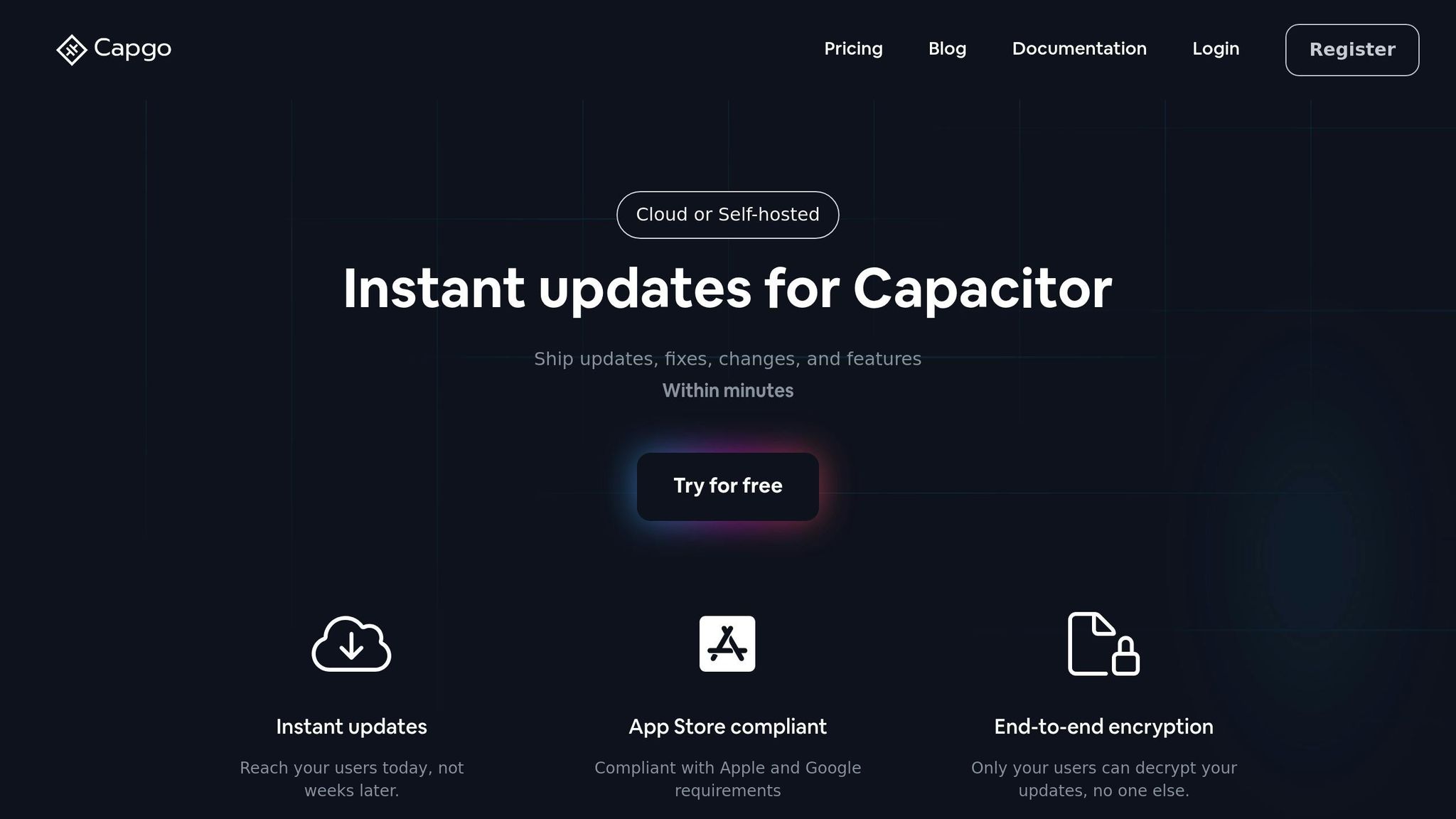
设置 Capgo 以便于您的应用程序即时接收来自云端的更新。
Capgo 的关键功能
Capgo 提供了多种工具来简化应用程序更新:
- 端到端加密 确保更新的安全传递。
- 更新在 应用程序启动时 在后台运行。
- 分析工具 帮助跟踪更新成功率和用户参与度。
- 一个 点击回滚 让您快速恢复从有问题的更新。
- 使用 频道系统 进行分阶段发布和测试。
安装 Capgo
以下是使用 Capgo 的步骤:
-
npm install --save @capgo/cli -
初始化 Capgo 在您的项目中:
npx capgo init -
构建和发布更新:
npm run build npx capgo release -
打开应用程序以触发后台更新过程。
最佳实践
- 使用频道测试更新前再将其推送给所有用户。
- 监控分析以确保更新成功并用户保持活跃。
- 启用错误跟踪以及早捕捉和修复问题。
- 保持回滚功能以快速解决任何问题。
Capgo 与 Capacitor 8 兼容,集成 CI/CD pipeline,遵守 Apple 和 Google 商店要求。
常见问题和提示
完成平台和 Capgo 设置后,您可能会遇到一些常见错误。以下是快速解决它们的方法。
环境设置问题
-
CLI 未找到 错误: 命令
npx cap执行失败。 修复: 运行npm install --save @capacitor/cli @capacitor/core并再次尝试。 -
Node 版本不符 错误: CLI 命令由于 Node.js 版本错误而失败。 修复: 安装 Node.js 版本 14 或更高版本,如设置要求中所述。
配置问题
-
配置不符 错误:
capacitor.config.json不生效。 修复: 确保appId和webDir与您的项目package.json和 Web 构建输出目录 -
平台同步错误 错误: 运行
npx cap sync导致插件版本冲突。 修复更新@capacitor/android并且@capacitor/ios重新运行同步命令。
构建和部署
-
构建签名失败 错误: iOS 或 Android 构建因缺少证书或密钥库而失败。 修复: 跟随 IDE 配置指南。对于 iOS,添加您的开发团队在 Xcode 中。对于 Android,配置密钥库在
build.gradle. -
Web 目录未找到 错误:
npx cap sync无法找到 Web 资产。 修复: 运行您的 web 构建命令(例如,npm run build) 之前同步平台。
Live Update 问题
- Capgo 更新失败
错误: 在生产应用中,更新没有出现。
修复: 确认您的 Capgo API 密钥 在
capacitor.config.json并确保您正在目标正确的频道。
有关平台特定设置的更多详细信息,请参阅 Platform Setup 部分。如果您正在使用实时更新,请参阅 Capgo 设置指南以获取更多故障排除提示。
概要
设置回顾
使用 Capacitor CLI 开始您的 web 应用,设置 iOS 和 Android 平台,并可选地包含 Capgo 进行实时更新。
以下是如何开始的:
- 使用 Capacitor CLI 初始化您的项目。
- 设置应用的包 ID 并定义 web 输出目录。
- 添加 iOS 和 Android 平台的支持。
- 安装并设置 Capgo,使用以下命令:
npm install --save @capgo/cli && npx capgo init
有关详细的设置说明或故障排除,请参阅官方 Capacitor 和 Capgo 文档。
继续阅读 Capacitor CLI: 项目设置指南
如果您正在使用 Capacitor CLI: 项目设置指南 为 API 计划和 API 操作,连接它 API 概述 关于 API 概述的实现细节 简介 关于简介的实现细节 API 密钥 关于 API 密钥的实现细节 设备 关于设备的实现细节 包 关于包的实现细节





