


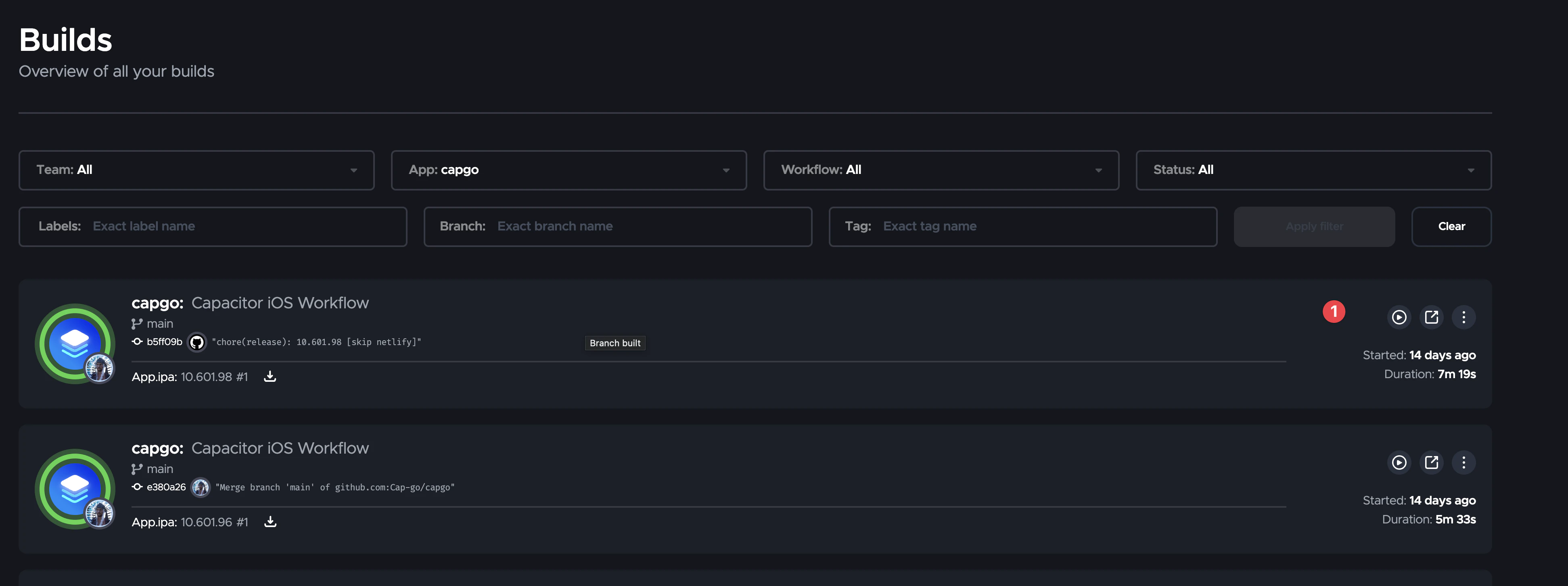
Sviluppare un'app iOS di solito significa una cosa: serve Xcode, e Xcode richiede macOS. Questo è un limite fastidioso se il tuo team usa Windows o Linux, o se non vuoi gestire una macchina dedicata per il build su Mac.
La combinazione di Capacitor (per generare il progetto iOS nativo) e Build con Capgo (per compilarla e firmarla nel cloud) ti permette di fare build iOS e invii a TestFlight da una workstation Windows.
Questa guida mostra un workflow pragmatico che funziona bene nei team:
- Sviluppa su Windows come un normale progetto web.
- Mantieni
ios/nel tuo repo (così lo stato nativo è riproducibile). - Esegui
cap synclocalmente (così la tua web build viene copiata nel progetto iOS). - Avvia una build iOS nel cloud con Capgo Build.
What You Actually Build Where
Ci sono due “build” separate in un'app Capacitor:
- Build web (il tuo JS/HTML/CSS): lo fai localmente su Windows.
- Native Build (archiviazione Xcode, signing, upload): Capgo Build lo fa su hardware Mac nel cloud.
Questa separazione è la chiave: Capgo Build compila il progetto nativo, ma si aspetta che i tuoi asset web siano già sincronizzati in ios/.
Prerequisiti
- un'app Capacitor funzionante (qualsiasi framework va bene).
- Un account Apple Developer.
- Accesso ad App Store Connect per l'app che vuoi caricare (per TestFlight/invio all'App Store).
- Il tuo account Capgo e il token API (
CAPGO_TOKEN).
1) Crea o prepara la tua app Capacitor (Windows)
Se hai già un'app web, passa direttamente ai passaggi Capacitor.
Esempio con Vite:
bun create vite@latest my-app
cd my-app
bun install
La build deve produrre asset statici (per Vite si tratta di dist/ di default):
bun run build2) Aggiungi Capacitor e la piattaforma iOS
Installa Capacitor:
bun add @capacitor/core @capacitor/ios
bun add -d @capacitor/cli
Inizializza e crea la cartella della piattaforma iOS:
bunx cap init
bunx cap add ios
A questo punto avrai una ios/ directory. Effettua il commit su git. Capgo Build compila il contenuto ios/, quindi è fondamentale che sia versionato e riproducibile.
3) Sincronizza sempre gli asset web in iOS prima della build
Ogni volta che modifichi la tua web app, esegui questa sequenza su Windows:
bun run build
bunx cap sync ios
cap sync è ciò che copia i tuoi asset web compilati nel progetto iOS nativo (i file che Capgo Build compilerà effettivamente).
4) Installa e autentica la Capgo CLI
Il build di Capgo viene attivato tramite Capgo CLI. Con bun, usa bunx:
bunx @capgo/cli@latest loginOppure imposta il token tramite variabile d'ambiente nella shell/CI:
export CAPGO_TOKEN="your_api_key_here"5) Configura la firma iOS per i Cloud Build
Per buildare iOS hai bisogno dei certificati di firma:
- Certificato Apple Distribution (
.p12) e la relativa password - Profilo di provisioning (
.mobileprovision) - Chiave API di App Store Connect (
AuthKey_XXXXXX.p8) e i metadati (Key ID, Issuer ID, Team ID)
Se devi ancora generare questi file, segui la documentazione Capgo:
- Gestione credenziali (cosa salvare e come)
- Come ottenere certificati e provisioning profile iOS
La strada più semplice è: crea/esporta questi file una sola volta (usando un Mac, un collega o un noleggio temporaneo), poi riutilizzali da Windows per ogni build successiva.
Una volta salvati i file localmente, conservali per Capgo Build:
bunx @capgo/cli@latest build credentials save \
  --platform ios \
  --certificate ./cert.p12 \
  --p12-password "password" \
  --provisioning-profile ./profile.mobileprovision \
  --apple-key ./AuthKey.p8 \
  --apple-key-id "KEY123" \
  --apple-issuer-id "issuer-uuid" \
  --apple-team-id "team-id"
Tip: in CI, salva i file delle credenziali in base64 come secret, decodificali a runtime e poi esegui lo stesso build credentials save comando.
6) Avvia una build iOS da Windows
Dalla cartella della tua app:
bun run build
bunx cap sync ios
bunx @capgo/cli@latest build com.example.app --platform ios --build-mode release
Vedrai i log in tempo reale nel terminale. Se la tua chiave App Store Connect è configurata, Capgo Build può inviare automaticamente la build risultante su TestFlight.
7) Iterazione rapida: Live Updates per modifiche solo web
Capgo Build serve per le modifiche native:
- aggiungere/rimuovere plugin Capacitor
- modificare i permessi nativi
- cambiare icone/splash
- aggiornare Capacitor
- modifiche a Swift/Objective-C
Per piccoli tweak alla UI e fix JavaScript quotidiani, di solito conviene usare Live Update (OTA), così non devi ricostruire il binario nativo ogni volta.
Un buon workflow per il team è:
- Usa Live Updates per i cambiamenti web frequenti.
- Usa Capgo Build occasionalmente quando servono modifiche native.
Errori comuni su Windows (e come risolverli)
- Dimenticare
cap sync: se le modifiche alla UI non appaiono nella build iOS, probabilmente hai buildato la web app ma non l'hai sincronizzata inios/. - Non committato
ios/: Capgo Build compila il progetto nativo. Se la cartella non è in git (o non è nel tuo build context), la build non potrà riprodurre la tua app. - Modifiche ai plugin senza rebuild nativa: aggiungere un plugin è una modifica nativa; pianifica una Capgo Build (e l'invio agli store) subito dopo.
Riassunto
Non puoi eseguire Xcode su Windows, ma puoi può pubblicare app iOS da Windows:
- Avvolgi la tua web app con Capacitor (
ios/nel tuo repo). - Builda gli asset web localmente, poi
cap sync. - Usa Capgo Build per compilare, firmare e inviare il tuo binario iOS tramite CLI.
Continua la guida: Build an iOS App from Windows con Capacitor e Capgo Build
Se stai usando Build an iOS App from Windows con Capacitor e Capgo Build per pianificare l'automazione CI/CD, connettilo a CI/CD di Capgo per il workflow di prodotto in Capgo CI/CD, Capgo Native Build per il workflow di prodotto in Capgo Native Builds, Integrazioni Capgo per il workflow di prodotto in Capgo Integrazioni, Integrazione CI/CD per i dettagli implementativi dell'integrazione CI/CD, e Integrazione GitHub Actions per i dettagli implementativi dell'integrazione con GitHub Actions.





