

Capacitor を使用してクロスプラットフォームアプリをプロファイリングすることで、iOS、Android、Webプラットフォーム全体でパフォーマンスの問題を特定できます。以下は、始めるためのクイックガイドです:
-
必要なツール:
- パッケージ管理用のNode.js v16+とnpm v8+
- アプリのビルドとデプロイ用のCapacitor CLI v5.0+
- プラットフォーム固有の開発とプロファイリング用のXcode 14+ (iOS)とAndroid Studio Electric Eel+ (Android)
- Webパフォーマンス分析用のChrome DevTools
-
デバイス:
- クイックテスト用にエミュレータを使用しますが、正確なパフォーマンス指標を得るには実機に依存します。
-
主要なプロファイリングツール:
- Chrome DevTools: Webアプリの JavaScript実行、メモリ使用量、ネットワークアクティビティを分析。
- Xcode Instruments: iOSでのCPU、メモリ、エネルギー使用量を測定。
- Android Studio Profilers: AndroidでのCPU、メモリ、ネットワークパフォーマンスを監視。
-
修正すべき一般的な問題:
- 大きなアプリバンドルサイズ
- 最適化されていないコード
- 過剰なJavaScript-to-nativeブリッジコール
-
最適化:
- パフォーマンスとユーザーエクスペリエンスを向上させるための部分的なバンドル更新とライブ更新の実装。
- Capgoなどのツールを使用してリアルタイムでパフォーマンスメトリクスとエラーを追跡。
この記事では、プラットフォーム固有のツールの使用、パフォーマンスのボトルネックの発見、Capacitorアプリを最適化するための修正の適用について説明します。
Ionic Angularアプリでメモリリークを見つける方法
セットアップ要件
Capacitorアプリを効果的にプロファイリングするには、適切なツール、ソフトウェア、テスト環境が必要です。正確なパフォーマンス分析に必要なものは以下の通りです。
ツールとソフトウェア
以下のものを用意してください:
- パッケージ管理用のNode.js v16+とnpm v8+
- アプリのビルドとデプロイ用のCapacitor CLI (v8+)
- iOS開発とプロファイリング用のXcode 14+
- Android開発用のAndroid Studio Electric Eel(またはそれ以降)
- Webパフォーマンスプロファイリング用のChrome DevTools
ツールの準備ができたら、テストデバイスを選択します。
エミュレータvs実機
- エミュレータ: クイックテスト、デバッグ、異なるデバイス構成の試行に最適です。ただし、実世界のパフォーマンスを完全に再現することはできず、GPUサポートも限定的です。
- 実機: 正確なメモリとGPUメトリクスには不可欠です。より高価で追加の管理が必要ですが、アプリの実際のパフォーマンスをより明確に把握できます。
最良の結果を得るには、少なくとも1台の最新のiOSデバイスと1台の中級Androidデバイスでテストし、さまざまなパフォーマンスシナリオをカバーしてください。
パフォーマンス監視ツール
以下のツールを使用してパフォーマンスを監視・分析します:
- プラットフォーム固有のプロファイリング用のInstruments (iOS)、Android Studio CPU Profiler、Chrome DevTools
- クロスプラットフォーム分析とリアルタイムエラー追跡用のCapgo [2]
最後に、開発環境と本番環境の両方でログを設定し、一貫したメトリクスを追跡します。
プラットフォーム別プロファイリングツール
各プラットフォームの組み込みツールを活用して、パフォーマンスを分析し、潜在的な問題を特定します。
Chrome DevToolsを使用したWebプロファイリング
Chromeでアプリを実行中に、DevTools(右クリック > 検証)を開き、Performance、Memory、Networkタブを探索します:
- Performance: JavaScript実行、レンダリング、ネットワークアクティビティを追跡。
- Memory: ヒープ割り当てを分析し、メモリリークを検出。
- Network: APIコール、アセットの読み込み、帯域幅使用量を観察。
より詳細なJavaScriptプロファイリングには、Performanceパネルのプロファイル機能を使用します。詳細な関数呼び出しデータを取得するには、設定で「JavaScript Profiler」オプションを有効にします。
Webプロファイリングが完了したら、iOSパフォーマンス分析に移ります。
Xcodeを使用したiOSプロファイリング
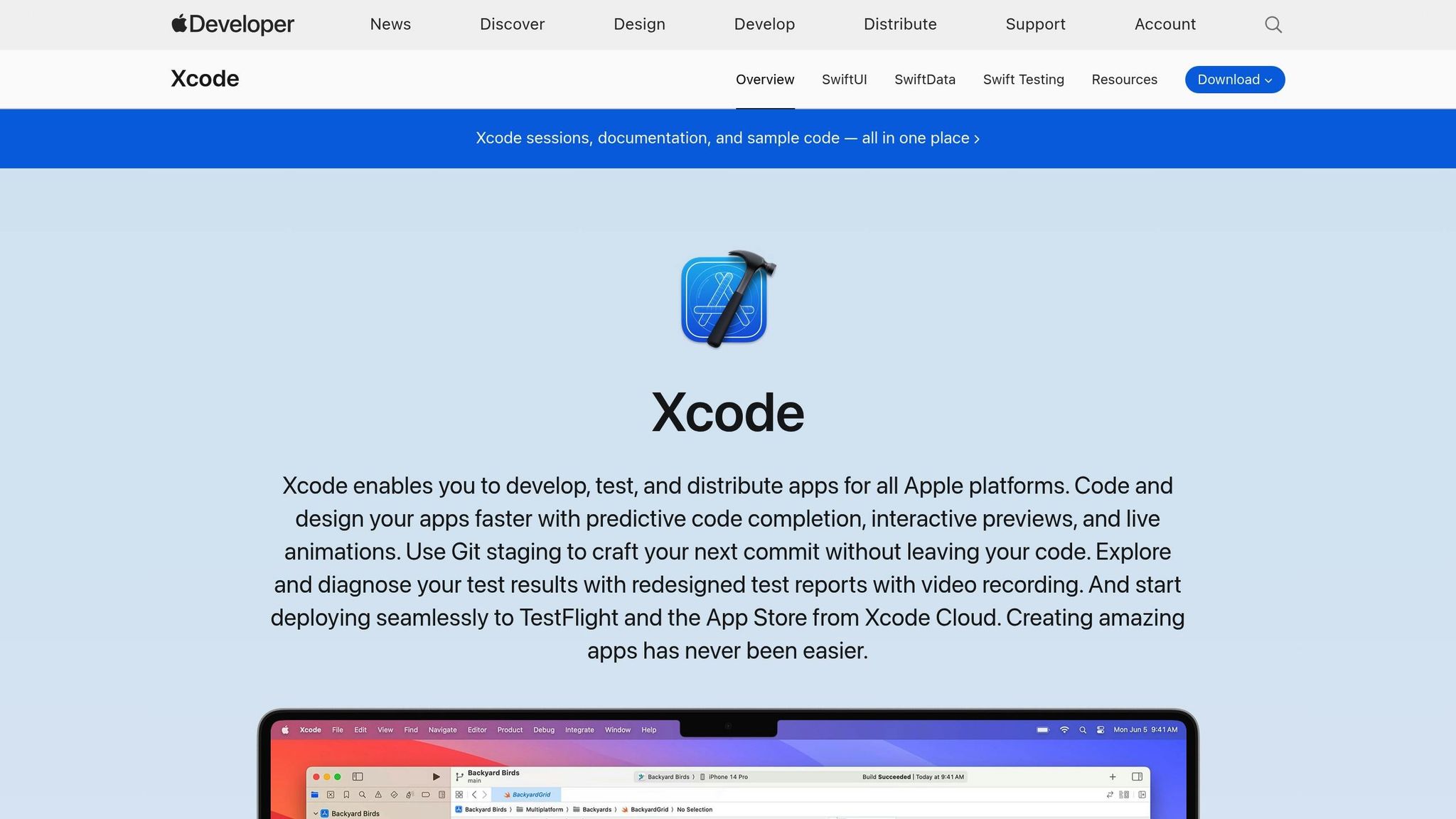
Xcodeで、**Product > Profile (⌘I)**に移動し、プロファイリングテンプレートを選択します:
- Time Profiler: CPU使用率を測定。
- Allocations: メモリ使用量を監視。
- Energy Log: バッテリー消費とネットワークアクティビティを評価。
アプリの応答性を評価するために、WebViewレンダリング時間に特に注意を払います。
iOSプロファイリングの後、Androidパフォーマンスに焦点を移します。
Androidプロファイリングツール
Android Studioで、View > Tool Windows > App Inspectionからプロファイリングツールにアクセスします。主要なプロファイラには以下が含まれます:
- CPU Profiler: スレッドアクティビティ、メソッドトレース、CPU使用率を分析。
- Memory Profiler: ヒープ割り当て、ガベージコレクション、メモリリークを追跡。
- Network Profiler: リクエストのタイミングとペイロードサイズを確認。
WebViewを使用するアプリの場合、WebView.setWebContentsDebuggingEnabled(true)でデバッグを有効にし、より包括的な分析のためにChrome DevToolsをAndroid Studioと統合します。
パフォーマンスの問題の発見と修正
ボトルネック
Capacitorアプリの一般的なパフォーマンスの問題は、大きなバンドルサイズ、最小化されていないコード、ブリッジコールからの過剰なオーバーヘッドに起因することが多いです。これらの要因がアプリを遅くし、ユーザーエクスペリエンスに影響を与える可能性があります。
プロファイルの分析
パフォーマンスの問題を特定するために、Chrome DevTools、Xcode Instruments、Android Studio profilersなどのツールは非常に価値があります。これらを使用してCPUスパイク、メモリリーク、ネットワークリクエストの遅延を追跡します。これらの問題領域を特定したら、特定の修正に焦点を当てることができます。
パフォーマンスの修正
プロファイリングツールからデータを収集した後、以下の対象を絞った最適化を実装します:
- 部分的なバンドル更新: 完全な更新の代わりに、より小さな増分更新を配信します。例えば、CapgoのCDNは5 MBの更新を114ミリ秒で配信できます[1] 。
- 制御されたロールアウト: ユーザーセグメンテーションを使用して段階的に更新をロールアウトします。この方法により、24時間以内に95%の更新採用率を達成できます[1] 。
- エラー追跡: アプリの安定性とパフォーマンスを維持するために、早期にエラーを検出して修正します[1] 。
- ブリッジコールのバッチ処理: JavaScript-to-nativeブリッジコールをグループ化してオーバーヘッドを削減。
- ライブ更新: ライブ更新ソリューション(例:Capgo)を使用して、アプリストアの遅延をバイパスして即時の修正をプッシュ。
監視と更新
パフォーマンスの改善を行った後は、すべてが順調に進むように監視を続け、ライブ更新のシステムを維持することが重要です。
リアルタイムパフォーマンス追跡
デプロイ後、APIレスポンスタイム、更新成功率、ユーザーエンゲージメントなどの重要なメトリクスを監視します。自動化されたダッシュボードやエラー追跡ソフトウェアなどのツールを使用して、このデータをリアルタイムで収集します。これにより、問題を素早く発見し、多くのユーザーに影響が及ぶ前に対処することができます。
Capgoを使用した迅速な更新
Capgoは、暗号化された段階的な更新と自動ロールバック機能を提供することで、更新プロセスを簡素化します。また、リアルタイム分析も提供し、アプリストアの遅延をバイパスして、更新が迅速かつ効率的にユーザーに届くことを保証します。
まとめ
Chrome DevTools、Xcode Instruments、Android Studio Profilerなどのツールを使用してCapacitorアプリを微調整します。主要なメトリクスを監視し、必要に応じてライブ更新をロールアウトします。以下に重点を置いてください:
- プラットフォーム固有のツール(Chrome DevTools、Xcode、Android Studio Profiler)を使用して継続的にプロファイリングを行う。
- すべてのプラットフォームでパフォーマンスとエラーをリアルタイムで追跡する。
- バグ修正と新機能を円滑に導入するためにライブ更新を段階的にデプロイする。