


はじめに
Lovable Lovable は、プロンプトから動作する React アプリを数分で生成する AI アプリビルダーです。ブラウザ上での高速なリリースは可能ですが、もし他のネイティブアプリのように、App Store や Google Play に公開してホーム画面に配置したい場合はどうすればよいでしょうか?
要約: the ページでは、 エクスポート、Capacitor、Macなしでのクラウドビルド、そしてLive Updateまで、全工程を1画面にまとめています。
このガイドでは、Lovableからのエクスポート、ウェブアプリを Capacitorでラップし、 Capgo Builder Native Build V2 Native Build V2 ビルド を使用してクラウド上でiOS/Androidの署名済みバイナリをビルド(Mac不要)、ネイティブ機能の追加、そして Capgo Live Updates.
を使用して、 Cursor を全編で使用しています。手動での入力が面倒な場合は、AIにほとんどのターミナルコマンドを実行させることも可能です。
所要時間: 初回は1〜2時間ほどかかります。主にアカウント設定とクラウドビルドの待ち時間です。
完了時には、以下の状態になります:
- クラウドからビルドされたiOS/Androidネイティブアプリ(XcodeやAndroid Studioは不要)
- 実機でのアプリ動作(TestFlight、直接インストール、またはPlay internal testing)
- ネイティブアプリならではのカメラ機能の実装
- ストア審査なしでUIやCSSの修正を配信できるLive Updatesの設定完了
前提条件
| 要件 | 詳細 |
|---|---|
| コンピューター | Mac、Windows、Linux — クラウドビルドならどのOSからでも実行可能です |
| code エディタ | Cursor (推奨) または VS Code |
| Node.js | 24 LTS (最新 — 以下からダウンロード) nodejs.org) |
| Git | GitHub から Lovable リポジトリをクローンするには |
| Capgo アカウント | 無料で登録 — クラウドビルドと Live Updates |
コスト (公開時のみ):
| 項目 | コスト |
|---|---|
| Apple Developer Program | 年額 $99 |
| Google Play Console、 | 初回のみ $25 |
| Cursor Pro | 月額 $20 (AIコマンド実行に推奨) |
| Capgo | 無料プランあり。本番環境向けは有料プラン |
任意 (ローカルシミュレータのみ):
| ツール | 理由 |
|---|---|
| Xcode (~15 GB, macOSのみ) | Mac上のiOS Simulator |
| Android Studio (~1 GB + SDKs) | Androidエミュレータ |
どちらもスキップ可能です。本ガイドのメイン手順では、クラウドでビルドを行い、これらを使わずに実機へインストールします。
Lovableとフレームワークに関する注意点
codeを触る前に、以下の点を知っておいてください: Lovableが生成するウェブアプリの種類によって、モバイルへのラップ方法が変わります。.
長らく、Lovableのデフォルトは React + Viteのシングルページアプリケーション (SPA)でした。2026年5月現在、最新のLovableアプリでは TanStack Startはデフォルトでサーバーサイドレンダリング (SSR) をサポートしています。 SSRはWebには最適ですが、Capacitor がラップするのは、 静的ビルド です。つまり、HTML、CSS、JavaScriptのフォルダで、 index.html がルートにあり、デバイス上のアプリ内に同梱されるものです。
SSRアプリは、リクエストごとにページをレンダリングするサーバーを必要とします。スマホの中にサーバーはないため、Capacitor では 静的なクライアントサイドレンダリングの出力.
手順:
- 最初からやり直す場合: Lovableに以下を依頼してください: シングルページアプリケーション (SPA) または、SSRをスキップして静的なビルドを取得するように指示します。
dist/フォルダです。 - TanStack Start (SSR) を使用している場合: プリレンダリングまたは静的SPAとして出力するように設定してください。唯一の必須条件は、以下の内容を含む静的なビルドフォルダを用意することです。
index.html. - 従来の Next.js Lovable プロジェクト: 使用するのは 静的エクスポート — 出力先は
out/ではなくdist/.
どのフレームワークを使用している場合でも、Capacitor の webDir そのフォルダを指定してください。Vite SPA の場合、そのフォルダは dist.
ステップ 1 — Lovable アプリを GitHub にエクスポートする
Lovable は、GitHub を接続するまで、エディタ内に code を保持します。
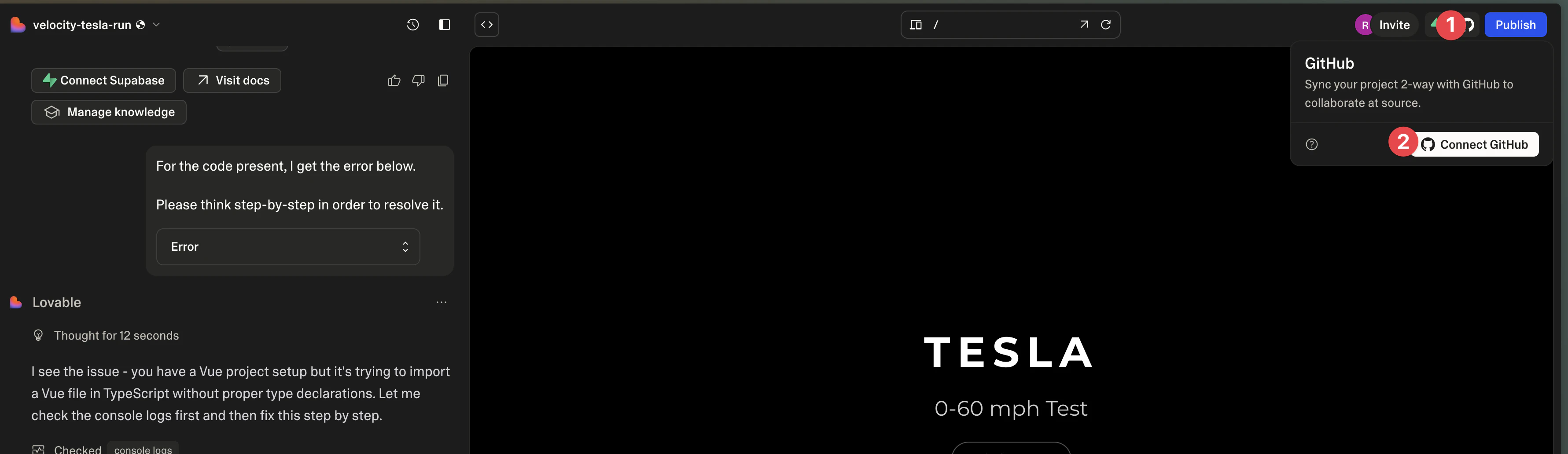
- ブラウザでLovableプロジェクトを開きます
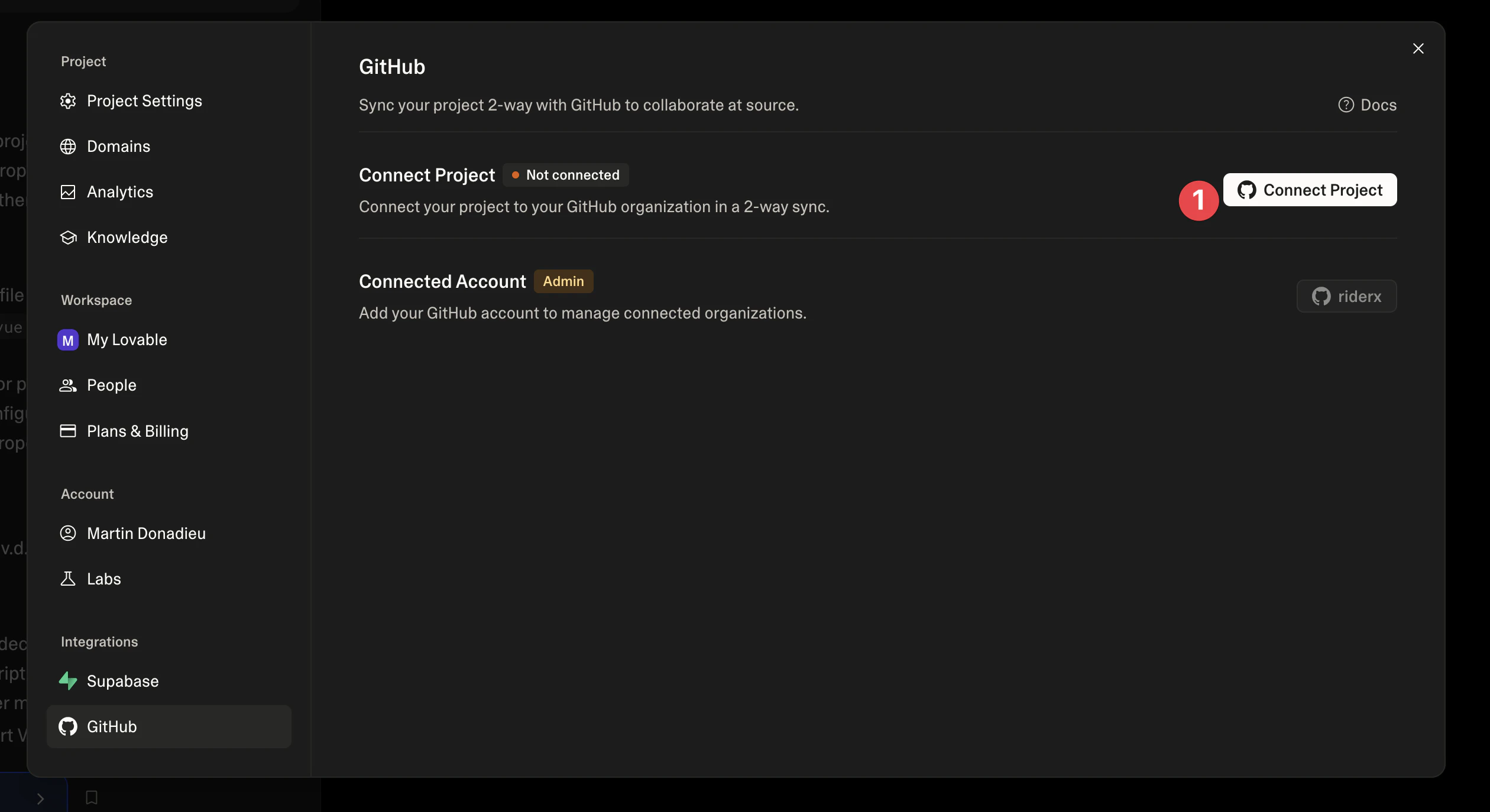
- クリック アップグレード (右上の)必要に応じて開き、 Git 左メニューから
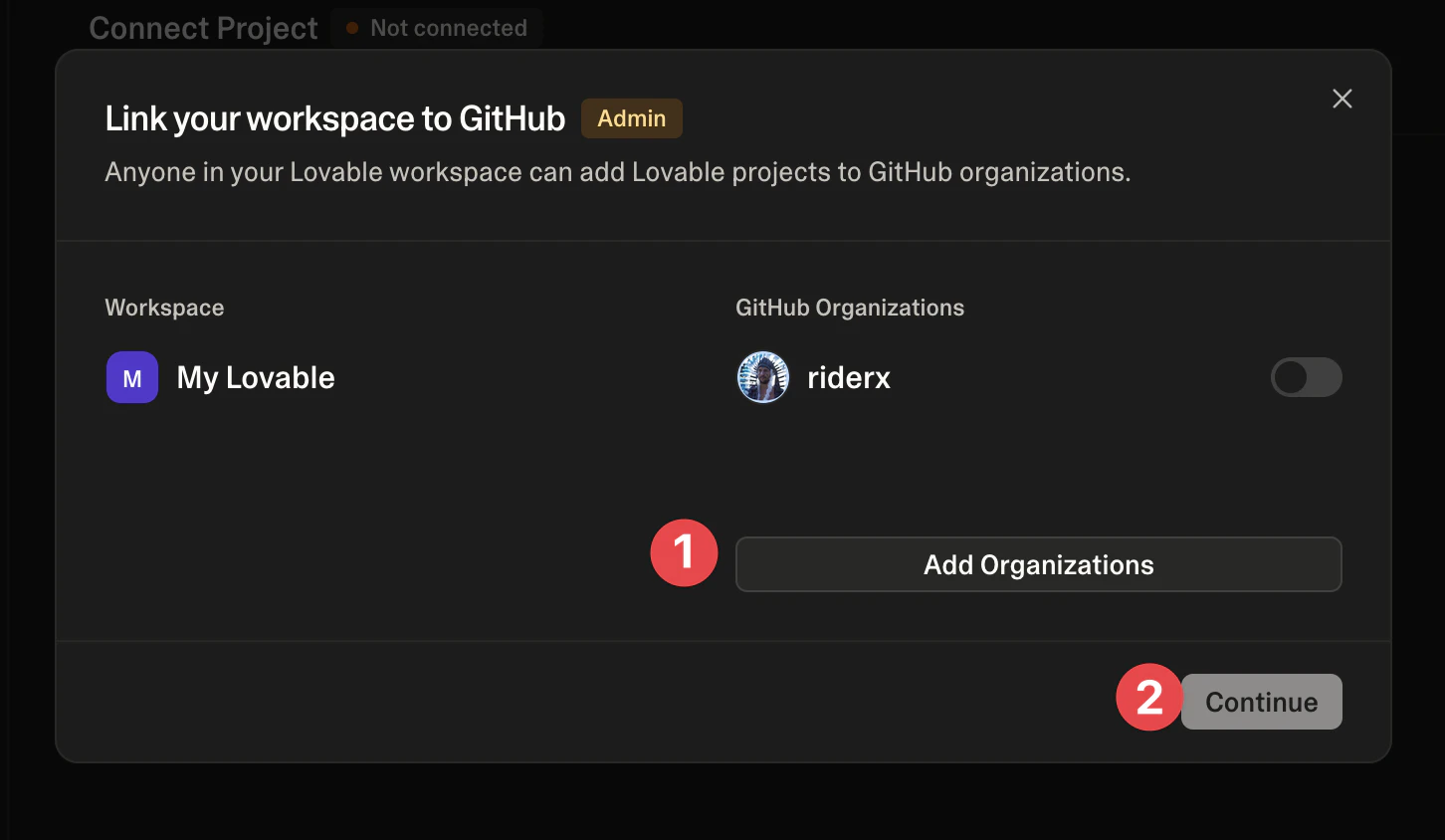
- を選択し、 GitHubLovableを認証してアカウントを連携します
- Lovableがリポジトリを作成し、アプリを自動的にプッシュします
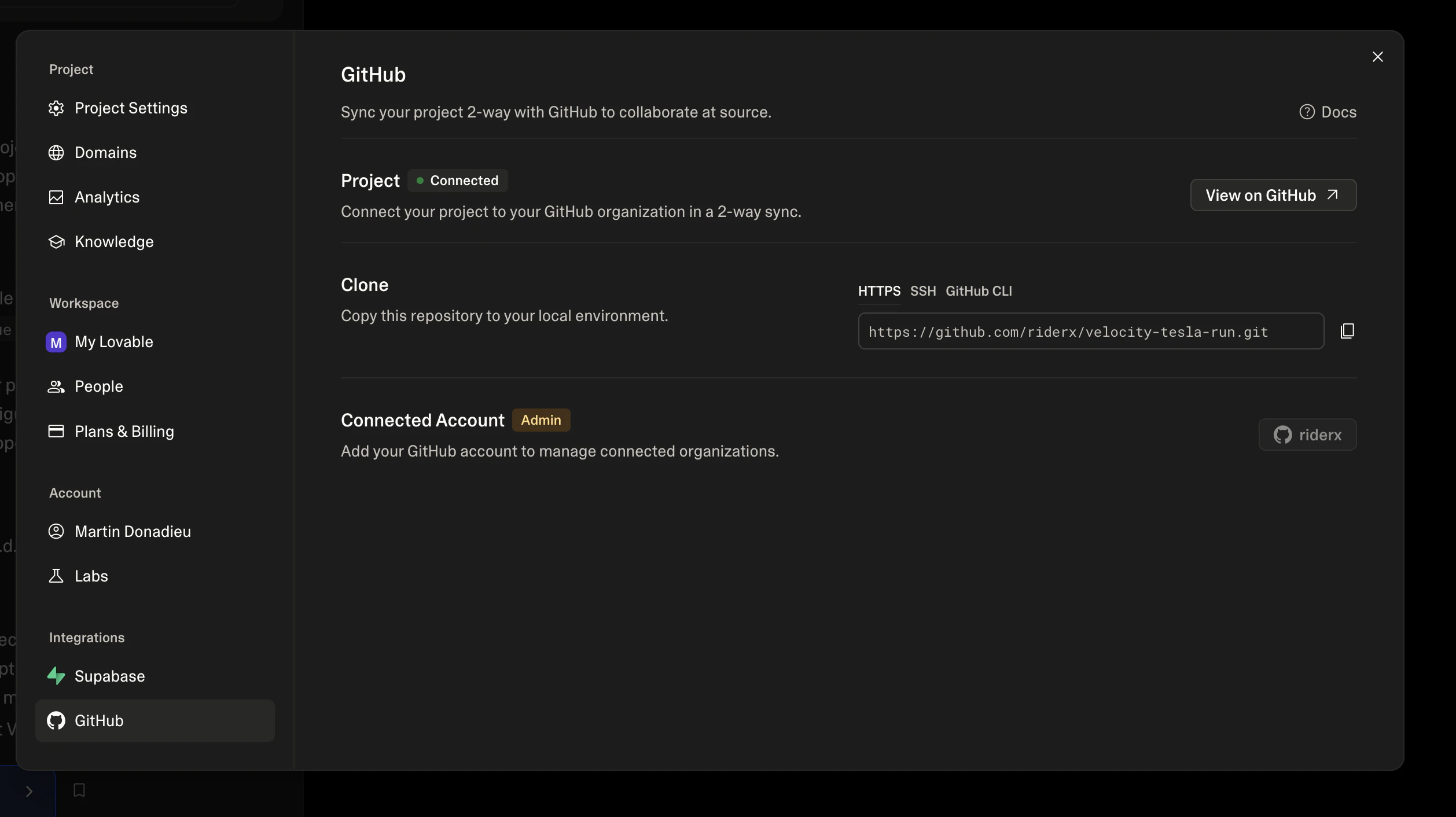
✅ 成功: アクセス中: github.com/YOUR-USERNAME/your-app アプリの code を表示しています。
ステップ 2 — Cursor の設定とプロジェクトのクローン
code をローカルで扱うには、code エディタが必要です。おすすめは Cursorです。これはターミナルコマンドを自動実行できる AI 搭載エディタです。
Cursor のダウンロードとインストール
- こちらにアクセス: cursor.sh お使いのOS用のバージョンをダウンロードします
- インストールウィザードに従ってCursorをインストールします
- インストール後、Cursorを開きます
AI開発用にCursorを設定する
最適な環境で利用するために、開始前にCursorを設定しておきましょう:
- Cursorプランを購入 — Cursorには無料プランもありますが、Proプラン(月額$20)ではAIによる補完が無制限になり、ClaudeやGPT-4へのアクセス、コマンド実行が可能になります
- Cursorの設定を開くには、 次を押します
Command+,(Mac) またはCtrl+,(Windows)
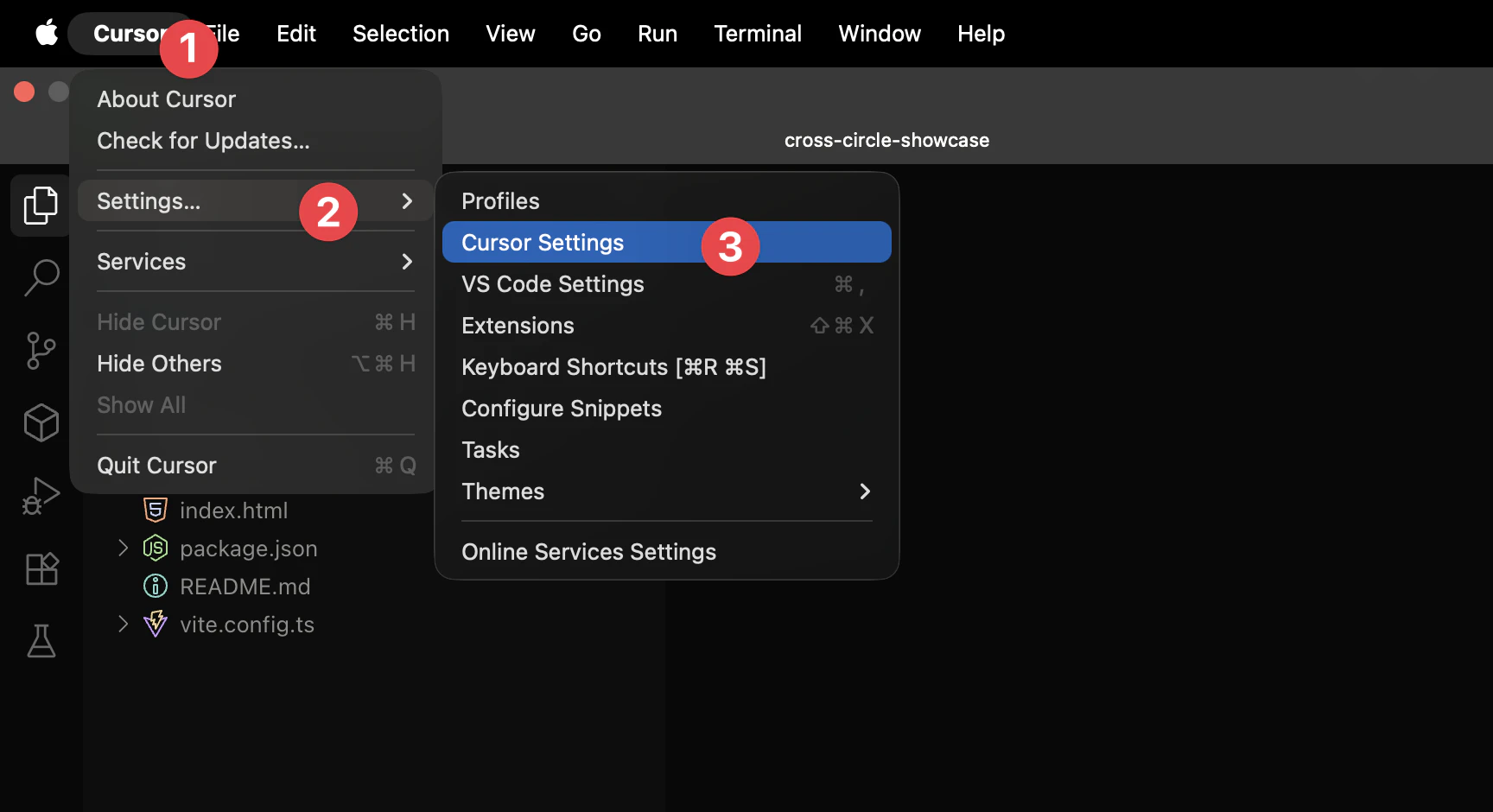
- AIモデルを有効にする — AI機能が有効になっていることを確認してください:
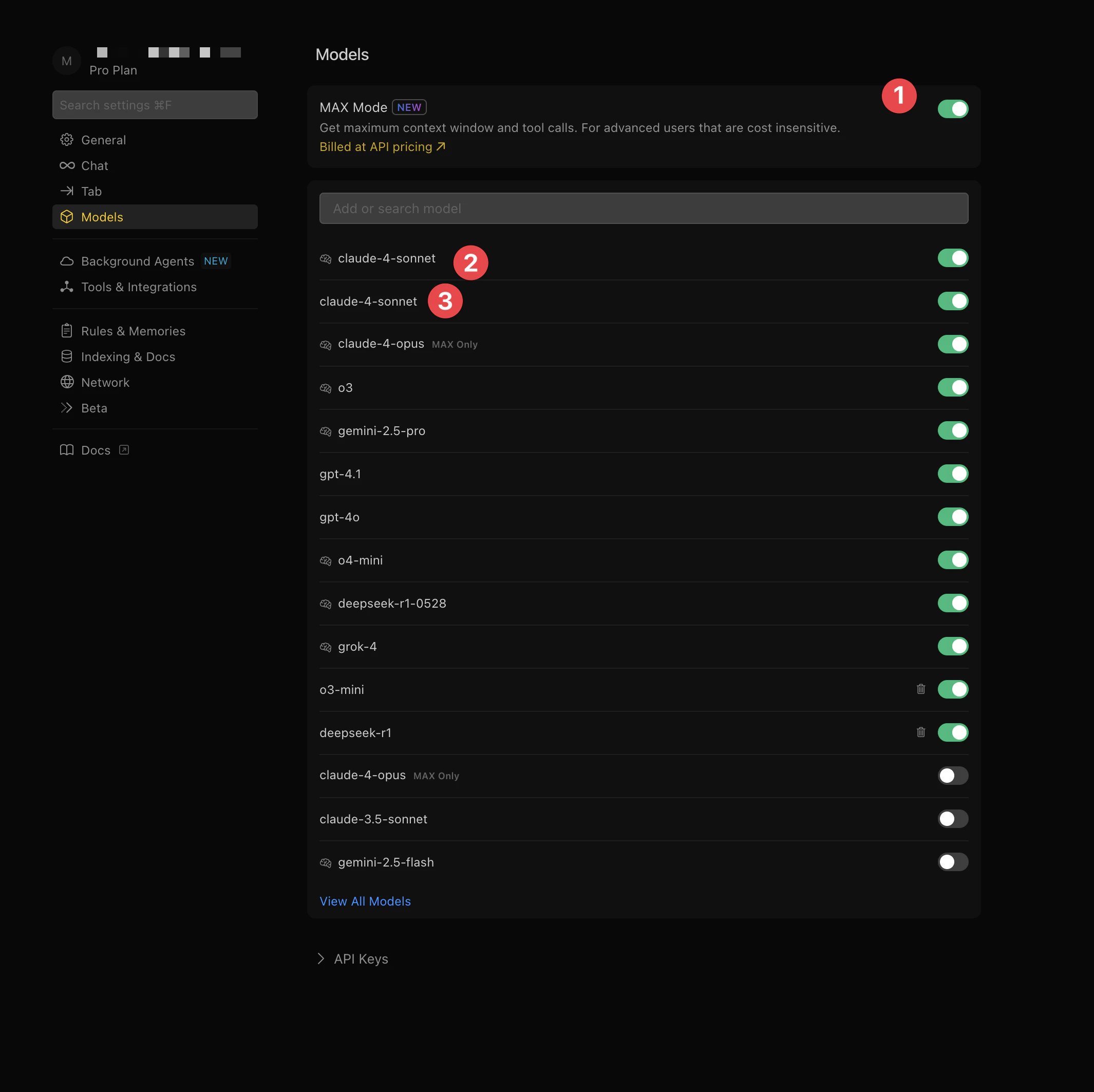
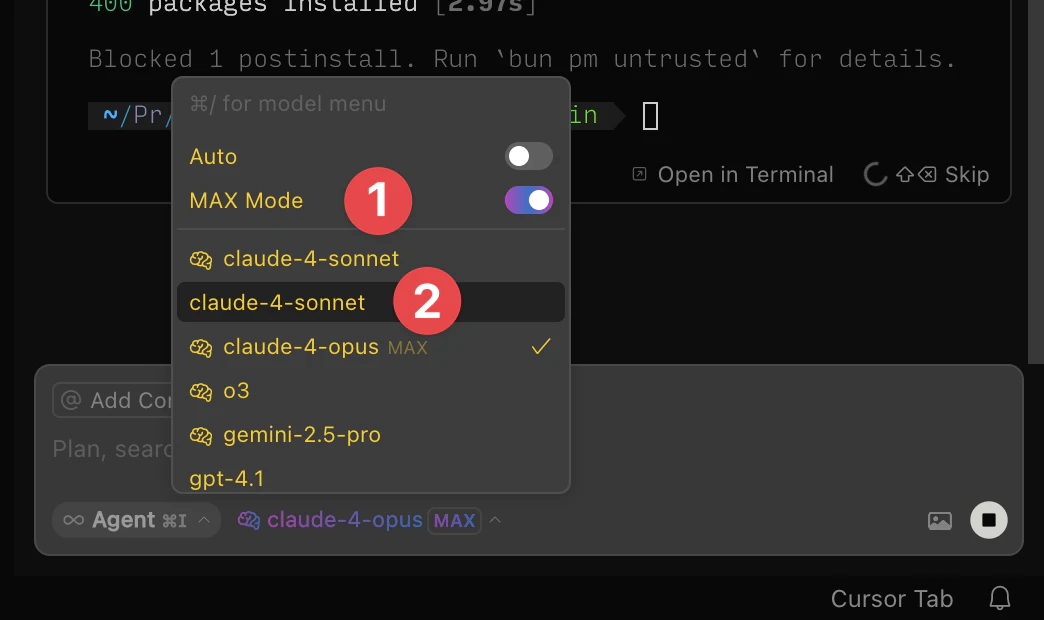
- 使用するモデルを選択 — 最良の結果を得るにはClaudeまたはGPT-4を選択してください:
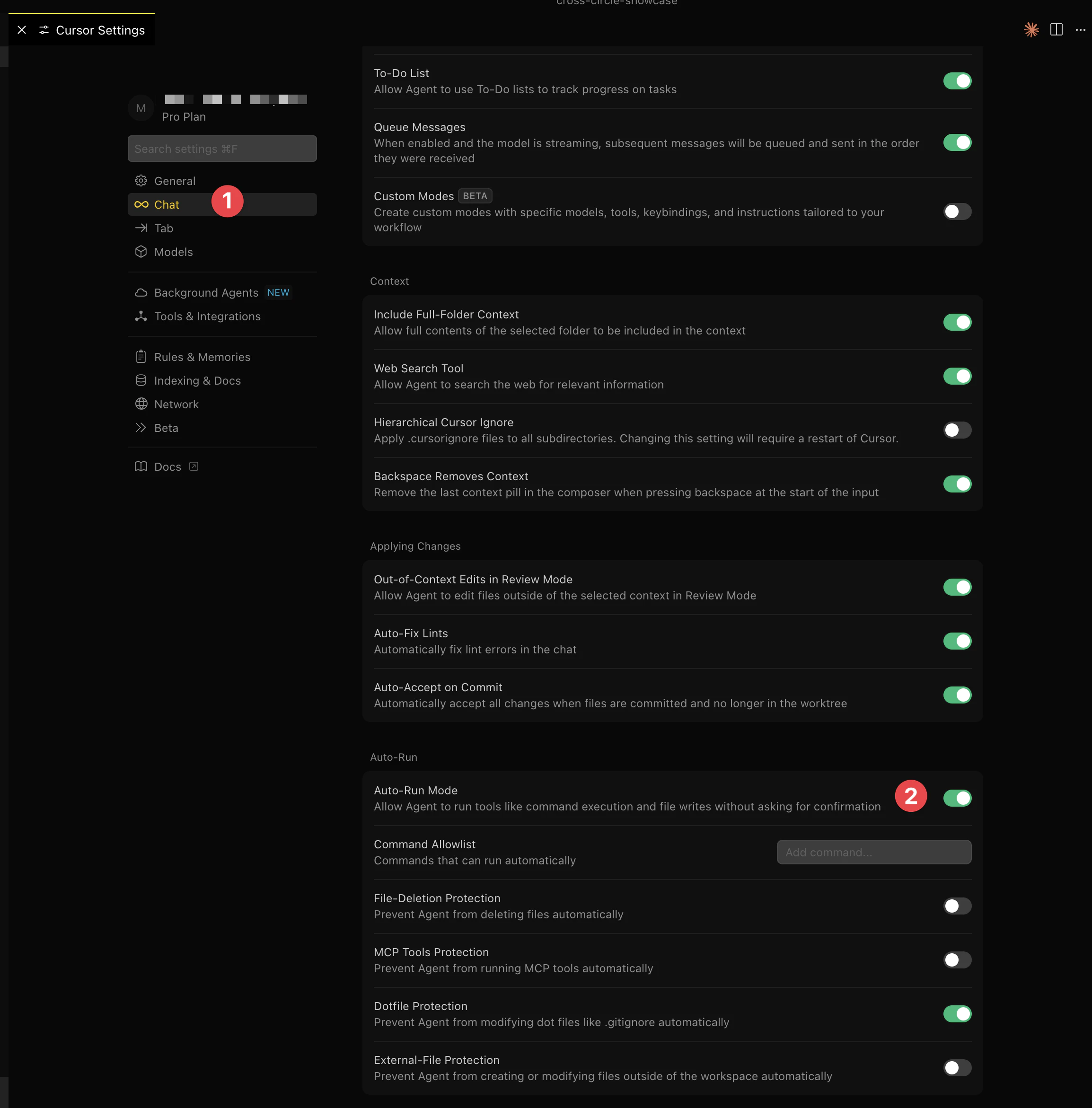
- コマンド実行を許可 — Cursorがコマンドを実行できるようにします:
Cursorでリポジトリをクローン
- Cursorで押してください
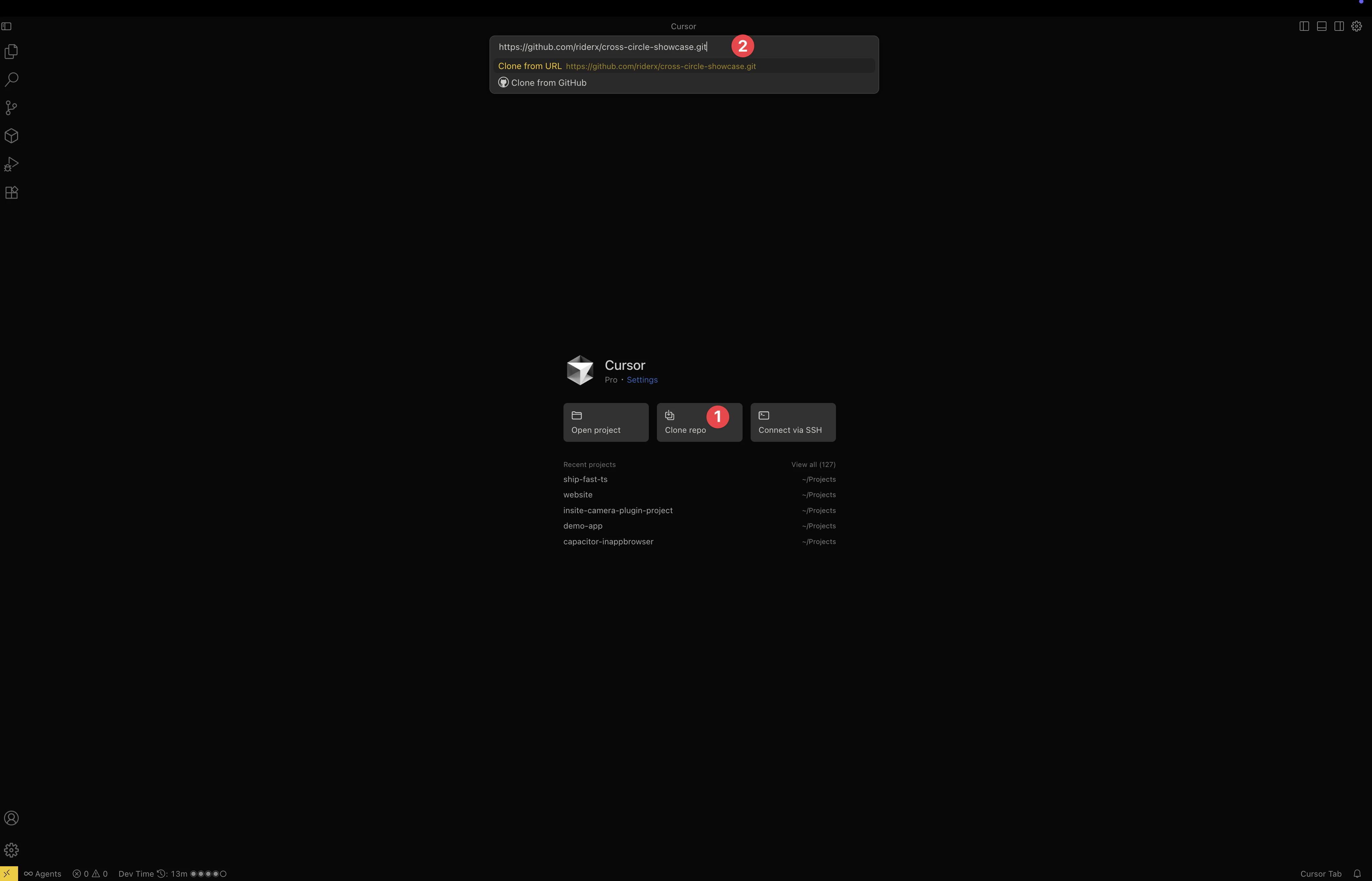
Shift+Command+P(Mac) またはShift+Ctrl+P(Windows) コマンドパレットを開く - “clone” と入力して以下を選択 Git: Clone
- GitHub リポジトリのURLを貼り付けてください:
https://github.com/YOUR-USERNAME/your-lovable-app.git - プロジェクトを保存するフォルダを選択
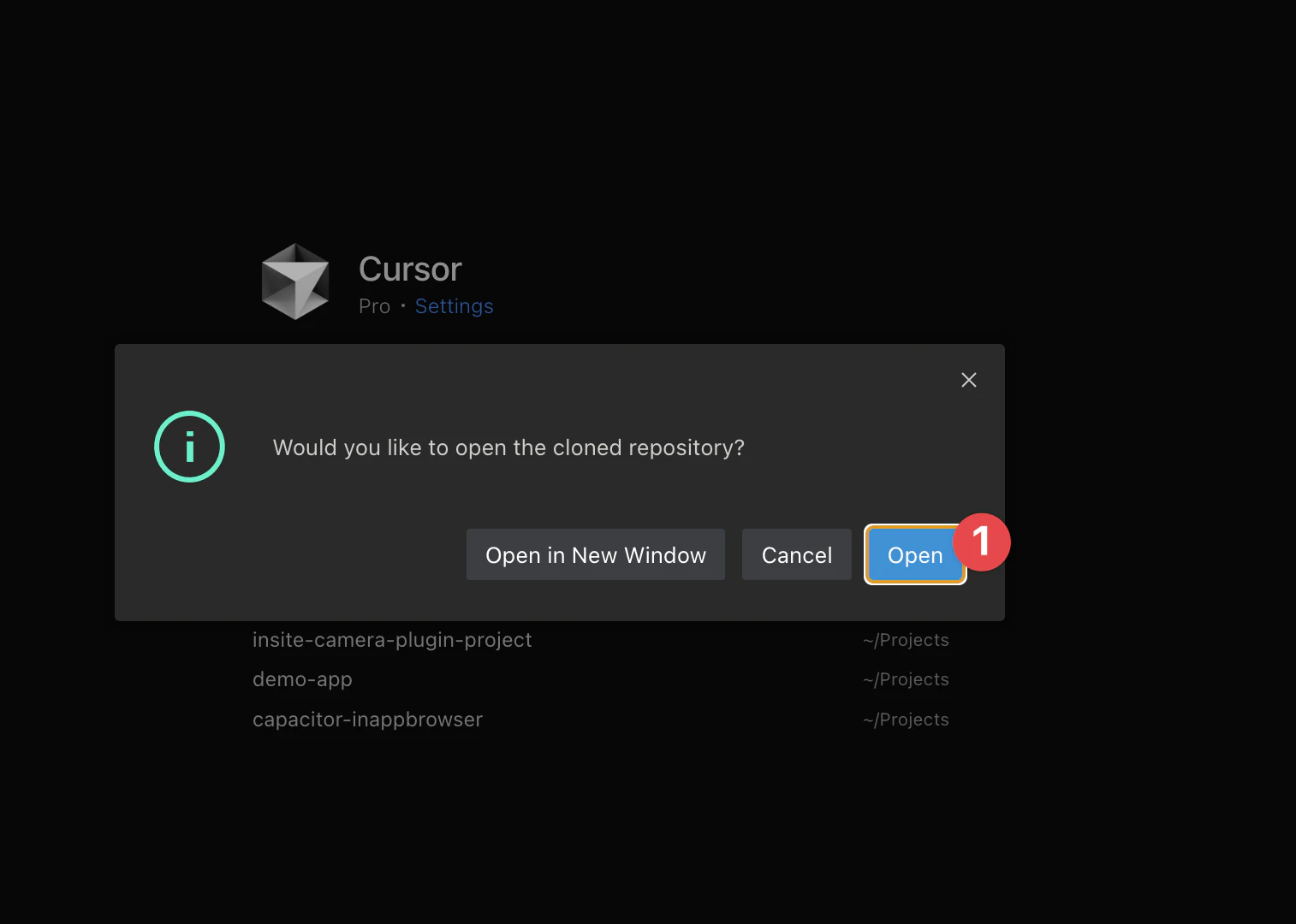
- Cursor がプロジェクトを Clone して開きます
ステップ 3 — 依存関係のインストールとローカル実行
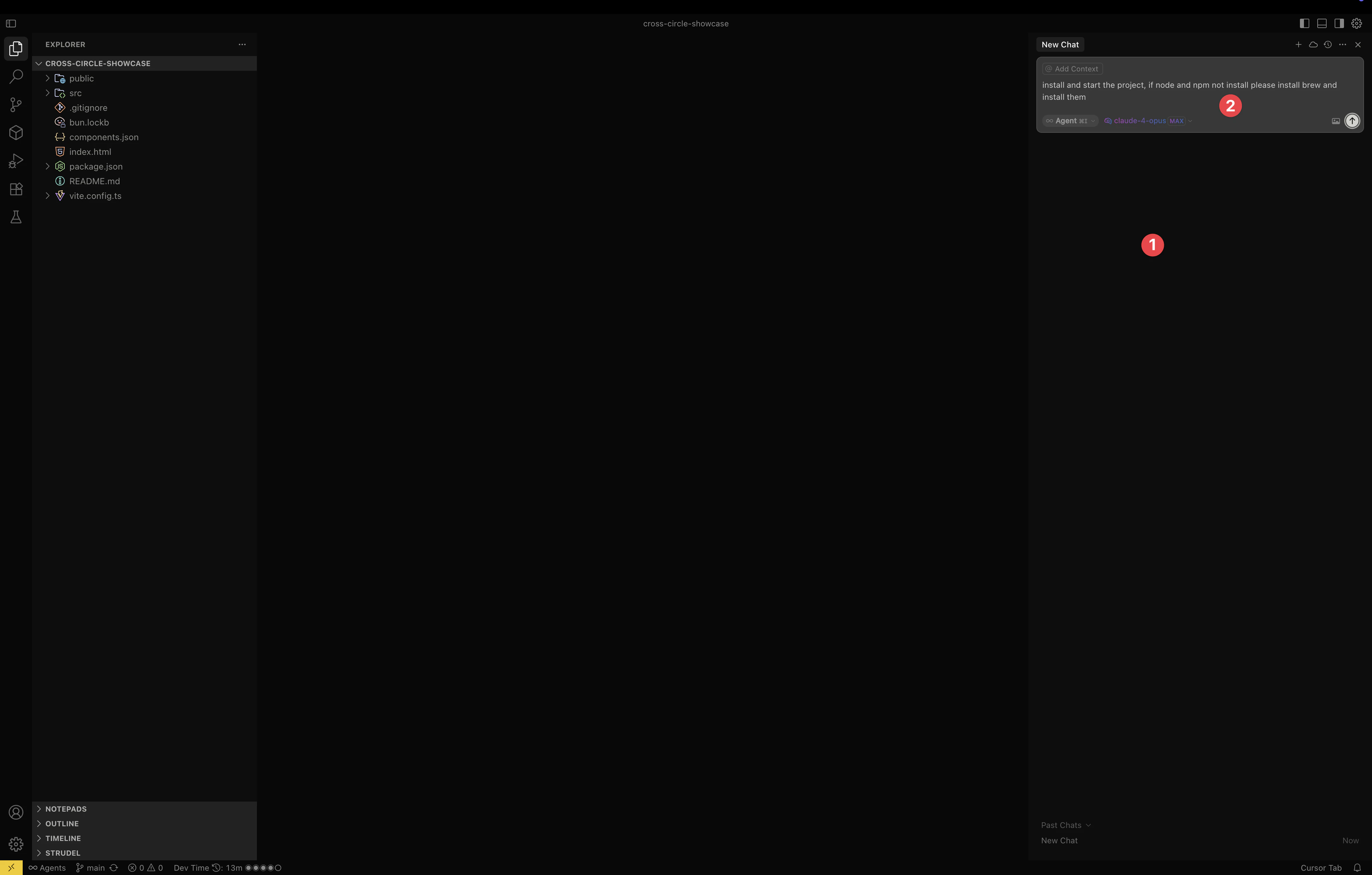
方法 1: Cursor AI を使用する (推奨)
- 以下を押して Cursor の AI タブを開く
Command+K(Mac) またはCtrl+K(Windows) - 次のコマンドを入力してください:
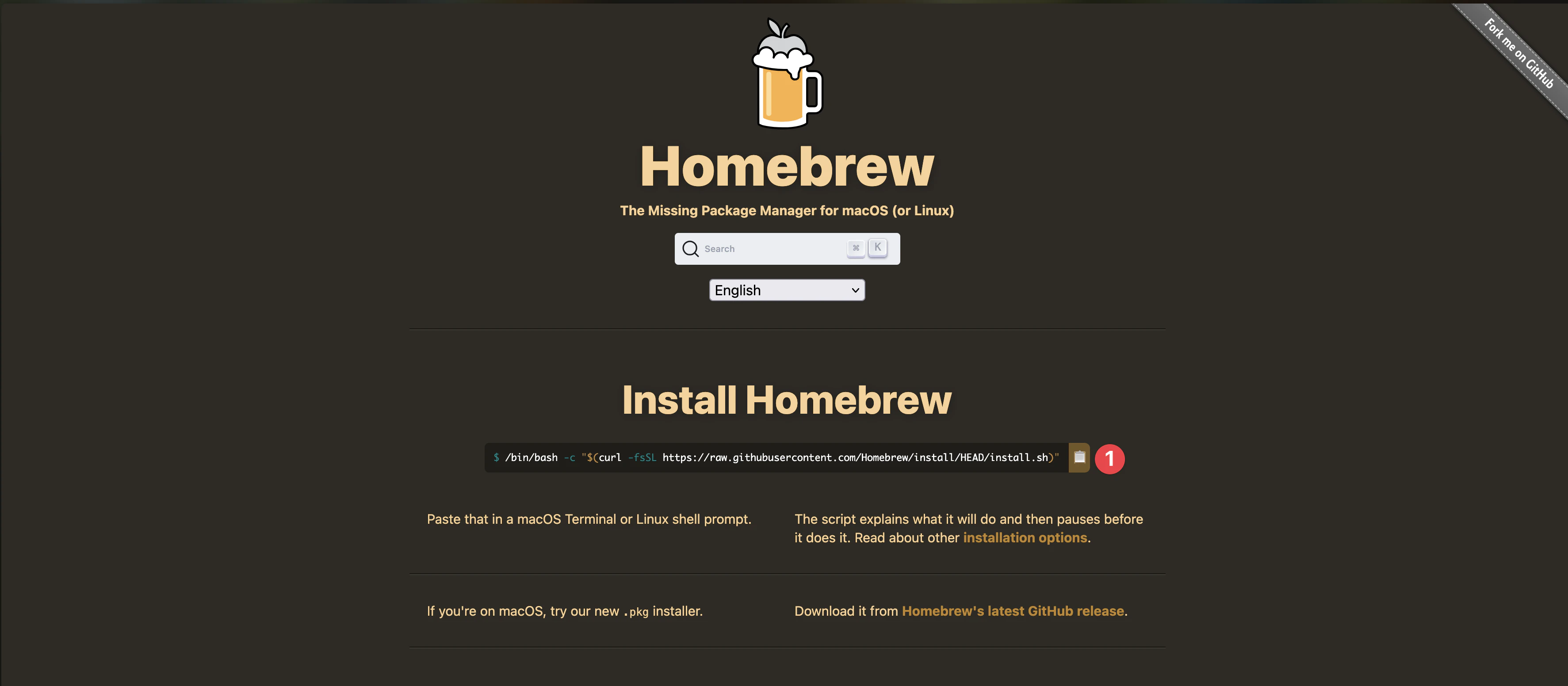
Install Homebrew, Node.js and npm on my system, then install dependencies and run the dev serverAIがOSを自動検出し、Node.jsをインストールして、 npm installを実行し、次のコマンドでdevサーバーを起動します: npm run dev.
方法2: 手動インストール
Cursorでターミナルを開くには、 Shift+Command+T (Mac) または Shift+Ctrl+T (Windows)を押して、次を実行します:
macOSの場合:
/bin/bash -c "$(curl -fsSL https://raw.githubusercontent.com/Homebrew/install/HEAD/install.sh)"
brew install node
cd your-lovable-app
npm install
npm run dev
Windowsの場合:
- ダウンロード: 24 LTS からインストール nodejs.org
- インストーラーを実行
- ターミナルを開き、以下を実行:
cd your-lovable-app
npm install
npm run dev
Lovable アプリは通常、以下で動作します: http://localhost:8080 または http://localhost:5173 — ターミナルに表示されたアドレスを使用してください。
Press Ctrl + C を押すと、開発サーバーを停止して次に進めます。
✅ 成功: UIが正常に動作する状態で、ブラウザでアプリが開きます。
ステップ 4 — 静的プロダクションビルドの準備
Capacitor をネイティブプラットフォームに追加する前に、プロダクションビルドが必要です。
React + Vite (ほとんどの Lovable アプリ)
方法 1: Cursor AI を使用する (推奨)
次に Command+K (Mac) または Ctrl+K (Windows) を押して、以下のように指示してください:
Configure vite.config for Capacitor mobile deployment with base './' and production build to dist方法 2: 手動設定
確認: vite.config.ts は相対パスのベースを使用するため、アセットがネイティブ WebView 内で正しく読み込まれます:
import { defineConfig } from 'vite'
import react from '@vitejs/plugin-react'

export default defineConfig({
  plugins: [react()],
  base: './',
  build: {
    outDir: 'dist',
  },
})
ビルドと確認:
npm run build以下が表示されます: dist/ フォルダが、 index.html のルートに作成されます。

レガシーな Next.js Lovable プロジェクト
リポジトリで Next.js を使用している場合は、Cursor にこう聞いてください:
Add a static export script to package.json and configure next.config.js for mobile export with Capacitorまたは、 Next.js アプリをモバイルに変換する の完全な next.config 手順に従い、次に webDir: 'out' の代わりに Capacitor を使用してください dist.
✅ 成功: 静的ビルドフォルダが存在します(dist/ または out/)に index.html.
ステップ 5 — Capacitor と Native Platforms の追加
Capacitor は、既存の Web アプリを書き換えることなく、本物の iOS および Android シェルでラップします。
方法 1: Cursor AI を使用する(推奨)
次に Command+K (Mac) または Ctrl+K (Windows)を押し、以下のように指示してください:
Install Capacitor CLI, initialize it for my app with webDir dist, and add iOS and Android platformsAI が アプリ名 と bundle ID (例: com.yourcompany.myapp).

方法2: 手動インストール
npm install @capacitor/core @capacitor/cli
npx cap init
プロンプトが表示されたら:
| プロンプト | 例 | 備考 |
|---|---|---|
| アプリ名 | Lovableで作ったアプリ | アプリアイコンの下に表示 |
| アプリのパッケージID | com.yourcompany.myapp | リバースドメイン形式 — ストア公開後は変更不可 |
| Webアセットディレクトリ | dist |
使用するのは out Next.jsの静的エクスポート用 |
実際に所有しているパッケージIDを選択してください。 Bundle IDはグローバルに一意です。最初から自分が管理するドメインに基づくリバースドメインIDを使用してください。後から変更する場合は、プロジェクト全体の検索置換と ios/ と android/ 再ビルドが必要になります。
npm run build
npm install @capacitor/ios @capacitor/android
npx cap add ios
npx cap add android
npx cap sync
Capacitor の設定
方法 1: Cursor AI を使用する(推奨)
Cursor に聞く:
Update capacitor.config.ts to use dist as webDir and set up for HTTPSNext.js の static export の場合、以下を使用するように指示してください: out 代わりに。
方法 2: 手動設定
import type { CapacitorConfig } from '@capacitor/cli';

const config: CapacitorConfig = {
  appId: 'com.yourcompany.myapp',
  appName: 'My Lovable App',
  webDir: 'dist',
  server: {
    androidScheme: 'https',
  },
};

export default config;
ビルドと同期
方法 1: Cursor AI を使用する(推奨)
Cursor への指示内容:
Build the production web app and sync it with Capacitor platforms方法 2: 手動コマンド
npm run build
npx cap sync
プロジェクトの構成は以下の通りです:
your-lovable-app/
├── android/              ← native Android project
├── ios/                  ← native iOS project
├── dist/                 ← built web app (or out/ for Next.js)
├── src/                  ← your Lovable app code
├── capacitor.config.ts
└── package.json
CocoaPodsは不要です。 Capacitor 8では、iOSの依存関係にSwift Package Managerを自動的に使用します。
✅ 成功: ios/ と android/ フォルダが表示され、ターミナルに以下が表示されます: Sync finished.
Step 6 — Check Your .gitignore
Capgo BuilderはGitリポジトリからビルドするため、 ios/ と android/ コミットする必要があります。よくあるミスは、リポジトリのルートにあるこれらを無視してしまうことです。
確認:
- ルート
.gitignore無視しますnode_modulesとdist(クラウドが再ビルドするのはdistウェブビルド中) ios/とandroid/自体は プッシュされません 無視されます
✅ 成功: git status が表示される ios/ と android/ コミット可能です(無視されていません)。
ステップ 7 — コミットとプッシュ
git add .
git commit -m "Add Capacitor and native iOS/Android platforms"
git push
✅ 成功: GitHub リポジトリには次の ios/ と android/ フォルダが表示されます。
ステップ 8 — Capgo Builder でストア用バイナリをビルド
リリースに Mac やローカルの Xcode/Android Studio パイプラインは不要です。 Capgo Builder Native Build V2 Native Build V2 ビルド iOS と Android ビルドをコンパイル、署名し、クラウドから提出できます。
Capgo Builder のセットアップ
npx @capgo/cli@latest login
npx @capgo/cli@latest init
npx @capgo/cli@latest build init --platform ios
npx @capgo/cli@latest build init --platform android
署名情報は一度保存するだけです。生成にサポートが必要な場合は、以下の無料ツールをご利用ください:
- iOS 証明書ジェネレーター
- Android Keystore ジェネレーター
- iOS UDID ファインダー — iPhone を開発用ビルドに登録する
詳細は 認証情報の管理 と Windows から iOS をビルドする.
クラウドビルドをリクエストする
npm run build
npx cap sync
npx @capgo/cli@latest build com.yourcompany.myapp --platform ios --build-mode release
npx @capgo/cli@latest build com.yourcompany.myapp --platform android --build-mode release
ビルドログはターミナルにストリーミングされます。App Store Connect が設定されていれば、iOS ビルドを TestFlight へ自動的にアップロードできます。
実機へのインストール方法:
- iOS: TestFlight(推奨)、またはデバイス UDID を登録済みの開発用ビルド
- Android: Google Playの内部テストトラック、または署名済みのリリース用APK/AAB
✅ 成功: 署名済みのビルドが完了し、実機にインストールできる状態であること。
ステップ 9 — オプション: Xcode または Android Studio でローカルテストを行う
Macをお持ちの場合、またはクラウドビルドの前にエミュレータでテストしたい場合:
iOSの場合
方法 1: Cursor AI を使用する(推奨)
Open the iOS project in Xcode方法 2: コマンドを手動で実行する
npx cap open ios
Xcode の初回セットアップ:
- デバイスのドロップダウンからシミュレータを選択する (例: iPhone 15)
- 実機の場合:有効にする 署名管理を自動化 Apple Developerチームを選択します
- ▶️ Playボタンをクリック — 初回ビルドには5〜10分かかります

Androidの場合
方法 1: Cursor AIを使用する(推奨)
Open the Android project in Android Studio方法 2: コマンドを手動で実行
npx cap open android
Android Studioの初回セットアップ:
- プロンプトが表示されたら、不足しているSDKパッケージをインストール
- Device Managerでエミュレータを作成(例: Pixel 6, API 33以上)
- 緑色の ▶️ Run ボタンをクリックしてください — 初回のビルドには 5〜15 分かかります

日常的なデバッグにはローカルの IDE を使用してください。また、 Capgo Builder Native Build V2 Native Build V2 ビルド 署名済みのリリース用バイナリが必要な場合は、
✅ 成功: シミュレーターまたはエミュレーターでアプリが起動し、Lovable のコンテンツが表示されます。
ステップ 10 — Live Reload を有効にする (開発用)
ネイティブシェルをローカルの開発サーバーに向けることで、イテレーションを高速化できます。
方法 1: Cursor AI を使用する (推奨)
Cursor に以下のように指示してください:
Set up live reload for Capacitor development with my local IP address方法 2: 手動設定
- ローカルIPアドレスを確認:
# macOS
ipconfig getifaddr en0

# Windows
ipconfig- 更新
capacitor.config.ts:
import type { CapacitorConfig } from '@capacitor/cli';

const config: CapacitorConfig = {
  appId: 'com.yourcompany.myapp',
  appName: 'My Lovable App',
  webDir: 'dist',
  server: {
    url: 'http://YOUR_IP_ADDRESS:5173',
    cleartext: true,
  },
};

export default config;
ポートを使用: 8080 または 3000 もしそれが npm run dev 出力された場合。
- 変更を適用:
npx cap copy
✅ 成功: Web code の編集内容は、デバイスまたはシミュレーター上でホットリロードされます。
ステップ 11 — Native Feature の追加: カメラ
Capacitor プラグインを使用すると、JavaScript からデバイスのネイティブ機能にアクセスできます。今回は、ブラウザのタブでは確実に行えない「写真撮影」を実現するために、Camera プラグインを追加します。
方法 1: Cursor AI を使用する (推奨)
Cursor への指示内容:
Add the Capacitor Camera plugin with iOS and Android permissions and a button to take a photo方法2: 手動インストール
npm install @capacitor/camera
npx cap sync
iOS — 以下を追加して: ios/App/App/Info.plist トップレベルのディレクトリ内に <dict>:
<key>NSCameraUsageDescription</key>
<string>This app uses the camera to take photos.</string>
Android — 以下の中に記述して: <manifest> 内の android/app/src/main/AndroidManifest.xml:
<uses-permission android:name="android.permission.CAMERA" />import { Camera, CameraResultType } from '@capacitor/camera';
async function takePhoto() {
const photo = await Camera.getPhoto({
quality: 90,
resultType: CameraResultType.Uri,
});
return photo.webPath;
}
プラグインの追加には、 新しい Native Build が必要です デバイスで動作させる前に、Capgo Builderを通じて行います。
✅ 成功: Camera code のコンパイルが完了し、 npx cap sync エラーなく終了します。
ステップ 12 — Capgo Live Updates の追加
通常、ネイティブコードの変更は App Store の審査が必要です。 Capgo Live Updates アプリのウェブレイヤー(HTML, CSS, JS, 画像)への変更を、数分で OTA 送信できます。
最初のリリースでアップデーターをインストールしてください 修正プログラムを急ぎでリリースしたい時に、審査待ちで足止めを食らうことがなくなります。
npm install @capgo/capacitor-updater
npx cap sync
以下に追加 capacitor.config.ts:
import type { CapacitorConfig } from '@capacitor/cli';

const config: CapacitorConfig = {
  appId: 'com.yourcompany.myapp',
  appName: 'My Lovable App',
  webDir: 'dist',
  plugins: {
    CapacitorUpdater: {
      autoUpdate: true,
    },
  },
};

export default config;
アプリのエントリーポイントで初期化(例: src/main.tsx):
import { CapacitorUpdater } from '@capgo/capacitor-updater';

void CapacitorUpdater.notifyAppReady();
Commit、pushを行い、新しいCapgo Builderのビルドを実行して、SDKをネイティブシェルに組み込みます。
リリース後にWeb bundleをuploadするには:
npm run build
npx @capgo/cli@latest bundle upload --channel production
詳細は Capgo Live Updates ドキュメント.
クリックするたびにこのuploadを自動化するには、 公開 Lovableで次のように設定してください: GitHub Actionsを使用して、LovableからCapgo Live Updatesを自動化する.
✅ 成功: Updaterプラグインがインストールされ、 notifyAppReady() 起動時に実行されるようにします。
ステップ 13 — Live Updateを使用してステータスバーの余白を修正する
実際のiPhoneでは、ヘッダーが の下に ステータスバー(時計やバッテリー)と重なることがあります。最新の Capacitor はエッジ・トゥ・エッジ表示になるため、アプリ側で セーフエリアのインセットを考慮する必要があります。: env(safe-area-inset-top), -bottom, -left, -right.
Lovableで作られたアプリの多くは、下部のインセットには対応していますが、上部については( pt-6)のように固定のパディングを使用しており、上部のインセットが考慮されていません。
1. 確認する viewport-fit=cover 内の index.html:
<meta name="viewport" content="width=device-width, initial-scale=1.0, viewport-fit=cover" />2. 上部ヘッダーを修正する — 次を使用します: max() Webのパディングを維持しつつ、ノッチ付きデバイスで適切に広がるように設定します:
/* Before */
padding-top: 1.5rem;

/* After */
padding-top: max(1.5rem, env(safe-area-inset-top));
CursorやLovableで、次のように指示してください:
「モバイルでは、アプリのコンテンツが上部のステータスバーの下に重なって表示されます。各ページヘッダーの
env(safe-area-inset-top)トップパディングに以下を追加してください。max()既存のパディングは最小値として維持します。」
3. OTAで修正を配信する — これは純粋なCSSの修正なので、Native Buildは不要です:
git add .
git commit -m "Fix top safe area on mobile"
git push
npm run build
npx @capgo/cli@latest bundle upload --channel production
デバイス上のアプリを強制終了して再起動し、15〜30秒ほど待ってから再度開いてください。ヘッダーがステータスバーの下に正しく配置されていれば、ストアの審査なしで修正完了です。
✅ 成功: OTA bundleの適用後、コンテンツがステータスバーに被らなくなります。
より詳細なレイアウトについては、こちらを参照してください: @capgo/tailwind-capacitor と Capacitor のedge-to-edge表示.
ステップ 14 — ストア掲載情報の準備
アプリのビルドとインストールが完了し、即時アップデートも可能です。公開ストアへのリリースは、主に以下の事務作業が中心となります:
- アプリのアイコン — iOS用 1024×1024px(透過不可)、Google Play用 512×512px
- スクリーンショット — Appleは iPhone 6.9インチ (1320×2868px) のスクリーンショットを必須としています
- アプリ名、サブタイトル、説明文、キーワード
- プライバシーポリシーのURL — 無料アプリであっても、両ストアで必須となります
- 年齢制限 — 各コンソールでのアンケート回答
- データ収集に関する開示事項 — Appleのプライバシー・栄養成分ラベルとGoogleのデータセーフティについて
方法 1: Cursor AIを使用する(推奨)
Set up app icons and splash screens for my Capacitor app方法 2: 手動でセットアップする
npm install -D @capacitor/assets
# Add assets/icon.png (1024x1024) and assets/splash.png (2732x2732)
npx capacitor-assets generate
npx cap sync
「公開」までに残っている作業:
- Google Playのクローズドテスト (2023年11月13日以降に作成された個人アカウント): 本番環境へのアクセス前に、少なくとも12人のテスターによる14日間連続のテストが必要です。iOSには同様の要件はありません。
- 審査へ提出 — Appleは約3〜5日、Googleはテスト要件を満たした後、約3〜7日です。
詳細は当社の 初回アプリ審査ガイド の完全なチェックリストをご覧ください。
よくあるエラーと解決策
Could not find the web assets directory: ./dist— 実行npm run build前にnpx cap addまたはnpx cap sync. 確認してくださいwebDir内のcapacitor.config.tsがフレームワークの出力と一致しているか (distVite の場合、outNext.js の static export の場合)。- 「この App ID … は利用できません」 — Bundle ID は世界中で一意である必要があります。自身が所有するリバースドメイン形式の ID を選択してください。
- Bundle ID の変更後に iOS のビルドが失敗する — ネイティブプロジェクトのIDは、Apple App Store Connectと一致している必要があります。一括置換を行い、
ios/とandroid/コミット、再ビルドを行ってください。 - 起動時に画面が白くなる場合 — Viteの設定で
base: './'を設定し、再ビルドしてnpx cap sync. - ステータスバーとコンテンツの重なり — 次の
viewport-fit=coverとenv(safe-area-inset-top)パディングを追加してください(ステップ13)。 - デバッグモードで署名されたAPK — Google Playではデバッグビルドは拒否されます。キーストアで署名したリリースビルドを使用してください。
- デプロイが拒否されました — すでに同じバージョンが存在します — ネイティブプロジェクトのバージョン/ビルド番号を更新して再ビルドしてください。
Capgo Builderに関する問題については、以下を参照してください: Native Build トラブルシューティング と Live Updates のデバッグ.
まとめ
LovableのWebアプリをiOSとAndroidのネイティブアプリへ昇華させました。Macなしでクラウド上でビルドし、カメラ機能の実装や、OTAによるレイアウト修正まで完了。最も困難なプロセスはすでにクリアしています。
次のステップ
- Capgo Live Updates — ストアの審査を待たずに、UIや文言の修正を即座にリリース
- Capgo Builder Native Build V2 Native Build V2 ビルド — CIでのリリースビルドを自動化
- Capgo プラグインディレクトリ — 生体認証、プッシュ通知、位置情報など
- 関連記事: Base44をモバイル化 · Bolt.newをモバイル化
Capgo の無料アカウントを作成 して、Live Updatesとクラウドネイティブビルドを有効にしましょう。
リソース
- Lovable ドキュメント
- Capacitor ドキュメント
- Capgo Native Build
- Capgo — Capacitor アプリ向け Live Updates
- Windows から iOS をビルドする
- モバイル向けの Next.js static export
Capacitor で Lovable アプリを iOS と Android に変換する の続き
以下を使用している場合: Capacitor で Lovable アプリを iOS と Android に変換する ネイティブプラグインの作業を計画するには、それを以下と連携させる Capgo プラグインディレクトリ Capgo プラグインディレクトリでのプロダクトワークフロー向けに、 Capgo による Capacitor プラグイン Capgo による Capacitor プラグインの実装詳細については、 Capgo Native Build Capgo Native Builds のプロダクトワークフローに、 Windows から iOS をビルド Mac なしでクラウドから iOS ビルドを行うために。





