


简介
Lovable 是一款 AI 应用构建器,能在几分钟内将 prompt 转化为可运行的 React 应用。你可以快速在浏览器中发布应用 —— 但如果你想让应用像其他原生应用一样,出现在 App Store 和 Google Play,并常驻在用户的手机主屏幕上呢?
简而言之: 将 Lovable 转换为 iOS 和 Android 的页面 在一个屏幕内总结了完整路径:导出、Capacitor、无需 Mac 的云端构建以及 Live Update。
本指南将带你走完全过程:从 Lovable 导出,使用 Capacitor将 Web App 封装,并通过 Capgo 构建器 在云端构建已签名的 iOS 和 Android 二进制文件(无需 Mac),添加原生功能,并使用 Capgo Live Updates 进行热更新修复布局。.
我们全程使用 Cursor ——如果你不想手动输入,它的 AI 可以为你运行大部分终端命令。
所需时间: 首次操作约需 1–2 小时,主要用于账号设置及等待云端构建。
完成后,你将获得:
- 通过云端构建的 iOS 和 Android 原生应用 —— 主流程无需 Xcode 或 Android Studio
- 在真实设备上运行的应用(通过 TestFlight、直接安装或 Play 内部测试)
- 仅原生应用才能提供的相机功能
- 配置好的 Live Updates,无需经过应用商店审核即可发布 UI 和 CSS 修复
前提条件
| 要求 | 详情 |
|---|---|
| 一台电脑 | Mac、Windows 或 Linux —— 云端构建支持任何操作系统 |
| code 编辑器 | Cursor (推荐)或 VS Code |
| Node.js | 24 LTS(最新版 — 请从以下地址下载: nodejs.org) |
| Git | 从 GitHub 克隆你的 Lovable 仓库 |
| Capgo 账号 | 免费注册 — 云端构建与 Live Updates |
费用(仅限公开发布时):
| 项目 | 费用 |
|---|---|
| Apple Developer Program | $99/年 |
| Google Play Console | $25(一次性) |
| Cursor Pro | $20/月(可选,但推荐用于 AI 命令执行) |
| Capgo | 提供免费套餐;生产规模需付费方案 |
可选(仅限本地模拟器):
| 工具 | 原因 |
|---|---|
| Xcode (~15 GB,仅限 macOS) | Mac 上的 iOS Simulator |
| Android Studio (~1 GB + SDKs) | Android 模拟器 |
两者都可以跳过。本指南的主线流程是在云端进行 build,并直接安装到真机上,无需这些工具。
关于 Lovable 与 Frameworks 的简要说明
在开始使用 code 之前,请了解 Lovable 生成的 Web App 类型会影响移动端的封装效果.
长期以来,Lovable 的默认配置是 React + Vite 单页应用 (SPA)。截至 2026 年 5 月,全新的 Lovable 应用可能会使用 TanStack Start 默认使用服务端渲染 (SSR)。 SSR 对 Web 很有用,但 Capacitor 封装的是 静态构建产物 —— 一个包含 HTML、CSS 和 JavaScript 的文件夹,其 index.html 从本质上讲 —— 即直接在设备端的 App 内运行。
SSR 应用需要服务器在每次请求时渲染页面。手机里没有服务器,所以对于 Capacitor,你需要 静态的客户端渲染输出.
操作步骤:
- 从零开始: 让 Lovable 生成一个 单页应用 (SPA) 或让它跳过 SSR,从而得到静态
dist/文件夹。 - 如果已使用 TanStack Start (SSR): 将其配置为预渲染或输出静态 SPA。唯一的硬性要求是包含以下内容的静态 build 文件夹:
index.html. - 旧版 Next.js Lovable 项目: 使用 静态导出 (static export) — 输出目录为
out/而不是dist/.
无论你使用什么框架,只需将 Capacitor 的 webDir 指向该文件夹。对于 Vite SPA,该文件夹是 dist.
第 1 步 — 将您的 Lovable App 导出到 GitHub
Lovable 会在编辑器中保留您的 code,直到您连接 GitHub。
- 在浏览器中打开您的 Lovable 项目
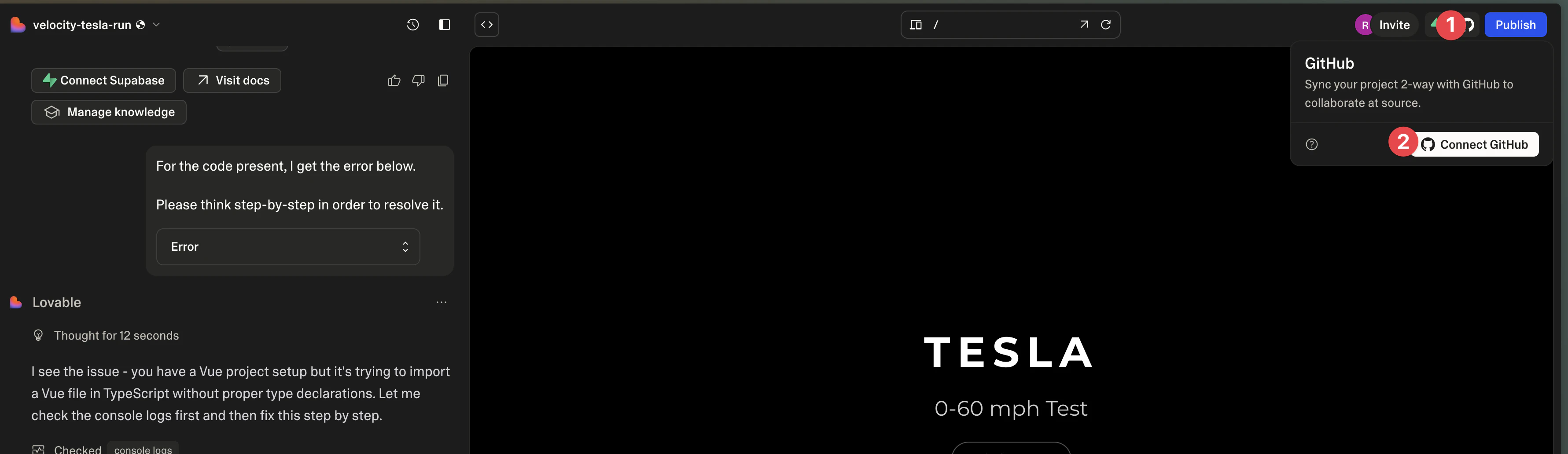
- 点击 升级 (右上角)如有需要,然后打开 Git 在左侧菜单中
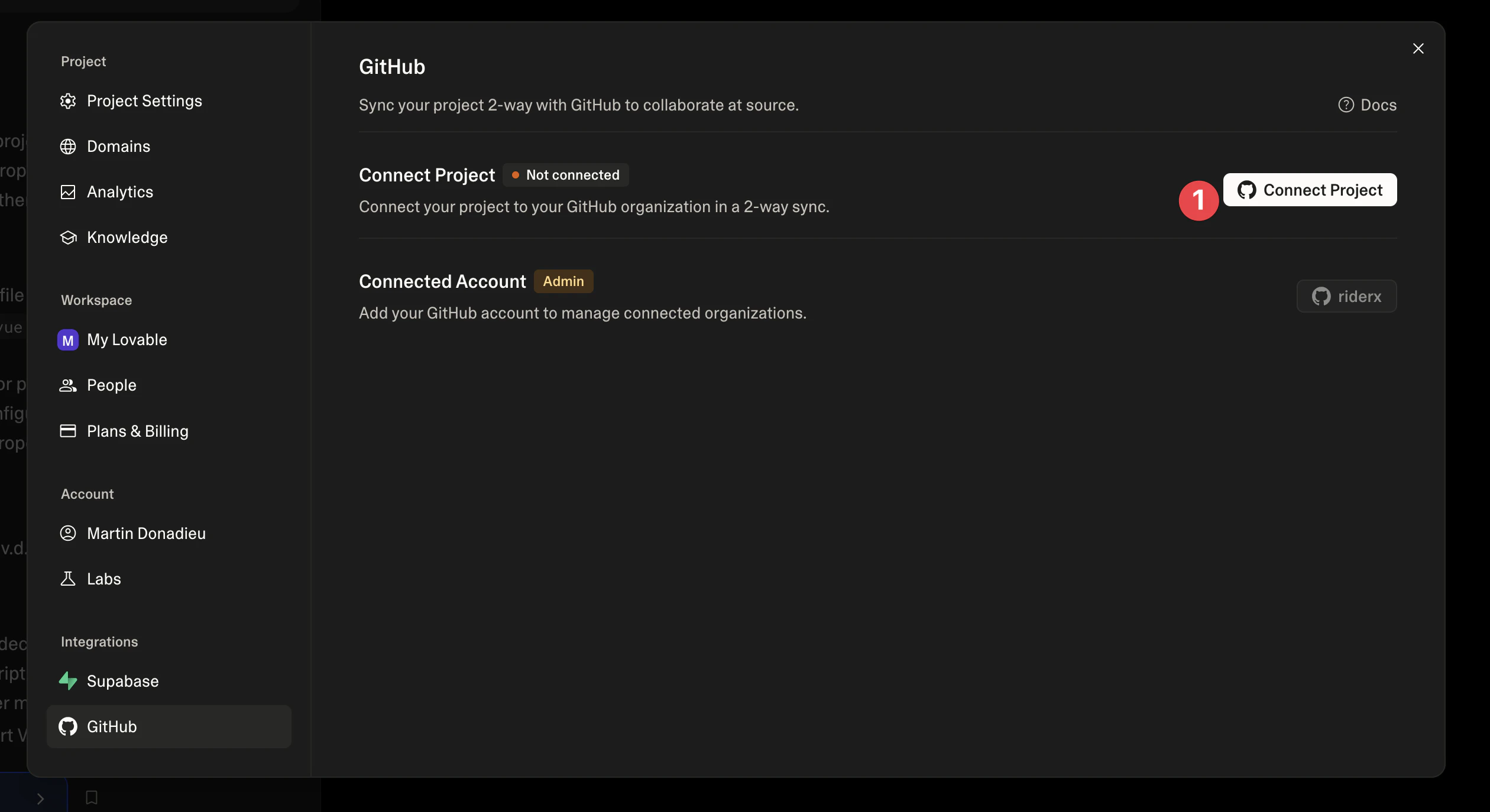
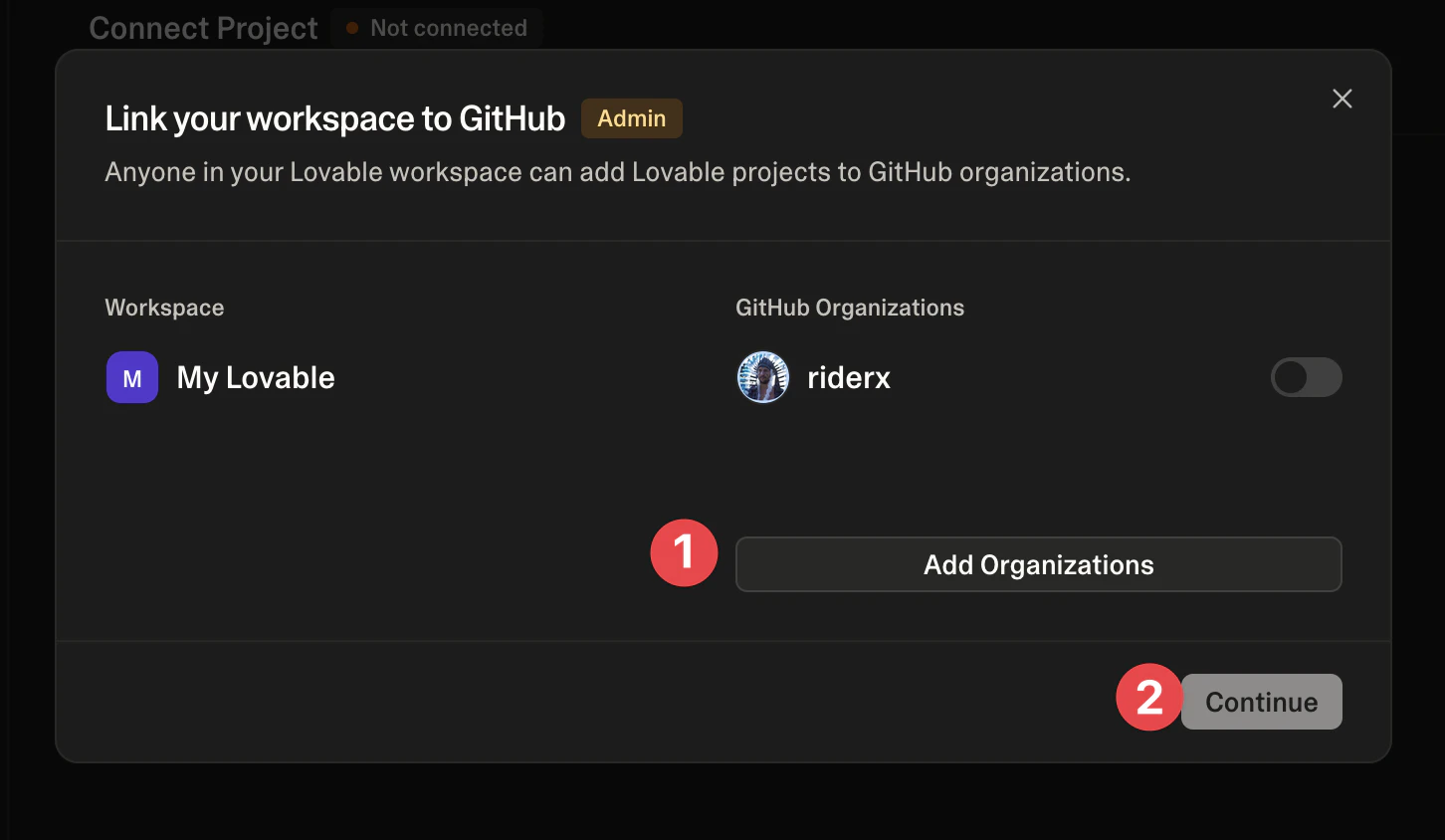
- 选择 GitHub,授权 Lovable 并绑定您的账号
- Lovable 会自动创建仓库并推送您的应用
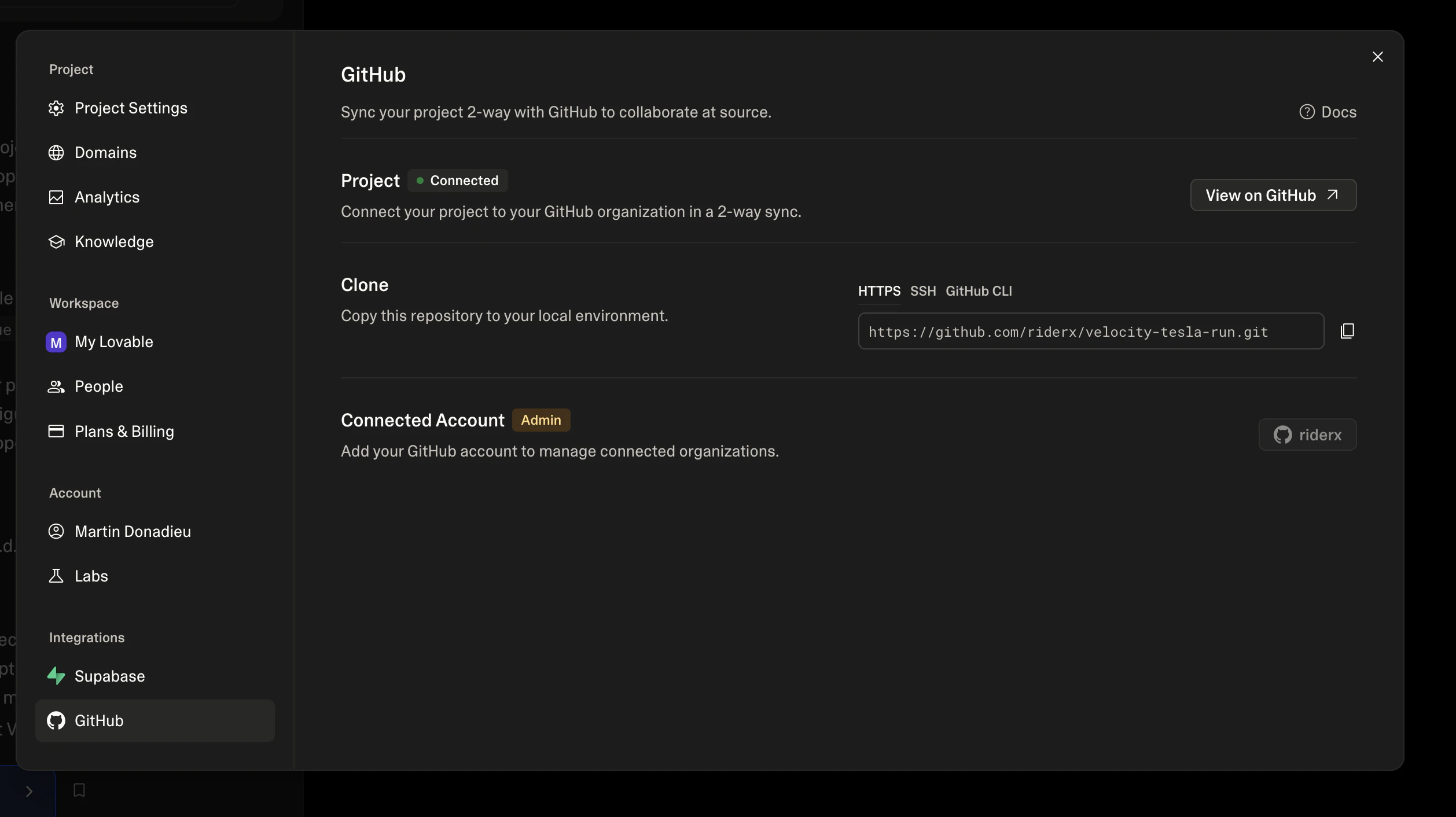
✅ 成功: 正在访问 github.com/YOUR-USERNAME/your-app 显示您应用的 code。
第 2 步 — 配置 Cursor 并克隆项目
在本地处理 code 之前,您需要一个 code 编辑器。我们推荐使用 Cursor,这是一款可以为您运行终端命令的 AI 驱动编辑器。
下载并安装 Cursor
- 访问 cursor.sh 并下载适用于您操作系统的版本
- 按照安装向导安装 Cursor
- 安装完成后,打开 Cursor
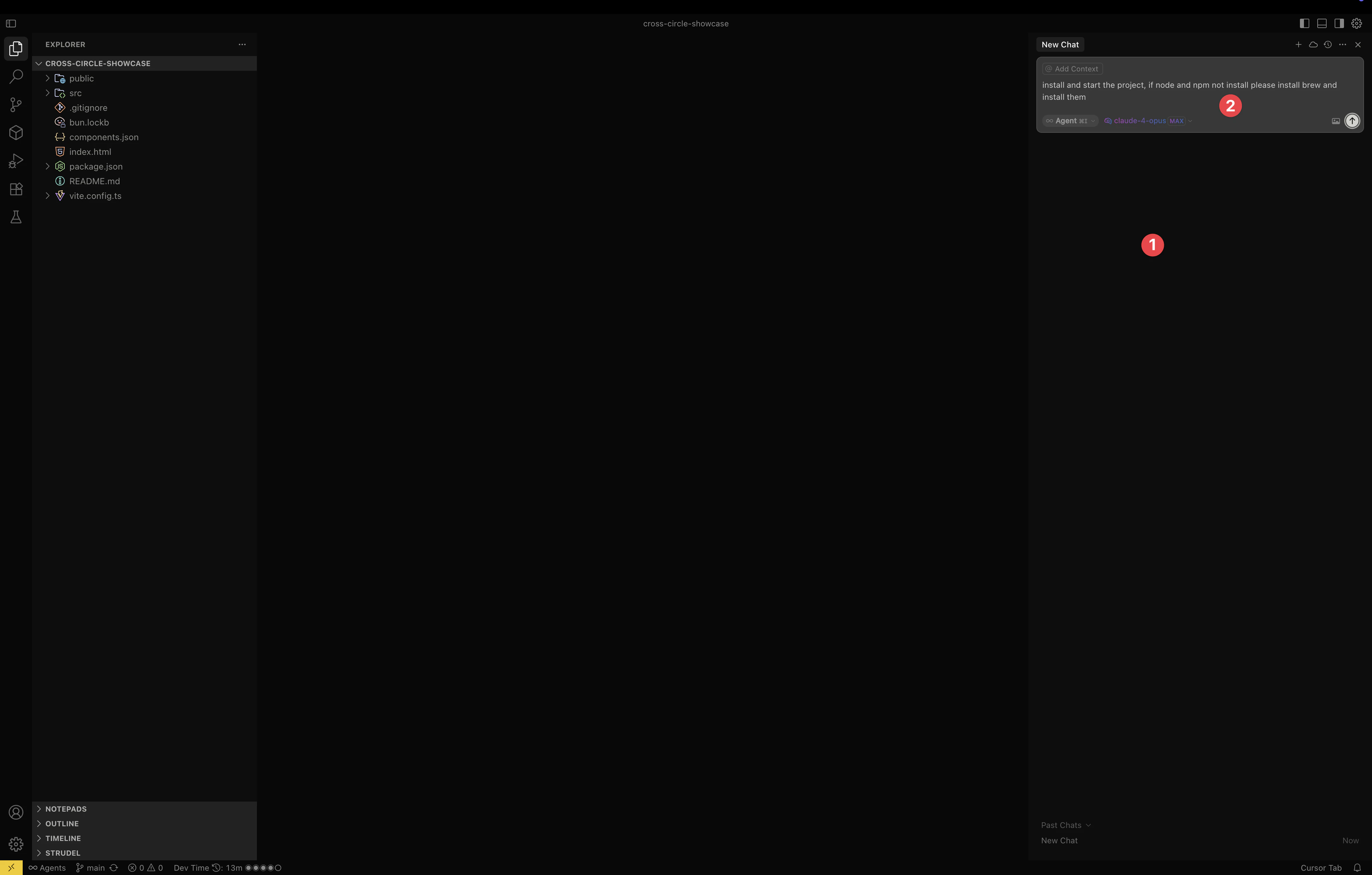
配置 Cursor 进行 AI 开发
为了获得最佳体验,请在开始前配置 Cursor:
- 购买 Cursor 订阅计划 — 虽然 Cursor 提供免费层级,但 Pro 计划($20/月)可提供无限 AI 代码补全、Claude 和 GPT-4 访问权限以及命令执行功能
- 打开 Cursor 设置 通过按下
Command+,(Mac) 或Ctrl+,(Windows)
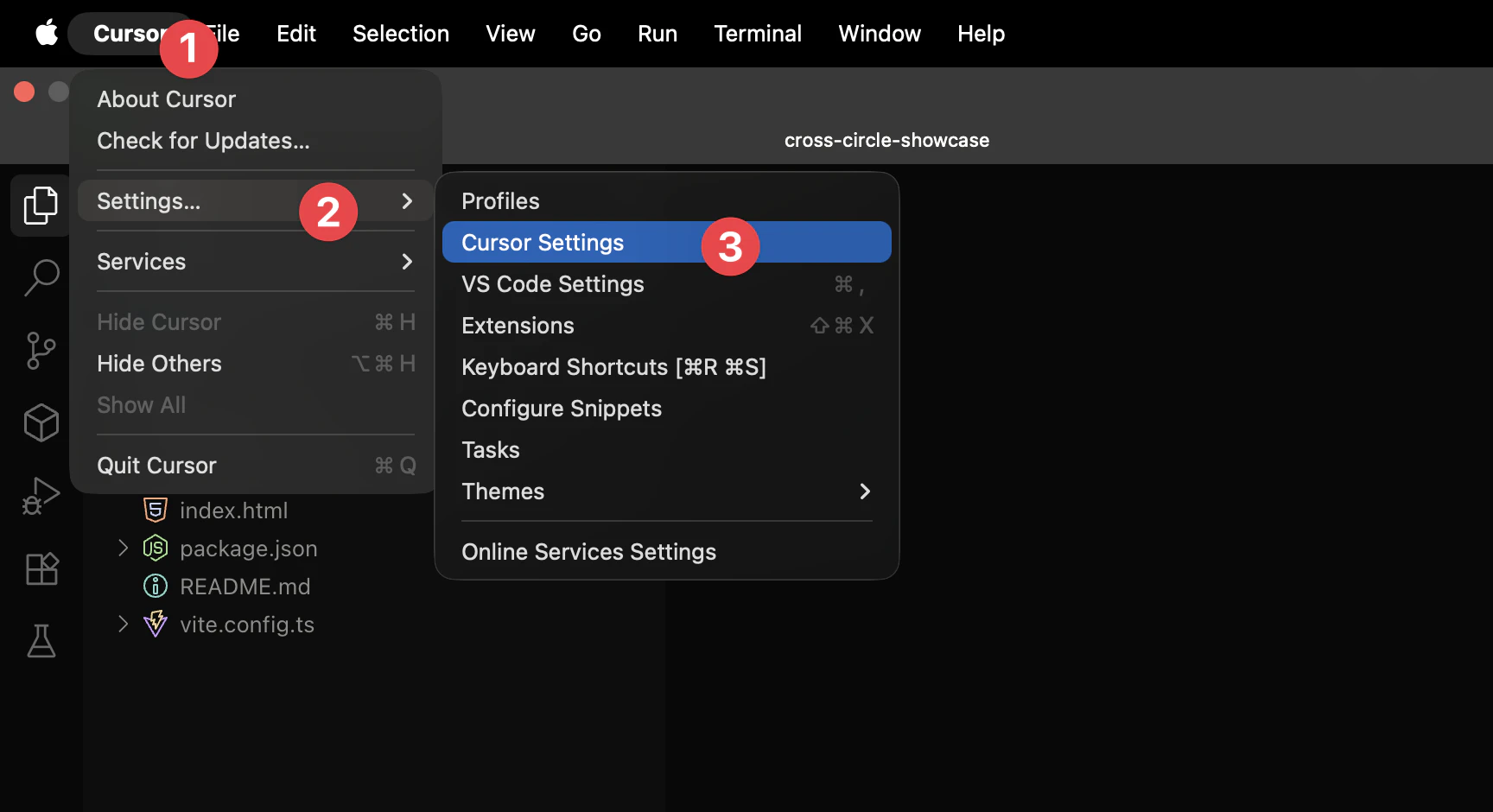
- 启用 AI 模型 — 确保已启用 AI 功能:
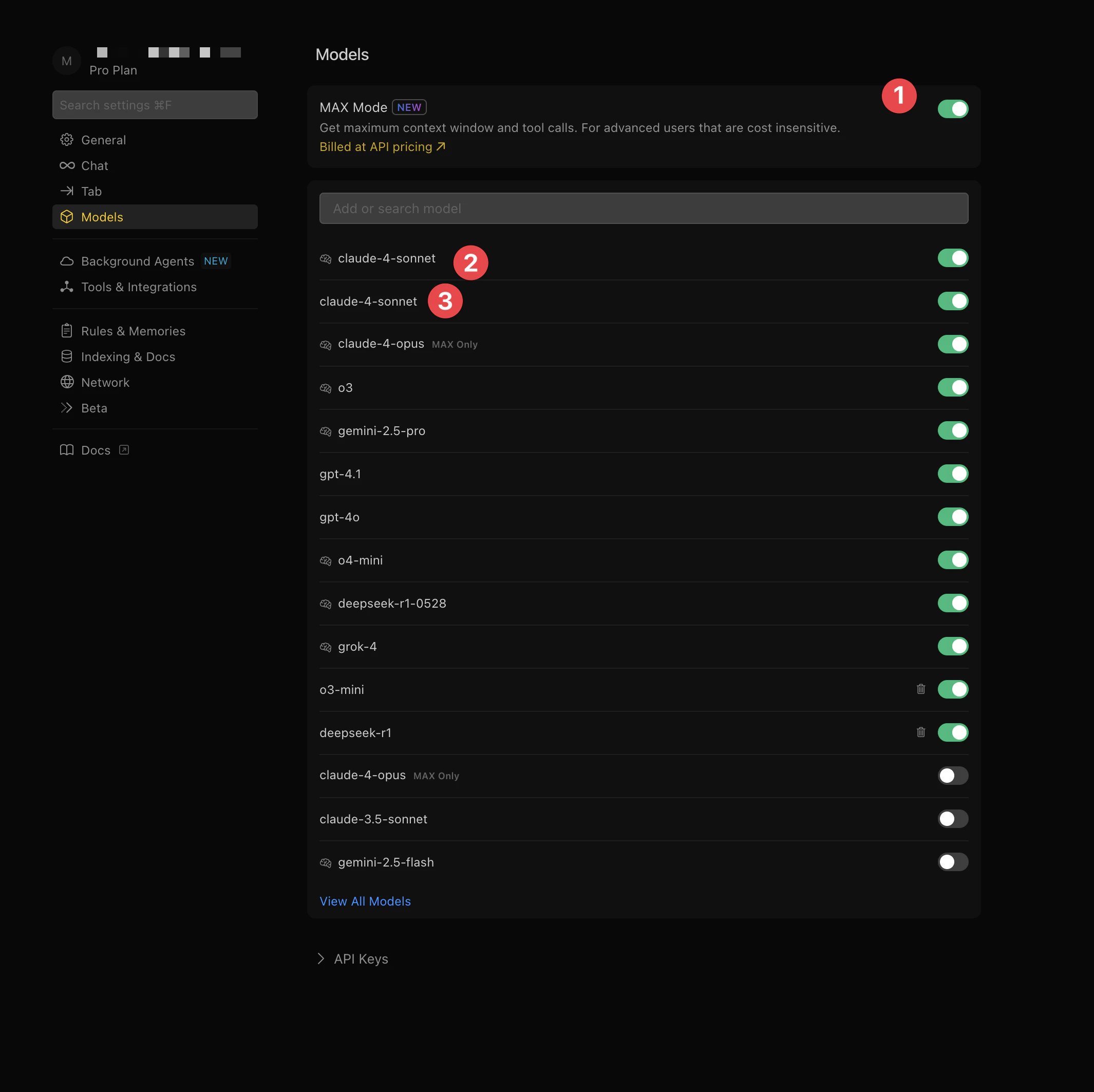
- 选择你偏好的模型 — 选择 Claude 或 GPT-4 以获得最佳效果:
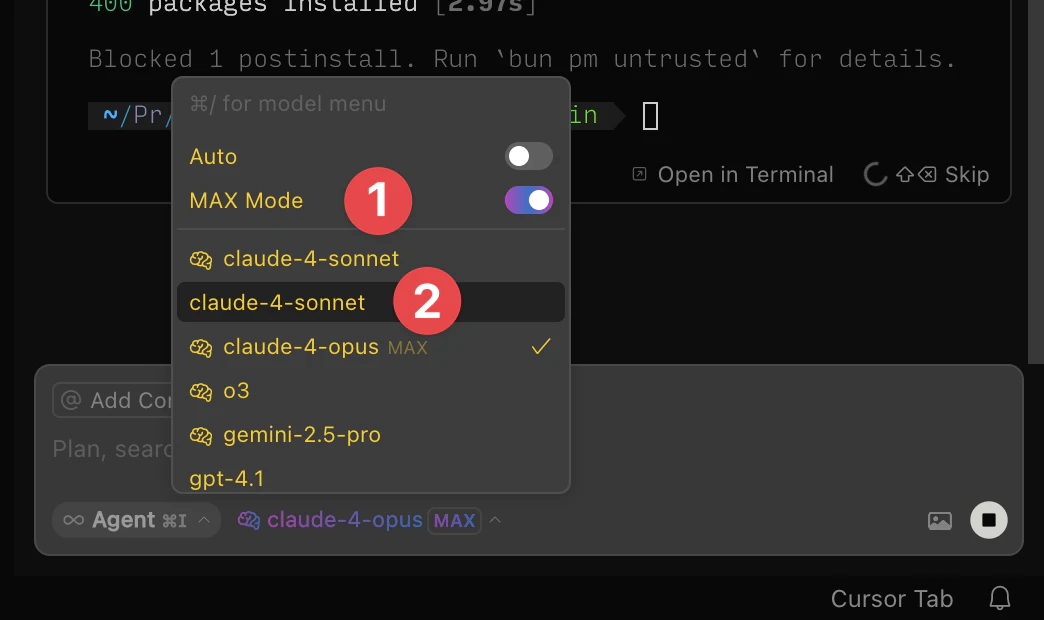
- 允许执行命令 — 允许 Cursor 为你运行命令:
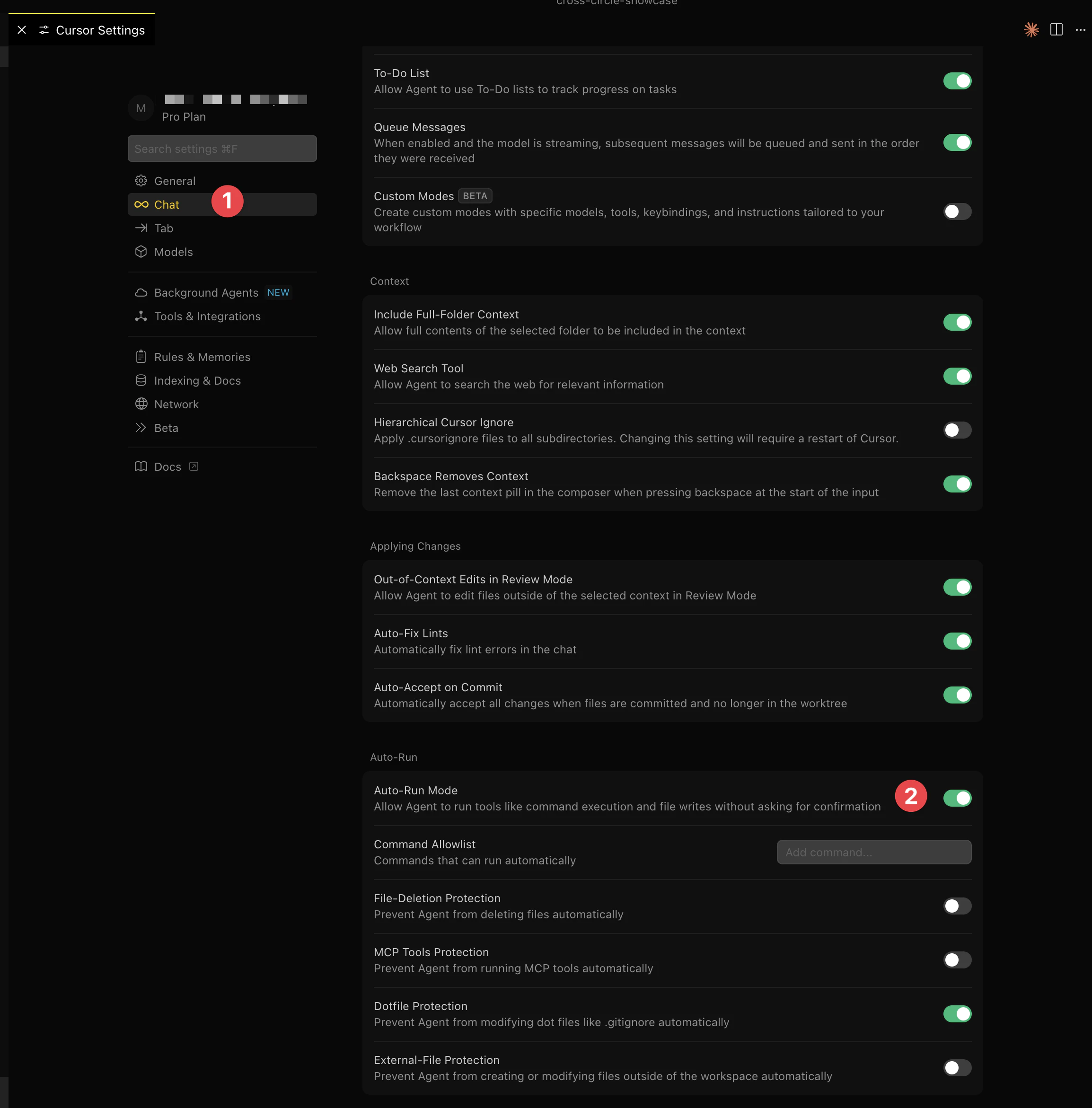
在 Cursor 中克隆你的仓库
- 在 Cursor 中,按下
Shift+Command+P(Mac) 或Shift+Ctrl+P(Windows) 以打开命令面板 - 输入 “clone” 并选择 Git: Clone
- 粘贴您的 GitHub 仓库 URL:
https://github.com/YOUR-USERNAME/your-lovable-app.git - 选择保存项目的文件夹
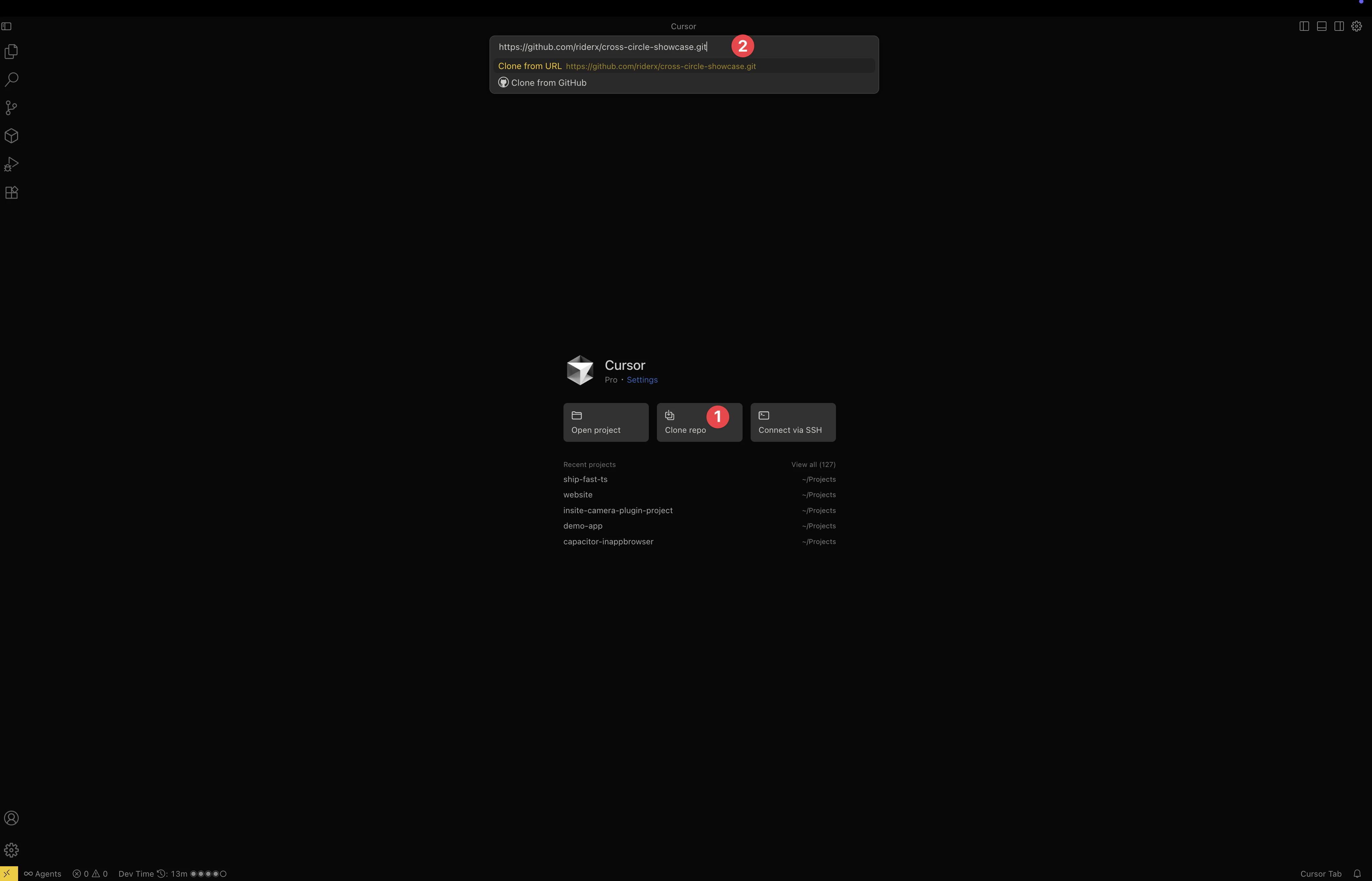
- Cursor 将 Clone 并打开您的项目
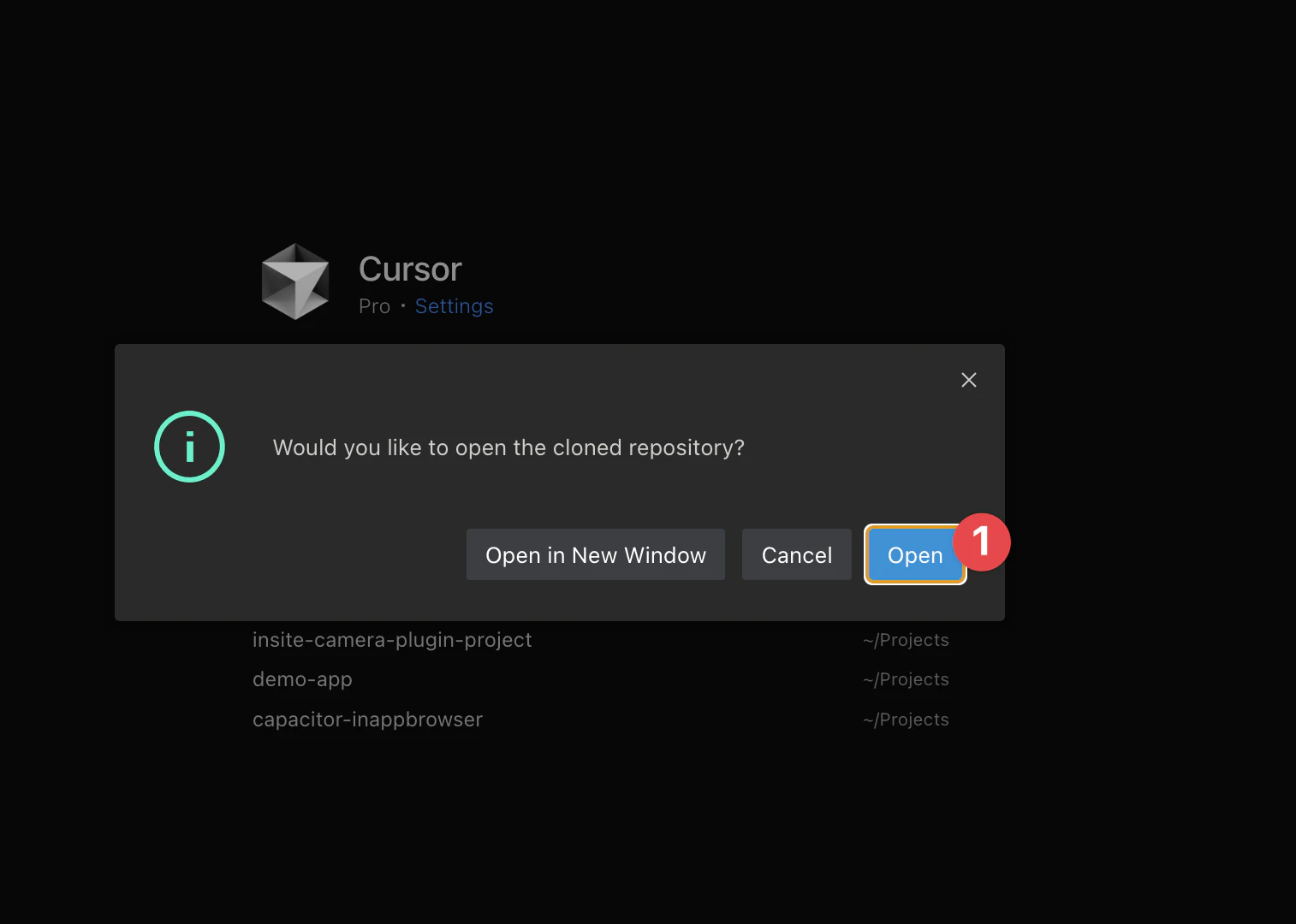
步骤 3 — 安装依赖并本地运行
方法 1:使用 Cursor AI(推荐)
- 按键打开 Cursor 的 AI 面板
Command+K(Mac) 或Ctrl+K(Windows) - 输入以下命令:
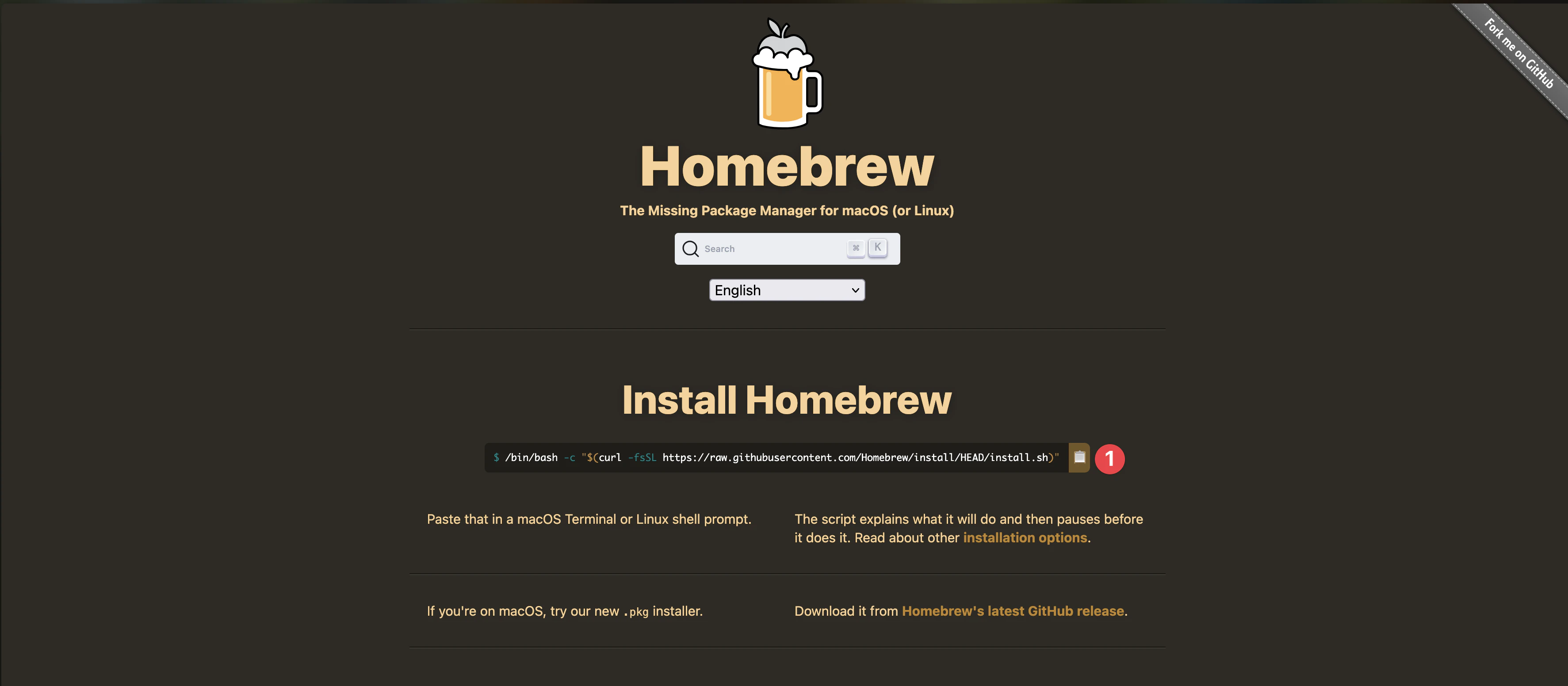
Install Homebrew, Node.js and npm on my system, then install dependencies and run the dev serverAI 会自动检测您的操作系统、安装 Node.js,并运行 npm install,并使用以下命令启动开发服务器 npm run dev.
方法 2:手动安装
按键在 Cursor 中打开终端 Shift+Command+T (Mac) 或 Shift+Ctrl+T (Windows),然后:
macOS 用户:
/bin/bash -c "$(curl -fsSL https://raw.githubusercontent.com/Homebrew/install/HEAD/install.sh)"
brew install node
cd your-lovable-app
npm install
npm run dev
Windows 用户:
- 下载 24 LTS 版 安装程序,请访问 nodejs.org
- 运行安装程序
- 打开终端并运行:
cd your-lovable-app
npm install
npm run dev
Lovable 应用通常运行在 http://localhost:8080 或 http://localhost:5173 — 请使用终端输出的具体地址。
按下 Ctrl + C 即可停止开发服务器,继续后续步骤。
✅ 成功: 您的应用已在浏览器中打开,UI 运行正常。
第 4 步 — 准备静态生产构建
在添加原生平台之前,Capacitor 需要进行生产构建。
React + Vite (大多数 Lovable 应用)
方法 1:使用 Cursor AI (推荐)
按下 Command+K (Mac) 或 Ctrl+K (Windows) 并询问:
Configure vite.config for Capacitor mobile deployment with base './' and production build to dist方法 2:手动配置
确认 vite.config.ts 使用相对路径作为 base,以便资源能在原生 WebView 中加载:
import { defineConfig } from 'vite'
import react from '@vitejs/plugin-react'

export default defineConfig({
  plugins: [react()],
  base: './',
  build: {
    outDir: 'dist',
  },
})
构建并验证:
npm run build你应该能看到一个 dist/ 文件夹,其中包含 index.html 位于根目录。

旧版 Next.js Lovable 项目
如果你的仓库使用 Next.js,请询问 Cursor:
Add a static export script to package.json and configure next.config.js for mobile export with Capacitor或者参考 将你的 Next.js 应用转换为移动端 以获取完整的 next.config 配置,然后使用 webDir: 'out' 在 Capacitor 中,而不是使用 dist.
✅ 成功: 静态构建文件夹已存在 (dist/ 或 out/),包含 index.html.
第 5 步 — 添加 Capacitor 与 Native Platforms
Capacitor 为您的 Web 应用封装真实的 iOS 和 Android 外壳 —— 无需重写代码。
方法 1:使用 Cursor AI(推荐)
按下 Command+K (Mac) 或 Ctrl+K (Windows) 并询问:
Install Capacitor CLI, initialize it for my app with webDir dist, and add iOS and Android platformsAI 会询问您的 应用名称 和 Bundle ID (例如 com.yourcompany.myapp).

方法 2:手动安装
npm install @capacitor/core @capacitor/cli
npx cap init
出现提示时:
| 提示 | 示例 | 备注 |
|---|---|---|
| 应用名称 | 我的 Lovable App | 显示在应用图标下方 |
| 应用包 ID | com.yourcompany.myapp | 反向域名格式 — 发布到商店后无法更改 |
| Web 资源目录 | dist |
使用 out 适用于 Next.js 静态导出 |
请选择一个你真正拥有的 Package ID。 Bundle ID 是全球唯一的。从一开始就使用你控制的域名的反向域名 ID —— 以后如果想修改,意味着需要进行全局查找替换 ios/ 和 android/ 并重新构建。
npm run build
npm install @capacitor/ios @capacitor/android
npx cap add ios
npx cap add android
npx cap sync
配置 Capacitor
方法 1:使用 Cursor AI(推荐)
询问 Cursor:
Update capacitor.config.ts to use dist as webDir and set up for HTTPS对于 Next.js 静态导出,让它使用 out 来代替。
方法 2:手动配置
import type { CapacitorConfig } from '@capacitor/cli';

const config: CapacitorConfig = {
  appId: 'com.yourcompany.myapp',
  appName: 'My Lovable App',
  webDir: 'dist',
  server: {
    androidScheme: 'https',
  },
};

export default config;
构建与同步
方法 1:使用 Cursor AI(推荐)
告诉 Cursor:
Build the production web app and sync it with Capacitor platforms方法 2:手动命令
npm run build
npx cap sync
您的项目现在如下所示:
your-lovable-app/
├── android/              ← native Android project
├── ios/                  ← native iOS project
├── dist/                 ← built web app (or out/ for Next.js)
├── src/                  ← your Lovable app code
├── capacitor.config.ts
└── package.json
无需 CocoaPods。 Capacitor 8 会自动使用 Swift Package Manager 管理 iOS 依赖。
✅ 成功: ios/ 和 android/ 文件夹已出现,终端显示 Sync finished.
第 6 步 — 检查您的 .gitignore
Capgo Builder 会从您的 Git 仓库进行编译,因此 ios/ 和 android/ 必须提交。一个常见的错误是在仓库根目录忽略了它们。
确认:
- 根目录
.gitignore忽略node_modules和dist(云端重新构建dist在 Web 构建期间) ios/和android/本身是 不 被忽略的
✅ 成功: git status 显示 ios/ 和 android/ 准备提交(未被忽略)。
第 7 步 — Commit 并 Push
git add .
git commit -m "Add Capacitor and native iOS/Android platforms"
git push
✅ 成功: 你的 GitHub 仓库显示了 ios/ 和 android/ 文件夹。
第 8 步 — 使用 Capgo Builder 构建上架二进制文件
你不需要 Mac 或本地 Xcode/Android Studio pipeline 即可发布应用。 Capgo 构建器 进行编译、签名,并能从云端提交 iOS 和 Android 构建版本。
设置 Capgo Builder
npx @capgo/cli@latest login
npx @capgo/cli@latest init
npx @capgo/cli@latest build init --platform ios
npx @capgo/cli@latest build init --platform android
只需保存一次签名凭据。如果需要帮助生成凭据,请使用我们的免费工具:
- iOS 证书生成器
- Android Keystore 生成器
- iOS UDID 查询工具 — 注册您的 iPhone 以进行开发构建
查看 凭据管理 和 在 Windows 上构建 iOS.
请求云端构建
npm run build
npx cap sync
npx @capgo/cli@latest build com.yourcompany.myapp --platform ios --build-mode release
npx @capgo/cli@latest build com.yourcompany.myapp --platform android --build-mode release
构建日志将实时流式传输到您的终端。配置好 App Store Connect 后,iOS 构建可以自动上传到 TestFlight。
安装到真机:
- iOS: TestFlight(推荐)或已注册设备 UDID 的开发构建
- Android: Google Play 内部测试轨道或已签名的 release APK/AAB
✅ 成功: 签名构建完成后,即可将其安装到真机上。
第 9 步 — 可选:在 Xcode 或 Android Studio 中进行本地测试
如果你有 Mac,或者想在云端构建前进行模拟器测试:
适用于 iOS
方法 1:使用 Cursor AI(推荐)
Open the iOS project in Xcode方法 2:手动执行命令
npx cap open ios
首次 Xcode 设置:
- 从设备下拉菜单中选择一个模拟器(例如 iPhone 15)
- 真机:启用 自动管理签名 并选择你的 Apple Developer 团队
- 点击 ▶️ Play 按钮 — 首次构建需要 5–10 分钟

适用于 Android
方法 1:使用 Cursor AI(推荐)
Open the Android project in Android Studio方法 2:手动命令
npx cap open android
首次 Android Studio 设置:
- 如果收到提示,请安装缺失的 SDK 包
- 在 Device Manager 中创建模拟器(例如 Pixel 6、API 33+)
- 点击绿色 ▶️ Run 按钮 —— 首次构建需要 5–15 分钟

日常调试请使用本地 IDE。在需要 Capgo 构建器 签名发布二进制文件时使用。
✅ 成功: 应用在模拟器或仿真器中打开,并展示您的 Lovable 内容。
第 10 步 — 启用 Live Reload (开发模式)
通过将原生壳程序指向您的本地开发服务器来加速迭代。
方法 1:使用 Cursor AI(推荐)
告诉 Cursor:
Set up live reload for Capacitor development with my local IP address方法 2:手动配置
- 查找您的本地 IP 地址:
# macOS
ipconfig getifaddr en0

# Windows
ipconfig- 更新
capacitor.config.ts:
import type { CapacitorConfig } from '@capacitor/cli';

const config: CapacitorConfig = {
  appId: 'com.yourcompany.myapp',
  appName: 'My Lovable App',
  webDir: 'dist',
  server: {
    url: 'http://YOUR_IP_ADDRESS:5173',
    cleartext: true,
  },
};

export default config;
使用端口 8080 或 3000 如果那是 npm run dev 打印的内容。
- 应用更改:
npx cap copy
✅ 成功: 对您的 Web code 进行编辑,即可在设备或模拟器上实现热重载。
第 11 步 — 添加原生功能:摄像头
Capacitor 插件允许 JavaScript 调用真实的设备功能。我们将添加 Camera 插件,以便用户可以拍照——这是浏览器标签页无法可靠实现的。
方法 1:使用 Cursor AI(推荐)
告诉 Cursor:
Add the Capacitor Camera plugin with iOS and Android permissions and a button to take a photo方法 2:手动安装
npm install @capacitor/camera
npx cap sync
iOS — 添加到 ios/App/App/Info.plist 在顶层目录内 <dict>:
<key>NSCameraUsageDescription</key>
<string>This app uses the camera to take photos.</string>
Android — 在内部添加 <manifest> 在 android/app/src/main/AndroidManifest.xml:
<uses-permission android:name="android.permission.CAMERA" />import { Camera, CameraResultType } from '@capacitor/camera';
async function takePhoto() {
const photo = await Camera.getPhoto({
quality: 90,
resultType: CameraResultType.Uri,
});
return photo.webPath;
}
添加插件需要 重新进行 Native Build 在设备运行前,先通过 Capgo Builder 进行测试。
✅ 成功: Camera code 编译并 npx cap sync 无错误地完成。
第 12 步 — 添加 Capgo Live Updates
通常每次原生层面的改动都需要经过 App Store 审核。 Capgo Live Updates 在几分钟内通过 OTA 将更改推送到应用的 Web 层(HTML、CSS、JS、图片)。
在你的首个版本中安装更新器 这样在需要发布修复补丁时,你就无需再苦等审核。
npm install @capgo/capacitor-updater
npx cap sync
添加到 capacitor.config.ts:
import type { CapacitorConfig } from '@capacitor/cli';

const config: CapacitorConfig = {
  appId: 'com.yourcompany.myapp',
  appName: 'My Lovable App',
  webDir: 'dist',
  plugins: {
    CapacitorUpdater: {
      autoUpdate: true,
    },
  },
};

export default config;
在应用入口处初始化(例如 src/main.tsx):
import { CapacitorUpdater } from '@capgo/capacitor-updater';

void CapacitorUpdater.notifyAppReady();
提交、推送并运行新的 Capgo Builder 构建,使 SDK 更新器集成到原生壳中。
发布后上传 Web bundles:
npm run build
npx @capgo/cli@latest bundle upload --channel production若要实现每次点击时自动上传,请遵循 发布 在 Lovable 中,请遵循 通过 GitHub Actions 实现 Lovable 的 Capgo Live Updates 自动化.
✅ 成功: 已安装 Updater 插件且 notifyAppReady() 在启动时运行。
第 13 步 — 使用 Live Update 修复状态栏间距
在真实的 iPhone 上,你的页眉可能会位于 下方 状态栏(时钟和电池)之下。现代 Capacitor 采用全屏绘制,因此你的应用必须遵循 安全区域内边距 (safe area insets): env(safe-area-inset-top), -bottom, -left, -right.
许多 Lovable 应用已经处理了底部内边距,但使用了固定的顶部内边距(例如 pt-6)而没有考虑顶部内边距。
1. 确认 viewport-fit=cover 在 index.html:
<meta name="viewport" content="width=device-width, initial-scale=1.0, viewport-fit=cover" />2. 修复顶部页眉 — 使用 max() 来保持 Web 内边距,并在带刘海的设备上自动扩展:
/* Before */
padding-top: 1.5rem;

/* After */
padding-top: max(1.5rem, env(safe-area-inset-top));
在 Cursor 或 Lovable 中,可以这样问:
“移动端应用内容会延伸到顶部状态栏下面。请
env(safe-area-inset-top)使用以下内容,将其添加到每个页面 Header 的顶部 padding 中max(),并将现有 padding 保留为最小值。”
3. 通过 OTA 发布修复 —— 这只是纯 CSS,无需重新构建原生应用:
git add .
git commit -m "Fix top safe area on mobile"
git push
npm run build
npx @capgo/cli@latest bundle upload --channel production
强制关闭设备上的应用,重新打开,等待约 15–30 秒后再打开一次。Header 应该位于状态栏下方 —— 无需应用商店审核即可修复。
✅ 成功: OTA bundle 生效后,顶部内容不再被状态栏遮挡。
如需更深入的布局处理,请参阅 @capgo/tailwind-capacitor 和 Capacitor edge-to-edge 显示.
第 14 步 — 准备应用商店上架信息
您的应用已构建完成且可安装,现在可以推送即时更新了。要在公共商店正式上线,大部分工作都在准备文案资料:
- 应用图标 — iOS 使用 1024×1024px(不可透明),Google Play 使用 512×512px
- 应用截图 — Apple 要求提供 iPhone 6.9” (1320×2868px) 截图
- 应用名称、副标题、描述、关键词
- 隐私政策 URL — 两大商店均要求提供,即使是免费应用也必须提供
- 年龄分级 — 在各自的控制台中填写问卷
- 数据收集披露说明 — Apple 隐私营养标签与 Google 数据安全说明
方法 1:使用 Cursor AI(推荐)
Set up app icons and splash screens for my Capacitor app方法 2:手动配置
npm install -D @capacitor/assets
# Add assets/icon.png (1024x1024) and assets/splash.png (2732x2732)
npx capacitor-assets generate
npx cap sync
上线前的最后步骤:
- Google Play 封闭测试 (2023 年 11 月 13 日后创建的个人账号):在申请正式发布前,需至少有 12 名测试人员连续测试 14 天。iOS 无此要求。
- 提交审核 — 满足测试要求后,Apple 约需 3–5 天,Google 约需 3–7 天。
查看我们的 首次 App 审核指南 以获取完整清单。
常见错误(及解决方法)
Could not find the web assets directory: ./dist— 运行npm run build之前npx cap add或npx cap sync. 请确保webDir在capacitor.config.ts与您的 framework 输出匹配 (distVite 用户,outNext.js 静态导出用户)。- “此 App ID … 不可用” — Bundle ID 是全局唯一的。请选择您拥有的反向域名 ID。
- 修改 Bundle ID 后 iOS build 失败 — 原生项目中的 ID 必须与 Apple App Store Connect 一致。请执行全局查找并替换,
ios/和android/提交并重新构建。 - 启动时出现白屏 — Set
base: './',重新构建并运行npx cap sync. - 内容被状态栏遮挡 — 添加
viewport-fit=cover和env(safe-area-inset-top)内边距 (见步骤 13)。 - APK 使用 debug 模式签名 — Google Play 会拒绝 debug 版本。请使用用 keystore 签名的 release 版本。
- 部署被拒绝 — 版本已存在 — 请提升原生项目的版本号/构建号并重新构建。
有关 Capgo Builder 的问题,请参阅 Native Build 故障排除 和 Live Updates 调试.
总结
你已经将 Lovable Web 应用转化为了 iOS 和 Android 原生应用 —— 无需 Mac 即可在云端构建,实现了真实的相机功能,并通过热更新修复了布局。最难的部分已经完成了。
下一步
- Capgo Live Updates — 无需等待应用商店审核,即可直接发布 UI 和文案修复
- Capgo 构建器 — 在 CI 中实现发布构建自动化
- Capgo 插件目录 — 生物识别、推送通知、地理位置等功能
- 相关指南: 将 Base44 转换为移动应用 · 将 Bolt.new 转换为移动应用
注册免费的 Capgo 账号 以启用 Live Updates 和云端 Native Builds。
资源
- Lovable 文档
- Capacitor 文档
- Capgo Native Build
- Capgo — 为 Capacitor 应用提供 Live Updates
- 在 Windows 上构建 iOS 应用
- 移动端 Next.js 静态导出方案
延伸阅读:使用 Capacitor 将您的 Lovable 应用转换为 iOS 和 Android
如果你正在使用 使用 Capacitor 将你的 Lovable 应用转成 iOS 和 Android 应用 要规划原生插件工作,请将其连接到 Capgo 插件目录 用于 Capgo 插件目录中的产品工作流, 由 Capgo 提供的 Capacitor 插件 有关 Capacitor 插件的实现细节,请参阅 Capgo 编写的内容, Capgo Native Build 用于 Capgo Native Builds 的产品工作流,以及 在 Windows 上构建 iOS 无需 Mac 即可进行云端 iOS 构建。





