


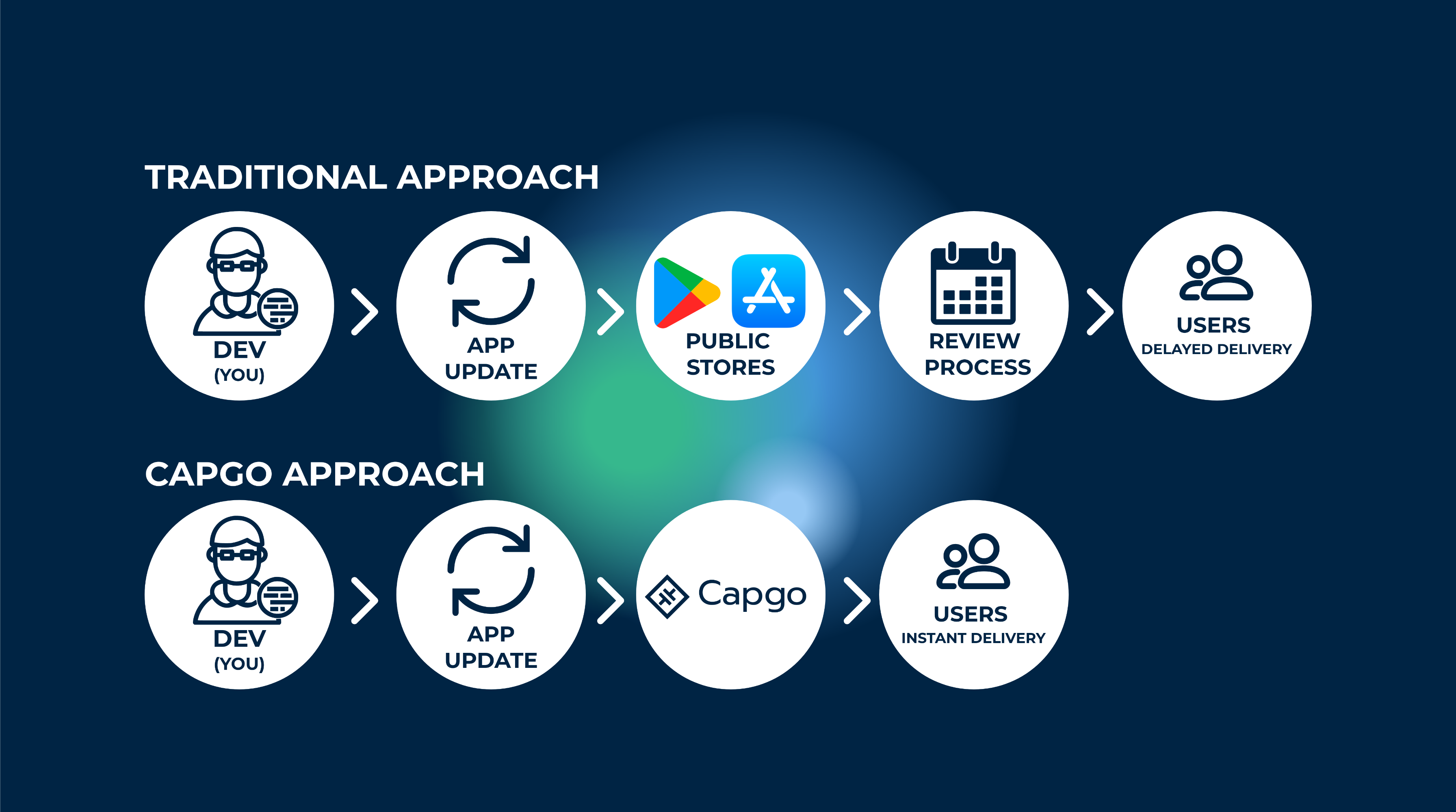
Was ist Capacitor-updater?
Capacitor-updater, eine Technologie, die dabei hilft, Updates und Verbesserungen für die Endanwender sofort bereitzustellen.
Dies ist besonders großartig, wenn Sie kritische Fehler beheben und sofort liefern möchten, ohne durch die App Store-Bewertungen gehen zu müssen.
Sie können es sich als 'webartige' Flexibilität der Seitenladung von Updates vorstellen, sobald sie verfügbar sind.
Darüber hinaus bietet es Rollbacks, wenn der neue Update den App-Start verhindert
Wie funktioniert es?
Capgo keeps your app’s JavaScript bundle in sync with the Capgo server, and every time the user opens the app, it checks with the Capgo server if a new update is available to the bundle. And of course, it comes with tons of awesome configurations which can help you fine-tune your user’s experience.
Ich verwende Capgo in allen Projekten, die ich baue. Das ermöglicht es mir, weniger Zeit im App Store-Bewertungsprozess zu investieren.
Mehr erfahren Sie hier hier.
Semantic Versioning mit Capgo verstehen
Capgo verwendet die semantische Versionsnummerierung (semver), um zu bestimmen, wann und wie Updates auf Ihre App angewendet werden sollten. Dies sichert sicher, dass Ihre Benutzer nur kompatible Updates erhalten und verhindert, dass automatisch neue Funktionen bereitgestellt werden, die die App stören könnten.
Die semantische Versionsnummerierung folgt der Format MAJOR.MINOR.PATCH:
- MAJOR: Änderungen, die eine native App-Store-Veröffentlichung erfordern
- MINOR: Neue Funktionen, die kompatibel sind
- PATCH: Bug fixes, die rückwärts kompatibel sind
Zum Beispiel, wenn Ihre App auf der Version 1.0.0 und Sie möchten auf die Version 1.0.1 (ein Patches), Capgo wird diese Aktualisierung automatisch anwenden. Allerdings, wenn Sie von 1.0.0 auf 2.0.0 (eine Hauptversion), würde dies eine native App-Store-Veröffentlichung erfordern, da es sich um Bruchänderungen handelt.
Capgo’s Kanal-Einstellungen ermöglichen Ihnen, die Arten von Aktualisierungen zu konfigurieren, die automatisch angewendet werden:
- Patches-Strategie: Erlaubt alle Aktualisierungen (mit Vorsicht verwenden)
- Patches-Strategie: Erlaubt nur Patches- und Minor-Aktualisierungen
- Patchstrategie: Nur Patch-Updates zulassen
- Metadatenstrategie: Mindestanforderungen für die Version erfordern
Sie können testen, wie verschiedene Versionenkombinationen mit der Update-Logik von Capgo funktionieren, mithilfe unseres Semver-Tester-Tools. Dieses Tool hilft Ihnen, genau zu verstehen, wann Updates auf der Grundlage Ihrer Kanal-Konfiguration angewendet werden.
Sind es Einschränkungen?
Als gut, wie es klingt, gibt es ein paar Dinge, die wir im Auge behalten müssen. Die erste Sache ist, dass OTA-Updates . You may think that this isn’t really a big limitation because, in Capacitor JS, we write almost all code in JS CSS and HTML. While this may be true, there still are native modules that we install to our app. If a module changes your android or iOS directories, you can’t use OTA to update your app. That’s because these directories’ contents are used to compile Native binaries, which OTA can’t update. Even native app cannot update this part.
Sie können jedoch Ihre CI/CD einrichten, um diese Aufgabe zu übernehmen, ich habe ein Tutorial erstellt, um es zu tun. hier für IOS.
Auto Capgo Konfiguration
Es ist Zeit, sich anzumelden, und Ihre API-Schlüssel zu erhalten, um Ihre erste Version hochzuladen! Beginnen Sie damit Melden Sie sich für ein Capgo-Konto an.
Sobald Sie sich bei Capgo angemeldet haben, wird Ihnen eine Onboarding-Seite angezeigt
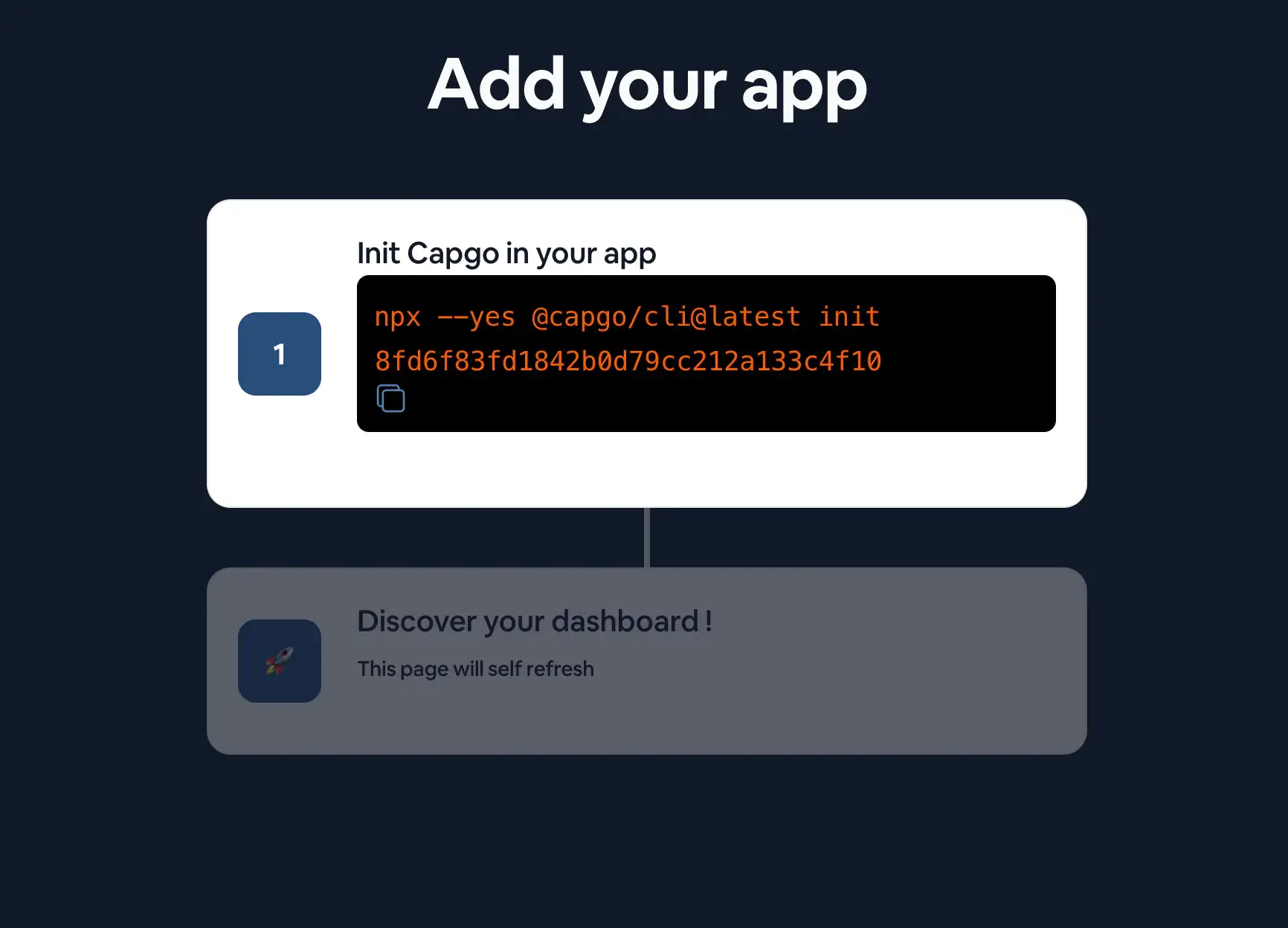
Folgen Sie den Schritten auf der Onboarding-Seite, um Ihre erste App hinzuzufügen
Folgen Sie der CLI-Anleitung
Aus einer Befehlszeile direkt in das Verzeichnis Ihrer Capacitor-App, führen Sie Folgendes aus:
npx @capgo/cli@latest init
Um die Capgo in Ihre Capacitor-App zu installieren, wird der CLI Ihnen durch den Prozess der Einrichtung Ihrer App mit Capgo führen
Wenn Sie es manuell tun möchten, können Sie die folgenden Schritte befolgen
Manuelle Capgo-Konfiguration
Install die Erweiterung
Sie sollten sich mit diesem code in Ihrem App-Code befinden:
npm i @capgo/capacitor-updater && npx cap sync
Um die Erweiterung in Ihre Capacitor-App zu installieren.
Und fügen Sie dann Ihrem App-Code diesen code hinzu, um dem nativen Plugin mitzuteilen, dass die JS-Bundle gesund sind (wenn Sie dies nicht tun, wird das native Plugin auf die vorherige Version zurückgerollt):
import { CapacitorUpdater } from '@capgo/capacitor-updater'

CapacitorUpdater.notifyAppReady()
Dies wird dem nativen Plugin mitteilen, dass die Installation erfolgreich war.
Dann führe ein npm run build && npx cap copy durch, um Ihre App zu aktualisieren.
Melden Sie sich bei Capgo CLOUD an
Zunächst verwenden Sie die all apikey in Ihrem Konto, um sich mit dem CLI anzumelden:
npx @capgo/cli@latest login YOU_KEY
Fügen Sie Ihre erste App hinzu
Lassen Sie uns loslegen, indem wir zunächst eine App in Capgo Cloud mit der CLI erstellen.
npx @capgo/cli@latest app add
Diese Kommandozeile wird alle in der Capacitor Konfigurationsdatei definierten Variablen verwenden, um die App zu erstellen.
Hochladen Sie Ihre erste Version
Bauen Sie den Befehl für Ihre code aus und senden Sie ihn an Capgo mit:
npx @capgo/cli@latest bundle upload
Mit Standardeinstellung wird der Versionsname der in Ihrem package.json Datei sein.
Überprüfen Capgo Sie können es sogar mit meinem
Sie können es sogar mit meinem testen. Machen Sie den Kanal standardmäßig.
__CAPGO_KEEP_0__
After Sie Ihr App an Capgo gesendet haben, müssen Sie Ihren Kanal anpassen default um Apps Updates von Capgo zu erhalten.
npx @capgo/cli@latest channel set production -s default
Empfangen Sie ein Live Update auf einem Gerät
Damit Ihre Anwendung ein live update von Deploy erhält, müssen Sie die App auf einem Gerät oder einem Emulator ausführen. Der einfachste Weg, dies zu tun, besteht darin, einfach die folgende Kommandozeilenanweisung auszuführen, um Ihre lokale App in einem Emulator oder einem mit Ihrem Computer verbundenen Gerät zu starten.
npx cap run [ios | android]Öffnen Sie die App, versetzen Sie sie in den Hintergrund und öffnen Sie sie erneut, Sie sollten im Log sehen, dass die App aktualisiert wurde.
Glückwunsch! 🎉 Sie haben Ihre erste Live Update erfolgreich bereitgestellt. Dies ist nur der Anfang dessen, was Sie mit Live Updates erreichen können. Um mehr zu erfahren, besuchen Sie die vollständigen Live Updates-Dokumentation.
Wenn Sie aufhören möchten, Updates lokal zu empfangen, führen Sie diesen Befehl aus
npx @capgo/cli@latest channel set
Fortsetzen Sie mit der Aktualisierung Ihrer Capacitor-Apps ohne Unterbrechung mithilfe von Capacitor-Updater
Wenn Sie __CAPGO_KEEP_1__-Updater verwenden Aktualisieren Sie Ihre Capacitor-Anwendungen reibungslos mit dem Capacitor-Updater um die Migration und die Unternehmensoperationen zu planen, verbinden Sie es mit Capgo Enterprise zum Produktworkflow in Capgo Enterprise Alternativen zum Ionic Enterprise Plugin zum Produktworkflow in Alternativen zum Ionic Enterprise Plugin Capgo Alternativen zum Produktworkflow in Capgo Alternativen Capgo Beratung zum Produktworkflow in Capgo Consulting und Capgo Premium Support zum Produktworkflow in Capgo Premium Support





