Android Studio es un IDE excelente, pero no es necesario para generar un build de Android listo para la tienda. El android/ en un proyecto de Capacitor contiene un wrapper de Gradle que compila y firma desde cualquier terminal. Esto es importante para servidores Linux sin pantalla, para máquinas Windows donde Studio es lento y para CI.
Esta guía crea un AAB firmado solo con la línea de comandos y luego muestra la variante en la nube con Build de Capgo para equipos que no quieren keystore en sus portátiles.
Requisitos
- JDK 21 (
java -versionimprime 21). - Línea de comandos de Android SDK con
platform-tools,build-toolsy la plataforma que coincida con tu versión de Capacitor (API 36 para Capacitor 8, API 35 para Capacitor 7). El guía para Linux y Guía para Windows la instalación. ANDROID_HOMEexportado, oandroid/local.propertiesconsdk.dir=....- Una app de Capacitor con
android/generado porbunx cap add android.
1) Crear el keystore de firma
keytool es parte del JDK en todas las plataformas:
keytool -genkeypair -v \
  -keystore release.jks \
  -keyalg RSA -keysize 2048 -validity 10000 \
  -alias release
Responde las preguntas y elige una contraseña para el almacén y otra para la clave. Guarda el archivo y ambas contraseñas en tu gestor de contraseñas o bóveda de secretos ahora. Nunca hagas commit de release.jks.
Activa Play App Signing al crear la app en Play Console. Google conservará la clave de firma final y tu keystore se convertirá en una clave de subida, que se puede restablecer si se pierde.
2) Indica a Gradle cómo firmar
Mantén los secretos fuera de build.gradle. Crea android/keystore.properties (gitignored):
storeFile=/absolute/path/to/release.jks
storePassword=your-store-password
keyAlias=release
keyPassword=your-key-password
Luego referéncialo en android/app/build.gradle:
def keystoreProperties = new Properties()
def keystorePropertiesFile = rootProject.file("keystore.properties")
if (keystorePropertiesFile.exists()) {
    keystoreProperties.load(new FileInputStream(keystorePropertiesFile))
}

android {
    signingConfigs {
        release {
            if (keystorePropertiesFile.exists()) {
                storeFile file(keystoreProperties['storeFile'])
                storePassword keystoreProperties['storePassword']
                keyAlias keystoreProperties['keyAlias']
                keyPassword keystoreProperties['keyPassword']
            }
        }
    }
    buildTypes {
        release {
            signingConfig signingConfigs.release
            minifyEnabled false
        }
    }
}
Añadir android/keystore.properties y *.jks a .gitignore.
3) Incrementa la versión
Google Play rechaza las subidas con un versionCode que ya ha visto antes. Edita android/app/build.gradle:
defaultConfig {
    versionCode 12
    versionName "1.4.0"
}
Los equipos suelen obtener versionCode desde números de CI o desde el conteo de commits de git para evitar ediciones manuales.
4) Genera el AAB desde la terminal
bun run build
bunx cap sync android
cd android
./gradlew bundleRelease
En Windows usa .\gradlew.bat bundleRelease. El bundle firmado se guarda en android/app/build/outputs/bundle/release/app-release.aab.
¿Quieres un APK para instalar directamente con adb? ./gradlew assembleRelease genera app-release.apk en outputs/apk/release/. Instálalo con adb install; el guía de adb install cubre los casos límite.
5) Verifica la firma
$ANDROID_HOME/build-tools/36.0.0/apksigner verify --print-certs app/build/outputs/apk/release/app-release.apkPara un AAB, jarsigner -verify -verbose app-release.aab confirma la firma y el fingerprint del certificado. Compara el SHA-256 con el que aparece en Play Console, en Integridad de la app.
6) Sube a Google Play desde la línea de comandos
La subida manual desde Play Console funciona. Para automatizar, crea una cuenta de servicio en Google Cloud, dale acceso en Play Console en Usuarios y permisos y descarga su clave JSON. Luego sube con el Google Play Developer API o una herramienta como fastlane supply:
bundle exec fastlane supply --aab android/app/build/outputs/bundle/release/app-release.aab \
  --track internal --json_key play-service-account.json --package_name com.example.app
La primera subida de una app nueva debe hacerse manualmente en Play Console; API solo acepta builds de apps que ya existen.
7) La alternativa en la nube: Capgo Build para Android
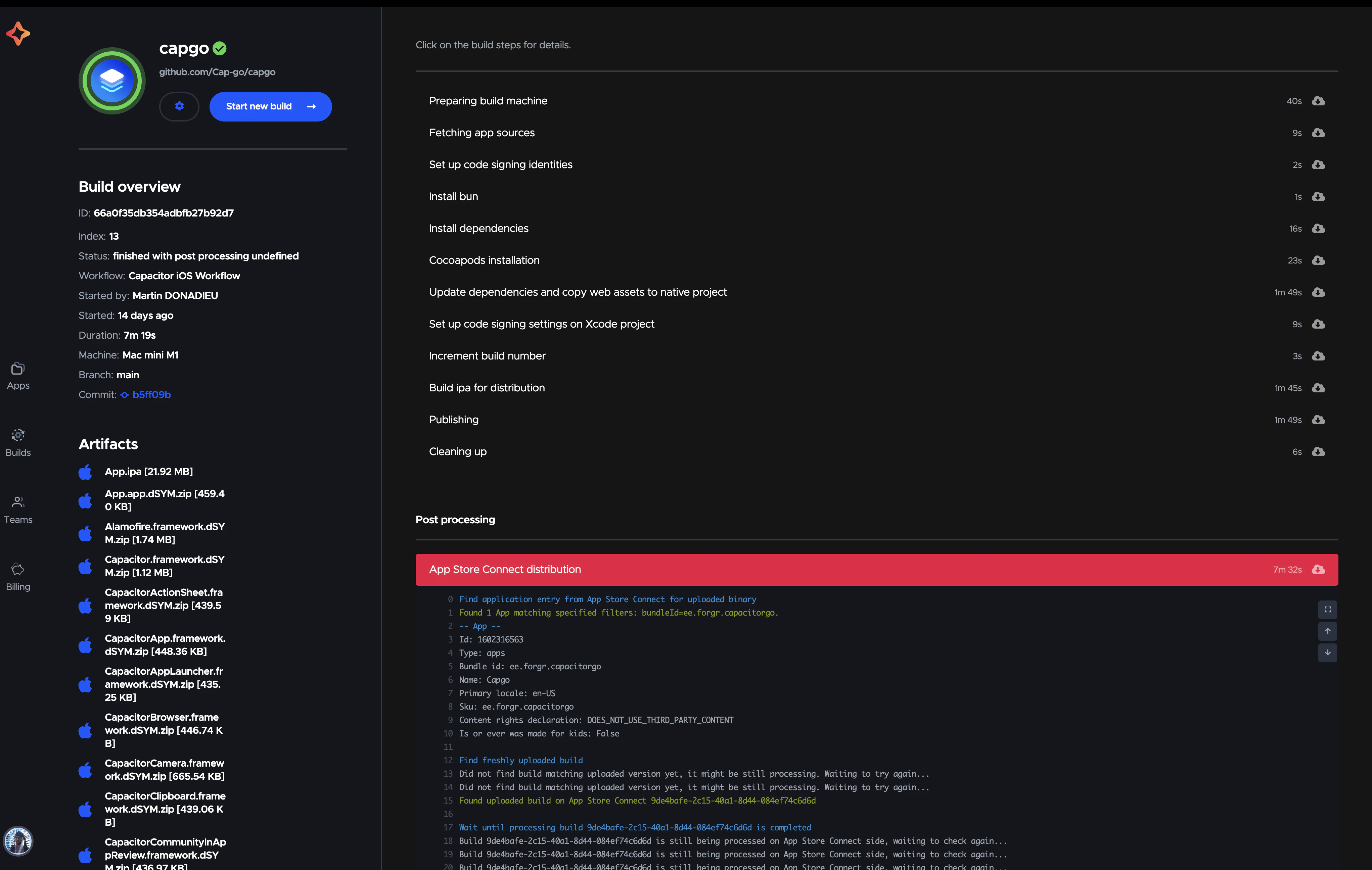
Todo lo anterior funciona, pero deja un keystore en cada máquina que hace el build. Capgo Build mantiene el keystore en un vault cifrado, hace el build desde el android/ proyecto que subes y puede enviar el AAB a un track de Play.
Guarda las credenciales una vez:
bunx @capgo/cli@latest build credentials save --platform android \
  --keystore ./release.jks \
  --keystore-alias "release" \
  --keystore-key-password "key-password" \
  --keystore-store-password "store-password" \
  --play-config ./play-service-account.json
O deja que bunx @capgo/cli@latest build init --platform android te guíe. Después, cada release es:
bun run build
bunx cap sync android
bunx @capgo/cli@latest build request com.example.app --platform android --build-mode release
Los logs se muestran en la terminal. Añade --output-upload para obtener un link de descarga del AAB o APK, y --ai-analytics para que un build fallido se explique automáticamente. El mismo comando funciona en Windows, Linux, macOS y CI. Un ejemplo de GitHub Actions está en la guía de build para Android.
Como Capgo solo recibe el proyecto nativo preparado, los registros privados de npm y los secretos del build web permanecen en tu entorno.
8) Deja de recompilar por cambios en la web
Se necesita un Native Build firmado para actualizar plugins, permisos, iconos y Capacitor. Para todo lo demás, dist/, Live Updates de Capgo envía el nuevo bundle web directamente a las apps instaladas:
bunx @capgo/cli@latest bundle upload --channel productionEso elimina la mayoría de las ejecuciones de Gradle de tu semana.
Solución de problemas
SDK location not found: estableceANDROID_HOMEo creaandroid/local.properties.Keystore was tampered with, or password was incorrect: contraseña del store incorrecta, o el archivo se corrompió por una conversión CRLF en Git. Marca*.jkscomo binario en.gitattributessi debe ser versionado, lo cual no debería ocurrir.Unsupported class file major version: el JDK es más nuevo o más antiguo que 21.- Play rechaza el AAB: “firmado con una clave diferente”: Play App Signing espera tu upload key. Usa el keystore registrado en Play Console o solicita un restablecimiento de la upload key.
- El build es lento en Windows: excluye
~/.gradley el SDK de Defender, y mantén el proyecto en una ruta local corta. - Falta de memoria en Gradle: añadir
org.gradle.jvmargs=-Xmx4gaandroid/gradle.properties.
Resumen
Una release de Android de Capacitor necesita un JDK, el SDK y el Gradle wrapper, no Android Studio. Crea el keystore con keytool, firma mediante keystore.properties, compila con bundleRelease, y sube con la Play API. Cuando quieras sacar el keystore de las laptops y usar el mismo comando en cada SO, Capgo Build realiza la firma y la subida desde el proyecto preparado.