



In este tutorial, comenzaremos con una nueva React app y transicionaremos a desarrollo móvil nativo utilizando Capacitor. También puedes agregar Capgo de navegación nativa y transiciones para un sentir móvil nativo, y utilizar tailwind-capacitor para áreas seguras.
Capacitor te permite convertir fácilmente tu aplicación web de React en una aplicación móvil nativa sin modificaciones significativas o aprendizaje de una nueva habilidad como React Native.
Con solo unos pocos pasos simples, la mayoría de las aplicaciones de React pueden ser transformadas en aplicaciones móviles.
Este tutorial te guiará a través del proceso, comenzando con una nueva aplicación de React y luego incorporando Capacitor para moverte al reino de las aplicaciones móviles nativas. También puedes utilizar Capgo de navegación nativa, transiciones y tailwind-capacitor para áreas seguras.
Sobre Capacitor
CapacitorJS es un cambio de juego! Puedes incorporarlo fácilmente en cualquier proyecto web, y lo envolverá en una vista web nativa, generando el proyecto de Xcode y Android Studio nativo para ti. Además, sus plugins te proporcionan acceso a características de dispositivos nativos como la cámara a través de un puente JS.
Con Capacitor, obtienes una aplicación móvil nativa fantástica sin ningún setup complicado o curva de aprendizaje empinada. Su API y funcionalidad escalonada lo hacen un placer integrarlo en tu proyecto. Confía en mí, te sorprenderá la facilidad con la que puedes lograr una aplicación nativa funcional completa con Capacitor!
Preparando tu aplicación de React
En este tutorial, elegiremos el método más sencillo para iniciar aplicaciones de React que proporciona una aplicación React en blanco:
npx create-react-app my-appPara crear una aplicación móvil nativa, necesitamos un export de nuestro proyecto. Por lo tanto, incluiremos un script directo en nuestro package.json que podemos utilizar para construir y exportar el proyecto de React:
{
  "scripts": {
    "start": "react-scripts start",
    "build": "react-scripts build",
    "test": "react-scripts test",
    "eject": "react-scripts eject"
  }
}
Puedes ejecutar esto npm run build sin preocupaciones, y deberías poder ver un nuevo directorio
This folder will be used by Capacitor later on, but for now, we must set it up correctly.
Adding Capacitor to Your React App
Este directorio se utilizará por sync Capacitor
Primero, podemos instalar el Capacitor CLI como una dependencia de desarrollo, y luego configurarlo dentro de nuestro proyecto. Durante la configuración, puede pulsar “enter” para aceptar los valores predeterminados para el nombre y el ID de la caja.
A continuación, necesitamos instalar el paquete principal y los paquetes relevantes para las plataformas iOS y Android.
Finalmente, podemos agregar las plataformas, y Capacitor creará carpetas para cada plataforma en la raíz de nuestro proyecto:
# Install the Capacitor CLI locally
npm install -D @capacitor/cli

# Initialize Capacitor in your React project
npx cap init

# Install the required packages
npm install @capacitor/core @capacitor/ios @capacitor/android

# Add the native platforms
npx cap add ios
npx cap add android
Hasta este punto, deberías poder observar nuevos ios y android carpetas en tu proyecto de React.
Eso son proyectos nativos reales!
Para acceder al proyecto de Android más tarde, debes instalar Android StudioPara iOS, necesitas un Mac y debes instalar Xcode.
Además, debes encontrar un archivo capacitor.config.ts archivo en tu proyecto, que contiene algunas configuraciones fundamentales Capacitor utilizadas durante la sincronización. La única cosa que debes tener en cuenta es la webDirque debe apuntar al resultado de tu comando de compilación. Actualmente, es inexacto.
Para corregir esto, abre el archivo capacitor.config.json y actualiza la configuración de webDir:
{
  "appId": "com.example.app",
  "appName": "my-app",
  "webDir": "out",
  "bundledWebRuntime": false
}
Puedes probarlo ejecutando los siguientes comandos:
npm run build
npx cap sync
El primer comando npm run build solo construirá tu proyecto de React y exportará la construcción estática.
Mientras que el segundo comando npx cap sync sincronizará todos los web code en los lugares adecuados de las plataformas nativas para que puedan ser mostrados en una aplicación.
Además, el comando de sincronización podría actualizar las plataformas nativas e instalar plugins, por lo que cuando instales un nuevo Capacitor plugins es hora de ejecutar npx cap sync de nuevo.
Sin darte cuenta, ya estás hecho, así que veamos la aplicación en un dispositivo!
Construir y Desplegar aplicaciones nativas
Para desarrollar aplicaciones iOS, necesitas tener Xcode instalado, y para aplicaciones de Android, necesitas tener Android Studio instalado. Además, si planeas distribuir tu aplicación en la tienda de aplicaciones, necesitarás inscribirte en el Programa de Desarrolladores de Apple para iOS y en el Console de Google Play para Android.
Si eres nuevo en el desarrollo de aplicaciones móviles nativas, puedes utilizar el Capacitor CLI para abrir fácilmente ambos proyectos nativos:
npx cap open ios
npx cap open android
Una vez que hayas configurado tus proyectos nativos, desplegar tu aplicación en un dispositivo conectado es fácil. En Android Studio, solo necesitas esperar a que todo esté listo, y puedes desplegar tu aplicación en un dispositivo conectado sin cambiar ninguna configuración. Aquí tienes un ejemplo:

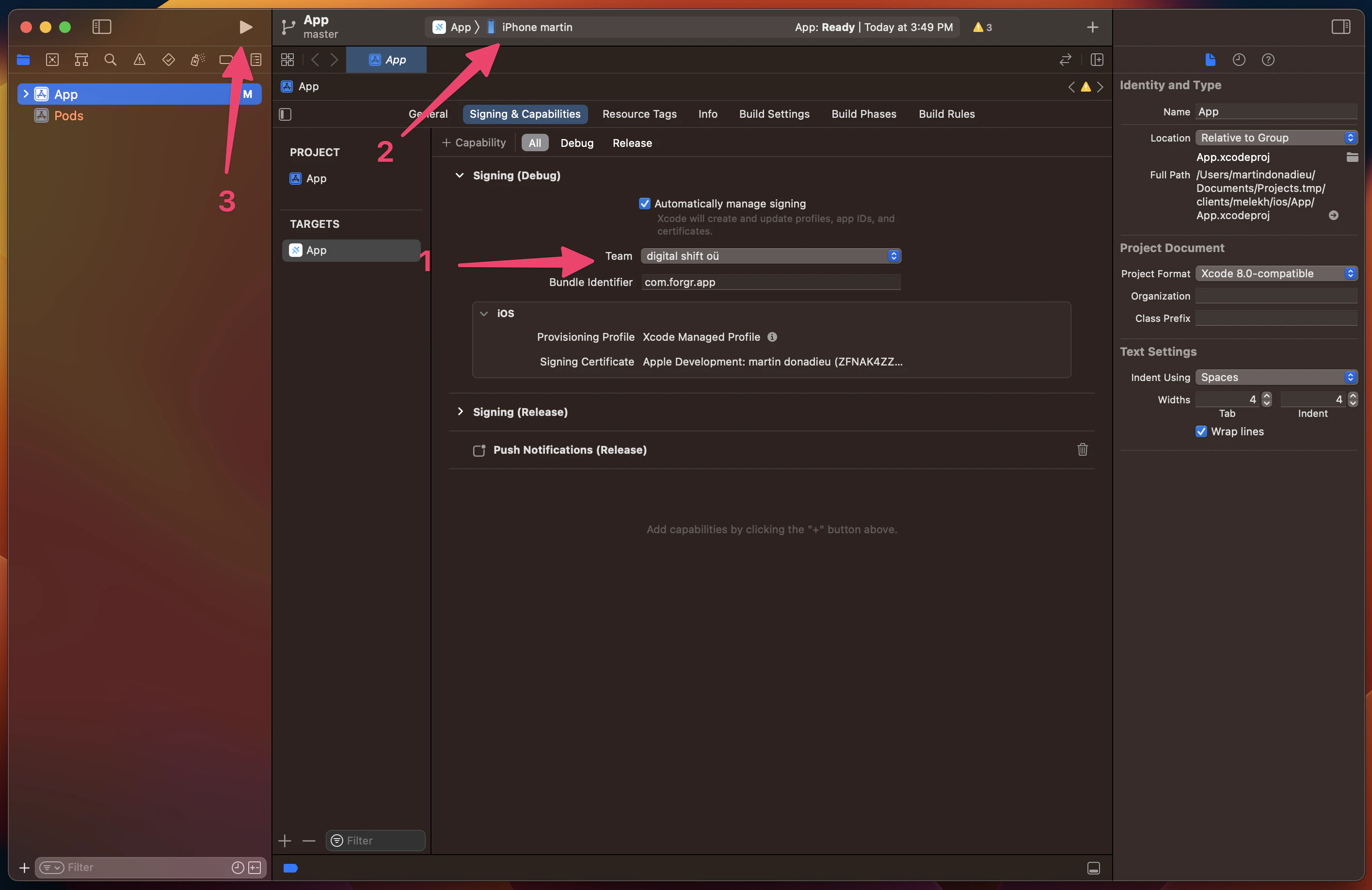
En Xcode, debes configurar tu cuenta de firma para desplegar tu aplicación en un dispositivo real en lugar del simulador. Si no lo has hecho antes, Xcode te guía a través del proceso (pero nuevamente, necesitarás estar inscrito en el Programa de Desarrolladores). Una vez que lo hayas hecho, solo necesitarás pulsar play para ejecutar la aplicación en tu dispositivo conectado, que puedes seleccionar en la parte superior. Aquí tienes un ejemplo:
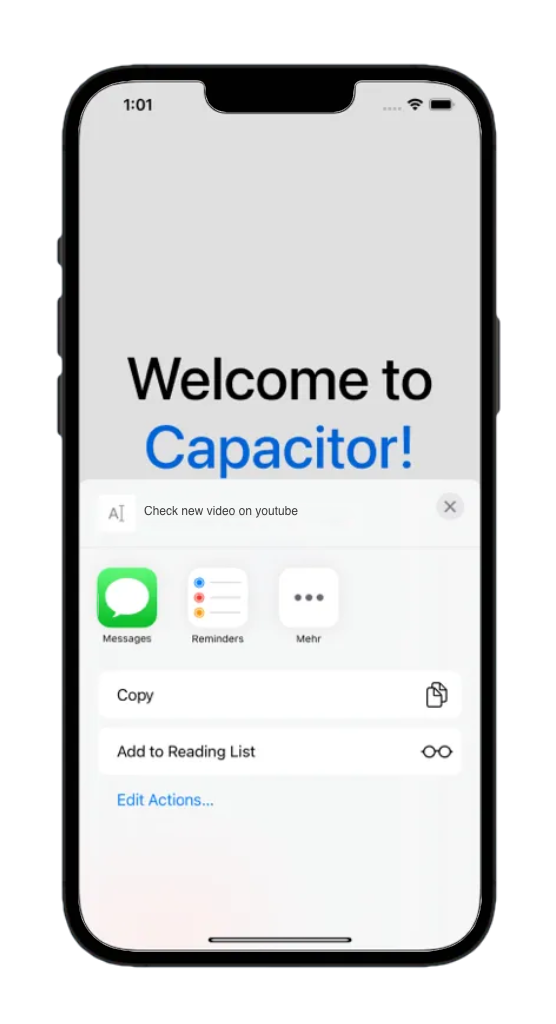
Felicidades! Has desplegado con éxito tu aplicación web de React en un dispositivo móvil. Aquí tienes un ejemplo:
Pero espera, hay una forma más rápida de hacer esto durante el desarrollo…
Capacitor Live Reload
Por ahora, probablemente estás acostumbrado a tener hot reload con todas las marcos modernas, y la buena noticia es que puedes tener la misma funcionalidad en un dispositivo móvil con un mínimo esfuerzo!
Habilite el acceso a su aplicación localmente alojada con live reload en su red teniendo la aplicación Capacitor cargar el contenido desde la URL específica.
El primer paso es determinar su dirección IP local. Si está utilizando un Mac, puede encontrar esto ejecutando el comando siguiente en la terminal:
ipconfig getifaddr en0En Windows, ejecuta :
ipconfigLuego busque la dirección IPv4.
Puedemos instruir a Capacitor para cargar la aplicación directamente desde el servidor agregando otra entrada a nuestro capacitor.config.ts archivo:
import { CapacitorConfig } from '@capacitor/cli';

const config: CapacitorConfig = {
  appId: 'com.example.app',
  appName: 'my-app',
  webDir: 'out',
  bundledWebRuntime: false,
  server: {
    url: 'http://192.168.x.xx:3000',
    cleartext: true
  }
};

export default config;
Asegúrese de utilizar la dirección IP y puerto correctos, he utilizado el puerto de React por defecto en este ejemplo.
Ahora, podemos aplicar estos cambios copiándolos a nuestro proyecto nativo:
npx cap copyLa copy comando es similar a sync, pero solo copiará los cambios realizados en la carpeta web y la configuración, sin actualizar el proyecto nativo.
Puede desplegar su aplicación una vez más a través de Android Studio o Xcode. Después de eso, si cambia algo en su aplicación de React, la aplicación se recargará automáticamente y mostrará los cambios!
Ten en cuenta que si instala nuevos plugins como la cámara, todavía requiere una reconstrucción de su proyecto nativo. Esto se debe a que los archivos nativos se han modificado, y no se puede hacer en tiempo real.
Ten en cuenta que debe utilizar la IP y el puerto correctos en su configuración. El bloque code anterior muestra el puerto de React por defecto para fines de demostración.
Usando Plugins Capacitor
Vamos a ver cómo utilizar un plugin Capacitor en acción, que mencionamos antes. Para hacer esto, podemos instalar un plugin bastante simple ejecutando:
npm i @capacitor/shareNo hay nada especial en el plugin de Compartirpero de todos modos abre el diálogo de compartir nativo. Para esto, ahora solo necesitamos importar el paquete y llamar a la share() función desde nuestra aplicación. Vamos a cambiar el src/App.js a esto:
import React from 'react';
import { Share } from '@capacitor/share';

function App() {
  const share = async () => {
    await Share.share({
      title: 'Open Youtube',
      text: 'Check new video on youtube',
      url: 'https://www.youtube.com',
      dialogTitle: 'Share with friends'
    });
  };

  return (
    <div>
      <h1>Welcome to React and Capacitor!</h1>
      <p>
        <h2>Cool channel</h2>
        <button onClick={() => share()}>Share now!</button>
      </p>
    </div>
  );
}

export default App;
Como se mencionó anteriormente, al instalar nuevos plugins, debemos realizar una operación de sincronización y luego volver a desplegar la aplicación en nuestro dispositivo. Para hacer esto, ejecute el siguiente comando:
npx cap syncAfter presionar el botón, puedes ver el hermoso diálogo de compartir nativo en acción!
En el siguiente paso, puedes hacer que la aplicación se sienta más nativa en iOS y Android con Capgo de navegación y transiciones, y solucionar problemas de diseño comunes de iOS que causan rebosamiento horizontal o áreas de seguridad recortadas.
Interfaz de usuario que se siente nativa con Capgo de navegación nativa y transiciones
He trabajado durante años con Ionic para construir aplicaciones de múltiples plataformas, pero integrarla con React es engorrosa y raramente vale la pena cuando ya tienes Tailwind CSS.
Para un sentir móvil nativo en una aplicación React + Capacitor, utilice plugins Capgo en lugar de kits de interfaz de usuario solo web como Konsta UI:
- @capgo/capacitor-native-navigation — barra de navegación nativa, barra de pestañas de vidrio líquido en iOS, y un estilo de barra de pestañas empañada en Android. Su router de React mantiene el estado de ruta; el plugin posee el navegador nativo.
- @capgo/capacitor-transiciones — Transiciones de página estilo Ionic y retroceso de borde de iOS en la capa de WebView, sin adoptar la interfaz de usuario de Ionic.
Instale ambos:
bun add @capgo/capacitor-native-navigation @capgo/capacitor-transitions
bunx cap sync
Configure la navegación nativa con el modo de inserción de CSS para que el contenido web respete las barras nativas:
import { NativeNavigation } from '@capgo/capacitor-native-navigation';

await NativeNavigation.configure({
  contentInsetMode: 'css',
  animationDuration: 360,
  glass: {
    effect: 'liquidGlass',
  },
});
Renderice una barra de pestañas de vidrio líquido (iOS utiliza la renderización propia del sistema; Android utiliza un fondo de fondo de WebView difuminado):
await NativeNavigation.setTabbar({
  selectedId: 'home',
  labelVisibilityMode: 'labeled',
  icons: true,
  colors: { dynamic: true },
  tabs: [
    { id: 'home', title: 'Home', icon: { svg: '...' } },
    { id: 'settings', title: 'Settings', icon: { svg: '...' } },
  ],
});

await NativeNavigation.addListener('tabSelect', ({ id }) => {
  navigate(`/${id}`);
});
Agregue transiciones de página nativas en la caja de su aplicación:
import { useEffect, useRef } from 'react';
import { useNavigate } from 'react-router-dom';
import '@capgo/capacitor-transitions';
import { initTransitions, setDirection, setupRouterOutlet } from '@capgo/capacitor-transitions/react';

initTransitions({ platform: 'auto' });

export function AppShell() {
  const navigate = useNavigate();
  const outletRef = useRef<HTMLElement>(null);

  useEffect(() => {
    if (outletRef.current) {
      setupRouterOutlet(outletRef.current, { platform: 'auto', swipeGesture: 'auto' });
    }
  }, []);

  const openSettings = () => {
    setDirection('forward');
    navigate('/settings');
  };

  return <cap-router-outlet ref={outletRef}>{/* routes */}</cap-router-outlet>;
}
Envuelva las páginas de ruteo en cap-router-outlet, cap-pagey cap-contenty llame a setDirection('forward') o setDirection('back') contexto: Fragmento de texto HTML de una cadena de Capgo UI más larga (clave de padre `alternatives_cta_questions`). Página/área: Página de comparación de alternativas de actualización en vivo de Capacitor. Rol: Párrafo de marketing o legal largo. Visto en: página alternatives.astro. Preservar términos de producto y marca de Capgo exactamente. Clave de mensaje `alternatives_cta_questions` (Preguntas de CTA de alternativas). | Fragmento de texto HTML de una cadena de Capgo UI más larga (clave de padre `appflow_cta_questions`). Página/área: Copia de marketing de comparación/migración de Appflow. Rol: Párrafo de marketing o legal largo. Visto en: página ionic-appflow.astro. Preservar términos de producto y marca de Capgo exactamente. Clave de mensaje `appflow_cta_questions` (Preguntas de CTA de Appflow). | Fragmento de texto HTML de una cadena de Capgo UI más larga (clave de padre `capwesome_cta_questions`). Página/área: Página de comparación de Capawesome. Rol: Párrafo de marketing o legal largo. Visto en: página capwesome.astro. Preservar términos de producto y marca de Capgo exactamente. Clave de mensaje `capwesome_cta_questions` (Preguntas de CTA de Capwesome). | Fragmento de texto HTML de una cadena de Capgo UI más larga (clave de padre `consulting_faq_subtitle`). Página/área: Página de servicios de consultoría. Rol: Título de sección o etiqueta. Visto en: página consulting.astro. Preservar términos de producto y marca de Capgo exactamente. Clave de mensaje `consulting_faq_subtitle` (Título de sección de preguntas frecuentes de consultoría). | Página/área: Copia de marketing de comparación/migración de Appflow. Rol: Etiqueta de UI corta o elemento de navegación. Visto en: página ionic-appflow.astro, página ionic-enterprise-plugins.astro, página soluciones/ionic-enterprise-plugins.astro. Clave de mensaje `appflow_plugins_or` (Appflow Plugins O).
antes de navegar. No duplique los encabezados o pie de página web cuando la navegación nativa propietaria se encarga de esas superficies. Consulte las guías completas: «Usando @capgo/capacitor-native-navigation». y Usando @capgo/capacitor-transiciones.
Áreas seguras con Tailwind
Para áreas seguras de dispositivos en Tailwind CSS, utilice @capgo/tailwind-capacitor publicado como tailwind-capacitor en npm safe-areas Proporciona utilidades y otros plugins de Tailwind amigables con Capacitor:
bun add -D tailwind-capacitorIn src/index.css:
@import 'tailwindcss';
@plugin "@capgo/tailwind-capacitor/platform";
@plugin "@capgo/tailwind-capacitor/safe-areas";
Utilice utilidades como pt-safe, pb-safe, y px-safe en lugar de esparcir env(safe-area-inset-*) por mano. El proyecto está activamente desarrollado — si algo falta para tu configuración de React, abre una PR en GitHub.
Corrección de problemas de diseño de iOS (Viewport, Área Segura y Desbordamiento Horizontal)
Si el contenido parece recortado, desplazado o desplazable horizontalmente en iOS, agregar más overflow-x: hidden o ajustar la etiqueta de viewport sola usualmente no lo resuelve. Trabaja a través de estos controles en orden.
Verifica que la etiqueta meta de viewport se aplique correctamente
Agrega la etiqueta meta de viewport en index.html dentro de <head>:
<meta name="viewport" content="width=device-width, initial-scale=1, viewport-fit=cover" />Gestiona el área segura de iOS desde un solo contenedor raíz
Crear un solo contenedor de aplicación y aplicar allí el relleno de área segura — no en múltiples componentes anidados:
html,
body,
#root {
  width: 100%;
  min-height: 100%;
  margin: 0;
  padding: 0;
  overflow-x: hidden;
}

* {
  box-sizing: border-box;
}

.app-shell {
  min-height: 100dvh;
  width: 100%;
  padding-top: env(safe-area-inset-top);
  padding-right: env(safe-area-inset-right);
  padding-bottom: env(safe-area-inset-bottom);
  padding-left: env(safe-area-inset-left);
}
Envuelve todo el contenido de la página dentro de .app-shellEl relleno de área segura duplicado en encabezados, modales y contenedores de diseño a menudo hace que la interfaz de usuario parezca recortada o demasiado grande.
With @capgo/tailwind-capacitor, puedes expresar el mismo relleno con utilidades como pt-safe pb-safe px-safe en esa sola caja.
Establece Capacitor iOS contentInset a never primero
En capacitor.config.ts, prefiere el relleno de inserción nativo deshabilitado y deja que CSS (o la navegación nativa) contentInsetMode: 'css') se encargue del área segura:
const config: CapacitorConfig = {
  appId: 'com.example.myapp',
  appName: 'my-app',
  webDir: 'dist',
  ios: {
    contentInset: 'never',
  },
};
Mezclar el relleno de contenido automático de Capacitor con CSS env(safe-area-inset-*) es una causa común de espaciado doble.
Encuentra el elemento que se está desbordando realmente
El culpable habitual es un elemento que utiliza 100vw, Tailwind w-screen, un ancho de píxel fijo, o un contenedor muy ancho min-width.
In Safari Web Inspector, ejecuta:
[...document.querySelectorAll('*')]
  .filter(el => el.scrollWidth > document.documentElement.clientWidth)
  .map(el => ({
    el,
    tag: el.tagName,
    class: el.className,
    scrollWidth: el.scrollWidth,
    clientWidth: document.documentElement.clientWidth,
  }));
Con Tailwind, reemplaza w-screen con w-full cuando sea posible. Muchos problemas de desbordamiento horizontal provienen de 100vw / w-screen, relleno de área segura duplicado, o un contenedor de ancho fijo — no del meta de viewport en sí mismo.
Conclusión
Capacitor es una excelente opción para crear aplicaciones nativas basadas en un proyecto web existente, ofreciendo una forma sencilla de compartir code y mantener una interfaz de usuario consistente.
Y con la adición de CapgoEs aún más fácil agregar actualizaciones en vivo a tu aplicación, asegurando que tus usuarios siempre tengan acceso a las últimas características y correcciones de errores.
Si deseas aprender a agregar Capgo a tu aplicación de React, mira el siguiente artículo:
Sigue adelante desde Building Mobile Apps with React y Capacitor
Si estás utilizando Building Mobile Apps with React y Capacitor para planificar la automatización de CI/CD, conecta con Capgo CI/CD para el flujo de trabajo del producto en Capgo CI/CD, Capgo Builds Nativas para el flujo de trabajo del producto en Capgo Builds Nativas, Capgo Integraciones para el flujo de trabajo del producto en Capgo Integraciones, Integración CI/CD contexto: Página/área: Capgo Builder / producto de construcción nativa en la nube. Rol: Etiqueta de UI corta o elemento de navegación. Clave de mensaje `native_build_feature_ci_cd` (Native Build Feature Ci Cd). GitHub Actions Integration GitHub Integración de Acciones



