


Riepilogo della migrazione
- Capgo è un servizio che aiuta le squadre di sviluppo a inviare applicazioni live ai siti già distribuiti.
- Capacitor JS apps written in jQuery Mobile, Framework 7, Sencha, KendoUI, Ionic or even your own custom solution can be migrated. Non è richiesta un'app esistente di Ionic..
- Colt offre servizi equivalenti per App Center Build (costruire app Android/iOS). Per i servizi di Test, Diagnostica e Analisi.
Nota
Se la tua app sta ancora utilizzando Cordova, è necessario migrare a Capacitor prima di migrare a Capgo.
Costruito dalla squadra Ionic come successore spirituale a Cordova, Capacitor consente lo sviluppo di muoversi vicino alle strumentazioni native e alle capacità con l'obiettivo di fornire un'esperienza utente e prestazioni ancora migliori.
Fortunatamente, il processo di migrazione è facile e la maggior parte dei plugin di Cordova sono compatibili con Capacitor. Inizia a migrare qui.
Sui Capgo
Capgo, handles updating apps over time. Development teams can focus completely on the unique features of their app and outsource the complicated app delivery process to Capgo.
Capgo completa le lacune tra la consegna web e mobile.
Capgo Requisiti Preliminari
__CAPGO_KEEP_0__ Prerequisiti Capgo supporta le app ospitate nei repository Git su Azure DevOps, Bitbucket, GitHub, e GitLab.
Installa Capgo CLI
nota
Hai installato Node e NPM sul tuo computer, è necessario prima di procedere. Utilizza sempre il versione LTS corrente e Capgo file di configurazione
Create package.json e file di configurazione Capacitor
nota
Prima di iniziare, consiglio di apportare modifiche su un ramo Git fresco.
context Capgo è stato creato per automatizzare capacitor app, richiede un file che il tuo app potrebbe non avere. Innanzitutto, crea un capacitor.config.json file. Il modo più facile per crearlo è eseguirlo nella radice del tuo app:
npm install @capacitor/corePoi, inizializza Capacitor utilizzando il CLI questionario:
npx cap initCLI ti chiederà alcune domande, iniziando con il nome del tuo app e l'ID del pacchetto che desideri utilizzare per il tuo app.
Infine, commetta i nuovi file al tuo progetto:
git add .git commit -m "added package json and capacitor config" && git pushMigrare il Code
Ora che hai i nuovi file richiesti Capgo i file in posto, puoi quindi concentrarti sull'applicazione vera e propria. Capgo file in locale, puoi rivolgere la tua attenzione all'app reale. dist.
Se il tuo progetto code non è in un dist directory, modifica questo valore nel file di configurazione Capacitor.
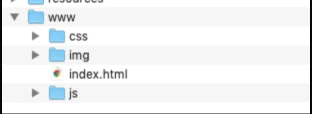
Ecco come dovrebbe essere la struttura del tuo directory dell'applicazione:
Capgo Configurazione
Con il tuo app pronto per Capgo contenuto di integrazione, è ora di iscriversi e ottenere la tua API chiave per caricare la tua prima versione! Inizia con iscriversi a un Capgo account.
Una volta che sei connesso a Capgo, naviga alla pagina Account, quindi clicca sulla API chiave, quindi clicca sul pulsante 'scrivi' per copiare il contenuto nel portapenne.
Installa il Capgo SDK
Da una riga di comando, direttamente nella radice del tuo Capacitor app folder, esegui il seguente comando:
npm i @capgo/capacitor-updater && npx cap sync
Per installare il plugin nel tuo Capacitor app.
E poi aggiungi al tuo app questo code al posto di CodePush uno:
import { CapacitorUpdater } from '@capgo/capacitor-updater'

CapacitorUpdater.notifyAppReady()
Questo informerà il plugin nativo che l'installazione è riuscita.
Deploya Aggiornamenti in Tempo Reale (Alternativa a CodePush)
La funzionalità Live Update funziona utilizzando l'installazione del Capgo SDK nel tuo'applicazione nativa per ascoltare una particolare destinazione del canale di distribuzione. Quando viene assegnato un build Web a una destinazione del canale di distribuzione, l'aggiornamento verrà distribuito ai dispositivi dei clienti che eseguono binari configurati per ascoltare la destinazione del canale di distribuzione specificata.
Accedi a Capgo CLOUD
In primo luogo, utilizza il all chiave API presente nel tuo account per accedere con il CLI:
npx @capgo/cli@latest login YOURKEYAggiungi la tua prima app
Let’s get started by first creating the app in Capgo Cloud with the CLI.
npx @capgo/cli@latest app add
Questo comando utilizzerà tutte le variabili definite nel file di configurazione Capacitor per creare l'app.
Carica il tuo primo bundle
Esegui il comando per costruire il tuo code e invialo a Capgo con:
npx @capgo/cli@latest bundle upload --channel productionDi default, il nome della versione sarà quello presente nel tuo package.json file.
Verifica in Capgo se il build è presente.
se il build è presente. Potresti anche testarlo con il mio.
applicazione sandbox mobile
Dopo aver inviato il tuo app su Capgo, devi configurare il tuo canale default permettere agli app di ricevere aggiornamenti da Capgo.
npx @capgo/cli@latest channel set production -s defaultConfigura l'app per validare gli aggiornamenti
Aggiungi questa configurazione al tuo file JavaScript principale.
import { CapacitorUpdater } from '@capgo/capacitor-updater'

CapacitorUpdater.notifyAppReady()
Poi esegui un npm run build && npx cap copy per aggiornare l'app.
Ricevi un Live Update su un dispositivo
Perché il tuo'applicazione riceva un live update da Deploy, dovrai eseguire l'applicazione su un dispositivo o un emulatore. La soluzione più semplice consiste nell'eseguire il seguente comando per avviare l'app locale in un emulatore o in un dispositivo collegato al tuo computer.
npx cap run [ios | android]Apri l'app, mettila in background e aprila nuovamente, dovresti vedere nei log che l'app ha fatto l'aggiornamento.
Congratulazioni! 🎉 Hai eseguito con successo il tuo primo Live Update. Questo è solo l'inizio di tutto ciò che puoi fare con gli Aggiornamenti in tempo reale. Per imparare di più, consulta la documentazione completa sugli Documentazione degli Aggiornamenti in tempo reale.
Elimina le dipendenze di App Center
Ora che abbiamo integrato i servizi di Capgo, dovresti eliminare qualsiasi riferimento a App Center. Oltre ad essere una buona pratica eliminare le code/servizi non utilizzati, eliminare il SDK dovrebbe ridurre le dimensioni delle tue app.
Prima, apri un terminale, poi disinstalla i plugin di App Center:
cordova plugin remove cordova-plugin-appcenter-analytics cordova-plugin-appcenter-crashes cordova-plugin-code-pushAprire quindi config.xml e rimuovere i seguenti preference valori. Assomiglieranno a:
<preference name="APP_SECRET" value="0000-0000-0000-0000-000000000000" /><preference name="CodePushDeploymentKey" value="YOUR-ANDROID-DEPLOYMENT-KEY" /><preference name="CodePushPublicKey" value="YOUR-PUBLIC-KEY" />Se utilizzavi App Center Analytics nel tuo app, rimuovi i seguenti preferences elementi: APPCENTER_ANALYTICS_ENABLE_IN_JS e APPCENTER_CRASHES_ALWAYS_SEND.
Rimuovere i seguenti <access /> elementi:
<access origin="https://codepush.appcenter.ms" /><access origin="https://codepush.blob.core.windows.net" /><access origin="https://codepushupdates.azureedge.net" />Rimuovere la riferimento a CodePush nella CSP meta tag nel index.html file (https://codepush.appcenter.ms):
<meta http-equiv="Content-Security-Policy" content="default-src https://codepush.appcenter.ms 'self' data: gap: https://ssl.gstatic.com 'unsafe-eval'; style-src 'self' 'unsafe-inline'; media-src *" />Infine, all'interno del tuo app, rimuovi qualsiasi riferimento a servizi di App Center, come code codePush.sync();.
Next Steps
Hai migrato da App Center a Capgo, utilizzando gli aggiornamenti in tempo reale. Questo è solo l'inizio di tutto ciò che puoi fare con Capgo. Esplora il resto dei servizi, inclusi Channel (ambienti multipli) e override. L'integrazione con Cloud CLI è possibile, utilizza Capgo all'interno della tua piattaforma CI/CD di scelta (ad esempio GitHub Action, GitLab, Jenkins e altro).
Invia automaticamente l'aggiornamento dell'app
Se il tuo code è ospitato su GitHub, puoi configurare la costruzione e la rilascio automatico in pochi passaggi, grazie alle azioni di GitHub.
Ho scritto un secondo articolo per consentirti di farlo.
Crediti
Grazie moltissimo a IonicQuesta guida è basata su Questa guida Riscritta con chat-gpt-3 e adattata.
Continua da Migrare da App Center a Capgo
If sei in uso di Migrare da App Center a Capgo per pianificare la migrazione e le operazioni aziendali, connettilo con Capgo Azienda per il workflow del prodotto in Capgo Enterprise Illicon Enterprise Plugin Alternatives per il workflow del prodotto in Ionic Enterprise Plugin Alternatives Alternative di Capgo per il workflow del prodotto in Capgo Alternatives Consultazione Capgo per il workflow del prodotto in Capgo Consulting, e Capgo Supporto Premium per il workflow del prodotto in Capgo Supporto Premium.



