


Ringkasan Migrasi
- Capgo adalah layanan yang membantu tim pengembang mengirimkan aplikasi hidup ke aplikasi yang sudah diinstal.
- Capacitor Aplikasi JS yang ditulis dengan jQuery Mobile, Framework 7, Sencha, KendoUI, Ionic atau bahkan solusi kustom sendiri dapat di migrasi. Tidak diperlukan aplikasi Ionic yang sudah ada..
- Colt menawarkan layanan yang setara untuk App Center Build (membangun aplikasi Android/IOS). Untuk layanan Test, Diagnostics, dan Analytics.
Catatan
Jika aplikasi Anda masih menggunakan Cordova, maka perlu untuk migrasi ke Capacitor terlebih dahulu sebelum migrasi ke Capgo.
Dibangun oleh tim Ionic sebagai pengganti spiritual Cordova, Capacitor memungkinkan pengembangan untuk bergerak lebih dekat dengan alat-alat native dan kemampuan dengan tujuan memberikan pengalaman pengguna yang lebih baik dan kinerja.
Beruntungnya, proses migrasi sangat mudah dan sebagian besar plugin Cordova yang kompatibel dengan Capacitor. Mulai migrasi di sini.
Tentang Capgo
Capgo, handles updating apps over time. Development teams can focus completely on the unique features of their app and outsource the complicated app delivery process to Capgo.
Capgo mengisi celah antara pengiriman web dan mobile.
Prasyarat Capgo
Seperti App Center, Capgo menggunakan aplikasi yang dihosting di repositori Git pada Azure DevOps, Bitbucket, GitHub, dan GitLab.
Instal Capgo CLI
perhatian
Pastikan Anda telah menginstal Node dan NPM sebelum melanjutkan. Selalu gunakan versi LTS terbaru. __CAPGO_KEEP_0__ jangan menggunakan versi yang lebih lama. Capgo do not older versions.
Create package.json dan file konfigurasi Capacitor
perhatian
Sebelum Anda memulai, saya merekomendasikan membuat perubahan pada cabang Git yang baru.
Karena Capgo tercipta untuk mengotomatisasi capacitor aplikasi, namun memerlukan satu file yang mungkin tidak ada di aplikasi Anda. Pertama, buatlah sebuah capacitor.config.json file. Cara termudah untuk membuatnya adalah dengan menjalankan perintah di root aplikasi Anda:
npm install @capacitor/coreLalu, inisialisasi Capacitor menggunakan kuesioner CLI:
npx cap initCLI akan meminta beberapa pertanyaan, mulai dari nama aplikasi Anda, dan ID paket yang Anda inginkan untuk aplikasi Anda.
Terakhir, komitkan file-file baru ke proyek Anda:
git add .git commit -m "added package json and capacitor config" && git pushMigrasi Code
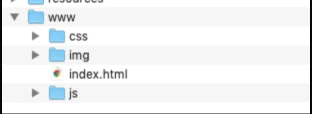
Sekarang Anda telah memiliki persyaratan baru Capgo file-file sudah berada di tempat, Anda dapat memfokuskan perhatian pada aplikasi itu sendiri. Capgo mengharapkan seluruh aplikasi yang dibangun untuk berada di dalam direktori bernama dist.
Jika aplikasi code yang dibangun Anda tidak berada di dalam dist direktori, ubah nilai ini di dalam file konfigurasi Capacitor.
Berikut adalah struktur direktori aplikasi yang seharusnya terlihat:
Konfigurasi Capgo
Dengan aplikasi Anda siap untuk Capgo integrasi, saatnya untuk mendaftar dan mendapatkan kunci API Anda untuk mengunggah versi pertama Anda! Mulailah dengan mendaftar untuk akun Capgo.
Setelah Anda masuk ke Capgo, navigasikan ke halaman Akun, lalu klik pada kunci API , lalu klik pada tombol 'tulis' untuk menyalinnya ke clipboard.
Instalasikan Capgo SDK
Dari command line, langsung ke root folder aplikasi Capacitor Anda, jalankan perintah berikut:
npm i @capgo/capacitor-updater && npx cap sync
Untuk menginstal plugin ke aplikasi Capacitor Anda.
Dan kemudian tambahkan ke aplikasi Anda ini code sebagai pengganti CodePush:
import { CapacitorUpdater } from '@capgo/capacitor-updater'

CapacitorUpdater.notifyAppReady()
Ini akan memberitahu plugin native bahwa instalasi telah berhasil.
Mengirimkan Pembaruan Langsung (Alternatif CodePush)
Fungsi Live Update bekerja dengan menggunakan Live Update __CAPGO_KEEP_1__ Capgo SDK in your native application to listen to a particular Deploy Channel Destination. When a Web build is assigned to a Channel Destination, that update will be deployed to user devices running binaries that are configured to listen to the specified Channel Destination.
Masuk ke Capgo CLOUD
Pertama, gunakan all apikey tersedia di akun Anda untuk masuk dengan CLI:
npx @capgo/cli@latest login YOURKEYTambahkan aplikasi pertama Anda
Mari kita mulai dengan membuat aplikasi di Capgo Cloud dengan CLI.
npx @capgo/cli@latest app add
Ini perintah akan menggunakan semua variabel yang ditentukan di file konfigurasi Capacitor untuk membuat aplikasi.
Unggah bundle pertama Anda
Jalankan perintah untuk membuat code dan kirimkannya ke Capgo dengan:
npx @capgo/cli@latest bundle upload --channel productionDengan default, nama versi akan menjadi yang ada di file. package.json Pilih di:
__CAPGO_KEEP_0__ Capgo Anda bahkan bisa menguji dengan saya
Anda bahkan bisa menguji dengan saya Aplikasi Sandbox Mobile.
Buat Channel Default
Setelah Anda telah mengirimkan aplikasi ke Capgo, Anda perlu membuat channel Anda default untuk memungkinkan aplikasi menerima pembaruan dari Capgo.
npx @capgo/cli@latest channel set production -s defaultKonfigurasi Aplikasi untuk Mengvalidasi Pembaruan
Tambahkan konfigurasi ini ke file JavaScript utama Anda.
import { CapacitorUpdater } from '@capgo/capacitor-updater'

CapacitorUpdater.notifyAppReady()
Lalu lakukan npm run build && npx cap copy untuk memperbarui aplikasi Anda.
Menerima Live Update pada Perangkat
Untuk aplikasi Anda menerima live update dari Deploy, Anda perlu menjalankan aplikasi pada perangkat atau emulator. Cara termudah untuk melakukannya adalah dengan menggunakan perintah berikut untuk meluncurkan aplikasi lokal Anda di emulator atau perangkat yang terhubung ke komputer Anda.
npx cap run [ios | android]Buka aplikasi, lakukan background dan buka lagi, Anda harus melihat di log bahwa aplikasi melakukan update.
Selamat! 🎉 Anda telah berhasil mengdeploy aplikasi Live Update pertama Anda. Ini hanya awal dari apa yang bisa Anda lakukan dengan Pembaruan Langsung. Untuk mengetahui lebih lanjut, lihatlah konten Update Dokumen.
Hapus Ketergantungan App Center
Sekarang bahwa kami telah mengintegrasikan layanan Capgo, Anda harus menghapus semua referensi ke App Center. Selain menjadi praktik terbaik untuk menghapus layanan yang tidak digunakan code, menghapus SDK akan mengurangi ukuran aplikasi Anda.
Buka terminal terlebih dahulu, kemudian uninstall plugin App Center:
cordova plugin remove cordova-plugin-appcenter-analytics cordova-plugin-appcenter-crashes cordova-plugin-code-pushBuka config.xml dan hapus nilai-nilai berikut: preference Mereka akan terlihat mirip dengan:
<preference name="APP_SECRET" value="0000-0000-0000-0000-000000000000" /><preference name="CodePushDeploymentKey" value="YOUR-ANDROID-DEPLOYMENT-KEY" /><preference name="CodePushPublicKey" value="YOUR-PUBLIC-KEY" />Jika Anda menggunakan Analitik App Center di aplikasi Anda, hapus elemen-elemen berikut: preferences dan APPCENTER_ANALYTICS_ENABLE_IN_JS and APPCENTER_CRASHES_ALWAYS_SEND.
Hapus Nilai-Nilai Berikut <access /> dan
<access origin="https://codepush.appcenter.ms" /><access origin="https://codepush.blob.core.windows.net" /><access origin="https://codepushupdates.azureedge.net" />Nonaktifkan referensi ke CodePush di CSP meta tag di index.html file (https://codepush.appcenter.ms):
<meta http-equiv="Content-Security-Policy" content="default-src https://codepush.appcenter.ms 'self' data: gap: https://ssl.gstatic.com 'unsafe-eval'; style-src 'self' 'unsafe-inline'; media-src *" />Finally, within your app, remove any code references to App Center services, such as codePush.sync();.
Next Steps
You’ve migrated from App Center to Capgo, utilizing the Live Updates. This is just the beginning of what you can use Capgo for. Explore the rest of the service includes Channel (multiple environments) and override. Cloud CLI integration, use Capgo inside your CI/CD platform of choice (such as GitHub Action, GitLab, Jenkins, and more).
Pengiriman Otomatis Aplikasi
If your code is hosted on GitHub, you can set up automatic build and release in a few more steps, thanks to GitHub actions.
Saya telah membuat artikel kedua untuk memungkinkan kamu melakukannya.
Kredit
Saya sangat berterima kasih kepada IonikArtikel ini didasarkan pada Artikel ini ditulis ulang dengan chat-gpt-3 dan disesuaikan.
Keep going from Migrating from App Center to Capgo
Jika Anda menggunakan Migrating from App Center to Capgo untuk merencanakan migrasi dan operasional bisnis, hubungkannya dengan Capgo Enterprise untuk alur kerja produk di Capgo Enterprise, untuk alur kerja produk di Capgo Enterprise, Untuk alur kerja produk dalam Plugin Enterprise Ionic Alternatif. Capgo Alternatives untuk alur kerja produk di Alternatif Capgo Capgo Konsultasi untuk alur kerja produk di Konsultasi Capgo dan Capgo Layanan Premium untuk alur kerja produk di Layanan Premium Capgo





