


Résumé de la migration
- Capgo is a service that helps development teams send live app to deployed apps.
- Capacitor les applications JS écrites en jQuery Mobile, Framework 7, Sencha, KendoUI, Ionic ou même votre propre solution personnalisée peuvent être migrées. Un application Ionic existante n'est pas requise..
- Colt propose des services équivalents pour App Center Build (construire des applications Android/iOS). Pour les services Test, Diagnostics et Analytics.
Note
Si votre application utilise encore Cordova, il est nécessaire de migrer vers Capacitor migrer vers Capgo avant de procéder.
Conçu par l'équipe Ionic en tant que successeur spirituel à Cordova, Capacitor permet le développement de se rapprocher des outils et des capacités natives avec l'objectif de fournir une expérience utilisateur et une performance encore meilleures.
En outre, le processus de migration est facile et la plupart des plugins Cordova sont compatibles avec Capacitor. Démarrer la migration ici.
À propos de Capgo
Capgo, handles updating apps over time. Development teams can focus completely on the unique features of their app and outsource the complicated app delivery process to Capgo.
Capgo remplit les lacunes entre la livraison web et mobile.
Capgo Prérequis
De même que App Center, Capgo supporte les applications hébergées dans les dépôts Git sur Azure DevOps, Bitbucket, GitHub, et GitLab.
Installez Capgo CLI
note
Installez Node et NPM sur votre ordinateur avant de poursuivre. Utilisez toujours le version actuelle LTS Capgo ne pas utiliser les versions plus anciennes.
Create package.json and Capacitor config files
note
Avant de commencer, je vous recommande de faire des modifications sur une branche Git fraîche.
context Capgo était créé pour automatiser les applications capacitor, elle nécessite un seul fichier que votre application peut ne pas avoir. Créez d’abord un capacitor.config.json fichier. La méthode la plus simple pour le créer est de l'exécuter enraciné dans votre application :
npm install @capacitor/coreEnsuite, initialisez Capacitor à l'aide du questionnaire CLI :
npx cap initLe CLI vous posera quelques questions, en commençant par le nom de votre application, et l'ID de package que vous souhaitez utiliser pour votre application.
Enfin, commitez les nouveaux fichiers à votre projet :
git add .git commit -m "added package json and capacitor config" && git pushMigrer le Code
Now that you have the new required Capgo les fichiers sont en place, vous pouvez alors vous concentrer sur l'application elle-même. Capgo Les fichiers, vous pouvez vous concentrer sur l'application elle-même. dist.
Si votre build code n'est pas dans un dist directory, modifiez cette valeur dans le fichier de configuration Capacitor.
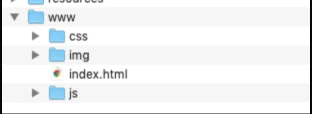
Voici comment devrait ressembler la structure du répertoire de l'application :
Configuration du Capgo
Avec votre application prête pour la Capgo intégration, il est temps de vous inscrire et d'obtenir votre clé API pour télécharger votre première version ! Commencez par s'inscrire à un compte Capgo.
Once you’re logged into Capgo, navigate to the Account page then click on API key, then click on the ‘write’ key to copy it to your clipboard.
Installez le Capgo SDK.
Exécutez la commande suivante directement dans le répertoire racine de votre dossier d'application Capacitor depuis une ligne de commande.
npm i @capgo/capacitor-updater && npx cap sync
Installez le plugin dans votre application Capacitor.
Et ajoutez ensuite à votre application ce code en remplacement de CodePush.
import { CapacitorUpdater } from '@capgo/capacitor-updater'

CapacitorUpdater.notifyAppReady()
Cela informera le plugin natif que l'installation a réussi.
Déploiement des Mises à Jour en Direct (Alternative CodePush)
La fonctionnalité Live Update fonctionne en utilisant les installations de Capgo SDK dans votre application native pour écouter une destination de canal spécifique. Lorsqu'une build Web est affectée à une destination de canal, cette mise à jour sera déployée sur les appareils utilisateurs exécutant des binaires configurés pour écouter la destination de canal spécifiée.
Se connecter à Capgo CLOUD
Tout d'abord, utilisez le all clé d'API présente dans votre compte pour vous connecter avec le CLI :
npx @capgo/cli@latest login YOURKEYAjoutez votre première application
Commencez par créer l'application dans Capgo avec le CLI.
npx @capgo/cli@latest app add
Cette commande utilisera toutes les variables définies dans le fichier de configuration Capacitor pour créer l'application.
Envoyez votre premier bundle
Exécutez la commande pour construire votre code et l'envoyez à Capgo avec :
npx @capgo/cli@latest bundle upload --channel productionPar défaut, le nom de version sera celui de votre package.json fichier.
Vérifiez dans Capgo Si la construction est présente.
Vous pouvez même le tester avec mon application sandbox mobile.
Fixez le canal par défaut
Après avoir envoyé votre application à Capgo, vous devez faire en sorte que votre canal default to let apps receive updates from Capgo.
npx @capgo/cli@latest channel set production -s defaultConfigure app to validate updates
Ajoutez cette configuration à votre fichier JavaScript principal.
import { CapacitorUpdater } from '@capgo/capacitor-updater'

CapacitorUpdater.notifyAppReady()
Faites ensuite un npm run build && npx cap copy pour mettre à jour votre application.
Recevez un Live Update sur un appareil
Pour que votre application reçoive un live update de Deploy, vous devrez exécuter l'application sur un appareil ou un émulateur. La façon la plus simple de faire cela est de simplement utiliser la commande suivante pour lancer votre application locale dans un émulateur ou un appareil connecté à votre ordinateur.
npx cap run [ios | android]Ouvrez l'application, mettez-l’en arrière-plan et ouvrez-l’à nouveau, vous devriez voir dans les journaux que l'application a effectué la mise à jour.
Félicitations ! 🎉 Vous avez réussi à déployer votre première Live Update. C'est juste le début de ce que vous pouvez faire avec les mises à jour en direct. Pour en savoir plus, consultez la documentation complète sur les Mises à jour en direct.
Supprimez les dépendances d'App Center
Maintenant que nous avons intégré les services de Capgo, vous devriez supprimer toute référence à App Center. En plus d'être une bonne pratique de supprimer les services inutilisés code/, supprimer le SDK devrait réduire la taille de vos applications.
Premièrement, ouvrez une invite de commandes puis désinstallez les plugins App Center :
cordova plugin remove cordova-plugin-appcenter-analytics cordova-plugin-appcenter-crashes cordova-plugin-code-pushEnsuite, ouvrez config.xml et supprimez les valeurs suivantes. preference Elles ressembleront à ceci :
<preference name="APP_SECRET" value="0000-0000-0000-0000-000000000000" /><preference name="CodePushDeploymentKey" value="YOUR-ANDROID-DEPLOYMENT-KEY" /><preference name="CodePushPublicKey" value="YOUR-PUBLIC-KEY" />Si vous utilisiez App Center Analytics dans votre application, supprimez les éléments suivants preferences et APPCENTER_ANALYTICS_ENABLE_IN_JS and APPCENTER_CRASHES_ALWAYS_SEND.
Supprimer les éléments suivants <access /> et
<access origin="https://codepush.appcenter.ms" /><access origin="https://codepush.blob.core.windows.net" /><access origin="https://codepushupdates.azureedge.net" />Supprimer la référence à CodePush dans le CSP meta fichier ( index.html file (https://codepush.appcenter.ms):
<meta http-equiv="Content-Security-Policy" content="default-src https://codepush.appcenter.ms 'self' data: gap: https://ssl.gstatic.com 'unsafe-eval'; style-src 'self' 'unsafe-inline'; media-src *" />Enfin, dans votre application, supprimez toute référence à code aux services d'App Center, comme codePush.sync();.
Étapes suivantes
Vous avez migré depuis App Center vers Capgo, en utilisant les mises à jour en direct. C'est juste le début de ce que vous pouvez faire avec Capgo. Explorez le reste des fonctionnalités, notamment le canal (plusieurs environnements) et la prise en charge de l'override. L'intégration Cloud CLI est prise en charge, utilisez Capgo dans votre plateforme CI/CD de choix (comme l'action GitHub , GitLab, Jenkins, et plus encore).
Mise à jour automatique de l'application
Si votre code est hébergé sur GitHub, vous pouvez configurer la mise à jour automatique et la livraison en quelques étapes de plus, grâce aux actions GitHub.
J'ai écrit un deuxième article pour vous permettre de le faire.
Crédits
Merci beaucoup à Ionicce qui est basé sur cet article réécrit avec chat-gpt-3 et adapté.
Continuez à partir de Migrer depuis App Center vers Capgo
If vous utilisez Migrer à partir de App Center vers Capgo pour planifier la migration et les opérations d'entreprise, connectez-l’à Capgo Entreprise pour le flux de workflow du produit dans Capgo Entreprise Ionic Entreprise Plugin Alternatives pour le flux de workflow du produit dans Ionic Entreprise Plugin Alternatives Capgo Alternatives pour le flux de workflow du produit dans Capgo Alternatives Consultation Capgo pour le flux de workflow du produit dans Capgo Consulting, et Capgo Support Premium pour le flux de travail du produit dans Capgo Support Premium.



