



In questo tutorial, creeremo una nuova React app e passeremo alla creazione di app mobili native utilizzando Capacitor. Puoi anche aggiungere Capgo per una navigazione e transizioni native, e utilizzare tailwind-capacitor per aree sicure.
Capacitor consente di convertire facilmente la tua applicazione web React in un'app mobile nativa senza modifiche significative o l'apprendimento di una nuova tecnologia come React Native.
Con solo pochi passaggi, la maggior parte delle applicazioni React può essere trasformata in app mobili.
Questo tutorial ti guiderà attraverso il processo, iniziando con una nuova app React e poi incorporando Capacitor per passare al mondo delle app mobili native. Puoi anche utilizzare Capgo per la navigazione, le transizioni e tailwind-capacitor per aree sicure.
Su Capacitor
CapacitorJS è un vero cambiamento! Puoi incorporarlo facilmente in qualsiasi progetto web e lo utilizzerai per avvolgere la tua applicazione in una view web nativa, generando il progetto Xcode e Android Studio nativo per te. Inoltre, i suoi plugin ti danno accesso alle funzionalità del dispositivo nativo come la fotocamera tramite un ponte JS.
Con Capacitor, ottieni una fantastica app mobile nativa senza alcuna configurazione complessa o curva di apprendimento ripida. La sua API e funzionalità streamlinata rendono facile integrarla nel tuo progetto. Sono sicuro che sarai impressionato dalla facilità con cui puoi ottenere un'app mobile nativa completa con Capacitor!
Preparazione dell'app React
Sebbene ci siano diversi metodi per avviare le applicazioni React, in questo tutorial scegliamo il più semplice che fornisce un'applicazione React vuota:
npx create-react-app my-appPer creare un'applicazione mobile nativa, abbiamo bisogno di un export del nostro progetto. Quindi, aggiungiamo uno script semplice nel nostro package.json che possiamo utilizzare per costruire e esportare il progetto React:
{
  "scripts": {
    "start": "react-scripts start",
    "build": "react-scripts build",
    "test": "react-scripts test",
    "eject": "react-scripts eject"
  }
}
Ora puoi eseguire npm run build senza preoccupazioni, e dovresti essere in grado di notare un nuovo cartello di uscita nel root del tuo progetto.
This folder will be used by Capacitor later on, but for now, we must set it up correctly.
Adding Capacitor to Your React App
in seguito, ma per ora dobbiamo configurarlo correttamente. sync Aggiungere Capacitor alla tua App React
Per prima cosa, possiamo installare il Capacitor CLI come dipendenza di sviluppo, e quindi configurarlo nel nostro progetto. Durante la configurazione, puoi premere “invio” per accettare i valori predefiniti per nome e ID bundle.
Successivamente, dobbiamo installare il pacchetto di base e i pacchetti pertinenti per le piattaforme iOS e Android.
Infine, possiamo aggiungere le piattaforme, e Capacitor creerà cartelle per ogni piattaforma nella radice del nostro progetto:
# Install the Capacitor CLI locally
npm install -D @capacitor/cli

# Initialize Capacitor in your React project
npx cap init

# Install the required packages
npm install @capacitor/core @capacitor/ios @capacitor/android

# Add the native platforms
npx cap add ios
npx cap add android
Al punto in cui ti trovi, dovresti essere in grado di osservare nuove ios e context: Pagina/Area: Sito web di marketing Capgo. Ruolo: Etichetta UI breve o elemento di navigazione. Visto in: pagina trust.astro. Chiave di messaggio `e` (E). android
cartelle nel tuo progetto React.
Sono progetti nativi reali! Studio Android. Per iOS, hai bisogno di un Mac e dovresti installare Xcode.
Inoltre, dovresti trovare un file capacitor.config.ts nel tuo progetto, che contiene alcune impostazioni fondamentali Capacitor utilizzate durante la sincronizzazione. L'unica cosa di cui dovresti preoccuparti è il webDircontext:HTML text fragment from a longer Capgo UI string (parent key `solutions_cordova_to_capacitor_ai_step2_body`). Page/area: Capgo solutions marketing page. Role: Website copy sentence. Seen in: page solutions/cordova-to-capacitor-ai.astro. Message key `solutions_cordova_to_capacitor_ai_step2_body` (Solutions Cordova To Capacitor Ai Step2 Body).
, che deve puntare al risultato del tuo comando di build. Attualmente, è inesatto. capacitor.config.json __CAPGO_KEEP_0__.config.json file e aggiorna il campo di configurazione denominato "webDir" (context:HTML text fragment from a longer Capgo UI string (parent key `solutions_cordova_to_capacitor_ai_step2_body`). Page/area: Capgo solutions marketing page. Role: Website copy sentence. Seen in: page solutions/cordova-to-capacitor-ai.astro. Message key `solutions_cordova_to_capacitor_ai_step2_body` (Solutions Cordova To Capacitor Ai Step2 Body).:
{
  "appId": "com.example.app",
  "appName": "my-app",
  "webDir": "out",
  "bundledWebRuntime": false
}
Ecco come provare: esegui i seguenti comandi:
npm run build
npx cap sync
La prima riga di comando npm run build costruirà il tuo progetto React e esporterà la costruzione statica.
Mentre il secondo comando npx cap sync syncronizzerà tutte le code web nei posti giusti delle piattaforme native, affinché possano essere visualizzate nell'app.
Inoltre, il comando di sincronizzazione potrebbe aggiornare le piattaforme native e installare plugin, quindi quando installi un nuovo Capacitor plugin è il momento di eseguire npx cap sync ancora una volta.
Senza accorgersene, sei ora effettivamente finito, quindi vediamo l'app sul dispositivo!
Costruire e distribuire app native
Per sviluppare app iOS, hai bisogno di Xcode installato e per le app Android, hai bisogno di avere Android Studio installato. Inoltre, se hai l'intenzione di distribuire la tua app sul negozio di app, devi iscriverti al programma di sviluppo Apple per iOS e al Google Play Console per Android.
Se sei nuovo nel mondo dello sviluppo mobile nativo, puoi utilizzare il Capacitor CLI per aprire facilmente entrambi i progetti nativi:
npx cap open ios
npx cap open android
Una volta impostati i tuoi progetti nativi, distribuire la tua app su un dispositivo connesso è facile. In Android Studio, basta aspettare che tutto sia pronto, e puoi distribuire la tua app su un dispositivo connesso senza modificare alcun impostazione. Ecco un esempio:

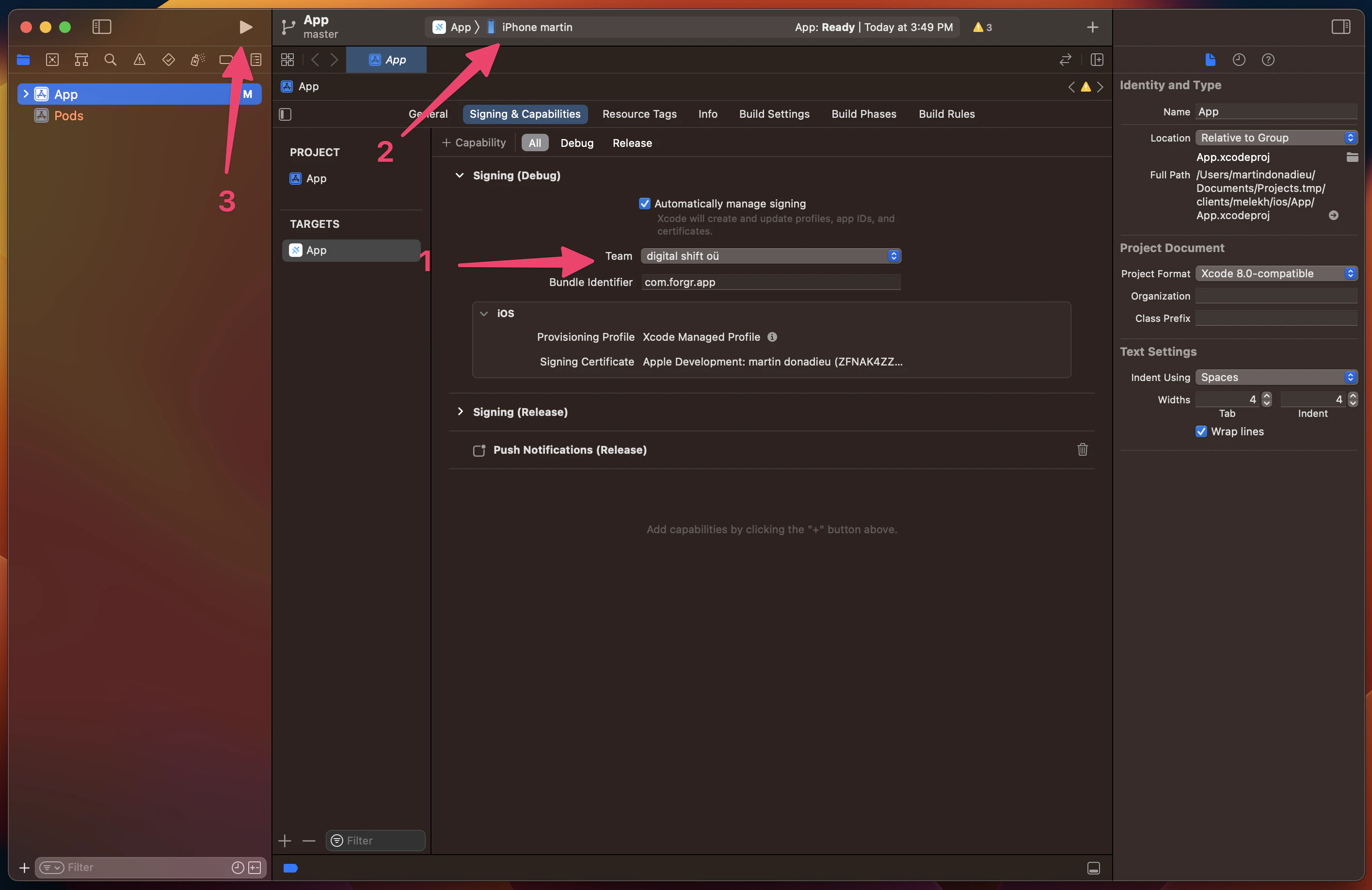
In Xcode, devi impostare il tuo account di firma per distribuire la tua app su un dispositivo reale al posto del simulatore. Se non hai fatto questo prima, Xcode ti guida attraverso il processo (ma di nuovo, devi essere iscritto al programma di sviluppo). Dopo di che, puoi semplicemente premere play per eseguire l'app sul tuo dispositivo connesso, che puoi selezionare in alto. Ecco un esempio:
Congratulazioni! Hai distribuito con successo la tua app web React su un dispositivo mobile. Ecco un esempio:
Ma aspetta, c'è anche un modo più veloce per farlo durante lo sviluppo…
Capacitor Live Reload
Conoscendo già la ricarica calda con tutti i framework moderni, la buona notizia è che puoi avere la stessa funzionalità su un dispositivo mobile con sforzo minimo!
Abilita l'accesso alla tua applicazione ospitata localmente con ricarica calda su il tuo rete avendo l'app Capacitor caricare il contenuto dalla specifica URL.
Il primo passo è determinare l'indirizzo IP locale. Se stai utilizzando un Mac, puoi scoprire questo eseguendo il seguente comando nel terminale:
ipconfig getifaddr en0Su Windows, esegui :
ipconfigPoi cerca l'indirizzo IPv4.
Potremmo istruire Capacitor a caricare l'app direttamente dal server aggiungendo un'altra voce al nostro capacitor.config.ts file:
import { CapacitorConfig } from '@capacitor/cli';

const config: CapacitorConfig = {
  appId: 'com.example.app',
  appName: 'my-app',
  webDir: 'out',
  bundledWebRuntime: false,
  server: {
    url: 'http://192.168.x.xx:3000',
    cleartext: true
  }
};

export default config;
Assicurati di utilizzare l'indirizzo IP e il porto corretti, ho utilizzato il porto predefinito di React in questo esempio.
Ora, possiamo applicare queste modifiche copiandole nel nostro progetto nativo:
npx cap copyLa copy comando è simile a sync, ma copierà solo le modifiche apportate al cartello web e alla configurazione, senza aggiornare il progetto nativo. Ora puoi distribuire nuovamente il tuo app tramite Android Studio o Xcode. Dopo di che, se cambi qualcosa nel tuo app React
l'app si ricaricherà automaticamente e mostrerà le modifiche! Ora puoi distribuire nuovamente il tuo app tramite Android Studio o Xcode. Dopo di che, se cambi qualcosa nel tuo app React, l'app si ricaricherà automaticamente e mostrerà le modifiche!
Tenere a mente che se installi nuovi plugin come la fotocamera, è comunque necessario un rebuild del tuo progetto nativo. Ciò è dovuto al fatto che i file nativi sono stati modificati, e ciò non può essere fatto in tempo reale.
Nota che dovresti utilizzare l'IP e il port corretti nella tua configurazione. Il blocco code sopra mostra il port di reazione predefinito per scopi dimostrativi.
Utilizzo dei plugin Capacitor
Vediamo come utilizzare un plugin Capacitor in azione, di cui abbiamo parlato in precedenza. Per far ciò, possiamo installare un plugin abbastanza semplice eseguendo:
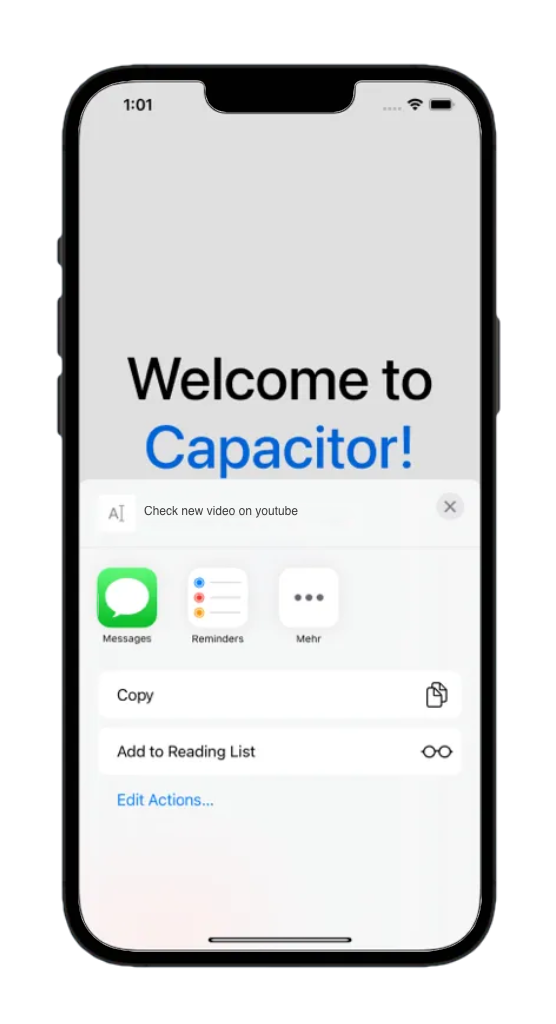
npm i @capacitor/shareNon c'è nulla di particolarmente complesso nel plugin di condivisionema comunque apre il dialogo di condivisione nativo! Per questo, adesso abbiamo bisogno solo di importare il pacchetto e chiamare la share() funzione dal nostro app. Modifichiamo il src/App.js a questo:
import React from 'react';
import { Share } from '@capacitor/share';

function App() {
  const share = async () => {
    await Share.share({
      title: 'Open Youtube',
      text: 'Check new video on youtube',
      url: 'https://www.youtube.com',
      dialogTitle: 'Share with friends'
    });
  };

  return (
    <div>
      <h1>Welcome to React and Capacitor!</h1>
      <p>
        <h2>Cool channel</h2>
        <button onClick={() => share()}>Share now!</button>
      </p>
    </div>
  );
}

export default App;
Come menzionato in precedenza, quando si installano nuovi plugin, è necessario eseguire un'operazione di sincronizzazione e poi ri-deployare l'app sul nostro dispositivo. Per far ciò, esegui il seguente comando:
npx cap syncDopo aver premuto il pulsante, potrai assistere alla bella finestra di condivisione nativa in azione!
Successivamente, puoi rendere l'app più nativa su iOS e Android con la Capgo navigazione e le transizioni, e risolvere i problemi di layout comuni di iOS che causano overflow orizzontale o aree sicure tagliate.
Interfaccia utente con un aspetto nativo con Capgo Navigazione e Transizioni native
Lavoro da anni con Ionic per costruire applicazioni cross-platform, ma integrarla con React è un processo complicato e raramente vale la pena quando già disponi di Tailwind CSS.
Per un aspetto mobile nativo in un'app React + Capacitor, utilizza i plugin Capgo al posto delle kit UI web-only come Konsta UI:
- @capgo/capacitor-navigazione-nativa – barra di navigazione nativa, Liquid Glass bar delle schede su iOS, e uno stile di barra delle schede sfocato su Android. Il tuo router React mantiene lo stato delle rotte; il plugin gestisce il chrome nativo.
- @capgo/capacitor-transizioni — Transizioni di pagina stile Ionic e swipe-back di iOS nell layer WebView, senza adottare l'interfaccia utente di Ionic.
Installate sia:
bun add @capgo/capacitor-native-navigation @capgo/capacitor-transitions
bunx cap sync
Configurare la navigazione nativa con il modello CSS inset per far rispettare il contenuto web le barre native:
import { NativeNavigation } from '@capgo/capacitor-native-navigation';

await NativeNavigation.configure({
  contentInsetMode: 'css',
  animationDuration: 360,
  glass: {
    effect: 'liquidGlass',
  },
});
Rendere una barra di tab di vetro liquido (iOS utilizza la rendering di sistema; Android utilizza un sfondo di WebView sfocato):
await NativeNavigation.setTabbar({
  selectedId: 'home',
  labelVisibilityMode: 'labeled',
  icons: true,
  colors: { dynamic: true },
  tabs: [
    { id: 'home', title: 'Home', icon: { svg: '...' } },
    { id: 'settings', title: 'Settings', icon: { svg: '...' } },
  ],
});

await NativeNavigation.addListener('tabSelect', ({ id }) => {
  navigate(`/${id}`);
});
Aggiungere le transizioni di pagina native nel contenitore dell'app:
import { useEffect, useRef } from 'react';
import { useNavigate } from 'react-router-dom';
import '@capgo/capacitor-transitions';
import { initTransitions, setDirection, setupRouterOutlet } from '@capgo/capacitor-transitions/react';

initTransitions({ platform: 'auto' });

export function AppShell() {
  const navigate = useNavigate();
  const outletRef = useRef<HTMLElement>(null);

  useEffect(() => {
    if (outletRef.current) {
      setupRouterOutlet(outletRef.current, { platform: 'auto', swipeGesture: 'auto' });
    }
  }, []);

  const openSettings = () => {
    setDirection('forward');
    navigate('/settings');
  };

  return <cap-router-outlet ref={outletRef}>{/* routes */}</cap-router-outlet>;
}
Avvolgere le pagine di destinazione in cap-router-outlet, cap-pagee cap-contente chiamare setDirection('forward') o setDirection('back') Prima di navigare. Non duplicare i titoli o i piedi di pagina web quando la navigazione nativa possiede quelle superfici.
Vedi le guide complete: Usare @capgo/capacitor-navigazione-nativa E e Utilizzando @capgo/capacitor-transizioni.
Aree sicure con Tailwind
Per le aree sicure del dispositivo in Tailwind CSS, utilizzare @capgo/tailwind-capacitor Pubblicato su tailwind-capacitor (pubblicato su npm). Fornisce safe-areas utilità e altri plugin di Tailwind compatibili con Capacitor:
bun add -D tailwind-capacitorIn src/index.css:
@import 'tailwindcss';
@plugin "@capgo/tailwind-capacitor/platform";
@plugin "@capgo/tailwind-capacitor/safe-areas";
Utilizzare utilità come pt-safe, pb-safe, e px-safe al posto di spargere env(safe-area-inset-*) con le proprie mani. Il progetto è attivamente sviluppato — se qualcosa manca per la tua configurazione React, apri una PR su GitHub.
Il problema di layout iOS (Viewport, Area di sicurezza, e sovrapposizione orizzontale)
Se il contenuto sembra essere tagliato, spostato o scorrevole orizzontalmente su iOS, aggiungere più overflow-x: hidden o modificare il tag viewport da solo non risolve spesso il problema. Esegui questi controlli in ordine.
Assicurati che il tag meta viewport sia applicato correttamente
Aggiungi il tag meta viewport in index.html all'interno <head>:
<meta name="viewport" content="width=device-width, initial-scale=1, viewport-fit=cover" />Gestisci l'area di sicurezza di iOS da un solo wrapper radice
Creare un unico contenitore dell'applicazione e applica la spaziatura di sicurezza dell'area lì — non in più componenti nidificati:
html,
body,
#root {
  width: 100%;
  min-height: 100%;
  margin: 0;
  padding: 0;
  overflow-x: hidden;
}

* {
  box-sizing: border-box;
}

.app-shell {
  min-height: 100dvh;
  width: 100%;
  padding-top: env(safe-area-inset-top);
  padding-right: env(safe-area-inset-right);
  padding-bottom: env(safe-area-inset-bottom);
  padding-left: env(safe-area-inset-left);
}
Avvolgi tutto il contenuto della pagina all'interno .app-shellLa spaziatura di sicurezza dell'area duplicata nei capienti, nei modali e nei wrapper di layout spesso fa sembrare l'interfaccia utente tagliata o troppo grande.
With @capgo/tailwind-capacitor, puoi esprimere la stessa spaziatura con utilità come pt-safe pb-safe px-safe su quella singola shell.
Imposta Capacitor iOS contentInset su never context: Pagina/Area: Pagina prodotti di aggiornamenti in tempo reale. Ruolo: Etichetta UI breve o elemento di navigazione. Chiave messaggio `live_update_dynamic_label_to` (Etichetta dinamica di aggiornamento in tempo reale To).
primo capacitor.config.tsIn contentInsetMode: 'css', preferisci l'inserimento nativo disabilitato e lascia che CSS (o la navigazione nativa ')
const config: CapacitorConfig = {
  appId: 'com.example.myapp',
  appName: 'my-app',
  webDir: 'dist',
  ios: {
    contentInset: 'never',
  },
};
Mixing Capacitor’s automatic content inset with CSS env(safe-area-inset-*) Mescolare __CAPGO_KEEP_0__’s automatico contenuto insetto con CSS
Trova l'elemento che sta veramente sovrapponendosi
Il solito colpevole è un elemento che utilizza 100vw, Tailwind w-screen, una larghezza di pixel fissata, o un grande min-width.
In Safari Web Inspector, esegui:
[...document.querySelectorAll('*')]
  .filter(el => el.scrollWidth > document.documentElement.clientWidth)
  .map(el => ({
    el,
    tag: el.tagName,
    class: el.className,
    scrollWidth: el.scrollWidth,
    clientWidth: document.documentElement.clientWidth,
  }));
Con Tailwind, sostituisci w-screen con w-full quando possibile. Molti problemi di sovrapposizione orizzontale derivano da 100vw / w-screen, padding di area sicura duplicato, o un contenitore di larghezza fissata — non dal tag meta viewport stesso.
Conclusioni
Capacitor è un'ottima opzione per creare applicazioni native basate su un progetto web esistente, offrendo un modo semplice per condividere code e mantenere un'interfaccia utente coerente.
E con l'aggiunta di CapgoE' ancora più facile aggiungere aggiornamenti in tempo reale all'applicazione, assicurando che gli utenti abbiano sempre accesso alle ultime funzionalità e correzioni di bug.
Se desiderate imparare a aggiungere Capgo all'applicazione React, consultate l'articolo successivo:
Continuate a leggere da Building Mobile Apps con React e Capacitor
Se state utilizzando Building Mobile Apps con React e Capacitor per pianificare l'automazione del flusso di lavoro CI/CD, connettetelo con Capgo CI/CD per il flusso di lavoro del prodotto in Capgo CI/CD Capgo Build Native per il flusso di lavoro del prodotto in Capgo Build Native Capgo Integrazioni per il flusso di lavoro del prodotto in Capgo Integrazioni, Integrazione CI/CD per i dettagli di implementazione in Integrazione CI/CD, e GitHub Azioni di integrazione per i dettagli di implementazione in GitHub Azioni di integrazione.



