


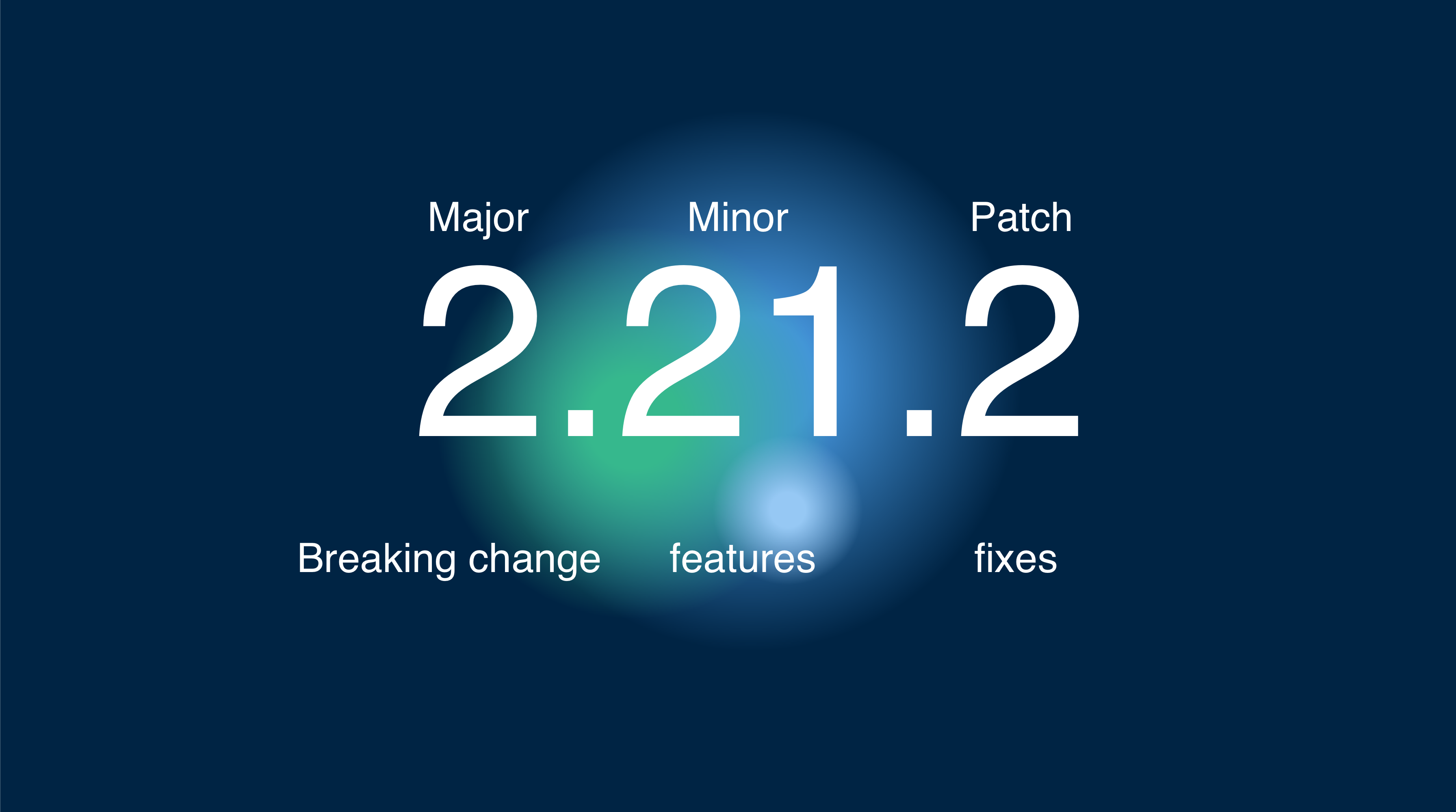
Capgo utilizza 2 variabili principali per gestire le versioni nel tuo Capacitor app:
- Versione nativa
- Versioni JavaScript

Tutte le scelte di versione sono decise server-side da Capgo.
Sistema di versionamento
Per gestire la versione Capgo utilizzare il sistema SemVer. Leggi la Specifica SemVer controlla la compatibilità dell'aggiornamento Capgo Tester SemVer .
Versioni
Dove Capgo trovare la versione da confrontare
È possibile sovrascrivere questo comportamento impostando la chiave versione nel
capacitor.config.jsonfile documenti qui La versione nativa verrà ignorata per tutte le piattaforme.
IOS
In IOS il var è impostato sul tuo progetto qui ios/App/App/Info.plist sotto la chiaveCFBundleShortVersionString o ios/App/App.xcodeproj/project.pbxproj sotto la chiave MARKETING_VERSION se MARKETING_VERSION era impostato nel tuo Info.plist file.
Android
In JavaScript, il var può essere impostato nel tuo android/app/build.gradle sotto la chiave defaultConfig.versionName
JavaScript ( bundle version Capgo )
In JavaScript, il var può essere impostato nel tuo package.json Sotto la chiave version
Altrimenti, dovrai fornirlo nel comando di caricamento.
Comportamento predefinito
Questo è il comportamento che il canale Capgo avrà se non hai modificato alcun impostazione.
Questo comportamento sarà basato sul canale unico che hai impostato come predefinito.
Quando l'installazione fresca del tuo Capacitor app
Quando l'utente scarica il tuo app Ionic per la prima volta e apre l'app, contatta il server Capgo.
Attualmente, 4 output possono accadere:
- La versione del pacchetto nativo (1.2.3) è inferiore alla versione del pacchetto Capgo (1.2.4), Capgo invia il pacchetto al utente.
- La versione del pacchetto nativo (1.2.3) è uguale alla versione del pacchetto Capgo (1.2.3), Capgo invia 'non è necessario aggiornare'.
- La versione del pacchetto nativo (1.2.4) è superiore alla versione del pacchetto Capgo (1.2.3), Capgo invia 'non è necessario aggiornare'.
- La versione del bundle nativo (1.2.3) è inferiore di un MAJOR rispetto alla versione del bundle (Capgo 2.2.3), Capgo invia “nessuna aggiornamento necessario”.
Altre impostazioni
Disabilita l'auto-abbassamento nativo
Se cambi questo impostazione a falso, Capgo considererà sempre la fonte più affidabile delle versioni.
- La versione nativa (1.2.4) è superiore alla versione Capgo (1.2.3)
L'utente riceve la versione da Capgo.
__CAPGO_KEEP_0__ invia la sua versione all'utente.
Ci sono due strategie da cui potresti scegliere. Puoi scoprire di più su di esse here
Pacchetto di bundle JavaScript
La versione del bundle JavaScript è quella che invii facendo npx @capgo/cli@latest bundle upload --channel production
Se non hai utilizzato l'opzione --bundle 1.2.3, Capgo otterrà la versione del bundle dal tuo package.json file (nella chiave versione).
Dopo che la tua app Ionic ha installato una versione da Capgo, questa versione sarà quella che verrà confrontata per:
- La loro versione del bundle JavaScript (1.2.3) è inferiore alla versione del bundle Capgo (1.2.4), Capgo invia il suo bundle all'utente.
Con alcune condizioni di guardia:
- Se la versione del bundle nativo è superiore a Capgo versione, la
Disable auto downgrade under nativecondizione è applicata. - Se la versione del bundle nativo è di un ordine maggiore inferiore a Capgo versione, l'
Disable auto upgrade above majorcondizione è applicata.
aggiornamento dell'app store
Quando pubblichi la tua app JS Capacitor sullo Store dell'App, cosa succede è semplice.
Il tuo utente riceverà la nuova versione dallo store e rimuoverà tutte le aggiornamenti locali nell'app di default.
Se desideri cambiare quel comportamento, devi impostare la impostazione resetWhenUpdate Leggi di più su di esso Ecco
Questa impostazione può essere modificata solo sul lato dell'app, non come altre impostazioni da remoto.
Altre impostazioni
Dopo tutto questo comportamento, puoi avere sopra alcuni specifici come quelli legati all'ID dispositivo.
In Capgo, puoi decidere di sovrascrivere il comportamento per ogni ID dispositivo.
Si può collegare un ID dispositivo a:
- una versione di pacchetto specifica
- un canale specifico
Questo supererà tutte le impostazioni fatte sopra.
Scopri di più su di esso nell'articolo qui sotto.
Continua da Come funziona la versione in Capgo
If sei stai utilizzando Come funziona la versione in Capgo per pianificare il lavoro di plugin nativi, connettilo con Capgo Directory dei Plugin per il workflow del prodotto nella Capgo Directory dei Plugin Capacitor Plugin da Capgo per i dettagli di implementazione in Capacitor Plugin da Capgo Aggiungere o Aggiornare i Plugin per i dettagli di implementazione in Aggiungere o Aggiornare i Plugin Sostituti dei Plugin Enterprise Ionic per il workflow del prodotto nelle alternative del plugin Enterprise di Ionic Capgo Costruzioni native per il workflow del prodotto in Capgo Costruzioni native.





