Capacitor を使って Web ベースのアプリを構築するモバイルアプリ開発者やチームにとって、ツールは管理のしやすさを損なうことなく、リリースを高速化するものであるべきです。まずは、 Capgo ライブアップデートの導入から始め、次にチャネルを設定し、ビルドパイプラインを接続して、問題のあるリリースが広がる前に検知する方法を計画しましょう。
モバイルアプリ開発ツールに関する YouTube や Trustpilot の 29 件のレビューとコメントを分析した結果、31% が柔軟性と迅速なプロトタイピングについて言及していることが分かりました。
目次
- ステップ 1: Capacitor のライブアップデートは Capgo から始める
- ステップ 2: 制御されたロールアウト用のチャンネルを設定
- ステップ3: デプロイをCI/CDパイプラインに接続する
- ステップ 4: アップデートのペイロード削減とリリースの保護
- ステップ 5: アップデートの監視と自動ロールバックの計画
- ステップ 6: アプリに合わせてbuildと周辺ツールを整える
- よくある質問
- まとめ
ステップ 1: Capacitor のライブアップデートは Capgo から始める
まず、アプリストアへの再申請なしで、インストール済みのアプリにどの code の変更を反映させるかを決定します。Capgo は、Ionic および Capacitor アプリの Web code に対して、OTA(Over-the-air)アップデートを提供します。これにより、ネイティブパッケージの変更は Native Build やストアリリース経由で行いつつ、対象となる JavaScript、HTML、CSS、およびアセットの変更をチームが迅速に配信できるようになります。
bundle とは、リリースを構成する Web アセットの集合体だと考えてください。Capgo を使用すると、新しい bundle を公開し、互換性のあるインストール済みアプリに配信できます。ただし、アプリはビルド時に使用したネイティブの code やプラグインと一致している必要があります。新しいネイティブプラグインやネイティブの code の変更が必要な場合は、Live Update として扱うのではなく、新しい Native Build を計画してください。
この区別を明確にすることで、リリース時のよくあるミスを防げます。決済フローの小さなテキスト修正なら Web bundle で対応できますが、新しいデバイス権限を追加する変更には、ネイティブアプリのアップデートが必要になるかもしれません。パイプラインを構築する前に、この境界線を明確に書き留めておくことで、レビュアーがどのリリースパスを適用すべきか判断できるようになります。
Capgo のプランには、クレジットカード不要の14日間無制限の無料トライアルが含まれます。月額 Solo プランは 14 ドルです。組織のサブスクリプションとしてサービスを捉え、契約前に想定されるアプリの利用状況とプラン詳細を照らし合わせて確認してください。
Capgo では差分アップデートについても説明しています。これは、すべてのデバイスに bundle 全体を取得させるのではなく、bundle の変更部分だけを送信する仕組みです。これにより、アップデートに必要なデータ量を削減できます。モバイル回線が遅いユーザーや、大きなダウンロードなしで多くのデバイスにリリースを届けたい場合に、この違いが重要になります。
既存のサイトをアプリシェルに移行する Web チームは、まず Web build が iOS や Android アプリにどのようにマッピングされるかを確認してください。Capgo の Web アプリからモバイルへのガイダンスでは、 Live Updates として配信できる Web アセットの種類を解説しています。
本番配信を組み込む前に、テストアプリを用意しましょう。アプリが bundle を受信できるか、変更した画面が実機で動くか、チームが bundle バージョンを特定できるかを確認してください。そうすれば、安全なロールアウトを進めるための正常動作が確認済みのスタート地点が得られます。
ステップ 2: 制御されたロールアウト用のチャンネルを設定
channel とは、どのアプリインストールが特定の bundle を受け取るかを決められるリリースパスです。まずは開発用、テスト用、本番用で別々の channel を用意しましょう。名前はシンプルに保ってください。開発者が「green」や「next」の意味をいちいち尋ねなくても、bundle の配信先を判別できるようにすべきです。
次に、アプリのチャンネル割り当てルールを設定します。開発用ビルドはテストチャンネルに、ストア向けビルドは本番チャンネルに従うようにできます。これにより、開発者は修正内容を少人数のテストグループで確認してから、同じbundleをより多くのユーザーに配信できます。
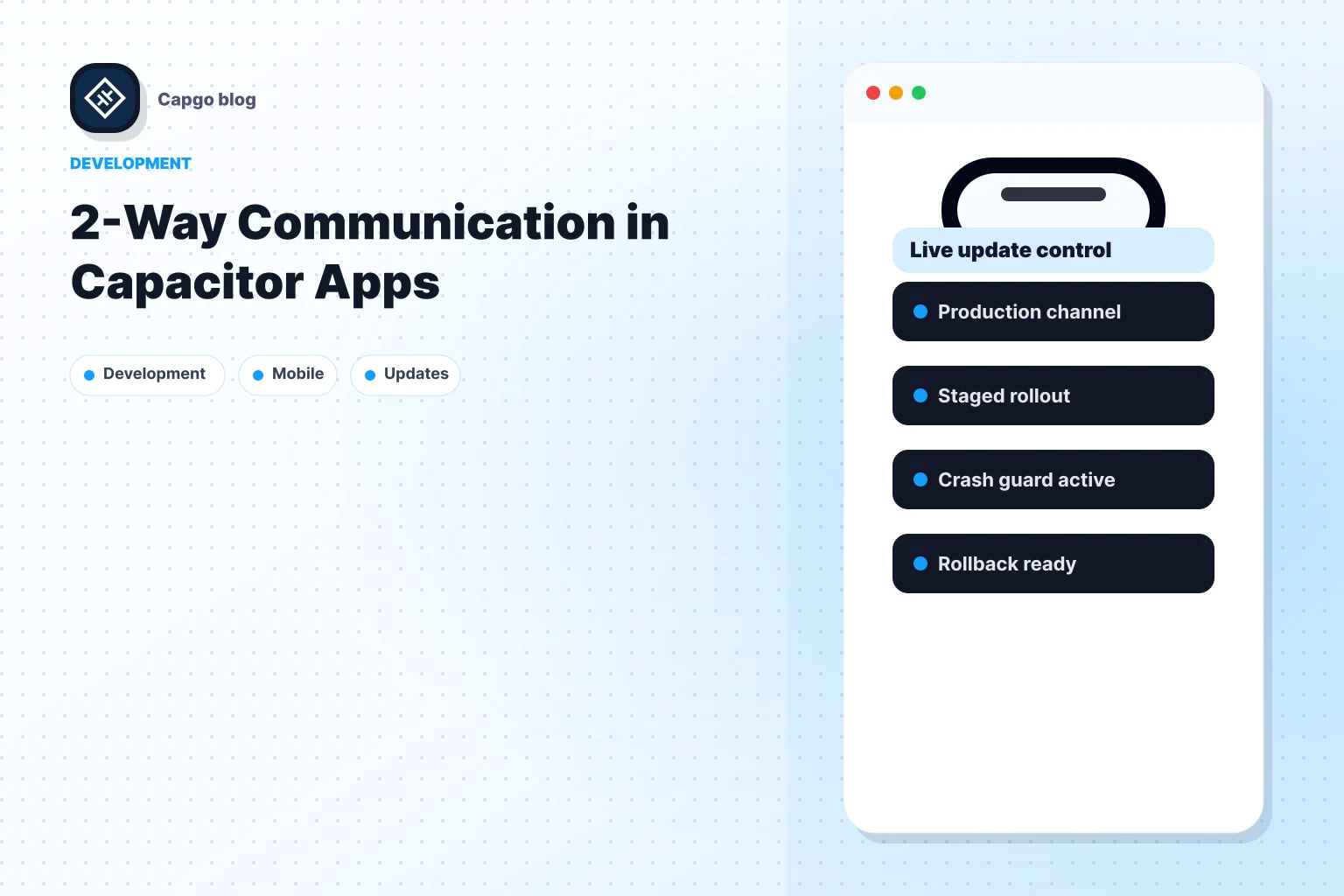
段階的なリリース(Staged Release)では、一部のデバイスにだけ新しいbundleを配信し、残りは安定したフォールバックのままにします。Capgoによれば、ロールアウト制御では新しいbundleを一定割合のデバイスにスティッキーに配信できます。ここでの「Sticky」とは、チェックインのたびに新旧リリース間でランダムに切り替わるのではなく、デバイスが割り当てられたグループに留まることを意味します。

最初のコホートは、素早く多くのユーザーに届けたいかどうかではなく、リリースをどうレビューできるかで選びましょう。例えば、まず社内テスターから始め、変更された主要なタスクを確認してからグループを広げます。アップデートがサインインに関わるならサインインを、フォームを変えるならフォームの入力完了とエラーハンドリングをテストしてください。
新しいbundleをレビューしている間は、安定したフォールバックをそのまま残しておきます。初期ユーザーから問題が報告されても、比較できる明確なベースラインがあります。チャンネルプランがあればリリースの責任範囲も明確になります。bundleを承認する担当者は、そのターゲットグループと、どのシグナルで配信を一時停止すべきかを把握しておくべきです。
チームには単なるチャンネル名だけでなく、文書化されたロールアウト計画が必要です。リリースノートやデプロイ記録に、bundleのバージョン、対象チャンネル、ロールアウト率、担当者、停止条件を記録しましょう。これにより、顧客から画面の不具合が報告されたときに、サポートとエンジニアリングが同じ情報を参照できます。
コホート設計とリリース制御のためのより踏み込んだワークフローが必要な場合は、 Ionicアプリ向けのチャンネルベースのアプリロールアウトツール に関するガイドで、ステージング、モニタリング、ロールバックに関する意思決定を解説しています。
最初の数台のデバイスでインストールが成功したからといって、すぐにロールアウト範囲を広げないでください。まずは変更したユーザーフローと、アップデートの失敗シグナルを確認しましょう。
ステップ3: デプロイをCI/CDパイプラインに接続する
CI/CDは、code をチェックして承認済みのbuildをリリースへ進める自動化された経路です。これをOTAプロセスに接続すると、bundleの公開を他のアプリ配信と同じ再現可能なステップで行えます。本番環境への自動公開を許可する前に、まずはテスト用パイプラインから始めましょう。
パイプラインがbundleをuploadする前に、何をパスすべきかを定義します。最低限、チームがWeb buildですでに頼りにしているチェックを実行し、その上でbundleが正しいアプリとチャンネルに紐付いていることを確認してください。本番環境の認証情報は、ソース code やチーム内で共有するファイルではなく、CIシステムのシークレットストアに保管しましょう。
CapgoのCLI(コマンドラインインターフェース)を使えば、開発者はターミナルやCIジョブからデプロイコマンドを実行できます.Capgoは、ワンコマンドでのデプロイを軸に設計されています。パイプラインでは、codeのチェックが成功した後に、そのコマンドを最終的なパブリッシングアクションとして設定しましょう。コマンドとその設定はバージョン管理に含め、機密性の高いキーはリポジトリの外で管理してください。
各パイプライン環境に明確な役割を与えましょう。プルリクエストではWebアセットのビルドとテストを行い、リリースブランチへのマージではテスト用チャンネルへのuploadを行います。bundleは、別途承認を得た後に本番環境へ移行します。このように工程を分けることで、テストの失敗がそのままユーザー向けのリリースに繋がるリスクを抑えられます。
パイプラインが保持すべきリリース証跡を定義しておきましょう。コミットID、bundleのバージョン、送信先チャンネル、upload結果、そして本番ステップを承認した担当者やジョブなどの記録が有用です。数日後にサポートチケットが発生しても、これらの詳細があればチームは何がどこに反映されたのかを容易に追跡できます。
まずは手動でデプロイを行い、アプリが期待通りのbundleを受け取るか確認してください。その後、CI経由で同じ操作を実行し、結果を比較します。目標は、特定の開発者のローカル環境でしか動かないスクリプトを作ることではなく、確立された単一のリリースパスを構築することです。
Capgoでは、iOSやAndroidのクラウドビルドが必要なチーム向けのNative BuildツールやCI uploadについても説明しています。より広範なデリバリーワークフローを他のデプロイ作業と比較したい場合は、以下の モバイルアプリデプロイツール の概要で関連するコンテキストを確認できます。
自動パブリッシュを有効にする前に、チームメンバーがジョブを停止し、最後に正常動作が確認されたbundleを特定できることを確認してください。自動化は繰り返しのステップをなくすためのものであり、リスクの高いリリースに対する人間のコントロールをなくすものではありません。
プロのヒント: テスト用と本番用の認証情報は分けてください。テスト用のpipelineから誤って本番channelにパブリッシュできないようにしてください。
ステップ 4: アップデートのペイロード削減とリリースの保護
アップデートのペイロードを小さくすると、モバイル回線でのダウンロード負担を軽減できます。差分(delta)アップデートは、フルbundleではなく、更新に必要な変更データだけを送信します。Capgo は差分アップデートをサポートしています。小さな修正が大規模なWebアプリのごく一部だけを変更する場合に役立ちます。
パブリッシュ前に実際のbundleの中身を確認してください。1画面の変更でも、ビルドプロセスが一緒にバンドルしている場合は大きなアセットが含まれてしまうことがあります。出力を確認し、アップデートに不要なファイルは削除してください。変更を絞ることで、リリースのテストと説明が容易になります。
アクセス制御でリリースパスを保護してください。本番へのパブリッシュ権限と、アプリのchannel設定を変更できる人を制限してください。チームの運用が許す場合は、共有の認証情報ではなく個人アカウントを使用してください。チームメンバーが離脱したり役割が変わったりしたら、引き継ぎの一環としてアクセス権限を見直してください。
ネイティブとの互換性も忘れずに確認しましょう。Web bundleは、それを受け取るネイティブアプリのバージョンで動作する必要があります。Capgoによると、Observeは、channelが配信するbundleのネイティブパッケージがインストール済みアプリのものと異なる場合にフラグを立てられます。ブロックの原因となるパッケージを特定し、依存関係の差分へのリンクも示せます。リリースの配信対象を広げる前に、このシグナルで互換性を確認してください。
セキュリティには、デプロイ用のシークレットだけでは足りません。誰がアップデートを承認できるか、チームが変更をどうレビューするか、リリース記録をどこに置くかを決めましょう。CapgoはISO 27001認証を取得しており、code、リリース履歴、ライブ配信率、セキュリティアドバイザリを公開しています。これらは、自社のアクセスとインシデント対応のポリシーと併せて、ベンダー評価に含めると有用なチェック項目です。
リリース手順と一緒にロールバック計画を保存しましょう。ロールアウトを一時停止できる担当者、安定版で使うchannel、リカバリをトリガーするシグナルを明記します。その計画は、プライベートなチャットスレッドに埋もれさせず、インシデント発生時にすぐ見つけられるようにすべきです。
個人開発者や小規模スタジオにとって、プロダクトツールは業務の一部に過ぎません。 より広範なプロダクトリソース はリリース作業を補完できます。
小さくレビューしやすいbundleをデフォルトにしましょう。変更が小さければテストしやすく追跡しやすく、無関係なリグレッションが紛れ込みにくくなります。
ステップ 5: アップデートの監視と自動ロールバックの計画
ロールアウトでは、新しいbundleが機能しているかを見極める手段が必要です。Capgoによると、Observeはバージョンとchannelごとに、インストール、失敗した試行、採用率、成功率を追跡します。bundleの公開後、これらの指標は5分単位のバケットで記録されます。これによりチームは、アプリ全体のヘルスビューから推測するのではなく、特定のリリースを確認できます。

公開前に、手を止めるきっかけとなるシグナルを決めておきましょう。失敗率はその一つのトリガーです。Capgoによれば、auto-pauseは失敗率が設定した閾値を超えたときに、最小サンプルサイズを満たしていればロールアウトを停止できます。閾値とサンプルサイズは、アプリのトラフィックと変更のリスクに合わせてください。何を測定しているかを理解せずに値をコピーしないでください。
リリース後は、bundleのインストール試行と採用率を確認してください。採用率が低い場合はユーザーがアプリを開いていない可能性があり、失敗した試行は別の問題を示しています。対応を決める前に、時間ウィンドウとchannelを確認しましょう。特定のテストコホートに影響するアップデート失敗は、本番ユーザー全体で繰り返される問題とは異なる対応が必要です。
リリース前に、ロールバックの判断について合意しておきましょう。ロールバックとは、影響を受けたユーザーをknown-goodなbundleに戻すか、新しいbundleの拡散を止めることです。誰に実行権限があるか、チームがどうサポートへ通知するか、事後対応のためにどのエビデンスを保存するかを決めておいてください。
リスクの低いタイミングでリカバリパスをテストしておきましょう。チームがアクティブなバージョンを特定し、ロールアウトを停止し、その後にどのbundleが配信されているかを確認できる状態にしておくことが重要です。一度も試したことのない計画は、本当に必要なその瞬間に失敗しかねません。
リリースに失敗した際は、影響を受けたバージョン、channel、時間、ユーザーへの影響を記録してください。その後、失敗したbundleと安定版を比較します。この記録により、チームは変更箇所を特定しやすくなり、サポートチームは顧客に事実に基づいたアップデートを共有できるようになります。
より広範なリリースレビューを構築しているチーム向けに、 リアルタイムのアプリアップデート分析 ガイドでは、アップデートのシグナルをロールアウトやリカバリの意思決定にどう活用できるかを解説しています。
「高速、安全、自動化」とは、システムがリリースを停止できるという意味ですが、調査して再開するかどうかの判断は依然として人間が担います。
重要なポイント: 各bundleをバージョンとchannelごとに追跡し、リリース前に一時停止とロールバックのルールを決めておきましょう。
ステップ 6: アプリに合わせてbuildと周辺ツールを整える
Capgo は Ionic および Capacitor アプリのライブアップデートを担いますが、ワークフロー全体には他のツールが必要になることもあります。まずは今すでに行っている作業から始めましょう。ソース管理、テスト、Native Buildプロセス、イシュー管理、リリース承認は、同じ作業を重複させるのではなく、明確な引き継ぎで連携させるべきです。
OTAの手法を選ぶ前に、使用しているframeworkを確認してください。Capgo は Capacitor アプリ向けに構築されています。まずアプリのアーキテクチャを確認し、それに合ったツールを選びましょう。
次に、Native Buildのステップを洗い出しましょう。リリースでネイティブのcodeやプラグイン依存関係が変わる場合は、Native Buildと必要なApp Storeの手続きを通しましょう。OTA対象のWebアセットだけが変わるなら、OTA bundleで対応できるかもしれません。この判断をリリースチェックリストに書き込み、急ぎのパッチで正しい経路を飛ばさないようにしましょう。
デザインと開発の引き継ぎも見直しましょう。デザイン上の決定事項は、ワークアイテムや変更リクエストの近くに置いておきましょう。各bundleを対応するissueに紐付ければ、レビュアーは古いメッセージからスクリーンショットやモックアップを探し回らずに、意図した動作を確認できます。
テストでは、アプリの使われ方に紐づくチェックを選びましょう。プロダクトチームなら、変更があった領域に応じてサインイン、決済フロー、オフライン動作を確認するかもしれません。デバイスのカバー範囲は、アプリのターゲット層と機能に合わせましょう。手軽なWebプレビューでレイアウトのミスは拾えますが、インストール済みアプリでネイティブプラグインやデバイス権限が動くかまでは証明できません。
環境ごとにリリースオーナーを決めましょう。オーナーは、どのpipelineジョブがbundleを公開するのか、成功の判断基準は何か、ロールアウトを停止する方法を把握している必要があります。この役割はローテーションしても構いませんが、責任の所在は明確にしておきましょう。共有dashboardは、いつ対応すべきか分かっている人がいてこそ役立ちます。
最後に、リスクの低い変更で全体のフローを確認しましょう。Webのみの小さな修正を行い、レビューを経てテスト用チャンネルにuploadし、実機で動作を確認します。問題がなければ、その変更を昇格させます。次に、Native Buildが必要な変更でも同じプロセスを試してください。チーム全員がこの2つのパスを明確に理解している状態が理想です。
私が目指す理想的なセットアップはこうです:Capacitorをライブ配信するためのCapgo、テスト済みのCI/CDパス、明確なチャンネルルール、そしてリリースの健全性を管理する責任者。ツールを追加するのは、それが真のボトルネックを解消する場合だけにしましょう。
プロのヒント: OTAかNative Buildかという判断基準を、プルリクエストのテンプレートに組み込んでおきましょう。これにより、デプロイ前にレビュアーがリリースパスの不一致を指摘できるようになります。
よくある質問
App Store のリリースなしで Capacitor アプリをアップデートできますか?
はい、対象となるWebのcodeやアセットは、OTA updateを通じて互換性のあるインストール済みアプリに配信可能です。ただし、ネイティブのcodeの変更やネイティブプラグインの変更にはNative Buildが必要で、App Storeなどのリリースパスが必要になる場合があります。bundleを公開する前にアプリのネイティブ依存関係を確認し、Webのアップデートがインストール済みのネイティブパッケージと一致するようにしてください。
チャンネルと bundle の違いは何ですか?
bundleとは、リリース用のWebアセットのセットです。チャンネルとは、どのアプリにbundleをインストールするかを決定するパスのことです。テスト用と本番用でチャンネルを分け、検証済みのbundleを準備ができ次第昇格させましょう。これにより、テスト用のリリースがデフォルトですべてのユーザーに届いてしまうのを防げます。
不具合のあるアプリアップデートをロールバックするにはどうすればよいですか?
ロールアウトを停止し、影響を受けたユーザーを正常に動作することが確認されているbundleまたはリリースパスに戻します。リリース前に、誰が配信を一時停止できるか、またどのような失敗シグナルでアクションを実行するかを決定しておきましょう。停止後は、バージョンとchannelの詳細を保存し、実機でリカバリを確認します。Capgoは、設定した失敗率のしきい値を超えた際に、ロールアウトを自動的に一時停止する機能をサポートしています。
Capgo は Expo アプリでも動作しますか?
いいえ。CapgoはIonicおよびCapacitorアプリ向けであり、Expoアプリ向けではありません。Capgoの比較ガイドラインでは、ExpoアプリにはExpoのアップデートパスを使用することが推奨されています。特にチーム内でCapacitorとReact Nativeの両方のアプリを管理している場合は、ライブアップデートサービスを選ぶ前に、アプリがどのランタイムを使用しているかを確認してください。
Capgo の料金はいくらですか?
CapgoのSoloプランは月額14ドルです。このサービスには、クレジットカード登録不要の14日間無制限無料トライアルが含まれています。本製品は組織向けのサブスクリプションとして価格設定されています。チームのプランを選択する前に、Capgoの現在のプランオプションと利用規約を確認してください。
まとめ
Capacitorアプリの場合、まずはCapgoから始め、本番環境を自動化する前にテスト用のchannelでリリースパスの検証を行いましょう。リリース規模が小さいうちに、ロールアウトとロールバックのルールを設定しておきます。まずは14日間の無料トライアルを開始し、リスクの低いアップデートをワークフロー全体を通して一度実行してみてください。