


導入
ボルト.新 ボルト.新は、React、Vue、Svelteなどさまざまなフレームワークを使用してフルスタックWebアプリケーションを生成するAIパワード開発プラットフォームです。ですが、ボルト.新の作成物をモバイルデバイスに持ち込みたい場合はどうしたらいいでしょうか。この包括的なチュートリアルでは、ボルト.新プロジェクトをネイティブモバイルアプリに変換する方法を紹介します。 Capacitor.
__CAPGO_KEEP_0__
開始する前に: 要件 & 時間
予想時間: 完全セットアップに 3-5 時間
システム要件:
- iOS 開発: macOS 12.0 以降の Mac (必須、ワークアラウンドなし)
- Android 開発: Windows/Mac/Linux など
- 空き容量: 開発ツール用に 20-30 GB
- メモリ8GB RAMの最小要件、16GBを推奨
予算必要:
- Apple Developer: 1 年あたり $99 (iOS App Store の場合)
- Google Play: 1 回の支払い $25
- カーソルプロ: 1 か月あたり $20 (オプション、開発を高速化)
インストールするもの:
- Node.js & npm
- Xcode (Mac の場合、iOS)
- Android Studio (Android の場合)
- さまざまなコマンドライン ツール
なぜBolt.newアプリをモバイルに変換する必要があるのですか?
- クロスプラットフォームのアクセス: モバイルアプリストアにAI生成アプリを展開
- ネイティブデバイスへのアクセス: カメラ、GPS、ファイルシステム、他々のネイティブ機能を使用
- パフォーマンスの向上: ネイティブコンテナはウェブビューよりもパフォーマンスが高い
- オフライン機能: ネイティブストレージソリューションを使用してオフラインで作業
- プッシュ通知ネイティブのプッシュ通知機能を利用してユーザーとの関わりを深めます。
Why Capacitor Over Expo?
Capacitor は、モバイル開発のオプションを検討している場合、特にウェブから始める開発では、Expo と比較して大きな利点を提供します:
- One Codebase, Three Platforms: すでに React、Next.js、または Vue.js を使用しているウェブサイトが、iOS、Android、そしてウェブアプリとして zero コンバージョンが必要です
- リビルドなし: Bolt.new プロジェクトをそのまま使用できます - まったく別のフレームワークに合わせる必要はありません
- ウェブ・ファースト・アプローチ: Expo はモバイルから始まり、ウェブでは不快な印象を与えるのに対し、 Capacitor はウェブを優先した市民として扱います
- サムレス開発: ご自身の熟知のウェブ開発ツールとワークフローをそのまま使用できます
- フレームワークの自由: React Native と同様に Expor にロックされていないウェブフレームワーク (React、Vue、Svelte、Next.js、etc.) と互換性があります
Capacitor
- With Capacitor: Webサイトを作成 → モバイル対応を追加 (同じコードベース)
- エクスポCapgo
Since your Bolt.new project is already a web application, Capacitor lets you extend it to mobile without changing a single line of code. Expo would require rebuilding your entire project for their framework.
Step 1: 開発環境の設定
Get Cursor - AIパワーで強化されたCodeエディター
Cursor - AIを活用したCapgoエディター CapgoCapacitorの高度なcodeエディターは、開発を簡素化します。
- へようこそ カーソル.sh とインストーラーを取得してください
- インストールプロセスを実行してください
- Cursorを起動してください
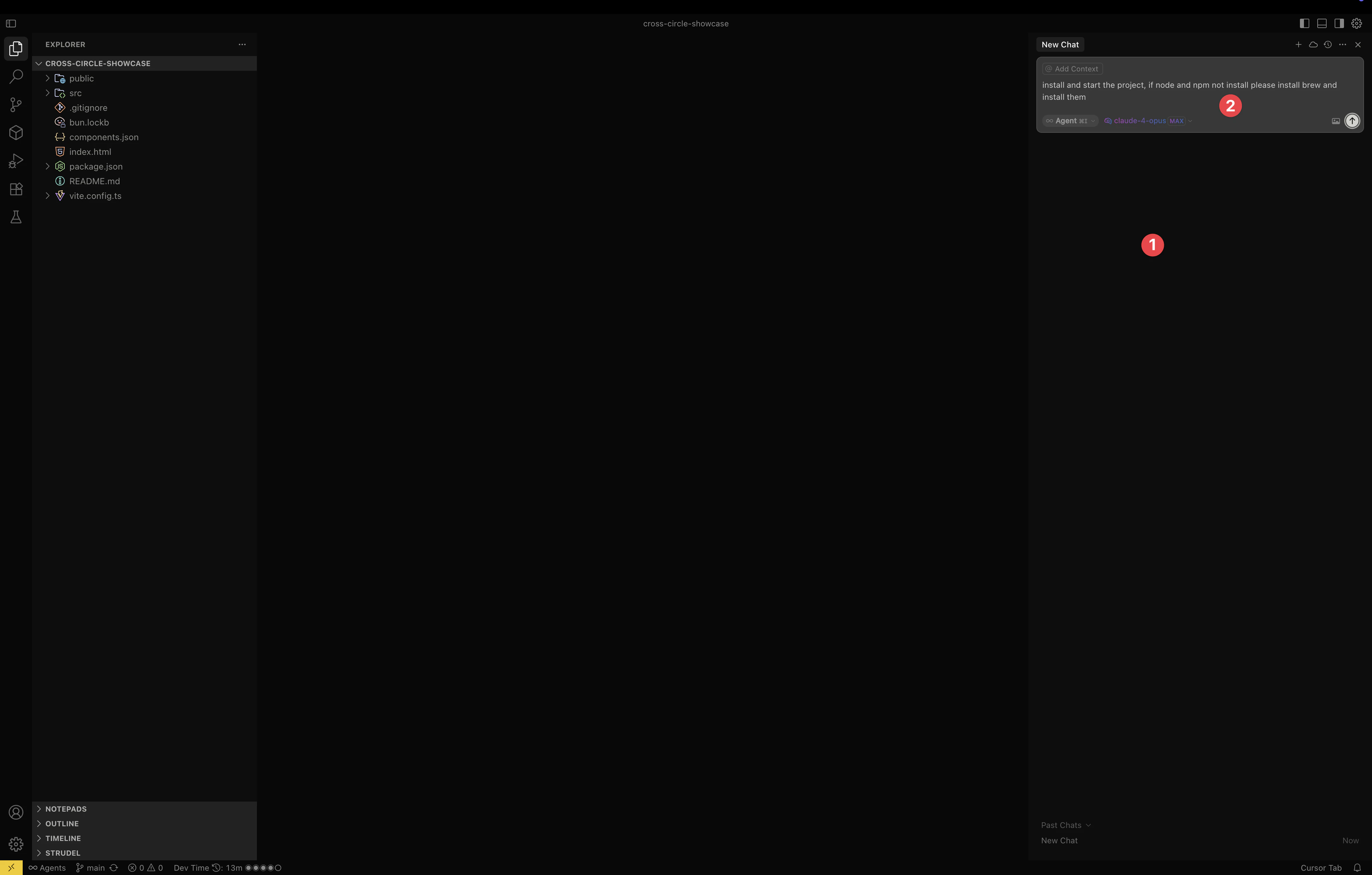
Cursorを最大限に活用するには、初期設定が必要です
Cursor Proを検討してください
-
-無料版は機能しますが、Pro($20/月)は次の機能を提供します 無制限のAIアシスタンス
- プレミアムモデル(GPT-4、Claude)
- 即時回答
- プレミアムサポート
- Consider Getting Cursor Pro
-
設定アクセス で
Command+,(Mac) またはCtrl+,(Windows)
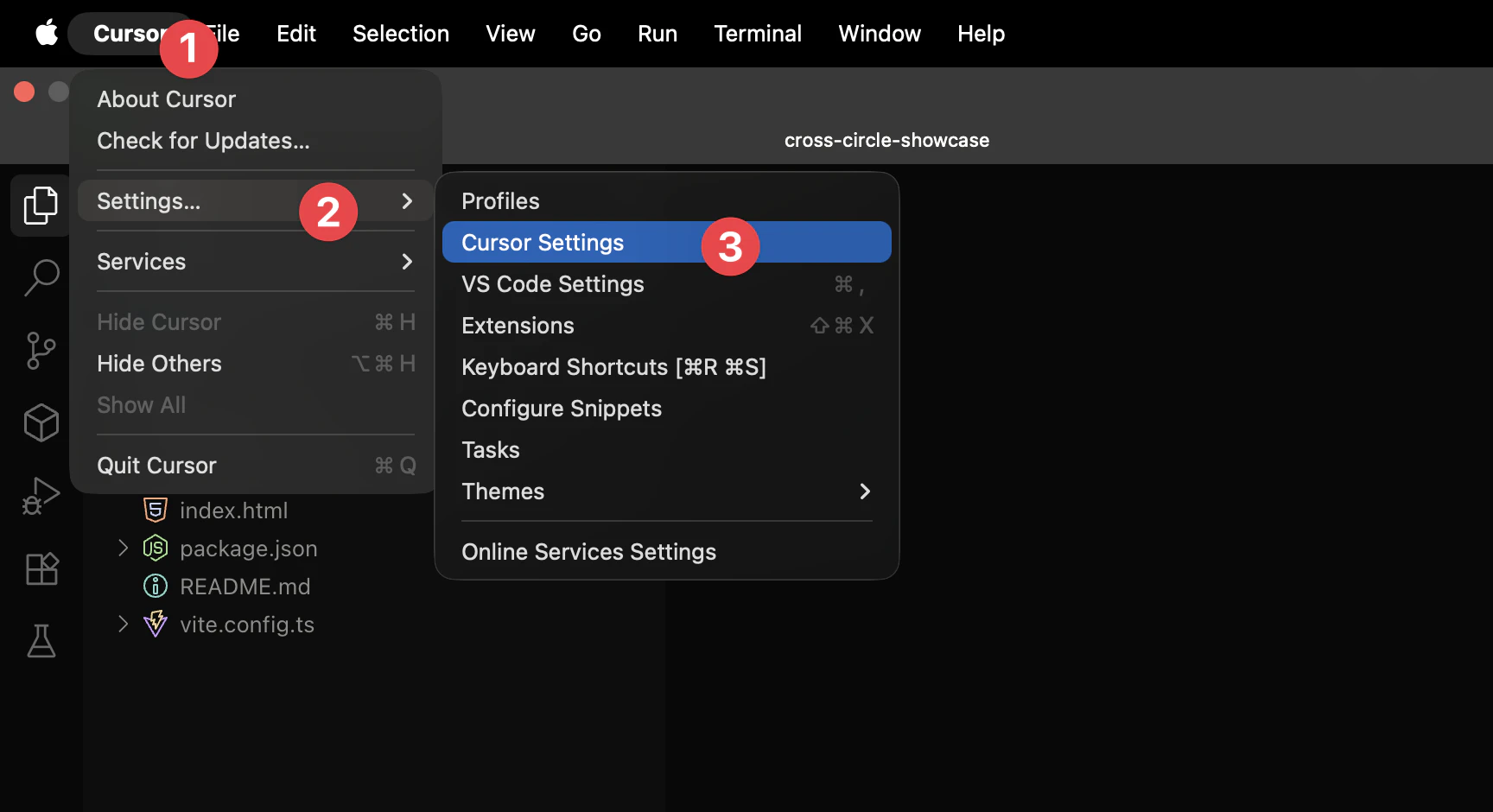
- AI機能を有効にする - AIアシスタンスが有効になっていることを確認してください:
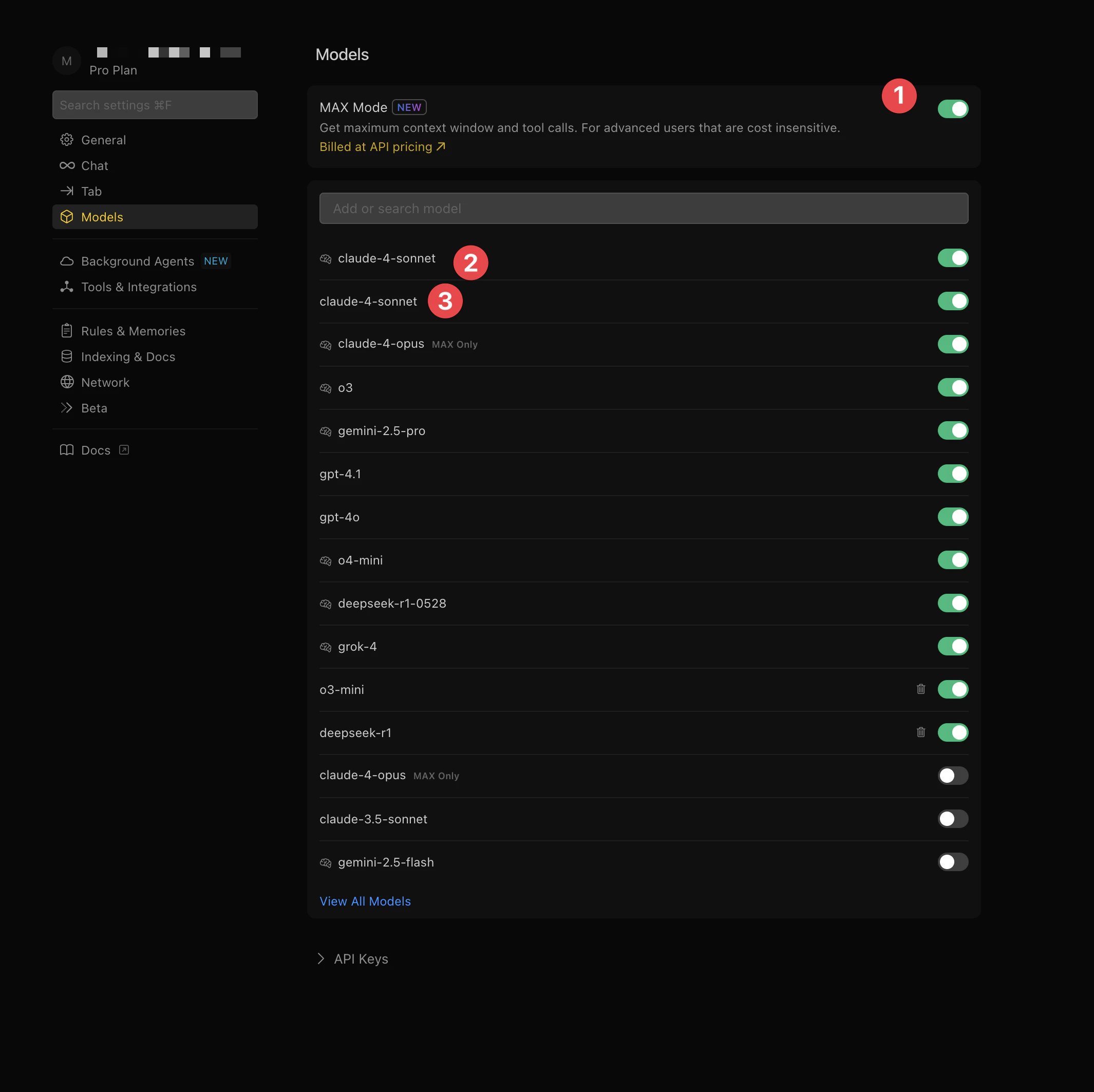
- AIモデルを選択する - ClaudeまたはGPT-4を推奨します:
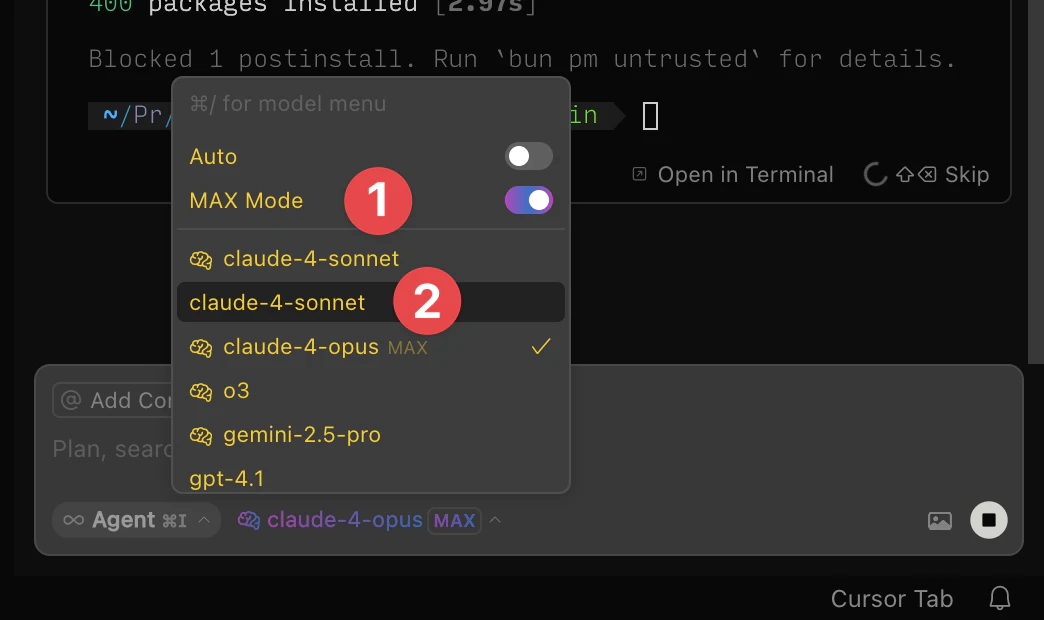
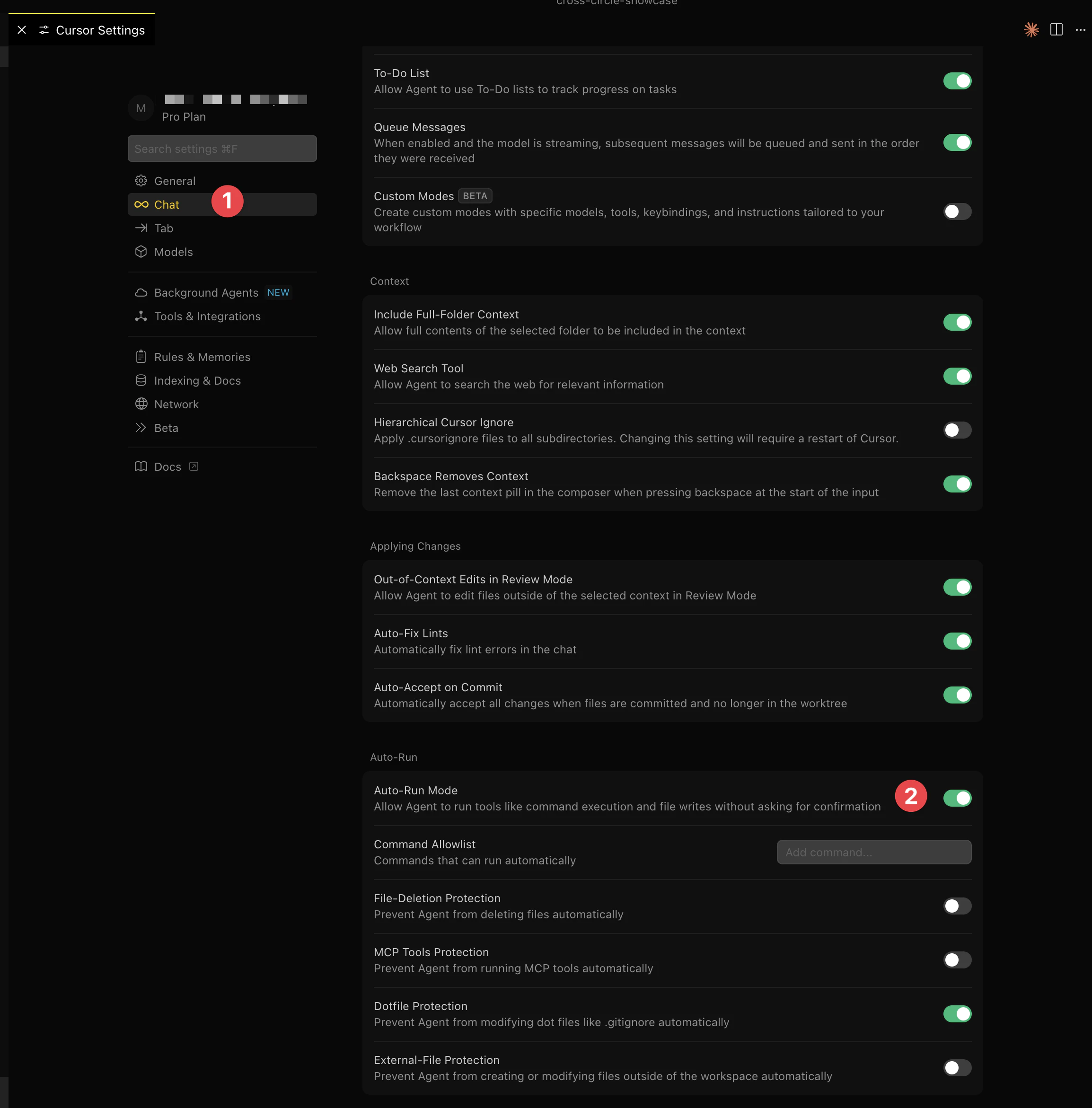
- コマンド実行を有効にする - Let Cursor を自動でコマンドを実行する:
ステップ 2: Bolt.new プロジェクトをエクスポートする
さて、Bolt.newプロジェクトをCursorに取り込んでみましょう。
さて、Cursor に Bolt.new プロジェクトを取り込んでみましょう。
- プロジェクトをダウンロードする
- Find the ここに ダウンロード または コンテキスト: このテキストは HTML の長い Capgo UI ストリングのフラグメントです (親キー `consulting_faq_subtitle`). このページはコンサルティング サービス ページです。ロールはセクション サブタイトルまたはタグラインです。見られる場所はコンサルティング.astro のページです。Capgo の製品/ブランド名と開発者用語を完全に保持するようにしてください。メッセージキーは `consulting_faq_subtitle` (Consulting FAQ Subtitle) です。
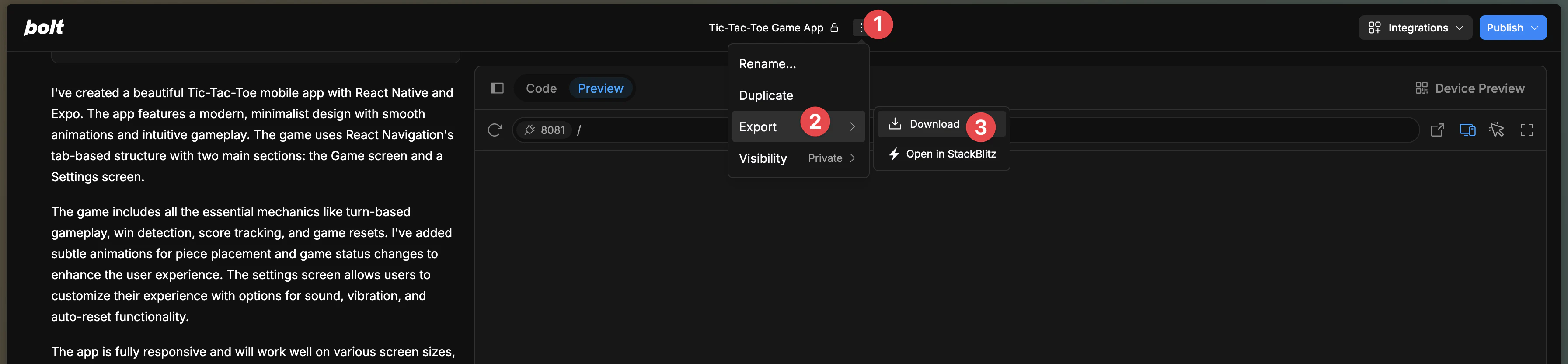
- プロジェクトの ZIP ファイルをダウンロード
- コンピューター上のフォルダに展開

Cursor で開く
プロジェクトを Cursor で開く
- Cursor で使用
File > Open FolderCursor で使用 - 抽出した Bolt.new プロジェクトフォルダを選択
- Cursor はプロジェクトを読み込む
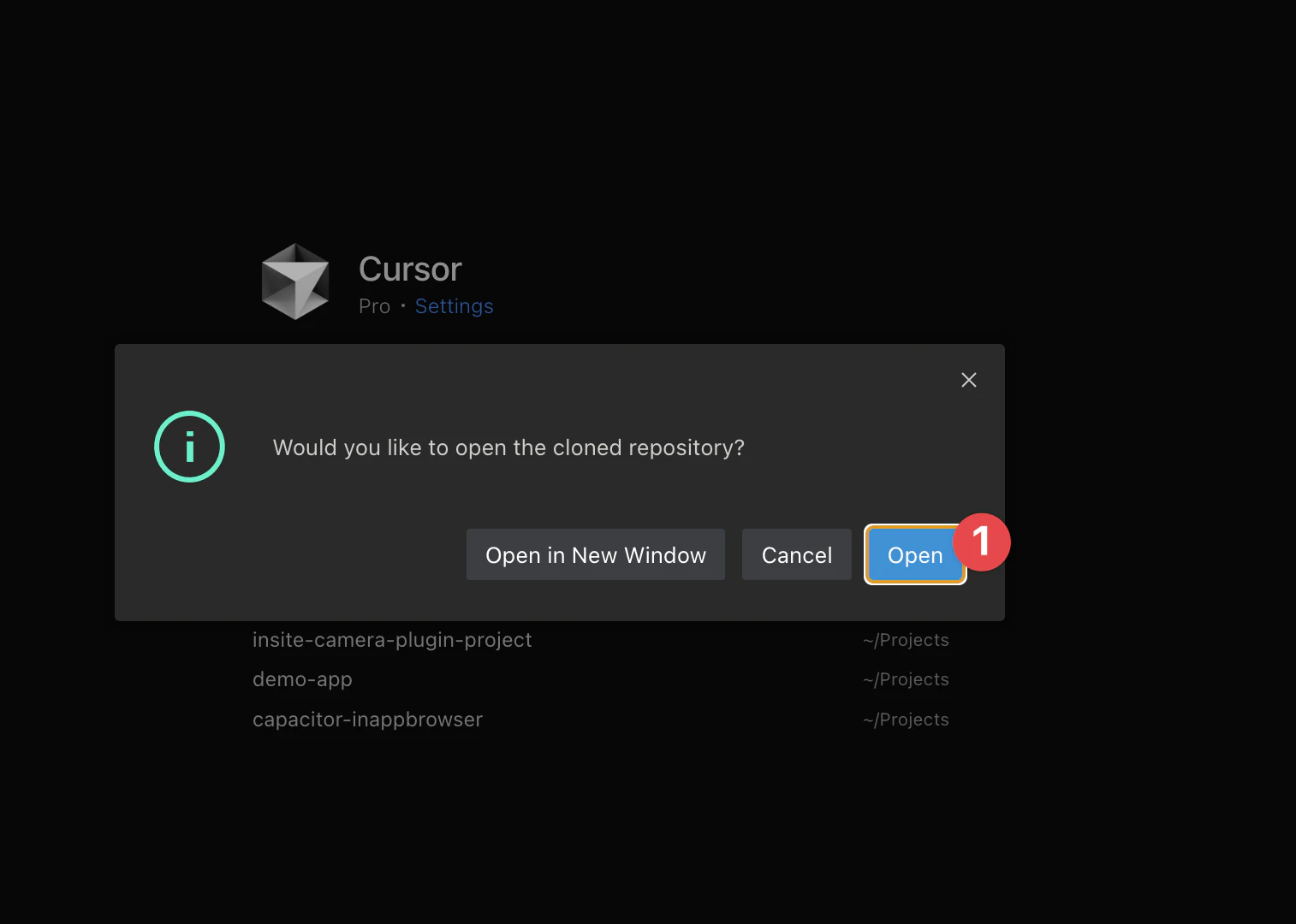
代替: GitHub からクローン
Bolt.new を GitHub に接続している場合
- クリック
Shift+Command+P(Mac) またはShift+Ctrl+P(Windows) - 「Git: Clone」を検索
- リポジトリのURLを入力
- 保存先の場所を選択
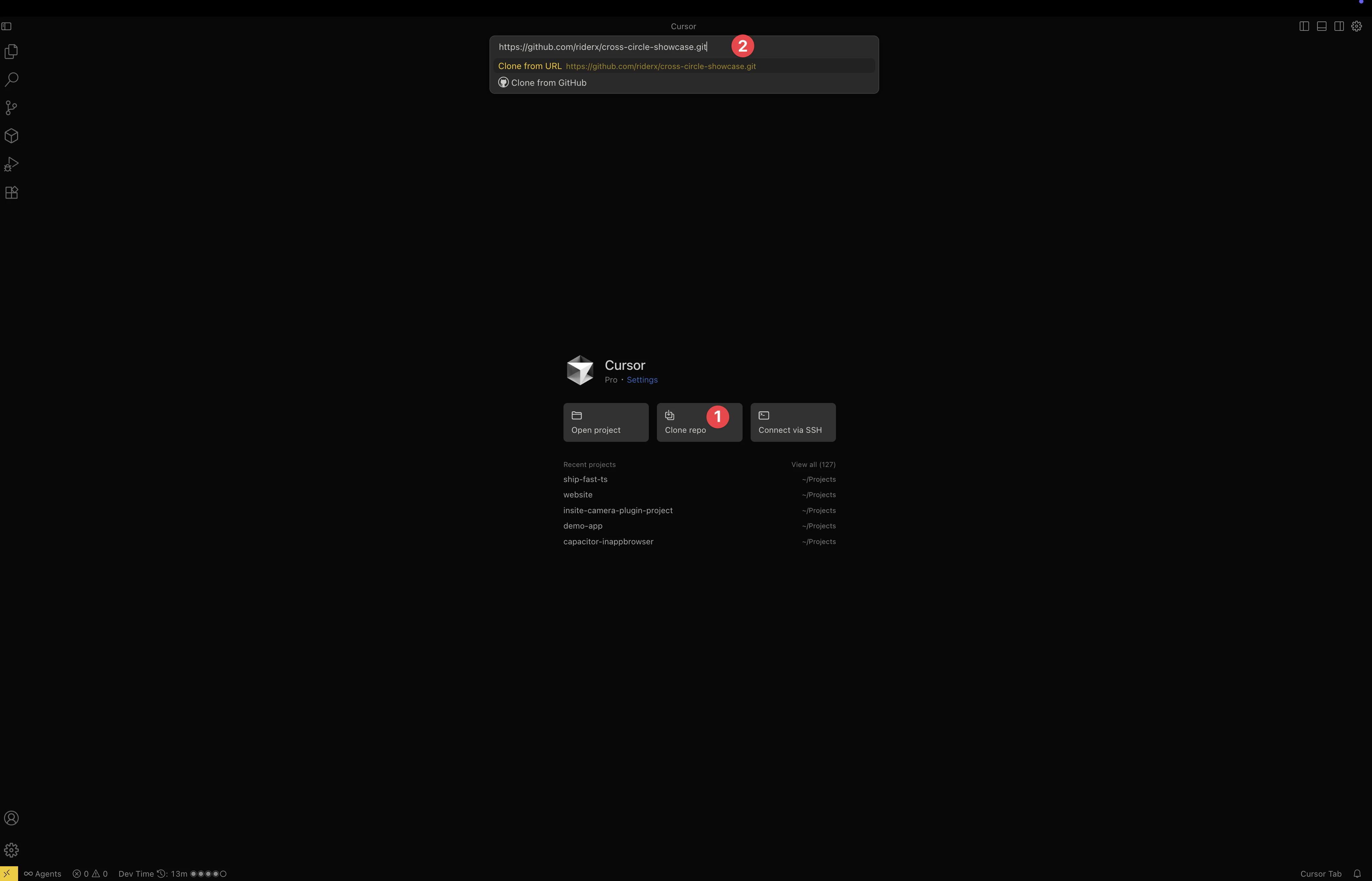
ステップ2:プロジェクトのフレームワークを特定する
コンテキスト:Capgoのページ。役割:UIラベル。表示場所:about.astroのページ。メッセージキー`about_how_step_label` (About How Step Label)。
bolt.newは、さまざまなフレームワークを使用してプロジェクトを生成できます。まず、どのフレームワークを使用しているかを特定してみましょう:
Open package.json を開いて、プロジェクトが使用しているフレームワークを確認してください:

共通の Bolt.new プロジェクトのタイプ:
- React + Vite: 最も一般的な設定
- Vue + Vite: Vue.js アプリケーション
- Svelte: Svelte アプリケーション
- Next.js: フルスタック React アプリ
- Vanilla JS: プレーン JavaScript アプリ
Step 3: Capgo 開発用ツールをインストールする
オプション A: カーソル AI が全てを管理する
- クリック
Command+K(Mac) またはCtrl+K(Windows) をカーソル内で - リクエストを入力してください:
Install all necessary development tools including Node.js, then install project dependencies and start the dev server
カーソル AI は自動的に:
- Node.js と npm が必要な場合はインストールします
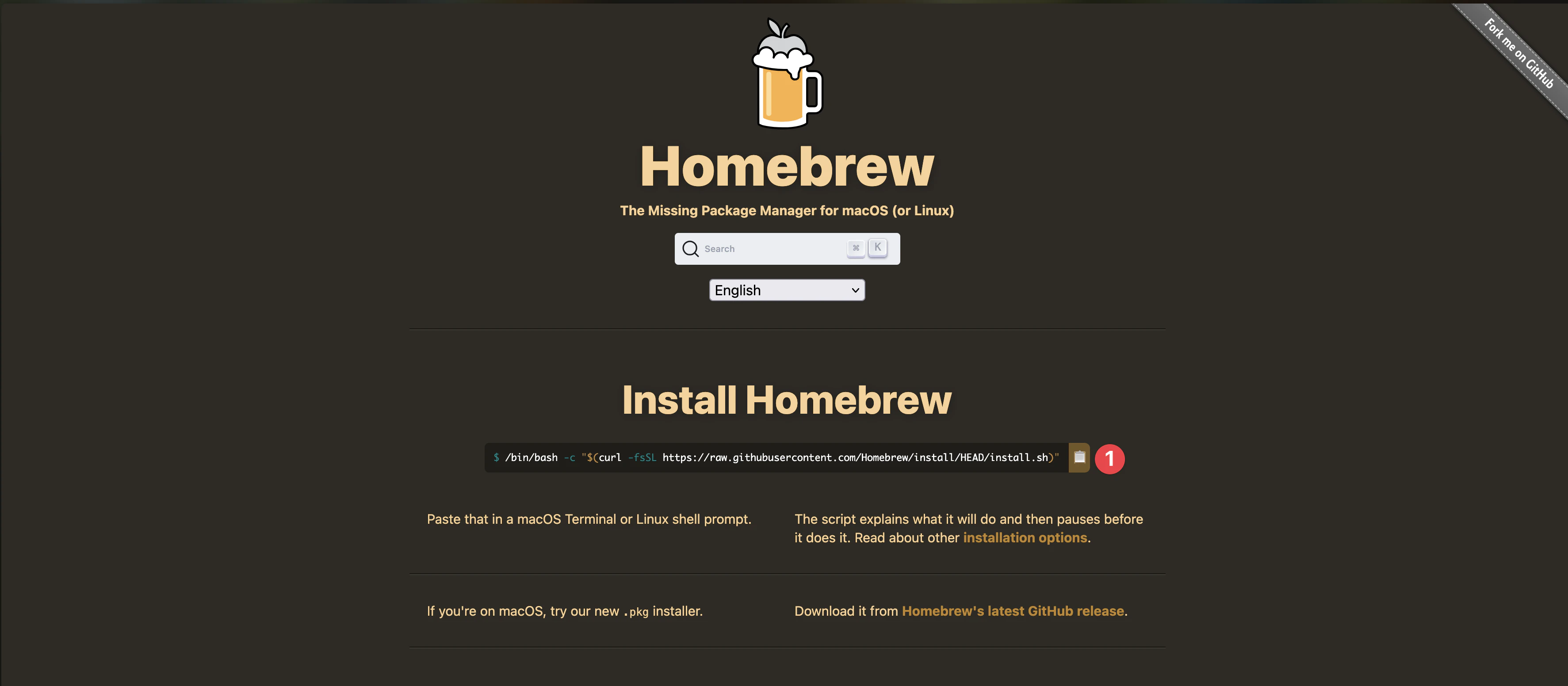
- macOS では Homebrew を設定します
- プロジェクトのすべての依存関係をインストールします
- 開発サーバーを起動します
オプション B: 手動インストールプロセス
AIアプローチが問題を起こした場合、または手動コントロールを好む場合は
最初にCursorのターミナルを開きます with Shift+Command+T (Mac) または Shift+Ctrl+T (Windows)
MacOSユーザーの場合:
# Get Homebrew package manager
/bin/bash -c "$(curl -fsSL https://raw.githubusercontent.com/Homebrew/install/HEAD/install.sh)"

# Install Node.js via Homebrew
brew install node

# Move to your project folder
cd your-bolt-project

# Install project packages
npm install

# Launch development server
npm run dev
Windowsユーザーの場合:
- Node.jsインストーラーをダウンロードする nodejs.org
- インストールウィザードを完了する
- Cursorのターミナルで:
cd your-bolt-project
npm install
npm run dev
Bolt.newアプリケーションが正常に実行されます (通常は http://localhost:5173 Viteプロジェクトの場合)。
ステップ 4: モバイル向けのビルド設定
プロジェクトのフレームワークに応じて、設定は異なります。
あなたのプロジェクトのフレームワークに応じて、設定は異なります。
オプション A: カーソル AI を使用した自動設定
Configure my Bolt.new project for mobile deployment with proper build settingsページ/エリア: Capgoマーケティングウェブサイト。役割: カールトゥーアクションボタンまたはリンクラベル。表示される場所: コンポーネント AskAiSection.astro。
カーソル AI はフレームワークを検出して適切な設定を適用します。
オプション B: フレームワークごとの手動設定
Edit vite.config.js:
import { defineConfig } from 'vite'
import react from '@vitejs/plugin-react'

export default defineConfig({
  plugins: [react()],
  base: './',
  build: {
    outDir: 'dist',
    assetsDir: 'assets',
    rollupOptions: {
      output: {
        manualChunks: undefined,
      },
    },
  },
})
編集する
変更 vite.config.js:
import { defineConfig } from 'vite'
import vue from '@vitejs/plugin-vue'

export default defineConfig({
  plugins: [vue()],
  base: './',
  build: {
    outDir: 'dist',
    assetsDir: 'assets',
  },
})
Next.jsプロジェクト用
に追加 package.json scripts:
{
  "scripts": {
    "dev": "next dev",
    "build": "next build",
    "start": "next start",
    "static": "next build && next export"
  }
}
アップデート next.config.js:
/** @type {import('next').NextConfig} */
const nextConfig = {
  output: 'export',
  trailingSlash: true,
  images: {
    unoptimized: true,
  },
}

module.exports = nextConfig
コンテキスト:ソフトウェアのOTAアップデート、ニュースのアップデートではありません。ページ/エリア:Capgoのマーケティングウェブサイト。役割:短いUIラベルまたはナビゲーションアイテム。メッセージキー`agents_page_stage_update` (エージェントページステージアップデート)。
ステップ5:プロジェクトをビルド
コンテキスト:ページ/エリア:Capgoのページ。役割:UIラベル。表示:about.astroのページ。メッセージキー`about_how_step_label` (About How Step Label)。
プロダクションビルドの作成に時間がかかります。
Build my Bolt.new project for production deploymentオプションA:Cursor AIでビルド
Cursorに質問してください。
Cursorは、フレームワークに応じて適切なビルドコマンドを実行します。
npm run build
Capacitorを使用したNext.jsアプリケーション
npm run staticConfirm ビルド成功
Ensure your build が正しく出力されたことを確認する
- Vite project: Bolt.new ビルド出力の検索
distdirectory - Next.jsプロジェクト: Bolt.new ビルド出力の検索
outdirectory

Step 6: Bolt.new プロジェクトに Capacitor を追加する
ウェブアプリケーションをネイティブモバイルアプリケーションに変換してみましょう。
オプションA:Cursor AIを使用したクイックセットアップ
クリック Command+K (Mac)または Ctrl+K (Windows)を押して、次のようになります。
Add Capacitor to my project and set up iOS and Android platformsCursor AIはすべてのセットアッププロセスを管理します。
オプションB:ステップバイステップのマニュアルセットアップ
Capacitorのコマンドラインツールをインストールします。
npm install -D @capacitor/cliCapacitorプロジェクトを初期化します。
npx cap init
次のようになります。
- アプリ名: __CAPGO_KEEP_0__
- アプリID:
com.yourcompany.yourapp
続いて、手動セットアップ - 必要なパッケージのインストール:
npm install @capacitor/core @capacitor/ios @capacitor/androidモバイルプラットフォームのサポートを追加:
npx cap add ios
npx cap add android
何が起こったの?
あなたの Bolt.new プロジェクトの構造は次のようになりました:
your-bolt-project/
├── src/           # Your app source (React/Vue/etc)
├── public/        # Static files
├── dist/          # Build output (Vite)
├── out/           # Build output (Next.js)
├── ios/           # iOS Xcode project (NEW!)
├── android/       # Android Studio project (NEW!)
├── capacitor.config.ts  # Mobile configuration
└── package.json # Dependencies重要な注意:
- あなたのウェブ code は
src/- ここで編集 ios/そしてandroid/は生成される - 編集しないでください。- 変更後は常に実行してください。
npx cap sync - 各プラットフォームには独自のビルドプロセスがあります。
ステップ 7: Capacitor を構成する
Time to configure Capacitor for your specific framework.
あなたのフレームワークに合わせて __CAPGO_KEEP_0__ を構成する時間です。
オプション A: カーソルによる自動構成
Configure capacitor.config.ts for my Bolt.new project build outputカーソルの助けを求めます:
オプション B: 手動構成
import { CapacitorConfig } from '@capacitor/cli';

const config: CapacitorConfig = {
  appId: 'com.yourcompany.yourapp',
  appName: 'Your Bolt App',
  webDir: 'dist',
  bundledWebRuntime: false,
  server: {
    androidScheme: 'https'
  }
};

export default config;
Vite ベースのアプリケーション用:
import { CapacitorConfig } from '@capacitor/cli';

const config: CapacitorConfig = {
  appId: 'com.yourcompany.yourapp',
  appName: 'Your Bolt App',
  webDir: 'out',
  bundledWebRuntime: false,
  server: {
    androidScheme: 'https'
  }
};

export default config;
Next.js アプリケーション用:
ステップ 8: ビルドと同期する
オプション A: カーソル AI を使用する
カーソルに伝えます:
Build my project and sync it with Capacitor for mobile deploymentオプション B: 手動プロセス
次のコマンドをシーケンスで実行します:
npm run build
npx cap sync
ステップ 9: Capgo ビルダーを使用してストア用のバイナリをビルドする (推奨)
コンテキスト: このページは Capgo のページです。役割: UI ラベル。見られる場所: about.astro ページ。メッセージキー `about_how_step_label` (About How Step Label)。 Capgo ビルダー __CAPGO_KEEP_0__ ビルダー
Why Capgo Builder?
- コンテキスト: Capgo ビルダー / ネイティブ クラウド ビルド プロダクト ページ。役割: 短い UI ラベルまたはナビゲーション アイテム。見られる場所: native-build.astro ページ。Capgo の製品/ブランド名と開発者用語をそのまま保存する。メッセージキー `native_build_v2_hero_badge` (Native Build V2 Hero Badge)。 — Windows、Linux、またはAI開発環境からビルド
- Capacitorの1つのCLIワークフロー — Cursor、ClaudeCode、またはCodexに簡単にスクリプトを渡すことができます
- Live Updatesと組み合わせる — JS/UIの修正をオンエアで配信し、プラグインまたはパーミッションが変更された場合にのみネイティブバイナリを再構築
Capgoビルダーのセットアップ
Capacitorシンクの作業がローカルに完了した後、生産ビルド
npx @capgo/cli@latest login
npx @capgo/cli@latest init
npx @capgo/cli@latest build init --platform ios
npx @capgo/cli@latest build init --platform android
Apple証明書、プロビジョニングプロファイル、Androidキーストアの署名資格情報を一度保存してください。See パスワード管理 そして WindowsからiOSをビルド.
__CAPGO_KEEP_0__ビルダーは、ビルドログをターミナルにストリームします。App Store Connectが設定されている場合、iOSビルドは直接TestFlightに送信できます。
npm run build
npx cap sync
npx @capgo/cli@latest build com.yourcompany.yourapp --platform ios --build-mode release
npx @capgo/cli@latest build com.yourcompany.yourapp --platform android --build-mode release
Capgoビルダーはビルドログをターミナルにストリームします。App Store Connectが設定されている場合、iOSビルドは直接TestFlightに送信できます。
アップロードするWebバンドル(OTA更新用):
npx @capgo/cli@latest bundle upload --channel productionステップ10:ローカルテスト用にオプションのネイティブIDEを開く
コンテキスト:Capgoのページ。役割:UIラベル。見られる場所:about.astroのページ。メッセージキー`about_how_step_label` (About How Step Label)。
Macを持っている場合やクラウドビルド前にエミュレーターテストしたい場合は、ローカルにネイティブプロジェクトを開く:
アプリのネイティブ開発環境にアクセスする。
iOS開発
Open my iOS project in XcodeオプションA:Cursor AIを使用
npx cap open ios
XcodeでBoltプロジェクトを開く
iOS開発
Open my Android project in Android StudioオプションA:Cursor AIを使用
npx cap open android
Step 11: Capgoでローカルにビルドして実行する (任意)
iOSで実行
Xcodeの設定(初回のみ)
-
ターゲットを選択:
- プレイボタン横のデバイスセレクタをクリック
- テスト用: iPhoneシミュレータを選択
- 実機用: iPhoneをUSBで接続
-
Codeの署名を設定:
- プロジェクト名を左サイドバーでクリック
- 「署名と機能」タブに移動
- 「署名を自動管理」にチェック
- Apple IDでログイン
- 注意: 実機ではApple Developer Program ($99/年)が必要
-
アプリを構築する:
- ▶️ プレーヤーボタンをクリック
- 最初のビルド: 5-10 分 (待ってください!)
- コンテキスト: Capgo Builder / ネイティブクラウドビルド製品ページ。役割: 短いUIラベルまたはナビゲーションアイテム。メッセージキー `native_build_builder_credit_first` (ネイティブビルドビルダークレジットファースト)。
進行状況バーを上部で確認:
- iOSのトラブルシューティング「アカウントが見つかりません」
- : Xcode > 設定 > アカウントでApple IDを追加「ビルドに失敗しました」
- : ビルドフォルダをクリーンアップ (Shift+Command+K) して再試行します。: iOS シミュレータを再起動する (Device > Restart)

Android 環境で実行中
Android Studio のセットアップ (初回)
-
SDK のセットアップ (自動):
- Android Studio は、不足しているコンポーネントを検出します
- 「不足している SDK をインストールする」ボタンをクリックします
- 約 2-3GB のファイルをダウンロードします
-
仮想デバイスを作成する:
- AVD マネージャーを開く (ツールバーの電話アイコン)
- 「+ 仮想デバイスを作成する」ボタンをクリックします
- 「Pixel 6」を選択(デフォルトの良い選択)
- システムイメージのダウンロードを求められたらダウンロード
- デフォルトのオプションでセットアップを完了
-
アプリを実行:
- エミュレータのドロップダウンからエミュレータを選択
- 緑の▶️実行ボタンをクリック
- 最初のビルド:10-15分
- コンテキスト:Capgo Builder / ネイティブクラウドビルド製品ページ。ロール:短いUIラベルまたはナビゲーションアイテム。メッセージキー `native_build_builder_credit_first` (ネイティブビルドビルダークレジットファースト)。
エミュレータが自動的に起動:
- Androidのトラブルシューティング「Gradle Sync failed」
- : ファイル>キャッシュを無効化してみることから始めます。: Android AVD のハードウェア アクセラレーションを有効にする
- ビルド エラー: Gradle を自動修正でアップデートする

検証チェックリスト
ビルドが成功したら、確認する:
✅ アプリが正常に起動する ✅ Bolt.new のコンテンツが正しく表示される ✅ ボタンとインタラクションが正常に動作する ✅ コンソールに赤いエラーが表示されない
まだ問題が残っている場合? エラーメッセージは、問題が何であるかを正確に教えてくれることが多い - それらを丁寧に読んでみる!
ステップ 12: Live Reload (開発) を有効にする
高速開発フローを速めるには、即時リロード機能を活用してください。
開発ワークフローを高速化するには、ホット リロードを使用することができます。
質問カーソル:
Enable live reload for my Capacitor app developmentカーソルは自動的に全ての設定を構成します。
オプションB:手動設定
- ローカルIPアドレスを取得する
# macOS
ipconfig getifaddr en0

# Windows
ipconfig- アップデート
capacitor.config.ts:
import { CapacitorConfig } from '@capacitor/cli';

const config: CapacitorConfig = {
  appId: 'com.yourcompany.yourapp',
  appName: 'Your Bolt App',
  webDir: 'dist', // or 'out' for Next.js
  bundledWebRuntime: false,
  server: {
    url: 'http://YOUR_IP_ADDRESS:5173', // or 3000 for Next.js
    cleartext: true,
  },
};

export default config;- 設定を適用する
npx cap copy
ステップ13:ネイティブ機能を追加する
デバイス固有の機能を追加してBolt.newアプリを強化する
オプションA:AIパワード統合
カーソルからのリクエスト:
Add native share, camera, and geolocation features to my Bolt.new appカーソルはプラグインをインストールし、統合codeを作成します。
オプション B: マニュアル プラグイン インストール
人気のnative プラグインをインストール:
npm i @capacitor/share @capacitor/camera @capacitor/geolocationReact プロジェクト用のユーティリティファイルを作成:
// utils/capacitor.js
import { Share } from '@capacitor/share';
import { Camera, CameraResultType } from '@capacitor/camera';
import { Geolocation } from '@capacitor/geolocation';

export const shareContent = async (title, text, url) => {
  await Share.share({
    title,
    text,
    url,
    dialogTitle: 'Share with friends',
  });
};

export const takePicture = async () => {
  const image = await Camera.getPhoto({
    quality: 90,
    allowEditing: true,
    resultType: CameraResultType.Uri
  });
  return image;
};

export const getCurrentPosition = async () => {
  const coordinates = await Geolocation.getCurrentPosition();
  return coordinates;
};
コンポーネントで使用
// For React components
import React from 'react';
import { shareContent, takePicture } from '../utils/capacitor';

function MyComponent() {
  const handleShare = () => {
    shareContent('My Bolt App', 'Check out this amazing app!', 'https://your-app.com');
  };

  const handleCamera = async () => {
    try {
      const photo = await takePicture();
      console.log('Photo taken:', photo);
    } catch (error) {
      console.error('Camera error:', error);
    }
  };

  return (
    <div>
      <button onClick={handleShare}>Share App</button>
      <button onClick={handleCamera}>Take Photo</button>
    </div>
  );
}

export default MyComponent;
変更を同期
カーソル AI と同期:
Sync my native feature changes to all platformsマニュアル コマンド:
npx cap sync
ステップ 14: プロダクション用に最適化
ページ コンテキスト: Capgo のページ。ロール: UI ラベル。表示場所: about.astro のページ。メッセージ キー `about_how_step_label` (About How Step Label)。
App アイコンとスプラッシュ スクリーン
Request:
Create app icons and splash screens for my mobile appオプション B: マニュアル アセット作成
- アセット ツールを取得:
npm install -D @capacitor/assets-
グラフィックを準備:
- 作成
assets/icon.png(1024x1024px) - 作成
assets/splash.png(2732x2732px)
- 作成
-
すべてのサイズを自動で生成:
npx capacitor-assets generate
Vite プロジェクトの場合、ビルドを最適化:
最終ビルド
// vite.config.js
export default defineConfig({
  plugins: [react()], // or vue()
  base: './',
  build: {
    outDir: 'dist',
    minify: 'terser',
    terserOptions: {
      compress: {
        drop_console: true,
        drop_debugger: true,
      },
    },
    rollupOptions: {
      output: {
        manualChunks: {
          vendor: ['react', 'react-dom'], // adjust for your framework
        },
      },
    },
  },
})
Capacitor
オプション A: Cursor AI でビルド
Create the final production build and prepare for app store deploymentオプション B: マニュアル ビルド プロセス
npm run build
npx cap sync
npx cap copy
トラブルシューティングの一般的な問題
フレームワーク固有の問題
React/Vite プロジェクト
- を確認する
base: './'Vite の構成ファイルで設定されている - すべてのインポートが相対パスを使用していることを確認する
- が正しく生成されていることを確認する
distVue プロジェクト
モバイル用にハッシュ モードを使用していることを確認する
- Vue Router
- アセットが正しく参照されているか確認する
- モバイル環境でコンポーネントのロードが機能しているか確認する
Next.js Projects
- 静的エクスポートが正しく設定されているか確認する
- 静的コンテキストで動的インポートが機能しているか確認する
- ルートが API であるルートが使用されていないか、または適切に処理されているか確認する
ビルドエラー
ビルドエラーが発生した場合:
- node_modulesをクリアし、再インストールする:
rm -rf node_modules package-lock.json
npm install- Bolt.newプロジェクトのモバイル互換性のための依存関係を確認する
- モバイル展開用のすべての相対パスが正しいことを確認する
ミッシング アセット
アセットの読み込み問題の場合:
- すべてのアセットがパブリックフォルダにあることを確認する
- 画像やファイルの相対パスを使用する
- ビルドプロセスがすべて必要なアセットをコピーしていることを確認する
結論
おめでとうございます!あなたの Bolt.new プロジェクトをネイティブモバイルアプリケーションに変換することに成功しました。AI生成のウェブアプリは今、以下のことができます:
- iOSおよびAndroidデバイスでネイティブに実行できます
- カメラ、GPS、ストレージなどのデバイス機能にアクセスできます
- アプリストアから配布できます
- 最適化されたモバイルユーザー体験を提供できます
次のステップ
- Capgo ビルダー: Cloud Native ビルドを使用して TestFlight と Play Store リリース
- ライブアップデート: Live Update Capgo __CAPGO_KEEP_0__
- : 即時オーバー・ザ・エア更新Analytics
- PerformancePerformance
- TestingTesting
: アプリをさまざまなデバイスと画面サイズでテストすることです。
リソース
- ボルト.new プラットフォーム
- Capacitor ドキュメント
- Vite モバイル デプロイ ガイド
- Capgo ビルダー — クラウド ネイティブ ビルド
- Capgo — Capacitor アプリ向けライブ アップデート
- Base44 からモバイル
Capgo を使用して、即時更新を提供するモバイル アプリを迅速に配信する方法を学びましょう。 無料アカウントに登録する 今日。
Transform Your Bolt.new Project into Native Mobile Apps with Capacitor から続きましょう。
Capacitor を使用している場合 CapacitorでCapacitorプロジェクトを変換して、ネイティブモバイルアプリにします。 ネイティブプラグインの作業計画を立てるには、__CAPGO_KEEP_0__を接続します。 Capgo プラグインディレクトリ Capgo プラグインディレクトリの製品ワークフロー Capacitor プラグインはCapgoによって提供されます。 Capacitorの実装詳細については、Capacitor プラグインによって Capgo で管理されます。 プラグインの追加または更新 プラグインの実装詳細 イオニックエンタープライズプラグインの代替 イオニックエンタープライズプラグインの代替の製品ワークフロー Capgo 本機ビルド Capacitorの製品ワークフロー内でCapgoネイティブビルド。





