


Introducción
Bolt.new es una plataforma de desarrollo innovadora impulsada por inteligencia artificial que puede generar aplicaciones web de pila completa utilizando frameworks como React, Vue, Svelte y más. Pero ¿qué pasa si desea llevar su creación Bolt.new a dispositivos móviles? En este tutorial exhaustivo, le mostraremos cómo exportar su proyecto Bolt.new y transformarlo en aplicaciones móviles nativas utilizando Capacitor.
Independientemente de que su proyecto Bolt.new utilice React, Vue o otro framework admitido, esta guía le ayudará a crear aplicaciones iOS y Android nativas con acceso a características del dispositivo como cámara, almacenamiento y notificaciones push.
Antes de empezar: Requisitos & Tiempo
Tiempo estimado: 3-5 horas para configuración completa
Requisitos del sistema:
- Desarrollo de iOS: Mac con macOS 12.0+ (requerido, sin solución alternativa)
- Desarrollo de Android: Cualquier sistema operativo (Windows/Mac/Linux)
- Espacio libre: 20-30 GB para herramientas de desarrollo
- Memoria8GB de RAM mínimo, 16GB recomendado
Presupuesto Necesario:
- Desarrollador de Apple: $99/año (para Tienda de Aplicaciones de iOS)
- Google Play: $25 por pago único
- Cursor Pro: $20/mes (opcional, acelera el desarrollo)
Qué Instalaremos:
- Node.js & npm
- Xcode (solo para Mac, para iOS)
- Android Studio (para Android)
- Varias herramientas de línea de comandos
¿Por qué transformar tu aplicación Bolt.new en móvil?
- Alcance de múltiples plataformas: Deploy your AI-generated app to mobile app stores
- Acceso a dispositivos nativos: Utiliza cámara, GPS, sistema de archivos y otras características nativas
- Mejora de rendimiento: El contenedor nativo proporciona un mejor rendimiento que las vistas web
- Capacidades de trabajo en línea: Trabaja en línea con soluciones de almacenamiento nativo
- Notificaciones push: Engancha a los usuarios con soporte de notificaciones push nativas
¿Por qué Capacitor en lugar de Expo?
Si estás considerando opciones de desarrollo móvil, Capacitor ofrece ventajas significativas sobre Expo, especialmente para el desarrollo web primero:
- Una Base de Código, Tres Plataformas: Su sitio web existente de React, Next.js o Vue.js se convierte en una aplicación iOS, Android y web con cero conversión necesaria
- No Reconstrucción Necesaria: Tome su proyecto Bolt.new tal como está - no necesita reescribir para un marco de trabajo diferente como requiere Expo
- Enfoque Web VerdaderoA diferencia de Expo, que es móvil por defecto y engorroso en web, Capacitor trata a web como ciudadano de primera clase
- Desarrollo Sin Problemas: Continúe utilizando sus herramientas y flujos de trabajo de desarrollo familiares
- Libertad de Marco: Funciona con cualquier marco de trabajo web (React, Vue, Svelte, Next.js, etc.) - no está bloqueado en React Native como Expo
La Diferencia Clave:
- Con Capacitor: Construye tu sitio web → Agrega soporte móvil (mismo código base)
- Con Expo: Construye para móvil → Intenta hacer que el sitio web funcione (enfoque diferente, a menudo engorroso)
Desde que tu proyecto Bolt.new ya es una aplicación web, Capacitor te permite extenderlo a móvil sin cambiar una sola línea de code. Expo requeriría reconstruir tu proyecto completo para su marco de trabajo.
Step 1: Configura tu entorno de desarrollo
Get Cursor - Your AI-Powered Code Editor
Trabajar de manera eficiente con tu proyecto Bolt.new, usaremos Cursor, un editor inteligente code que simplifica el desarrollo:
- Cursor cursor.sh y obtén el instalador para tu sistema operativo
- Realiza el proceso de instalación
- Lanza Cursor una vez que esté listo
Configura Cursor para la máxima productividad
Obtener el máximo rendimiento de Cursor requiere algunas configuraciones inicial:
-
Considera obtener Cursor Pro - La versión gratuita funciona, pero Pro (20$/mes) desbloquea:
- Asistencia de IA ilimitada
- Modelos premium (GPT-4, Claude)
- Respuestas instantáneas
- Soporte premium
-
Acceder a Configuración con
Command+,(Mac) oCtrl+,(Windows)
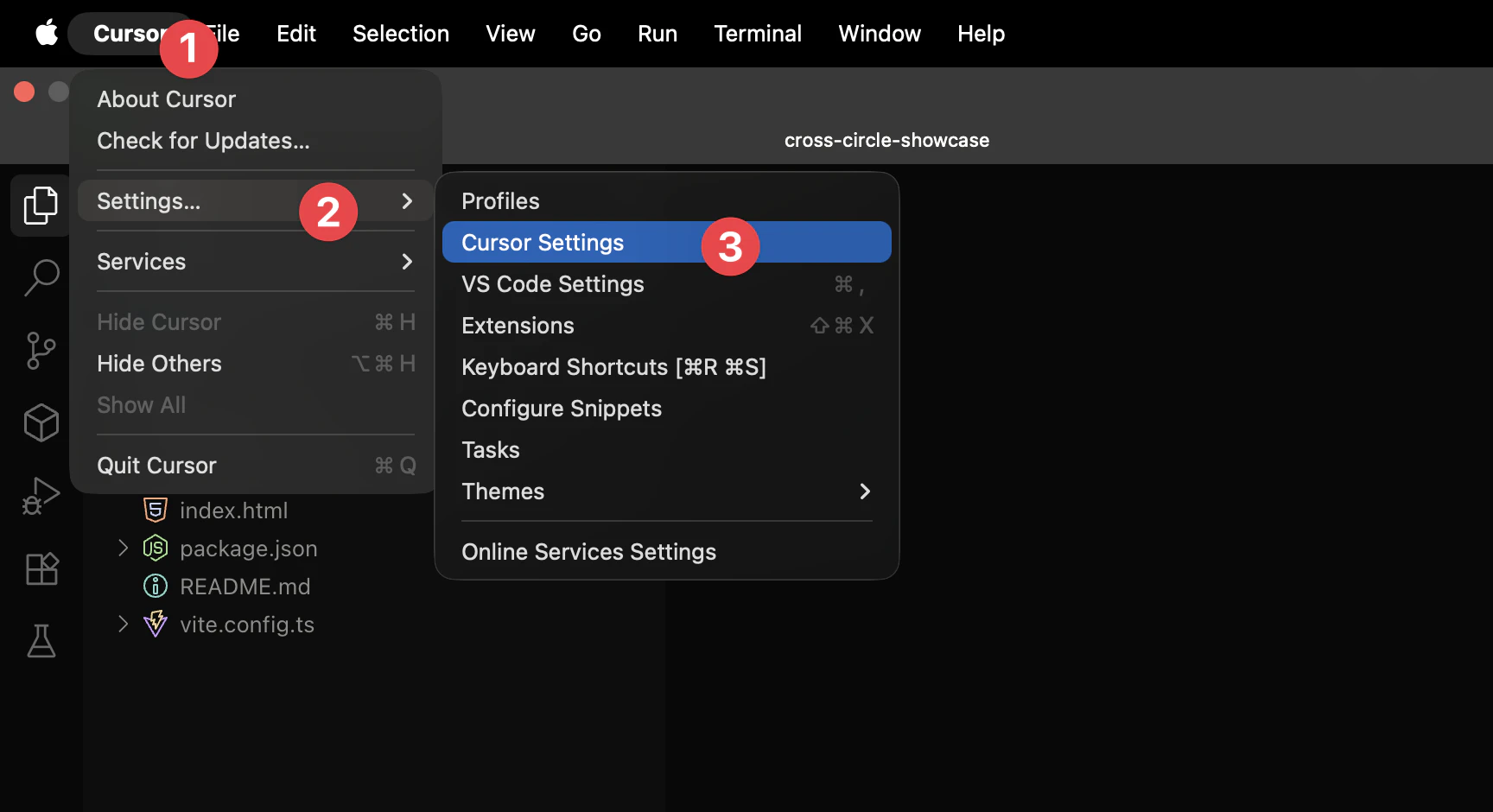
- Activar características de IA - Asegúrese de que la asistencia de IA esté encendida:
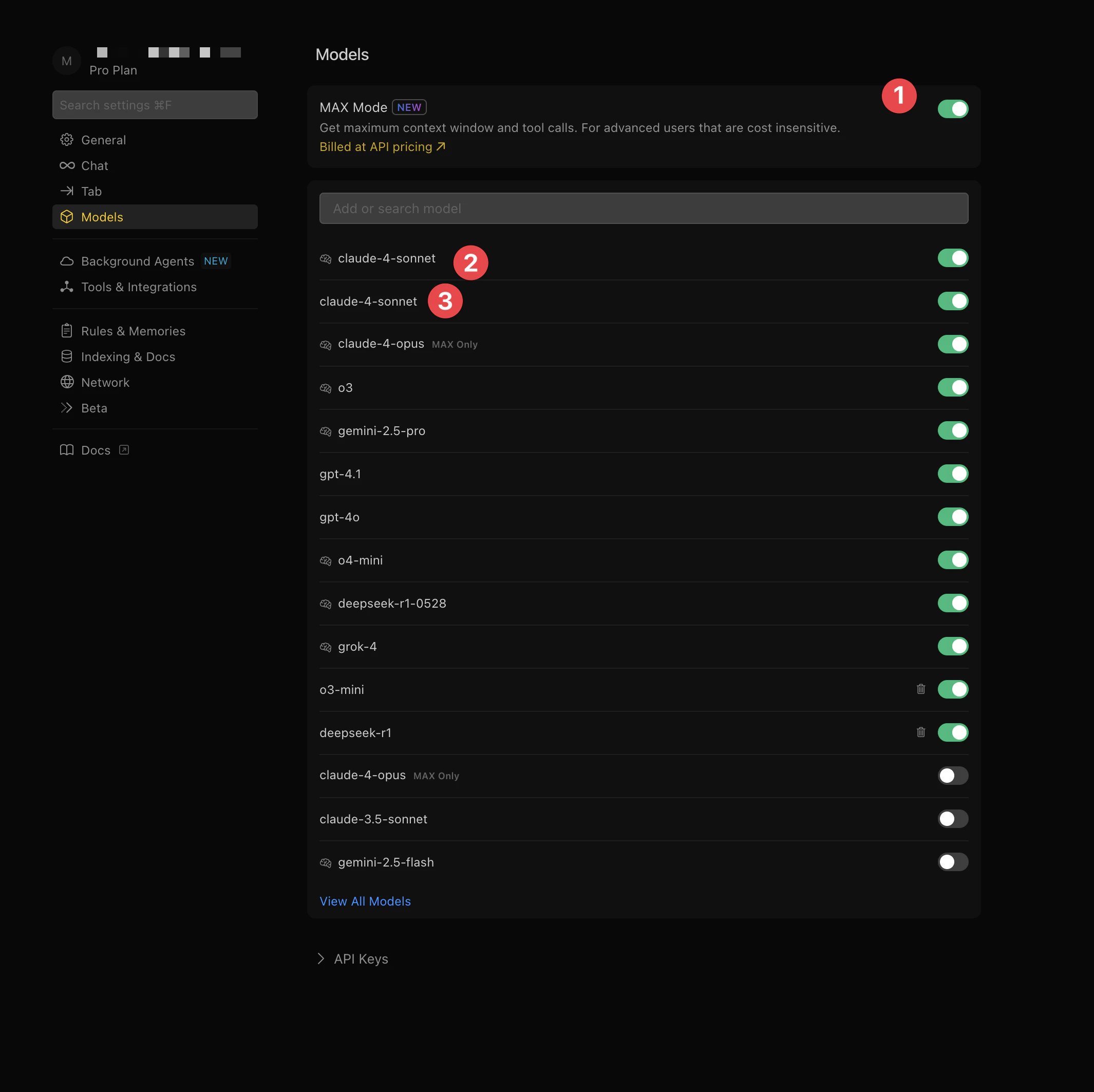
- Seleccione su modelo de IA - Recomendamos Claude o GPT-4:
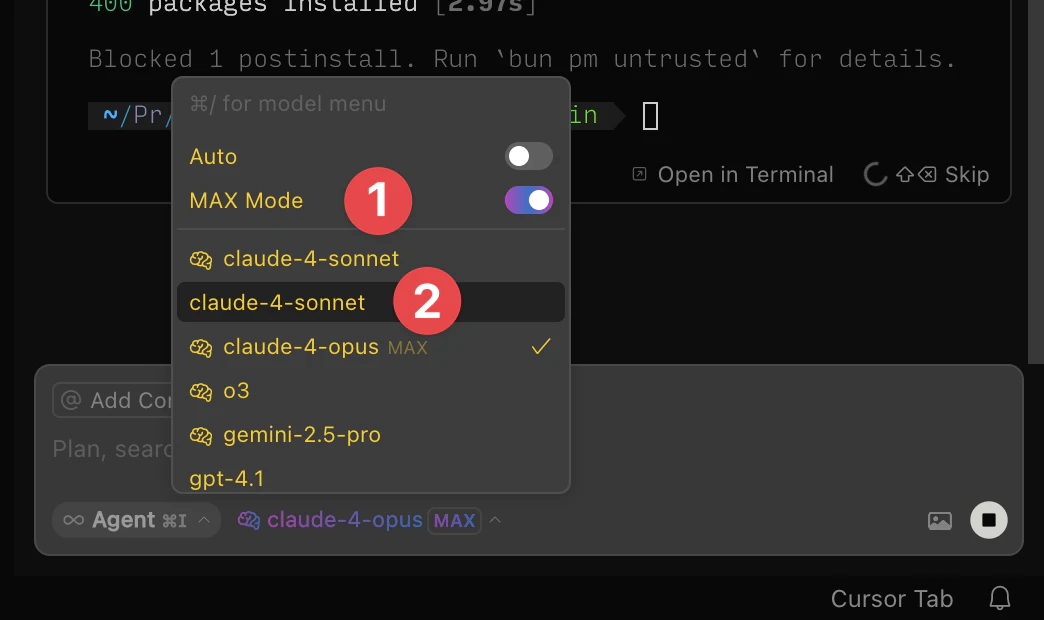
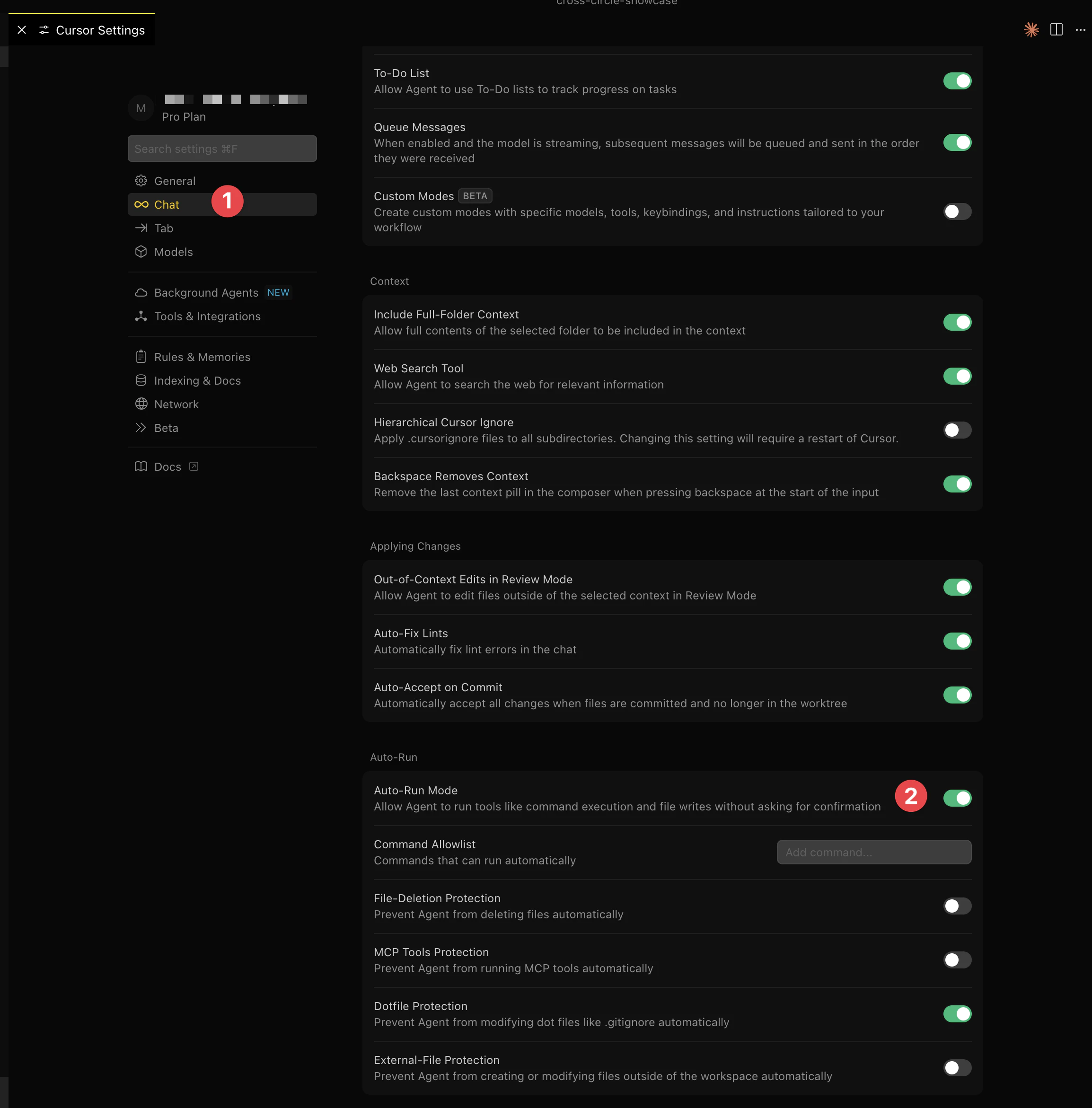
- Habilitar ejecución de comandos - Deje que Cursor ejecute comandos automáticamente:
Paso 2: Exportar su proyecto Bolt.new
Ahora traigamos su proyecto Bolt.new a Cursor.
Descargar Tu Proyecto
- Navegue a su proyecto de Bolt.new en su navegador
- Encuentre el Encuentre el Descargar o botón en la interfaz de Bolt
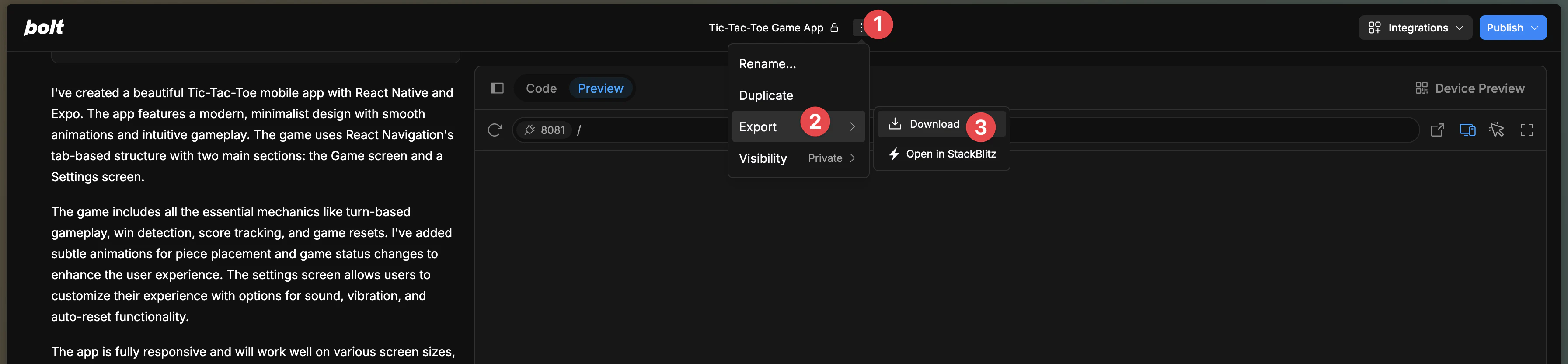
- Descargue el archivo ZIP que contiene su proyecto
- Extraiga en una carpeta de su computadora

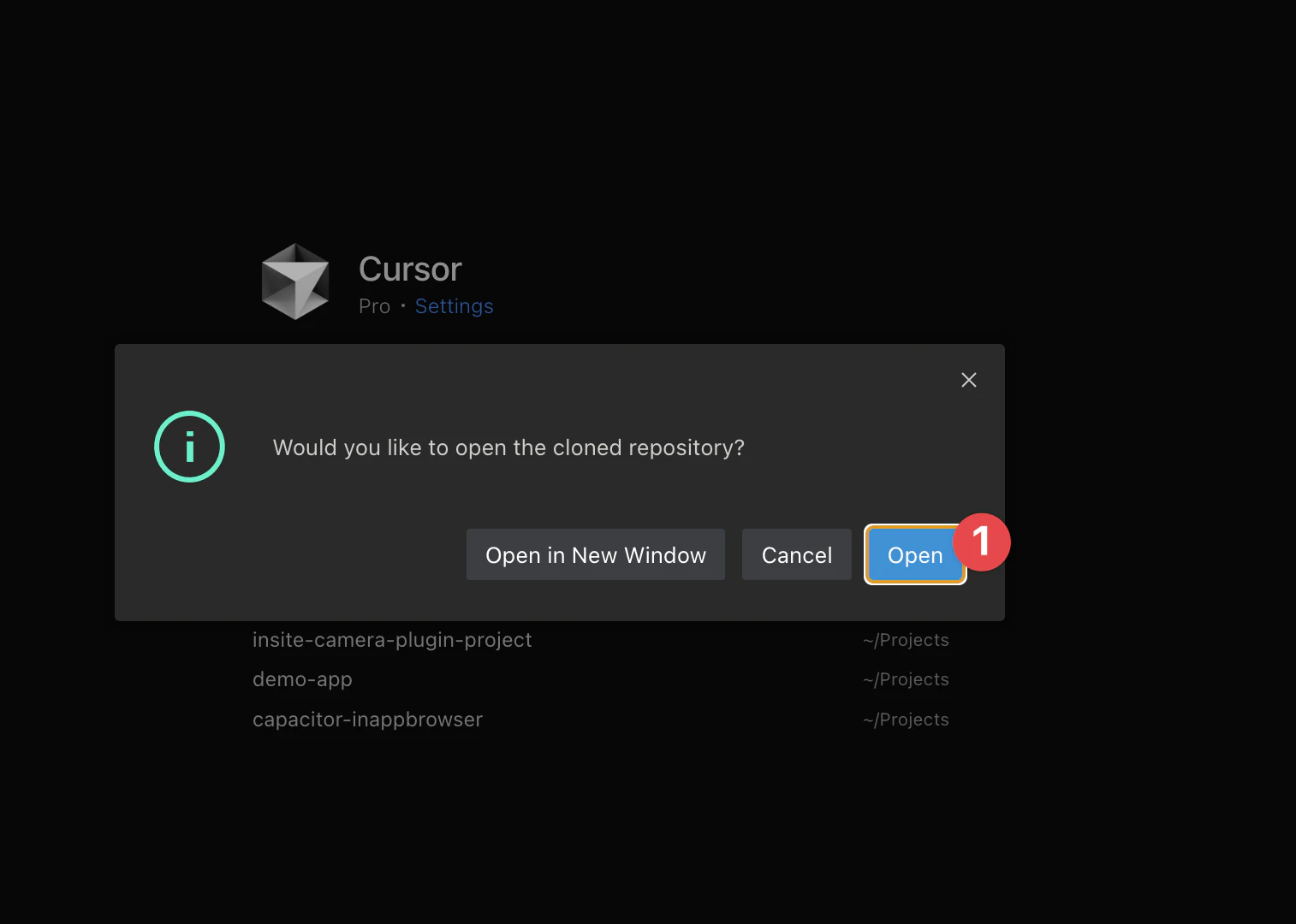
Abrir en Cursor
Una vez extraído, abra el proyecto en Cursor:
- Usar
File > Open Folderen Cursor - Seleccione la carpeta de proyecto Bolt.new extraída
- Cursor cargará su proyecto
Alternativa: Clonar desde GitHub
Si ha conectado Bolt.new a GitHub:
- Pulsa
Shift+Command+P(Mac) oShift+Ctrl+P(Windows) - Buscar por “Git: Clonar”
- Introduce la URL de tu repositorio
- Elige un lugar para guardarla
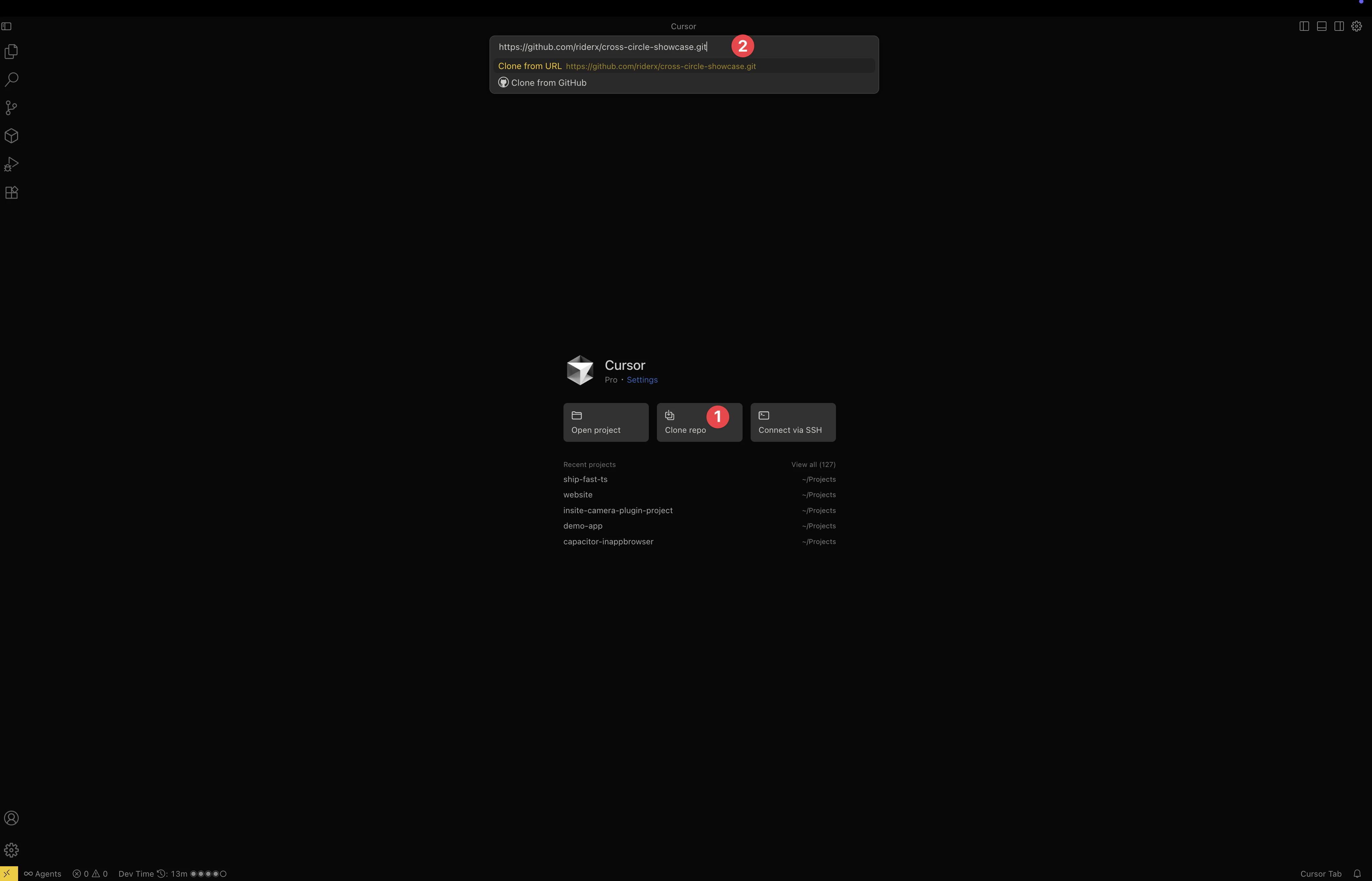
Paso 2: Identifica tu marco de proyecto
La herramienta Bolt.new puede generar proyectos utilizando diferentes marcos. Identifiquemos qué estás trabajando con:
Revisa package.json
Abre package.json para ver qué marco utiliza tu proyecto:

Tipos de proyectos Bolt.new comunes:
- React + Vite: Configuración más común
- Vue + Vite: Aplicaciones Vue.js
- Svelte: Aplicaciones Svelte
- Next.js: Aplicaciones de React full-stack
- JavaScript Vanilla: Aplicaciones de JavaScript puro
Step 3: Instale Herramientas de Desarrollo
Opción A: Deje que Cursor AI se encargue de todo
- Pulsa
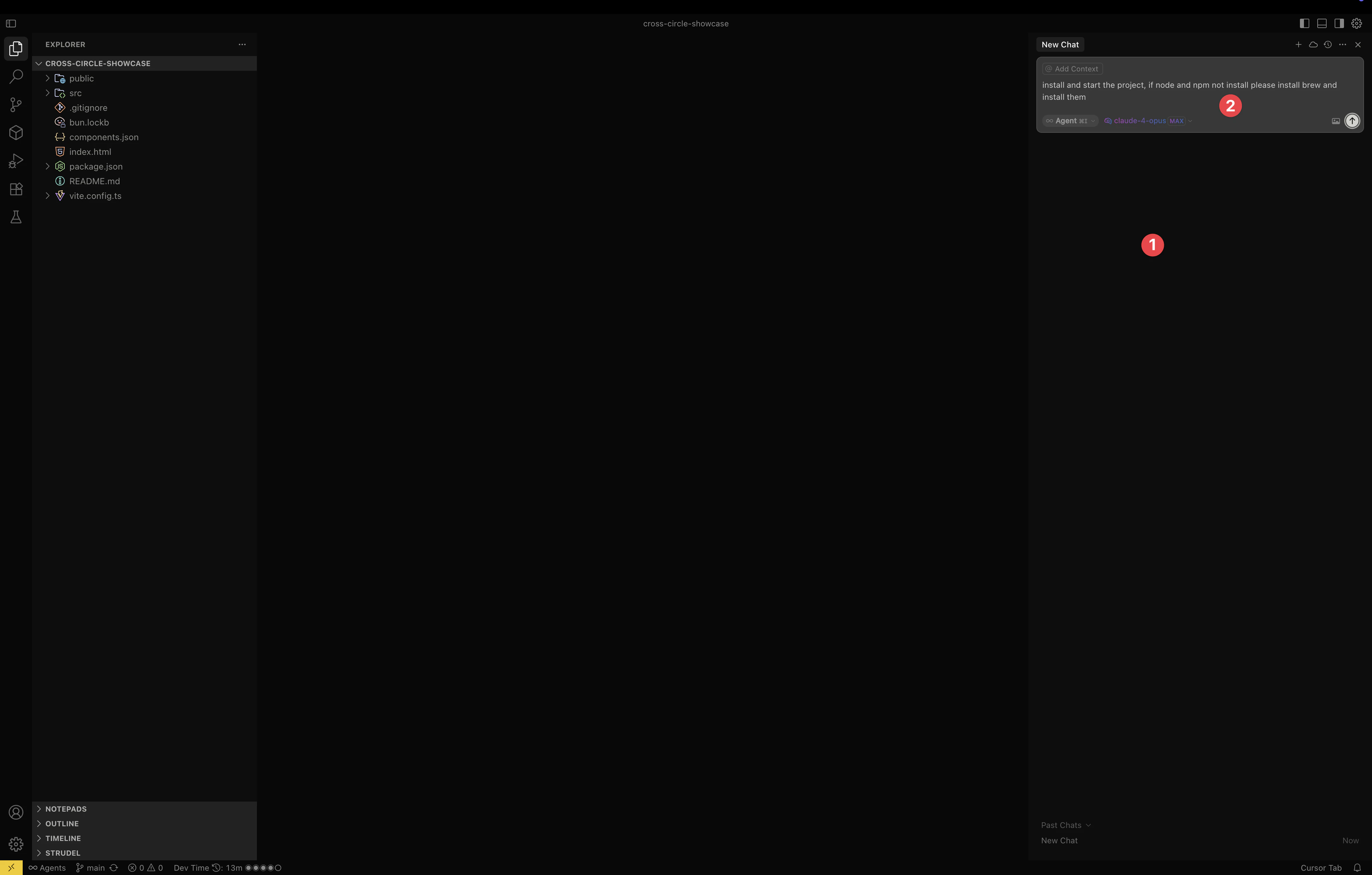
Command+K(Mac) oCtrl+K(Windows) en Cursor - Escriba esta solicitud:
Install all necessary development tools including Node.js, then install project dependencies and start the dev server
Cursor AI realizará automáticamente:
- Instalar Node.js y npm si es necesario
- Configurar Homebrew en macOS
- Instalar todas las dependencias del proyecto
- Iniciar el servidor de desarrollo
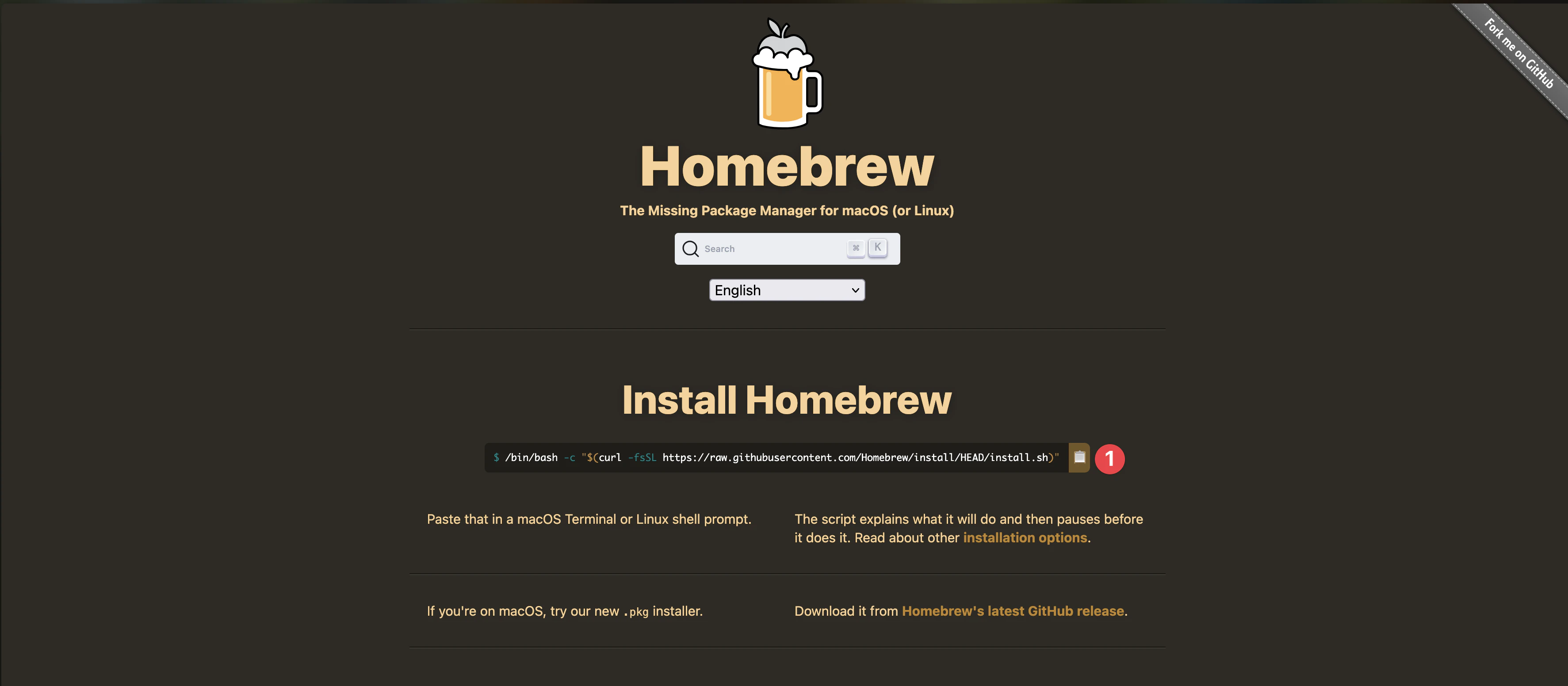
Opción B: Proceso de instalación manual
Si prefieres control manual o el enfoque del AI encuentra problemas:
Primero, abre la terminal de Cursor con Shift+Command+T (Mac) o Shift+Ctrl+T (Windows)
Para usuarios de macOS:
# Get Homebrew package manager
/bin/bash -c "$(curl -fsSL https://raw.githubusercontent.com/Homebrew/install/HEAD/install.sh)"

# Install Node.js via Homebrew
brew install node

# Move to your project folder
cd your-bolt-project

# Install project packages
npm install

# Launch development server
npm run dev
Para usuarios de Windows:
- Descarga el instalador de Node.js desde nodejs.org
- Completa el asistente de instalación
- En la terminal de Cursor:
cd your-bolt-project
npm install
npm run dev
Su aplicación Bolt.new debería estar funcionando ahora (normalmente en) http://localhost:5173 para proyectos Vite).
Etapa 4: Configuración para dispositivos móviles
Su configuración variará según su marco de trabajo de proyecto.
Opción A: Configuración automática con Cursor AI
Pida a Cursor AI que se encargue de la configuración:
Configure my Bolt.new project for mobile deployment with proper build settingsCursor detectará su marco de trabajo y aplicará la configuración adecuada.
Opción B: Configuración manual por marco de trabajo
Para proyectos React + Vite:
Editar vite.config.js:
import { defineConfig } from 'vite'
import react from '@vitejs/plugin-react'

export default defineConfig({
  plugins: [react()],
  base: './',
  build: {
    outDir: 'dist',
    assetsDir: 'assets',
    rollupOptions: {
      output: {
        manualChunks: undefined,
      },
    },
  },
})
Para proyectos Vue + Vite:
Modificar vite.config.js:
import { defineConfig } from 'vite'
import vue from '@vitejs/plugin-vue'

export default defineConfig({
  plugins: [vue()],
  base: './',
  build: {
    outDir: 'dist',
    assetsDir: 'assets',
  },
})
Para proyectos de Next.js
Agrega a tu package.json scripts:
{
  "scripts": {
    "dev": "next dev",
    "build": "next build",
    "start": "next start",
    "static": "next build && next export"
  }
}
Actualiza next.config.js:
/** @type {import('next').NextConfig} */
const nextConfig = {
  output: 'export',
  trailingSlash: true,
  images: {
    unoptimized: true,
  },
}

module.exports = nextConfig
Paso 5: Construye tu proyecto
Es hora de crear la compilación de producción de tu aplicación Bolt.new.
Opción A: Construye con Cursor AI
Pregunte simplemente a Cursor:
Build my Bolt.new project for production deploymentEl cursor ejecutará el comando de compilación adecuado según tu framework.
Sólo pregunta a Cursor:
Para proyectos basados en Vite (React/Vue/Svelte):
npm run build
Para aplicaciones de Next.js:
npm run staticConfirmar éxito de compilación
Asegúrate de que tu compilación generó el resultado correcto:
- Proyectos Vite: Busca un
distdirectorio - Proyectos de Next.js: Revisa si existe un
outdirectorio

Paso 6: Agrega Capacitor a tu proyecto Bolt.new
Transforme su aplicación web en aplicaciones móviles nativas.
Opción A: Configuración rápida con Cursor AI
Presione Command+K o Ctrl+K (Windows) y solicitar:
Add Capacitor to my project and set up iOS and Android platformsCursor AI se encargará de todo el proceso de configuración.
Opción B: Configuración manual paso a paso
Install Capacitor’s command-line tools:
npm install -D @capacitor/cliInicie su proyecto Capacitor:
npx cap init
Se le pedirá que:
- App name: Su nombre de proyecto Bolt.new
- ID de paquete: Formato como
com.yourcompany.yourapp
Continuar con la configuración manual - instalar paquetes esenciales:
npm install @capacitor/core @capacitor/ios @capacitor/androidAgregar soporte para plataforma móvil:
npx cap add ios
npx cap add android
¿Qué Acaba de Suceder?
La estructura de su proyecto Bolt.new ahora se ve así:
your-bolt-project/
├── src/           # Your app source (React/Vue/etc)
├── public/        # Static files
├── dist/          # Build output (Vite)
├── out/           # Build output (Next.js)
├── ios/           # iOS Xcode project (NEW!)
├── android/       # Android Studio project (NEW!)
├── capacitor.config.ts  # Mobile configuration
└── package.json   # Dependencies
Observaciones importantes:
- Su web code sigue en:
src/- edita allí ios/yandroid/son generados - no los editen- Después de los cambios, siempre ejecute
npx cap sync - Cada plataforma tiene su propio proceso de compilación
Paso 7: Configure Capacitor
Es hora de configurar Capacitor para su marco de trabajo específico.
Opción A: Autoconfiguración con Cursor
Pida ayuda a Cursor:
Configure capacitor.config.ts for my Bolt.new project build outputOpción B: Configuración manual
Para aplicaciones basadas en Vite:
import { CapacitorConfig } from '@capacitor/cli';

const config: CapacitorConfig = {
  appId: 'com.yourcompany.yourapp',
  appName: 'Your Bolt App',
  webDir: 'dist',
  bundledWebRuntime: false,
  server: {
    androidScheme: 'https'
  }
};

export default config;
Para aplicaciones basadas en Next.js:
import { CapacitorConfig } from '@capacitor/cli';

const config: CapacitorConfig = {
  appId: 'com.yourcompany.yourapp',
  appName: 'Your Bolt App',
  webDir: 'out',
  bundledWebRuntime: false,
  server: {
    androidScheme: 'https'
  }
};

export default config;
Paso 8: Compilar y sincronizar
Prepare su aplicación para la implementación móvil.
Opción A: Utilizar AI de Cursor
Diga a Cursor:
Build my project and sync it with Capacitor for mobile deploymentOpción B: Proceso Manual
Ejecuta estos comandos en secuencia:
npm run build
npx cap sync
Paso 9: Construye binarios listos para tiendas con Capgo Constructor (Recomendado)
No necesitas un Mac ni un pipeline local completo de Xcode/Android Studio para enviar a la Tienda de App y Google Play. Capgo Constructor compila, firma y puede enviar builds de iOS y Android desde la nube — el camino más rápido para aplicaciones codificadas con Vibe exportadas desde Bolt.new.
Capgo Constructor
- No se requiere Mac para iOS — construye desde Windows, Linux o tu entorno de codificación AI
- Un flujo de trabajo CLI — fácil de scriptear y transferir a Cursor, Claude Code, o Codex
- Parece con Actualizaciones en Vivo — envía arreglos JS/UI por aire; reconstruye el binario nativo solo cuando cambien plugins o permisos
Configura el Capgo Builder
Después de tu compilación de producción y Capacitor sincronización de trabajo localmente:
npx @capgo/cli@latest login
npx @capgo/cli@latest init
npx @capgo/cli@latest build init --platform ios
npx @capgo/cli@latest build init --platform android
Almacena credenciales de firma una vez (certificados de Apple, perfiles de configuración, keystore de Android). Gestión de Credenciales y Construye iOS desde Windows.
Solicita una compilación en la nube
npm run build
npx cap sync
npx @capgo/cli@latest build com.yourcompany.yourapp --platform ios --build-mode release
npx @capgo/cli@latest build com.yourcompany.yourapp --platform android --build-mode release
Capgo Builder transmite registros de compilación en tu terminal. Con App Store Connect configurado, las compilaciones de iOS pueden ir directamente a TestFlight.
Subir su paquete web para actualizaciones OTA:
npx @capgo/cli@latest bundle upload --channel productionPaso 10: Abrir IDEs nativos (Opcional para pruebas locales)
Si tiene un Mac o quiere pruebas de emulador antes de construcciones en la nube, abra los proyectos nativos localmente:
Acceda a los entornos de desarrollo nativos para su aplicación.
Desarrollo de iOS
Opción A: A través de Cursor AI
Open my iOS project in XcodeOpción B: Comando de Terminal
npx cap open ios
Desarrollo de Android
Opción A: A través de Cursor AI
Open my Android project in Android StudioOpción B: Comando de Terminal
npx cap open android
Step 11: Construye y Ejecuta Localmente (Opcional)
Ejecutando en iOS
Configuración de Xcode (Primera Vez)
-
Elige Tu Destino:
- Próximo a la botón de reproducción, haz clic en el selector de dispositivo
- Para pruebas: Elige cualquier simulador de iPhone
- Para dispositivo real: Conecta tu iPhone mediante USB
-
Configura la firma de Code:
- Click your project name in left sidebar
- Ve a la pestaña "Firma y capacidades"
- Habilita "Administra automáticamente la firma"
- Inicia sesión con tu ID de Apple
- Nota: Dispositivos reales requieren Apple Developer Program ($99/año)
-
Construya su aplicación:
- Haga clic en el botón ▶️ Play
- Primera compilación: 5-10 minutos (¡sea paciente!)
- Mire la barra de progreso en la parte superior
Resolución de problemas de iOS:
- “No se encontró cuenta”: Agregue la ID de Apple en Xcode > Configuración > Cuentas
- “No se pudo compilar”: Clean build folder (Shift+Command+K) and retry
- Problemas con el simulador: Reinicia el simulador mediante Dispositivo > Reiniciar

Ejecutándose en Android
Configuración de Android Studio (Primera vez)
-
SDK Configuración (automático):
- Android Studio detectará componentes faltantes
- Click “Install missing SDK” when prompted
- Esto descarga ~2-3GB de archivos
-
Crear dispositivo virtual:
- Open AVD Manager (phone icon in toolbar)
- Haz clic en “+ Crear dispositivo virtual”
- Seleccione “Pixel 6” (buena opción por defecto)
- Descargar imagen del sistema cuando se le solicite
- Finish setup with default options
-
Ejecutar su aplicación:
- Seleccione su emulador desde el menú desplegable
- Haga clic en el botón verde ▶️ de ejecución
- Primera compilación: 10-15 minutos
- El emulador se inicia automáticamente
El emulador arranca automáticamente:
- Solución de problemas de Android“Falló la sincronización de Gradle”
- Intenta Invalidear cachés > ArchivosHabilitar aceleración de hardware en ajustes de AVD
- Ayudas de compilación: Actualiza Gradle mediante correcciones sugeridas

Lista de Verificación
: Después de una compilación exitosa, verifica:
✅ La aplicación se lanza sin colapsar ✅ El contenido de Bolt.new se muestra correctamente ✅ Los botones y las interacciones funcionan correctamente ✅ El consola no muestra errores rojos
¿Aún tienes problemas? Los mensajes de error suelen decirte exactamente qué está mal - léelos con cuidado!
Paso 12: Habilita Live Reload (Desarrollo)
Acelere su flujo de trabajo de desarrollo con recarga caliente.
Opción A: Configuración Automática con Cursor
Ask Cursor:
Enable live reload for my Capacitor app developmentEl cursor configurará todo automáticamente.
Opción B: Configuración manual
- Obtén tu dirección IP local:
# macOS
ipconfig getifaddr en0

# Windows
ipconfig- Actualiza tu
capacitor.config.ts:
import { CapacitorConfig } from '@capacitor/cli';

const config: CapacitorConfig = {
  appId: 'com.yourcompany.yourapp',
  appName: 'Your Bolt App',
  webDir: 'dist', // or 'out' for Next.js
  bundledWebRuntime: false,
  server: {
    url: 'http://YOUR_IP_ADDRESS:5173', // or 3000 for Next.js
    cleartext: true,
  },
};

export default config;- Aplica la configuración:
npx cap copy
Paso 13: Agrega características nativas
Mejora tu aplicación Bolt.new con capacidades específicas de dispositivo.
Opción A: Integración impulsada por inteligencia artificial
Solicita al Cursor:
Add native share, camera, and geolocation features to my Bolt.new appEl cursor instalará plugins y creará la integración code.
Opción B: Instalación manual del plugin
Instale plugins nativos populares:
npm i @capacitor/share @capacitor/camera @capacitor/geolocationCrear un archivo de utilidades para proyectos de React:
// utils/capacitor.js
import { Share } from '@capacitor/share';
import { Camera, CameraResultType } from '@capacitor/camera';
import { Geolocation } from '@capacitor/geolocation';

export const shareContent = async (title, text, url) => {
  await Share.share({
    title,
    text,
    url,
    dialogTitle: 'Share with friends',
  });
};

export const takePicture = async () => {
  const image = await Camera.getPhoto({
    quality: 90,
    allowEditing: true,
    resultType: CameraResultType.Uri
  });
  return image;
};

export const getCurrentPosition = async () => {
  const coordinates = await Geolocation.getCurrentPosition();
  return coordinates;
};
Usar en sus componentes
// For React components
import React from 'react';
import { shareContent, takePicture } from '../utils/capacitor';

function MyComponent() {
  const handleShare = () => {
    shareContent('My Bolt App', 'Check out this amazing app!', 'https://your-app.com');
  };

  const handleCamera = async () => {
    try {
      const photo = await takePicture();
      console.log('Photo taken:', photo);
    } catch (error) {
      console.error('Camera error:', error);
    }
  };

  return (
    <div>
      <button onClick={handleShare}>Share App</button>
      <button onClick={handleCamera}>Take Photo</button>
    </div>
  );
}

export default MyComponent;
Sincronizar cambios
Con Cursor AI:
Sync my native feature changes to all platformsComando manual:
npx cap sync
Paso 14: Optimizar para producción
Íconos de la aplicación y pantallas de bienvenida
Opción A: Configuración de Cursor AI
Solicitud:
Create app icons and splash screens for my mobile appOpción B: Creación manual de activos
- Obtén la herramienta de activos:
npm install -D @capacitor/assets-
Prepara tus gráficos:
- Crear
assets/icon.png(1024x1024px) - Crear
assets/splash.png(2732x2732px)
- Crear
-
Genera todos los tamaños automáticamente:
npx capacitor-assets generate
Optimizar construcción
Para proyectos Vite, optimiza tu construcción:
// vite.config.js
export default defineConfig({
  plugins: [react()], // or vue()
  base: './',
  build: {
    outDir: 'dist',
    minify: 'terser',
    terserOptions: {
      compress: {
        drop_console: true,
        drop_debugger: true,
      },
    },
    rollupOptions: {
      output: {
        manualChunks: {
          vendor: ['react', 'react-dom'], // adjust for your framework
        },
      },
    },
  },
})
Construcción final
Opción A: Construir con Cursor AI
Create the final production build and prepare for app store deploymentOpción B: Proceso de construcción manual
npm run build
npx cap sync
npx cap copy
Resolución de problemas comunes
Problemas específicos del marco
Proyectos de React/Vite
- Ensure
base: './'esté configurado en Vite config - Verifica que todos los importaciones utilicen rutas relativas
- Verifica que el
distcarpeta se genere correctamente
Proyectos de Vue
- Asegúrate de que Vue Router utilice el modo de hash para móviles
- Verificar que los activos estén correctamente referenciados
- Verificar que la carga de componentes de trabajo en contexto móvil
Proyectos de Next.js
- Configura la exportación estática correctamente
- Verificar que las importaciones dinámicas funcionan en contexto estático
- Verificar que las rutas API no se utilicen (o se manejen correctamente)
Errores de Construcción
Si se encuentran errores de construcción:
- Limpiar node_modules y reinstalar:
rm -rf node_modules package-lock.json
npm install- Verificar las dependencias del proyecto Bolt.new para compatibilidad móvil
- Verificar que todos los caminos relativos estén correctos para la implementación móvil
Falta de Activos
Para problemas de carga de activos:
- Verifique que todos los activos estén en la carpeta pública
- Utilice rutas relativas para imágenes y archivos
- Compruebe que el proceso de compilación copie todos los activos necesarios
Conclusión
Felicidades! Has transformado exitosamente tu proyecto Bolt.new en aplicaciones móviles nativas. Tu aplicación web generada por IA puede ahora:
- Ejecutarse de forma nativa en dispositivos iOS y Android
- Acceder a características del dispositivo como cámara, GPS y almacenamiento
- Be distributed through app stores
- Proporcionar una experiencia de usuario móvil optimizada
Pasos siguientes
- Capgo Constructor de aplicaciones móviles nativas: Utilice construcciones nativas en la nube para lanzamientos de TestFlight y Play Store
- Actualizaciones en vivo: Implemente Capgo para actualizaciones en vivo instantáneas
- Análisis: Add mobile analytics to track user behavior
- Rendimiento: Monitoree y optimice el rendimiento móvil de su aplicación
- Pruebas: Pruebe su aplicación en varios dispositivos y tamaños de pantalla
¡Su creación Bolt.new está lista para el ecosistema móvil!
Recursos
- Plataforma Bolt.new
- Capacitor Documentación
- Guía de Despliegue de Vite para Móviles
- Capgo Constructor — Construcción Nativa en la Nube
- Capgo - Live Updates for Capacitor Apps
- Base44 a móvil
Descubre cómo Capgo puede ayudarte a entregar actualizaciones instantáneas a tu aplicación móvil inscríbete en una cuenta gratuita hoy.
Sigue adelante desde Transforma tu proyecto Bolt.new en Aplicaciones Móviles Nativas con Capacitor
Si estás utilizando Transforme su proyecto Bolt.new en aplicaciones móviles nativas con Capacitor para planificar el trabajo de plugin nativo, conecte con Capgo Directorio de Plugins para el flujo de trabajo del producto en Capgo Directorio de Plugins, Capacitor Plugins por Capgo para el detalle de implementación en Capacitor Plugins por Capgo, Agregar o Actualizar Plugins para el detalle de implementación en Agregar o Actualizar Plugins, Alternativas de Plugins de Ionic Enterprise para el flujo de trabajo del producto en Ionic Enterprise Plugin Alternatives, y Capgo Compilaciones Nativas para el flujo de trabajo del producto en Capgo Compilaciones Nativas.





