


Introduzione
Bolt.new è un innovativo piattaforma di sviluppo guidata dall'intelligenza artificiale che può generare applicazioni web full-stack utilizzando vari framework come React, Vue, Svelte e molti altri. Ma cosa succede se vuoi portare la tua creazione Bolt.new sui dispositivi mobili? In questo tutorial approfondito, mostreremo come esportare il tuo progetto Bolt.new e trasformarlo in applicazioni mobili native utilizzando Capacitor.
Sia il tuo progetto Bolt.new utilizzasse React, Vue o un altro framework supportato, questo tutorial ti aiuterà a creare applicazioni iOS e Android native con accesso alle funzionalità del dispositivo come la fotocamera, lo storage e le notifiche push.
Prima di iniziare: Requisiti e tempo
Tempo stimato: 3-5 ore per la configurazione completa
Requisiti del sistema:
- Sviluppo per iOS: Mac con macOS 12.0+ (richiesto, nessuna soluzione alternativa)
- Sviluppo per Android: Qualsiasi sistema operativo (Windows/Mac/Linux)
- Spazio Gratuito: 20-30 GB per strumenti di sviluppo
- Memory: 8 GB di RAM minimo, 16 GB consigliato
Costo richiesto:
- Sviluppatore Apple: $99/anno (per App Store di iOS)
- Google Play: 25 euro una volta sola
- Cursor Pro: $20 al mese (facoltativo, accelera lo sviluppo)
Cosa Installeremo:
- Node.js & npm
- Xcode (solo per Mac, per iOS)
- Android Studio (per Android)
- Varie strumentazioni da riga di comando
Perché Trasformare la tua App Bolt.new in Mobile?
- Raggiungimento Multi-PIattaforma: Pubblica il tuo'app generata da AI nei negozi di app mobili
- Accesso a Dispositivo NativoUtilizza la camera, il GPS, il sistema di file e altre funzionalità native
- Performances migliorate: Il contenitore nativo fornisce prestazioni migliori rispetto alle viste web
- Funzionalità offline: Lavora in modalità offline con soluzioni di archiviazione native
- Notifiche push: Coinvolgi gli utenti con il supporto di notifiche push native
Perché Capacitor Sopravanza Expo?
If you’re considering mobile development options, Capacitor offers significant advantages over Expo, especially for web-first development:
- Una Base di Codice, Tre PiattaformeLa sua esistente rete di React, Next.js o Vue.js diventa applicazione iOS, Android e web con zero conversione necessaria
- Non è Richiesto il Ricostruire: Prendi il tuo progetto Bolt.new così com'è - non è necessario riportarlo per un framework diverso come Expo richiede
- Approccio Web-Primo VeritabileA differenza di Expo, che è mobile-first e ingessato sul web, Capacitor considera il web un cittadino di prima classe
- Sviluppo Ininterrotto: Continua ad utilizzare le tue familiari strumentazioni e workflow di sviluppo web
- Libertà di Framework: Funziona con qualsiasi framework web (React, Vue, Svelte, Next.js, ecc.) - non è bloccato in React Native come Expo
La Chiave Differenza:
- : Con CapacitorCostruisci il tuo sito web → Aggiungi supporto mobile (stesso codice)
- Con Expo: Costruisci per i dispositivi mobili → Cerca di far funzionare il web (approccio diverso, spesso ingombrante)
Poiché il tuo progetto Bolt.new è già una applicazione web, Capacitor ti consente di estenderlo al mobile senza modificare una sola riga di codice code. Expo richiederebbe di ricostruire il tuo progetto per il loro framework.
Passo 1: Configura il tuo ambiente di sviluppo
Scarica Cursor - il tuo editor Code alimentato da AI
Per lavorare in modo efficiente con il tuo progetto Bolt.new, useremo Cursor, un editor code intelligente che semplifica lo sviluppo:
- Vai a cursor.sh and grab the installer for your OS
- Esegui il processo di installazione
- Lancia Cursor quando sarà pronto
Configura il cursore per massima produttività
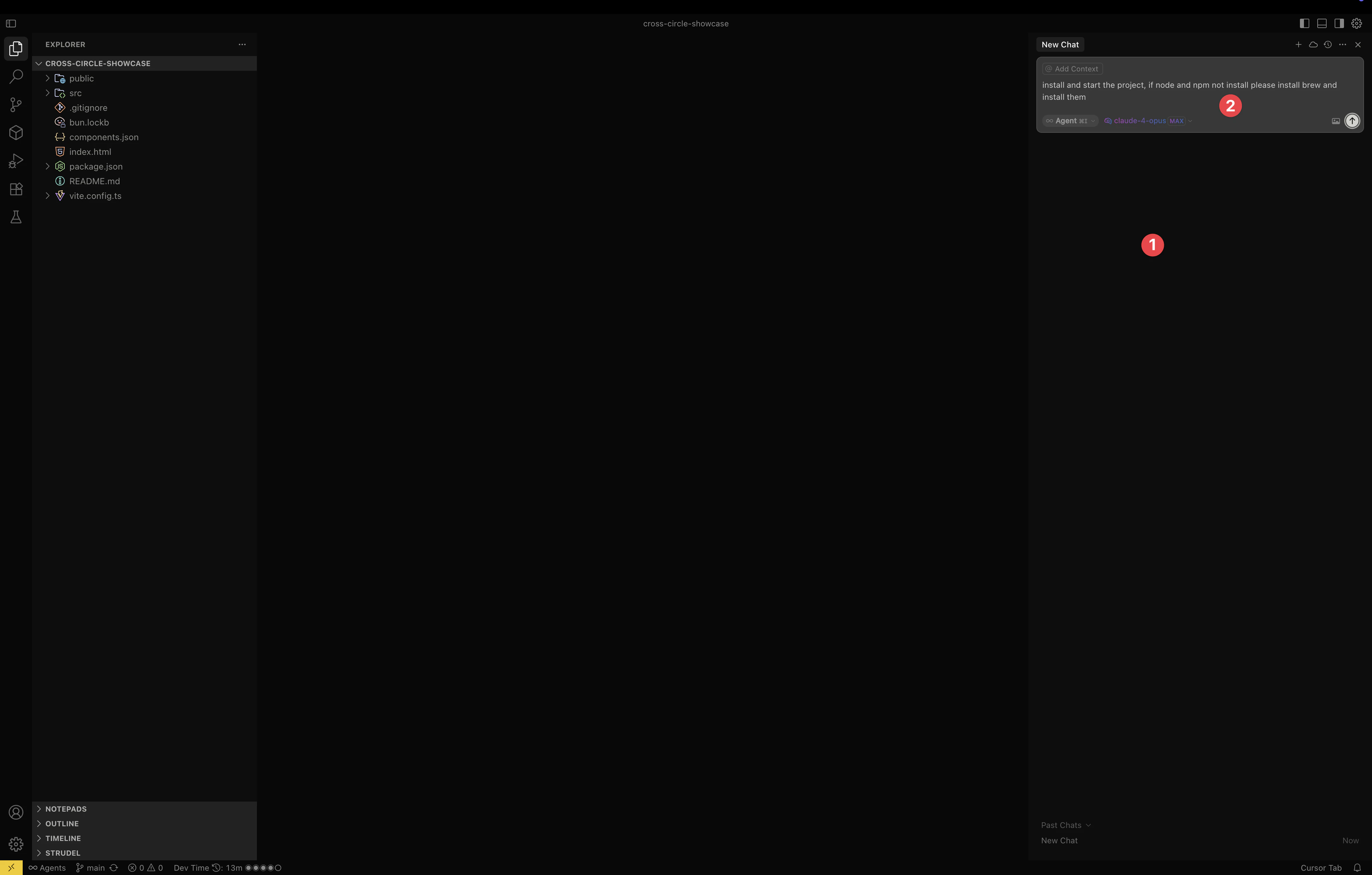
Ottenere il massimo da Cursor richiede alcune impostazioni iniziali:
-
Considera l'acquisto di Cursor Pro - La versione gratuita funziona, ma Pro (20€/mese) sblocca:
- Assistenza AI illimitata
- Modelli premium (GPT-4, Claude)
- Risposte istantanee
- Supporto premium
-
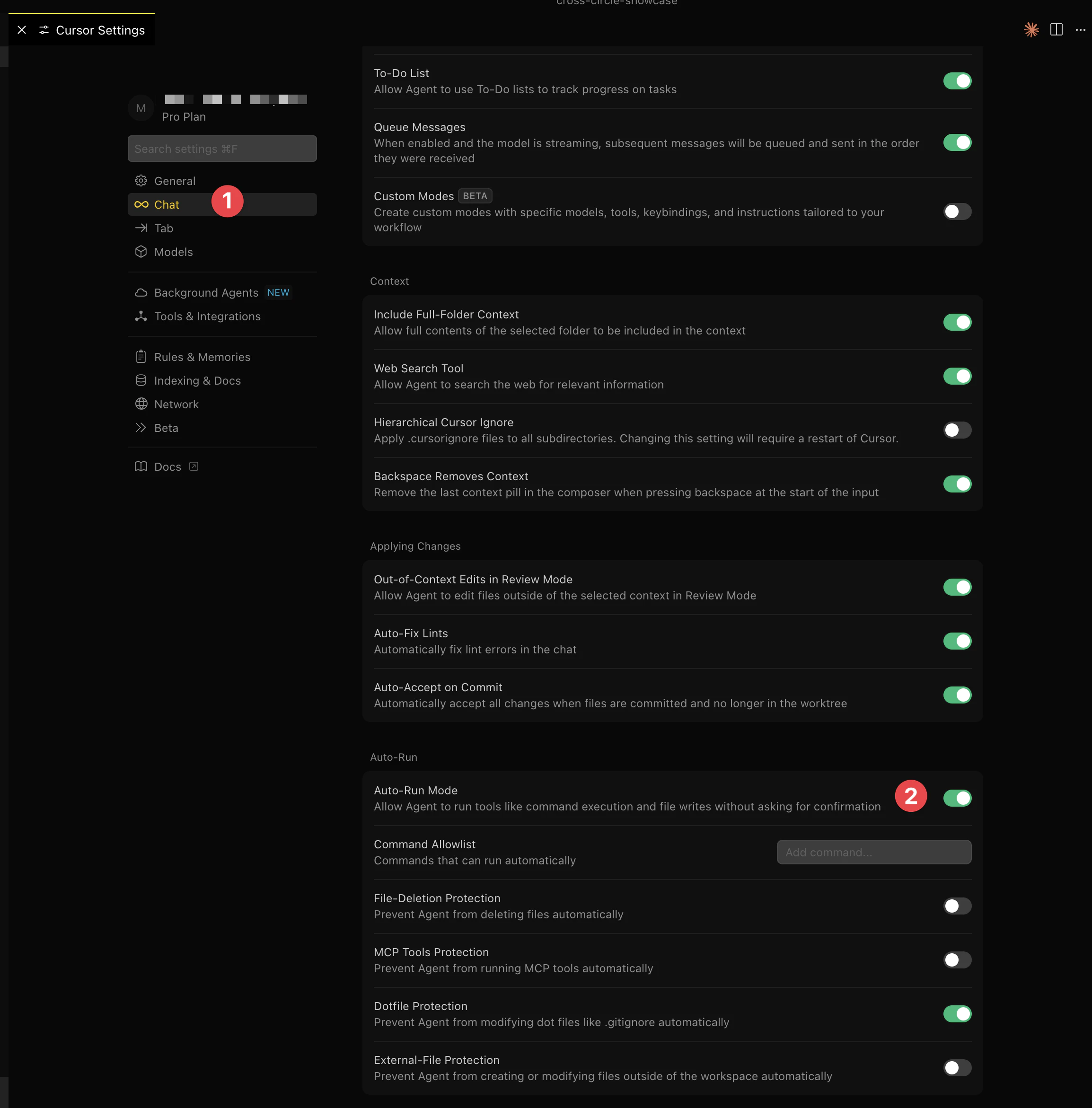
Accesso alle impostazioni con
Command+,oCtrl+,(Mac) o (Windows)
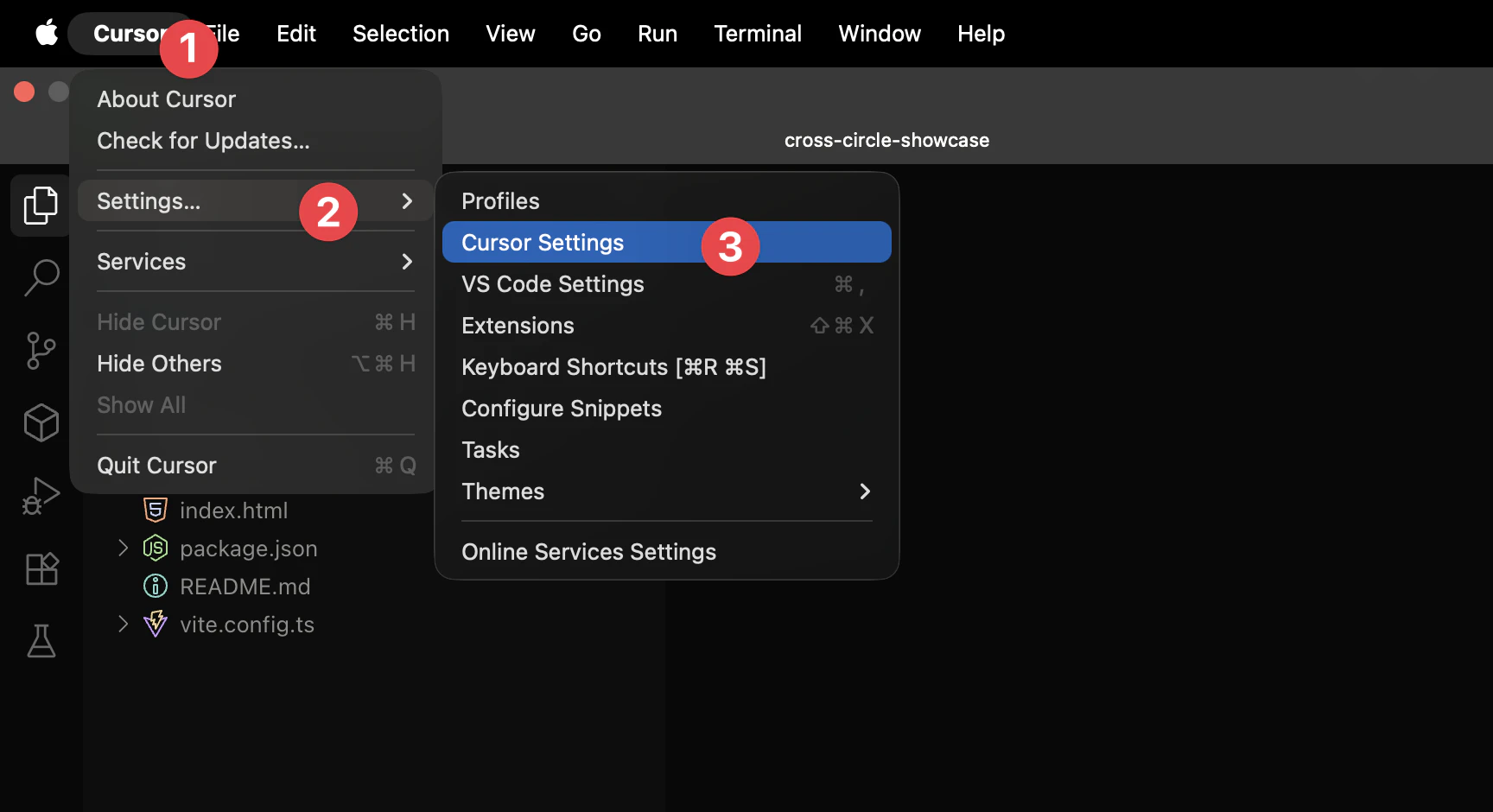
- Attiva le funzionalità AI - Assicurati che l'assistenza AI sia attivata:
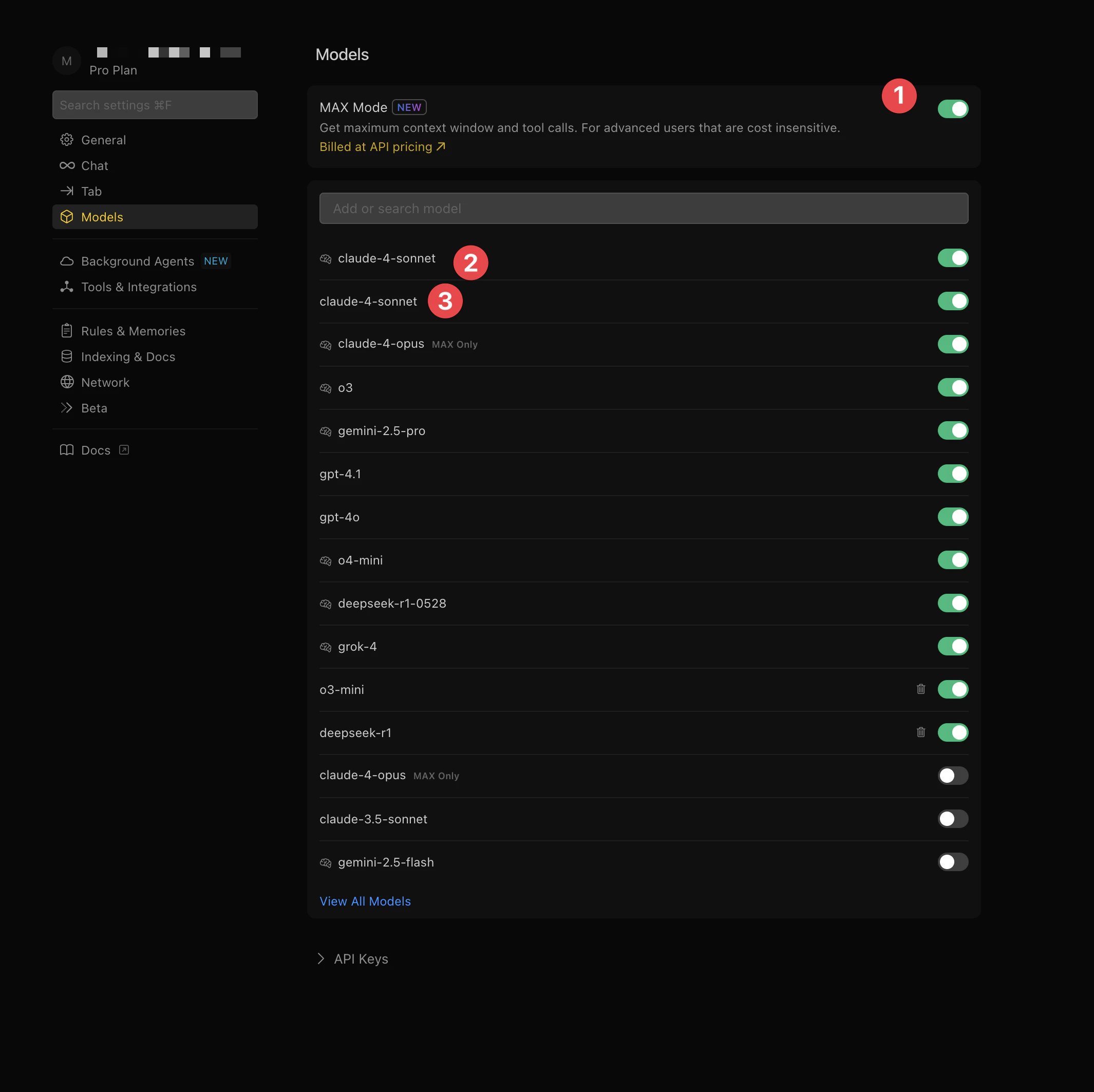
- Scegli il tuo modello AI - Raccomandiamo Claude o GPT-4:
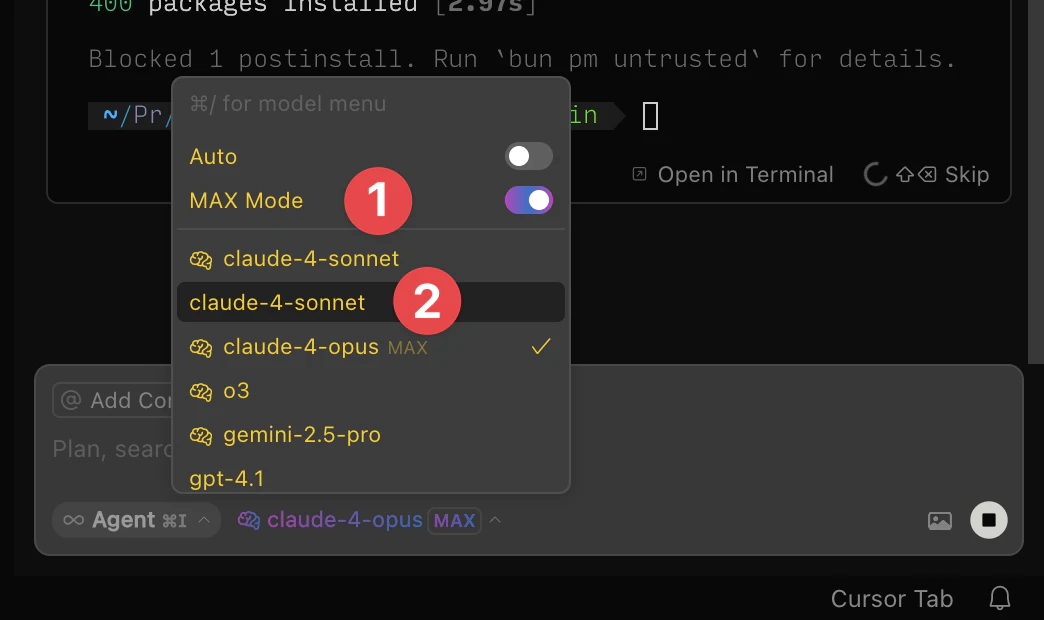
- Abilita l'esecuzione dei comandi - Lascia che Cursor esegua i comandi automaticamente:
Passo 2: Esporta il tuo progetto Bolt.new
Ora portiamo il tuo progetto Bolt.new in Cursor.
Esegui il Download del tuo Progetto
- Naviga al tuo progetto Bolt.new nel tuo browser
- Cerca il Download o Scarica tasto nell'interfaccia di Bolt
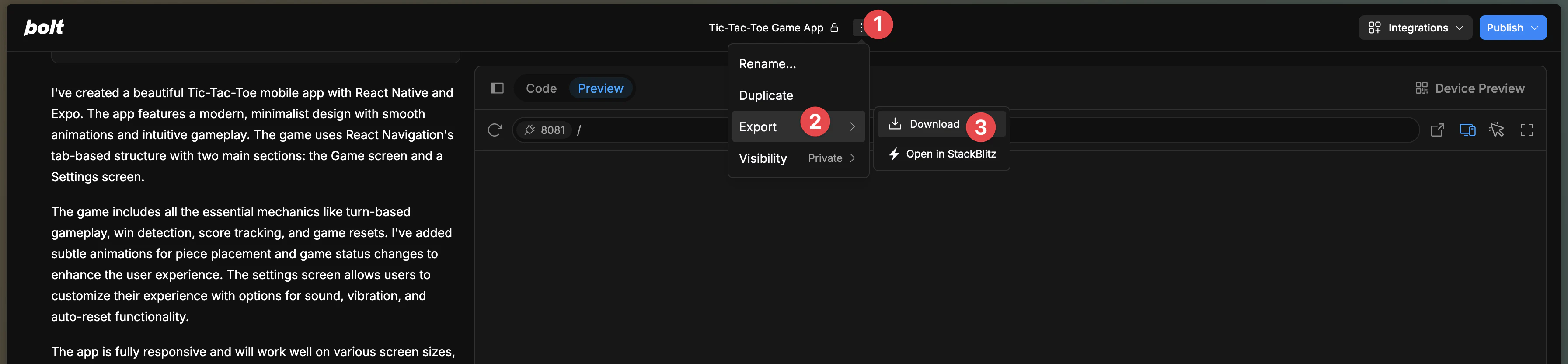
- il pulsante in interfaccia di Bolt
- il pulsante di download di Bolt.new

Apri in Cursor
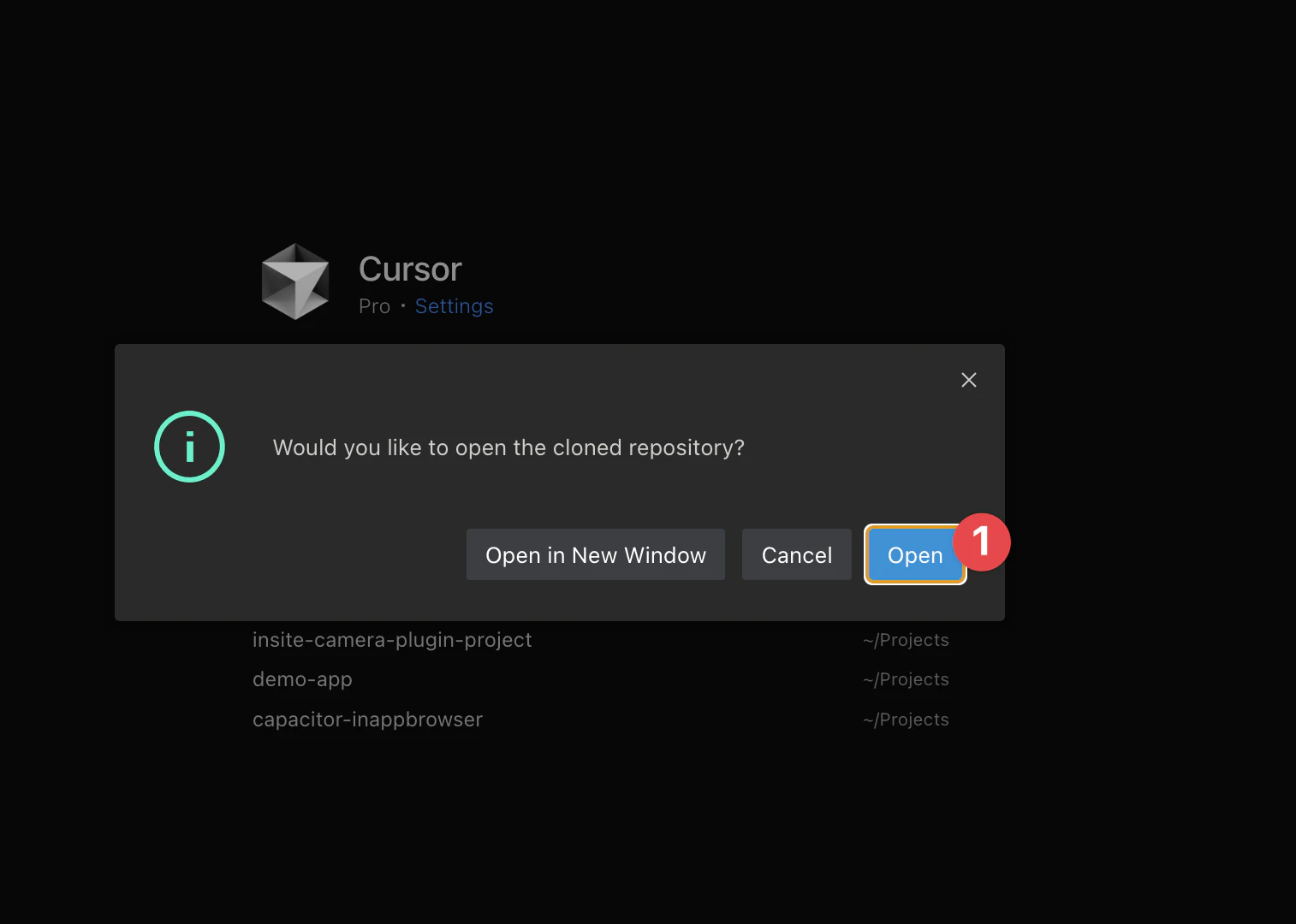
Una volta estratto, apri il progetto in Cursor:
- Usa
File > Open Folderin Cursor - Seleziona il cartellone del tuo progetto estratto Bolt.new
- Cursor caricherà il tuo progetto
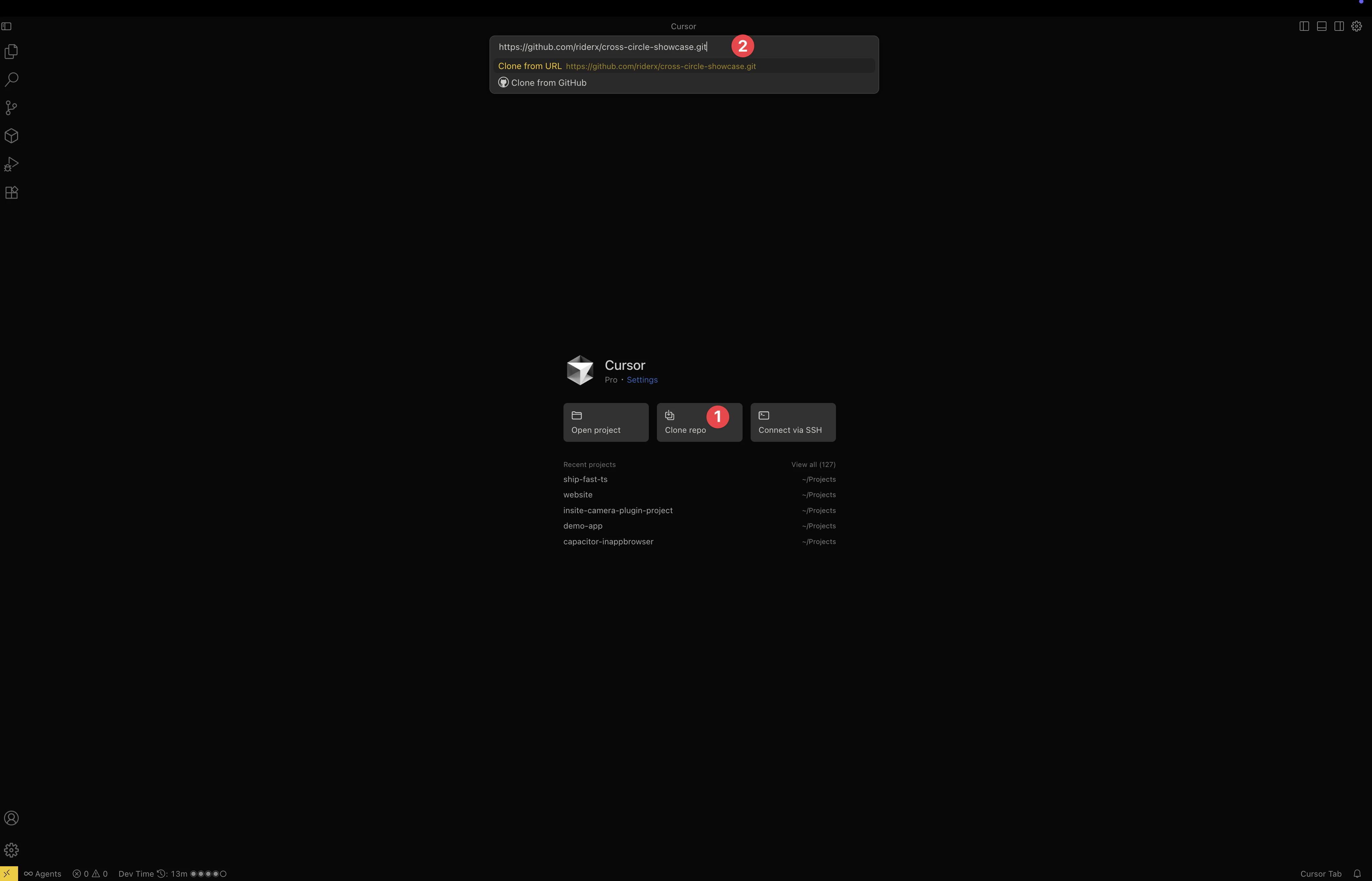
Alternativa: Clona da GitHub
Se hai collegato Bolt.new a GitHub:
- Premi
Shift+Command+P(Mac) oShift+Ctrl+P(Windows) - Cerca "Git: Clona"
- Insert l'URL del tuo repository
- Scegli una posizione per salvarlo
Passo 2: Identifica il tuo framework di progetto
Bolt.new può generare progetti utilizzando diversi framework. Identifichiamo quindi cosa stai lavorando con:
Controlla package.json
Apre package.json per vedere quale framework utilizza il tuo progetto:

Tipi di progetto comuni di Bolt.new:
- React + Vite: Configurazione più comune
- Vue + Vite: Applicazioni Vue.js
- Svelte: Applicazioni Svelte
- Next.js: Applicazioni React full-stack
- JS puro: Applicazioni JavaScript puro
Step 3: Installa gli strumenti di sviluppo
: Lascia che Cursor AI gestisca tutto
- Tasta
Command+K(Mac) oCtrl+K(Pulsante) in Cursor - Inserisci questa richiesta:
Install all necessary development tools including Node.js, then install project dependencies and start the dev server
Cursor AI eseguirà automaticamente:
- Installa Node.js e npm se necessario
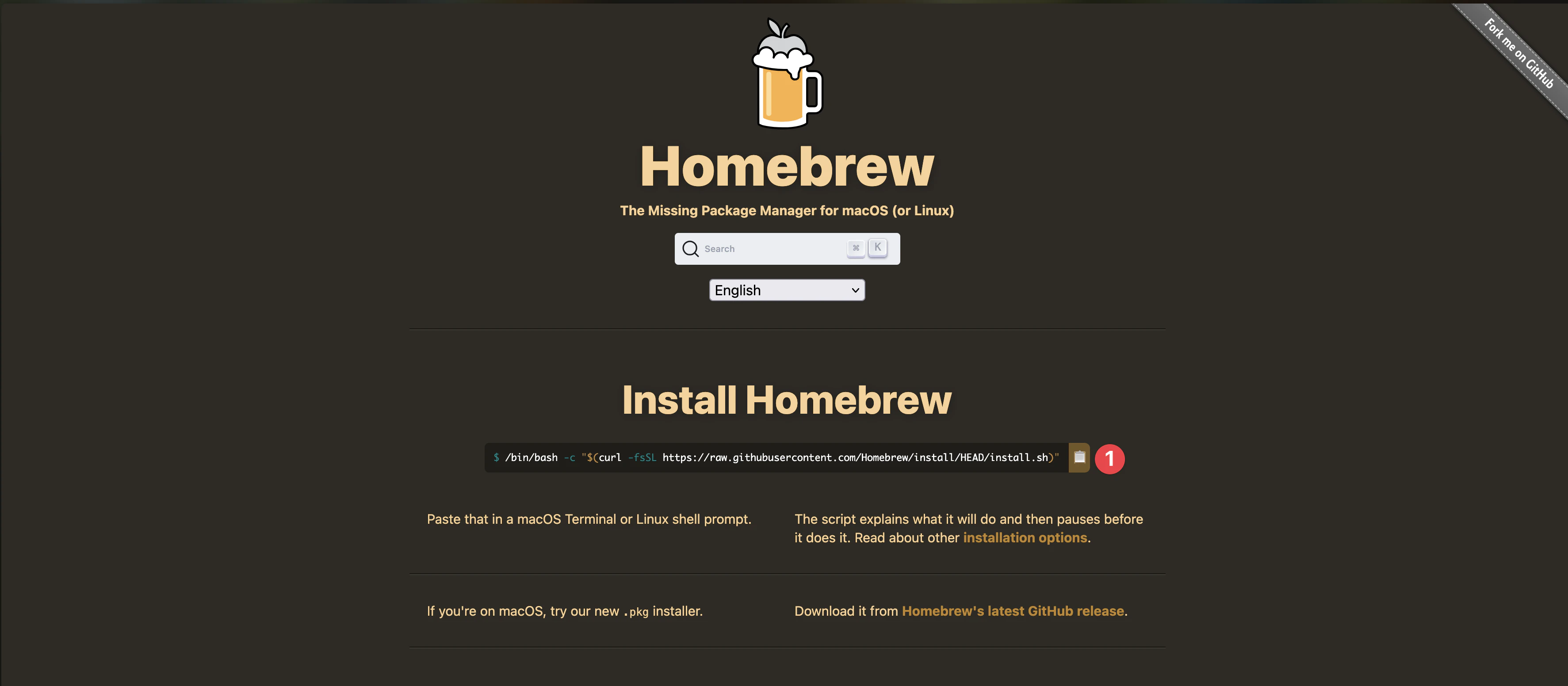
- Configura Homebrew su macOS
- Installa tutte le dipendenze del progetto
- Avvia il tuo server di sviluppo
Opzione B: Processo di installazione manuale
Se preferisci il controllo manuale o l'approccio AI incontra problemi:
Prima, apri il terminale di Cursor con Shift+Command+T (Mac) o Shift+Ctrl+T (Windows)
Per gli utenti di macOS:
# Get Homebrew package manager
/bin/bash -c "$(curl -fsSL https://raw.githubusercontent.com/Homebrew/install/HEAD/install.sh)"

# Install Node.js via Homebrew
brew install node

# Move to your project folder
cd your-bolt-project

# Install project packages
npm install

# Launch development server
npm run dev
Per gli utenti di Windows:
- Scarica l'installatore di Node.js da nodejs.org
- Completa il wizard di installazione
- In terminale di Cursor:
cd your-bolt-project
npm install
npm run dev
L'applicazione Bolt.new dovrebbe essere ora in esecuzione (di solito a http://localhost:5173 per i progetti Vite).
Step 4: Configure Build for Mobile
La tua configurazione varierà in base al tuo framework del progetto.
Opzione A: Configurazione automatica con Cursor AI
Chiedi a Cursor AI di gestire la configurazione:
Configure my Bolt.new project for mobile deployment with proper build settingsIl cursore rileverà il tuo framework e applicherà la configurazione giusta.
Opzione B: Configurazione Manuale per Framework
Opzione B: Configurazione manuale per framework
Edit vite.config.js:
import { defineConfig } from 'vite'
import react from '@vitejs/plugin-react'

export default defineConfig({
  plugins: [react()],
  base: './',
  build: {
    outDir: 'dist',
    assetsDir: 'assets',
    rollupOptions: {
      output: {
        manualChunks: undefined,
      },
    },
  },
})
Per Progetti Vue + Vite:
Modify vite.config.js:
import { defineConfig } from 'vite'
import vue from '@vitejs/plugin-vue'

export default defineConfig({
  plugins: [vue()],
  base: './',
  build: {
    outDir: 'dist',
    assetsDir: 'assets',
  },
})
Per Progetti Next.js
Aggiungi al tuo package.json Aggiungi al tuo
{
  "scripts": {
    "dev": "next dev",
    "build": "next build",
    "start": "next start",
    "static": "next build && next export"
  }
}
Aggiorna next.config.js:
/** @type {import('next').NextConfig} */
const nextConfig = {
  output: 'export',
  trailingSlash: true,
  images: {
    unoptimized: true,
  },
}

module.exports = nextConfig
Passo 5: Costruisci il tuo progetto
È ora di creare la versione di produzione del tuo app Bolt.new.
Opzione A: Costruisci con Cursor AI
Opzione A: Costruisci con Cursor AI
Build my Bolt.new project for production deploymentIl cursore eseguirà il comando di compilazione appropriato in base al tuo framework.
Opzione B: Costruisci manualmente
Opzione B: Costruisci manualmente
npm run build
Costruisci con successo Bolt.new Vite
npm run staticPer Applicazioni Next.js:
Conferma il successo della costruzione
- Progetti Vite: Cerca un
distdirectory - Progetti Next.jsControlla se esiste
outdirectory

Passo 6: Aggiungi Capacitor al tuo progetto Bolt.new
Opzione A: Configurazione rapida con Cursor AI
Opzione A: Configurazione rapida con AI Cursor
(Mac) o Command+K Scegli Ctrl+K e (Windows) e richiesta:
Add Capacitor to my project and set up iOS and Android platformsCursor AI si occuperà di tutto il processo di configurazione.
Opzione B: Configurazione manuale passo dopo passo
Install gli strumenti a riga di comando di Capacitor.
npm install -D @capacitor/cliInizia il tuo progetto Capacitor:
npx cap init
Ti verrà chiesto:
- Nome dell'app: Nome del tuo progetto Bolt.new
- ID del bundle: Formato come
com.yourcompany.yourapp
Continua con la configurazione manuale - installa i pacchetti essenziali:
npm install @capacitor/core @capacitor/ios @capacitor/androidAggiungi supporto alla piattaforma mobile:
npx cap add ios
npx cap add android
Cosa è successo?
La struttura del tuo progetto Bolt.new ora assomiglia a:
your-bolt-project/
├── src/           # Your app source (React/Vue/etc)
├── public/        # Static files
├── dist/          # Build output (Vite)
├── out/           # Build output (Next.js)
├── ios/           # iOS Xcode project (NEW!)
├── android/       # Android Studio project (NEW!)
├── capacitor.config.ts  # Mobile configuration
└── package.json   # Dependencies
Nota importante:
- Il tuo web code rimane in
src/- modificalo lì ios/eandroid/sono generati - non modificarli- Dopo le modifiche, esegui sempre
npx cap sync - Ogni piattaforma ha il proprio processo di costruzione
Passo 7: Configura Capacitor
E' arrivato il momento di configurare Capacitor per il tuo framework specifico.
Opzione A: Auto-configurazione con Cursor
Chiedi aiuto a Cursor:
Configure capacitor.config.ts for my Bolt.new project build outputOpzione B: Configurazione manuale
Per le applicazioni basate su Vite:
import { CapacitorConfig } from '@capacitor/cli';

const config: CapacitorConfig = {
  appId: 'com.yourcompany.yourapp',
  appName: 'Your Bolt App',
  webDir: 'dist',
  bundledWebRuntime: false,
  server: {
    androidScheme: 'https'
  }
};

export default config;
Per le applicazioni basate su Next.js:
import { CapacitorConfig } from '@capacitor/cli';

const config: CapacitorConfig = {
  appId: 'com.yourcompany.yourapp',
  appName: 'Your Bolt App',
  webDir: 'out',
  bundledWebRuntime: false,
  server: {
    androidScheme: 'https'
  }
};

export default config;
Passo 8: Costruisci e sincronizza
Preparare l'app per la distribuzione mobile.
Prepara il tuo app per la distribuzione mobile.
Opzione A: Utilizza Cursor AI
Build my project and sync it with Capacitor for mobile deploymentOpzione B: Processo Manuale
Opzione B: Processo manuale da eseguire in sequenza:
npm run build
npx cap sync
Passo 9: Costruisci Binari Pronti per il Mercato con Capgo Builder (Consigliato)
Non hai bisogno di un Mac o di un pipeline locale completo Xcode/Android Studio per distribuire sullo Store App e Google Play. Capgo Builder Costruisci, firma e invia iOS e Android direttamente dal cloud — il percorso più veloce per le app codificate con Vibe esportate da Bolt.new.
Perché Capgo Builder?
- Non è necessario un Mac per iOS — costruisci da Windows, Linux o il tuo ambiente di codifica AI
- Una sola CLI workflow — facile da scriptare e da passare a Cursor, Claude Code, o Codex
- Compatibile con Aggiornamenti in Tempo Reale — invia riparazioni JS/UI via aria; ricostruisci il binario nativo solo quando cambiano plugin o permessi
Configura Capgo Builder
Dopo la tua costruzione di produzione e il sincronizzazione locale di Capacitor:
npx @capgo/cli@latest login
npx @capgo/cli@latest init
npx @capgo/cli@latest build init --platform ios
npx @capgo/cli@latest build init --platform android
Salva le credenziali di firma una volta (certificati Apple, profili di provisioning, keystore Android). Vedi La gestione delle credenziali e Costruisci iOS da Windows.
Richiedi una costruzione cloud
npm run build
npx cap sync
npx @capgo/cli@latest build com.yourcompany.yourapp --platform ios --build-mode release
npx @capgo/cli@latest build com.yourcompany.yourapp --platform android --build-mode release
Capgo Builder invia i log di costruzione nel tuo terminale. Con App Store Connect configurato, le costruzioni iOS possono andare direttamente su TestFlight.
Carica il tuo bundle web per gli aggiornamenti OTA:
npx @capgo/cli@latest bundle upload --channel productionPasso 10: Apri gli IDE nativi (Facoltativo per la prova locale)
Se hai un Mac o vuoi testare l'emulatore prima delle costruzioni cloud, apri i progetti nativi localmente:
Accedi agli ambienti di sviluppo nativi per la tua app.
Sviluppo iOS
Opzione A: Via Cursor AI
Open my iOS project in XcodeOpzione B: Comando della Riga di Comando
npx cap open ios
Sviluppo Android
Opzione A: Via Cursor AI
Open my Android project in Android StudioOpzione B: Comando della Riga di Comando
npx cap open android
Passo 11: Costruisci e Esegui Localmente (Facoltativo)
Eseguire su iOS
Configurazione di Xcode (Prima Volta)
-
Scegli il tuo Target:
- Seleziona il dispositivo nella parte inferiore della schermata
- Scegli qualsiasi simulatore iPhone per le prove
- Per dispositivi reali: collega il tuo iPhone tramite USB
-
Configura la firma di Code:
- Click your project name in left sidebar
- Vai alla scheda "Firma e capacità"
- Abilita "Gestisci automaticamente la firma"
- Accedi con il tuo ID Apple
- Nota: I dispositivi reali richiedono il programma di sviluppatore Apple (99€/anno)
-
Costruisci il tuo App:
- Clicca sul pulsante ▶️ di avvio
- Prima costruzione: 5-10 minuti (sii paziente!)
- Guarda la barra di avanzamento in alto
Risolvere problemi iOS:
- "Non trovato account"Aggiungi ID Apple in Xcode > Impostazioni > Conti
- "Fallito costruzione"Pulisci cartella di build (Shift+Command+K) e riprova
- Problemi del simulatoreRipristina il simulatore tramite Dispositivo > Ripristina

Funzionamento su Android
Configurazione di Android Studio (Prima volta)
-
SDK Setup (automatico):
- L'Android Studio rileverà i componenti mancanti
- Clicca “Installa le dipendenze mancanti SDK” quando richiesto
- Questo scarica ~2-3GB di file
-
Creazione di un dispositivo virtuale:
- Apri Manager AVD (icon telefono nella barra degli strumenti)
- Clicca su "+ Crea dispositivo virtuale"
- Seleziona "Pixel 6" (buona scelta predefinita)
- Scarica l'immagine del sistema quando richiesto
- Finish setup with default options
-
Esegui la tua App:
- Seleziona il tuo emulatore dalla lista a discesa
- Clicca sul pulsante verde ▶️ Run
- Prima compilazione: 10-15 minuti
- Prima compilazione: 10-15 minuti
L'emulatore si avvia automaticamente:
- Risolvere problemi Android"Errore di sincronizzazione Gradle"
- Prova File > Invalida cacheAbilita l'accelerazione hardware nelle impostazioni delle AVD
- Error di compilazioneAggiorna Gradle con le correzioni suggerite

Verifica Checklist
Dopo un build riuscito, verificare:
✅ L'app si avvia senza bloccarsi ✅ Il contenuto di Bolt.new viene visualizzato correttamente ✅ I pulsanti e le interazioni funzionano ✅ La console non mostra errori rossi
Problemi ancora presenti? Gli errori di messaggio di errore ti dicono spesso esattamente cosa non va - leggili attentamente!
Passaggio 12: Abilita Live Reload (Development)
Accelerate il tuo workflow di sviluppo con ricarica calda.
Opzione A: Configurazione automatica con il cursore
Domanda Cursor:
Enable live reload for my Capacitor app developmentIl puntatore del mouse configurerà tutto automaticamente.
Cursor configurerà tutto automaticamente.
- Opzione B: Configurazione Manuale.
# macOS
ipconfig getifaddr en0

# Windows
ipconfig- Aggiorna il tuo
capacitor.config.ts:
import { CapacitorConfig } from '@capacitor/cli';

const config: CapacitorConfig = {
  appId: 'com.yourcompany.yourapp',
  appName: 'Your Bolt App',
  webDir: 'dist', // or 'out' for Next.js
  bundledWebRuntime: false,
  server: {
    url: 'http://YOUR_IP_ADDRESS:5173', // or 3000 for Next.js
    cleartext: true,
  },
};

export default config;- Applica la configurazione:
npx cap copy
Passo 13: Aggiungi Funzionalità Native
Rafforza la tua app Bolt.new con capacità specifiche per dispositivo.
Opzione A: Integrazione potenziata dall'IA
Richiesta da Cursor:
Add native share, camera, and geolocation features to my Bolt.new appCursor installerà plugin e creerà l'integrazione code.
Opzione B: Installazione manuale dei plugin
Installa plugin nativi popolari:
npm i @capacitor/share @capacitor/camera @capacitor/geolocationCreare un file di utilità per i progetti React:
// utils/capacitor.js
import { Share } from '@capacitor/share';
import { Camera, CameraResultType } from '@capacitor/camera';
import { Geolocation } from '@capacitor/geolocation';

export const shareContent = async (title, text, url) => {
  await Share.share({
    title,
    text,
    url,
    dialogTitle: 'Share with friends',
  });
};

export const takePicture = async () => {
  const image = await Camera.getPhoto({
    quality: 90,
    allowEditing: true,
    resultType: CameraResultType.Uri
  });
  return image;
};

export const getCurrentPosition = async () => {
  const coordinates = await Geolocation.getCurrentPosition();
  return coordinates;
};
Usalo nei tuoi componenti
// For React components
import React from 'react';
import { shareContent, takePicture } from '../utils/capacitor';

function MyComponent() {
  const handleShare = () => {
    shareContent('My Bolt App', 'Check out this amazing app!', 'https://your-app.com');
  };

  const handleCamera = async () => {
    try {
      const photo = await takePicture();
      console.log('Photo taken:', photo);
    } catch (error) {
      console.error('Camera error:', error);
    }
  };

  return (
    <div>
      <button onClick={handleShare}>Share App</button>
      <button onClick={handleCamera}>Take Photo</button>
    </div>
  );
}

export default MyComponent;
Aggiorna le modifiche
Con Cursor AI:
Sync my native feature changes to all platformsComando manuale:
npx cap sync
Passo 14: Ottimizza per la produzione
Icone dell'app e schermate di benvenuto
Opzione A: Configurazione Cursor AI
Richiesta:
Create app icons and splash screens for my mobile appOpzione B: Creazione manuale degli asset
- Ottieni lo strumento per gli asset:
npm install -D @capacitor/assets-
Prepara le tue grafiche:
- Crea
assets/icon.png(1024x1024px) - Crea
assets/splash.png(2732x2732px)
- Crea
-
Genera automaticamente tutte le dimensioni:
npx capacitor-assets generate
Optimizza Build
Per i progetti Vite, ottimizza il tuo build:
// vite.config.js
export default defineConfig({
  plugins: [react()], // or vue()
  base: './',
  build: {
    outDir: 'dist',
    minify: 'terser',
    terserOptions: {
      compress: {
        drop_console: true,
        drop_debugger: true,
      },
    },
    rollupOptions: {
      output: {
        manualChunks: {
          vendor: ['react', 'react-dom'], // adjust for your framework
        },
      },
    },
  },
})
Build finale
Opzione A: Costruisci con Cursor AI
Create the final production build and prepare for app store deploymentOpzione B: Processo di costruzione manuale
npm run build
npx cap sync
npx cap copy
Risolvere problemi comuni
Problemi specifici del framework
Progetti React/Vite
- Assicurati
base: './'che sia impostato nella configurazione di Vite - Controlla che tutti gli import usino percorsi relativi
- Verifica che il
distcartella sia generata correttamente
Progetti Vue
- Assicurati che Vue Router utilizzi il modo di hash per il mobile
- Controlla che gli asset siano correttamente riferiti
- Verifica che il caricamento lazy dei componenti funzioni nel contesto mobile
Progetti Next.js
- Configura l'esportazione statica correttamente
- Verifica che le importazioni dinamiche funzionino in contesto statico
- Verifica che le rotte API non vengono utilizzate (o vengono gestite correttamente)
Errori di Costruzione
Se si verificano errori di costruzione:
- Pulisci i moduli node e reinstalla:
rm -rf node_modules package-lock.json
npm install- Verifica le dipendenze del progetto Bolt.new per compatibilità mobile
- Assicurati che tutti i percorsi relativi siano corretti per la distribuzione mobile
Asset mancanti
Per problemi di caricamento degli asset:
- Verifica che tutti gli asset siano nella cartella pubblica
- Utilizza percorsi relativi per immagini e file
- Verifica che il processo di costruzione copia tutti gli asset necessari
Conclusion
Congratulazioni! Hai trasformato con successo il tuo progetto Bolt.new in applicazioni mobili native. La tua app web generata da AI può ora:
- Eseguire nativamente su dispositivi iOS e Android
- Accedere a funzionalità del dispositivo come camera, GPS e archiviazione
- Essere distribuito attraverso i negozi di app
- Offrire un'esperienza utente mobile ottimizzata
Next Steps
- Costruttore CapgoUtilizza costruzioni cloud native per le rilasci su TestFlight e Play Store
- Aggiornamenti in tempo reale: Implement Capgo per aggiornamenti in tempo reale via rete
- AnalisiAggiungi analisi mobile per tracciare il comportamento degli utenti
- Performance: Monitora e ottimizza le prestazioni del tuo app mobile
- Test: Testa il tuo app su diversi dispositivi e dimensioni dello schermo
La tua creazione con Bolt.new è ora pronta per l'ecosistema mobile!
Risorse
- Piattaforma Bolt.new
- Capacitor Documentazione
- Guida di distribuzione mobile con Vite
- Capgo Builder — Costruzione Natale Builds
- Capgo - Live Updates for Capacitor Apps
- Base44 a mobile
Scopri come Capgo possa aiutarti a distribuire aggiornamenti istantanei per la tua app mobile iscrivi per un account gratuito oggi.
Continua da Transform Your Bolt.new Project in Applicazioni Mobile Native con Capacitor
Se stai utilizzando Transform Your Bolt.new Project in Applicazioni Mobile Native con Capacitor per pianificare il lavoro dei plugin nativi, connettilo con Capgo Directory dei Plugin per il workflow del prodotto nella Capgo Directory dei Plugin Capacitor Plugin da Capgo per i dettagli di implementazione in Capacitor Plugin da Capgo Aggiungere o Aggiornare Plugin per i dettagli di implementazione in Aggiungere o Aggiornare Plugin Sostituti di Plugin Enterprise Ionic per il workflow del prodotto in Sostituti di Plugin Enterprise Ionic, e Capgo Costruzioni Native per il workflow del prodotto in Capgo Costruzioni Native.



