


介绍
Bolt.new 是一款创新AI开发平台,可以使用各种框架如React、Vue、Svelte等生成全栈Web应用。但是,如果您想将Bolt.new创建的项目带到移动设备上呢?本教程将展示如何将您的Bolt.new项目导出并使用 Capacitor.
Capacitor
开始之前:需求与时间
预计时间3-5 小时完成设置
系统要求:
- iOS 开发macOS 12.0+ (Mac)
- 安卓开发任何操作系统(Windows/Mac/Linux)
- 无需空间20-30GB用于开发工具
- Memory: 8GB RAM 最低要求,16GB 建议
预算需求:
- 苹果开发者: 每年 $99 (用于 iOS App Store)
- 谷歌 Play: $25 一次性费用
- 鼠标指针 Pro: $20/月 (可选,提高开发速度)
我们将安装:
- Node.js & npm
- Xcode (Mac 只有,用于 iOS)
- Android Studio (用于 Android)
- 各种命令行工具
为什么将Bolt.new应用转换为移动应用?
- 跨平台覆盖: 将AI生成的应用部署到移动应用商店
- 原生设备访问: 使用摄像头、GPS、文件系统和其他原生功能
- 性能改进: 原生容器提供的性能比Web视图更好
- 离线功能: 使用原生存储解决方案进行离线工作
- 推送通知: 使用原生推送通知支持与用户互动
Why Capacitor Over Expo?
如果您正在考虑移动开发选项,Capacitor在web-first开发方面具有显著优势,尤其是相比于Expo:
- 一份代码,三种平台:您的现有React、Next.js或Vue.js网站可以直接转换为iOS、Android和web应用,无需任何额外的工作
- 零重构:您可以直接将Bolt.new项目作为是 - 无需重写为不同框架,如Expo所需
- 真正的web-first方法:与Expo不同,Capacitor将web视为首等公民
- 无缝开发:您可以继续使用熟悉的web开发工具和工作流
- 框架自由:与任何web框架(React、Vue、Svelte、Next.js等)兼容 - 不受React Native的限制,如Expo
关键区别
- 与 Capacitor: 使用相同的代码库构建您的网站 → 添加移动支持
- 使用 Expo: 为移动构建 → 尝试让 web 工作(不同方法,通常不方便)
由于您的 Bolt.new 项目已经是一个 web 应用,Capacitor 让您在不改变任何一行 code 的代码的情况下将其扩展到移动设备上。 Expo 将要求您重建整个项目以适应其框架。
步骤 1:设置开发环境
Get Cursor - Your AI-Powered Code Editor
获取 Cursor - 你的 AI 驱动 __CAPGO_KEEP_0__ 编辑器 Cursor一个智能的code编辑器,简化开发
- 去到 cursor.sh 并下载适合您的操作系统的安装程序
- 按照安装程序的指示进行安装
- 一旦安装完成,启动Cursor
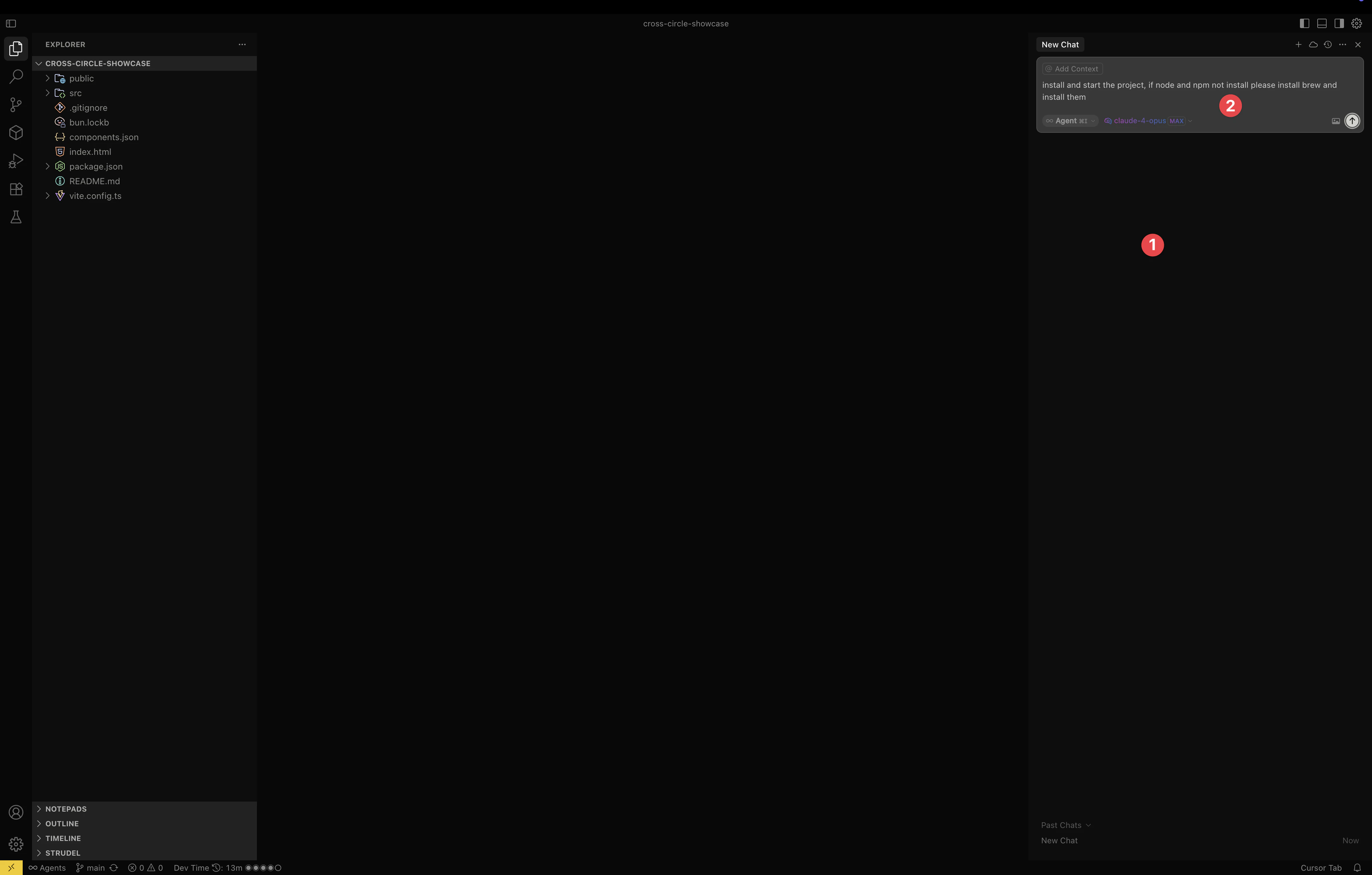
配置Cursor以获得最佳生产力
为了充分利用Cursor,需要进行一些初始设置:
-
考虑升级到Cursor Pro - 免费版本可以使用,但Pro($20/月)可以解锁:
- 无限的AI协助
- 高级模型(GPT-4,Claude)
- 即时响应
- 高级支持
-
访问设置 使用
Command+,(Mac) 或Ctrl+,(Windows)
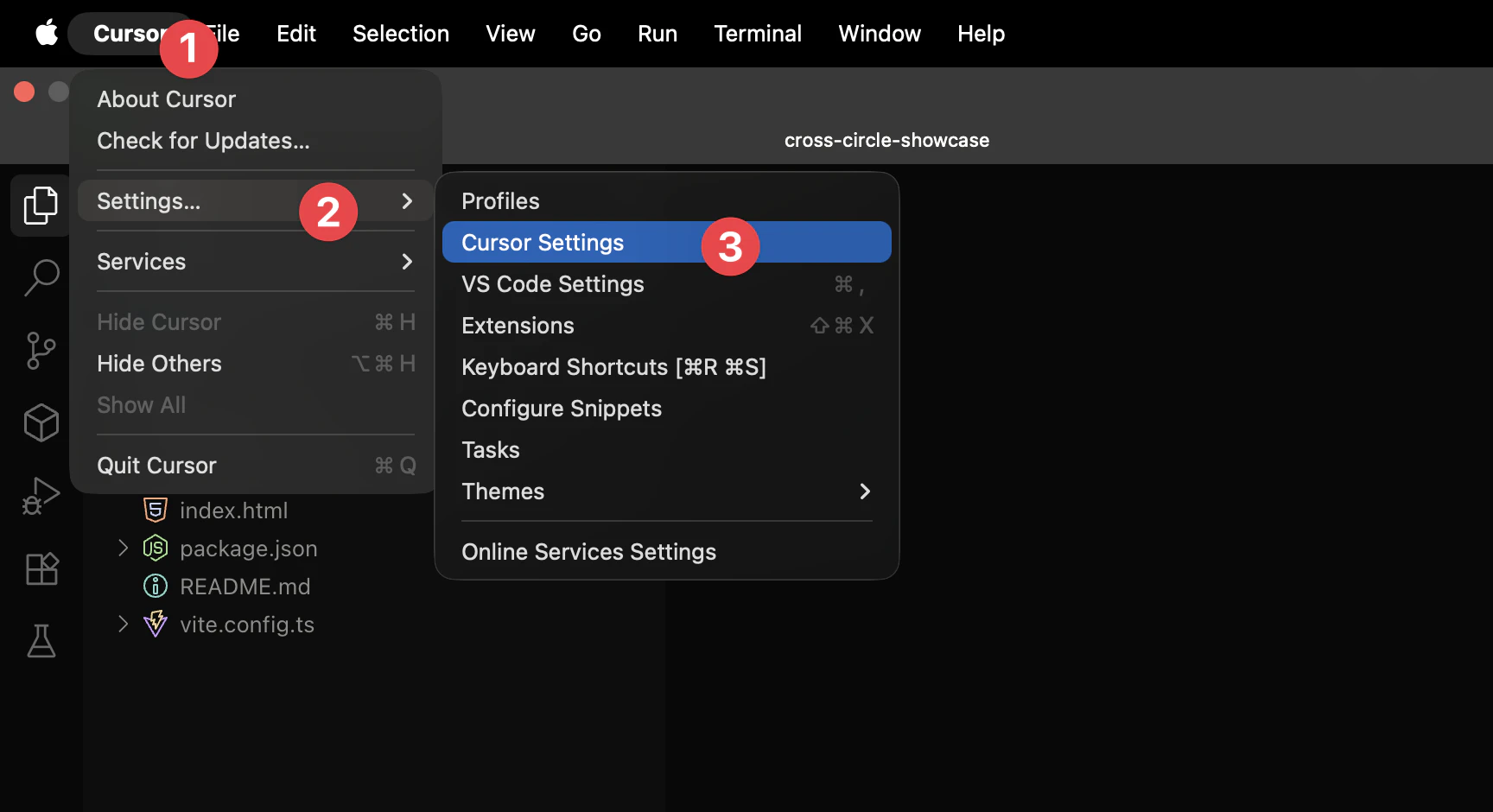
- 激活 AI 功能 - 确保 AI 助手已启用:
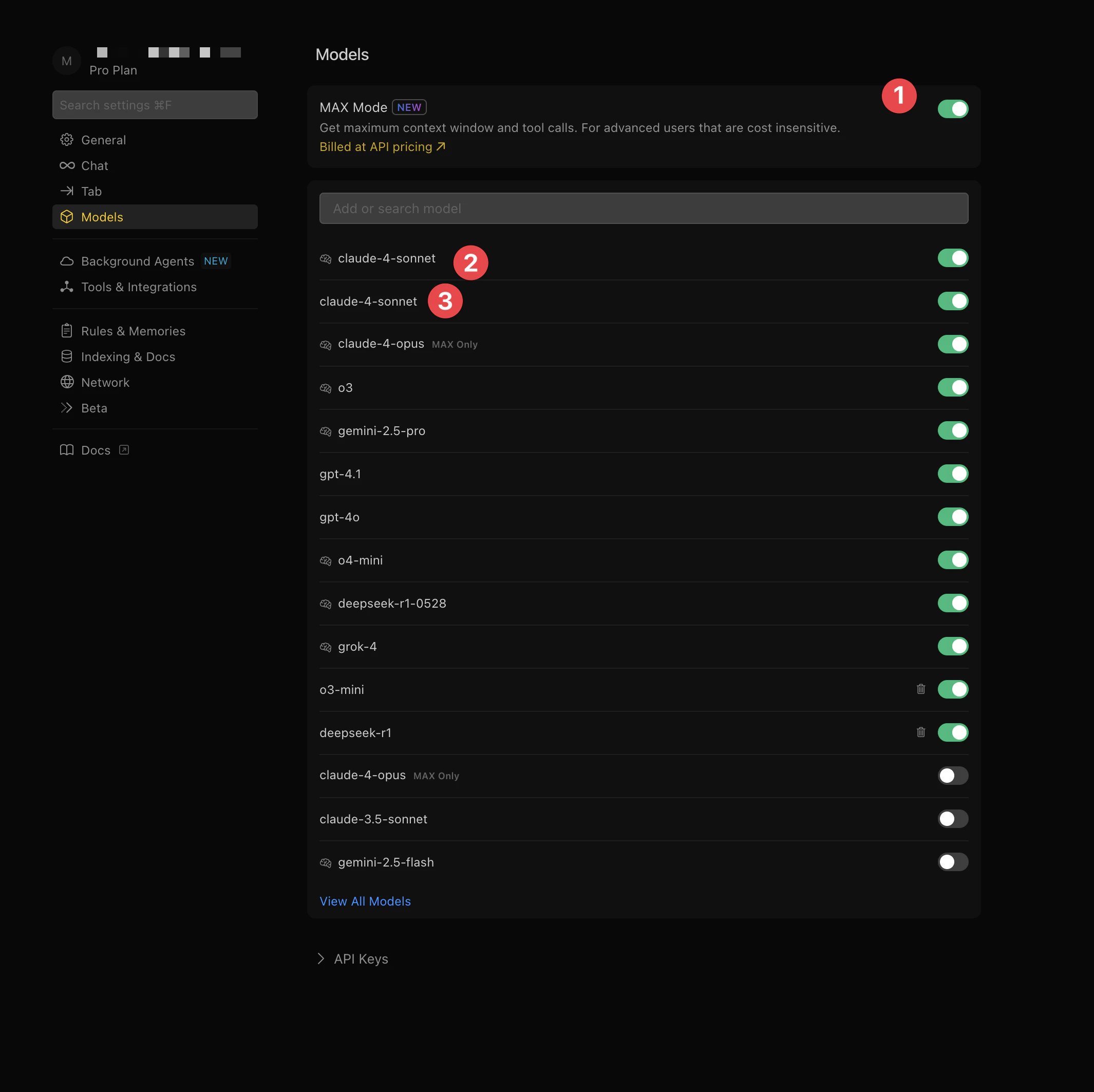
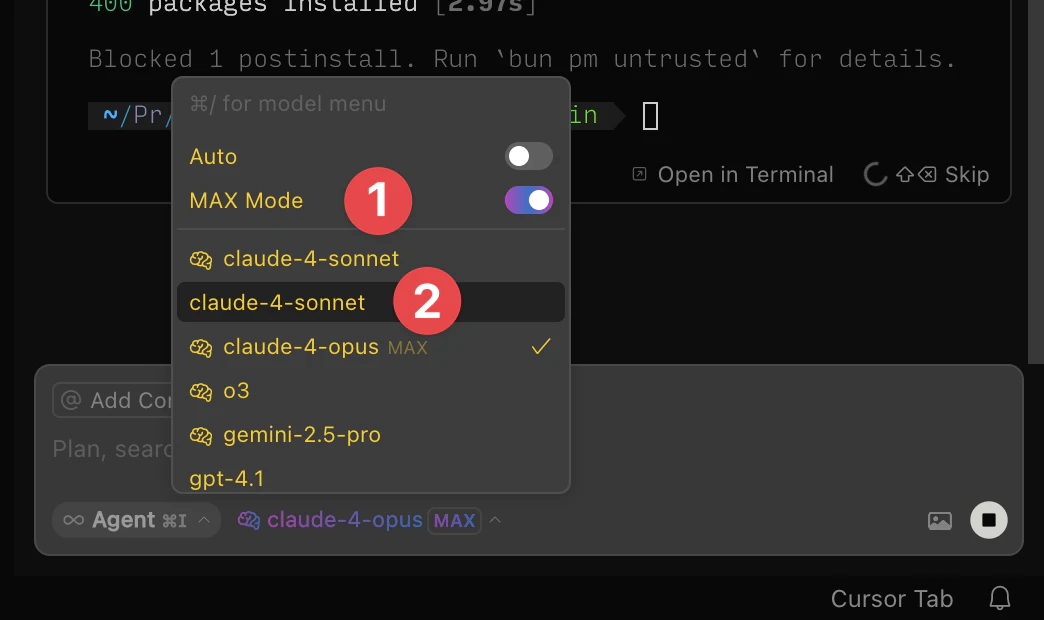
- 选择您的 AI 模型 - 我们推荐 Claude 或 GPT-4:
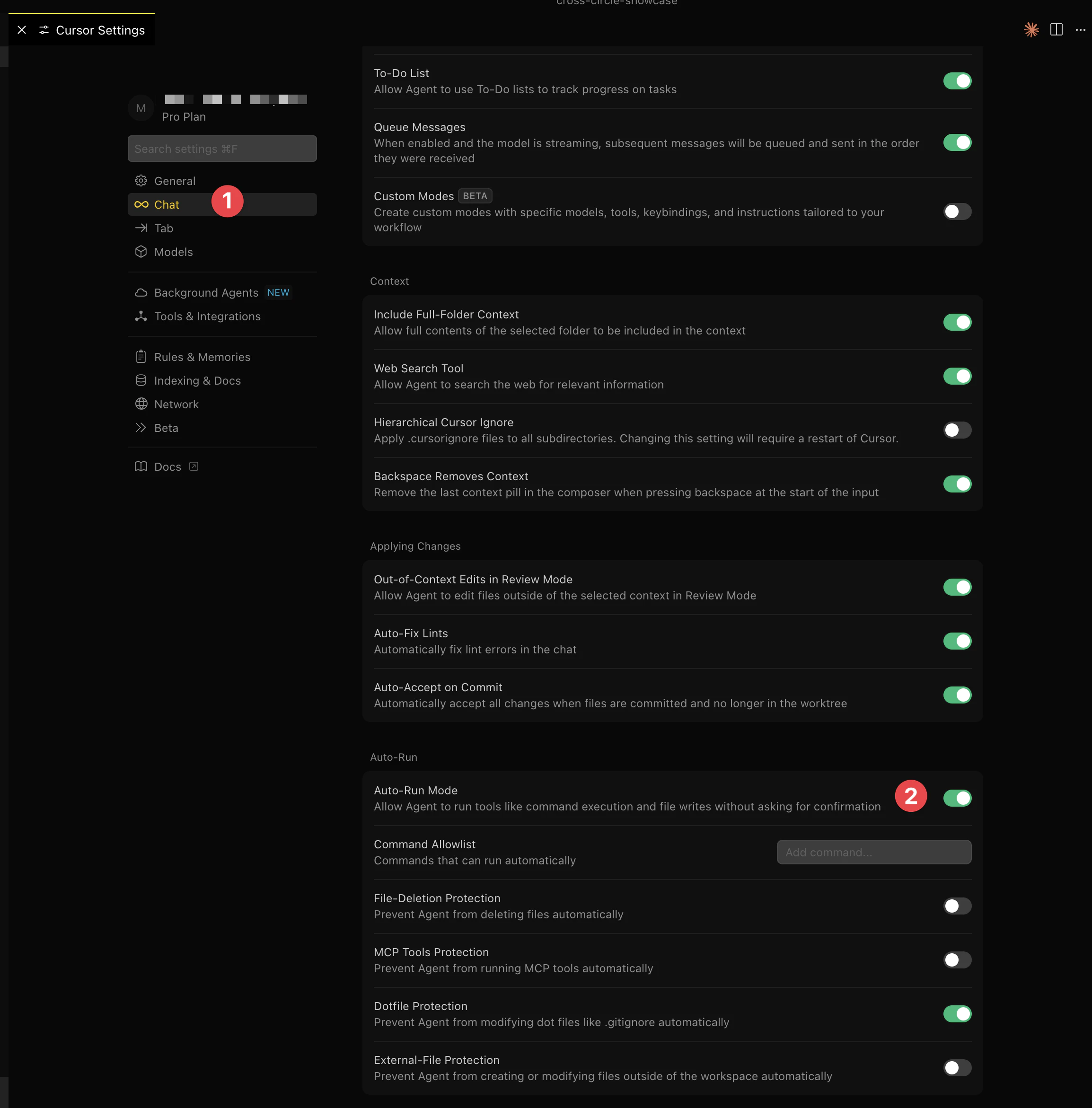
- 启用命令运行 - 让 Cursor 自动执行命令:
步骤 2:导出您的 Bolt.new 项目
现在让我们将您的 Bolt.new 项目引入 Cursor 中。
下载您的项目
- 在浏览器中导航到您的 Bolt.new 项目
- 找到 下载 或 导出 在 Bolt 的界面中找到按钮
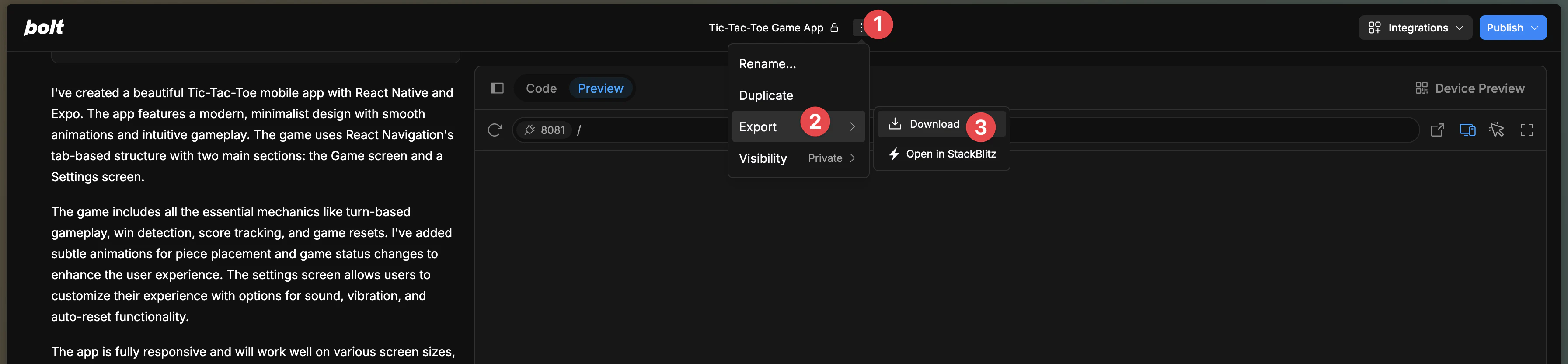
- 下载包含您的项目的 ZIP 文件
- 将其提取到您的计算机上的一个文件夹

在 Cursor 中打开
提取后,请在 Cursor 中打开项目:
- Use
File > Open Folder在光标中 - Cursor 将加载您的项目
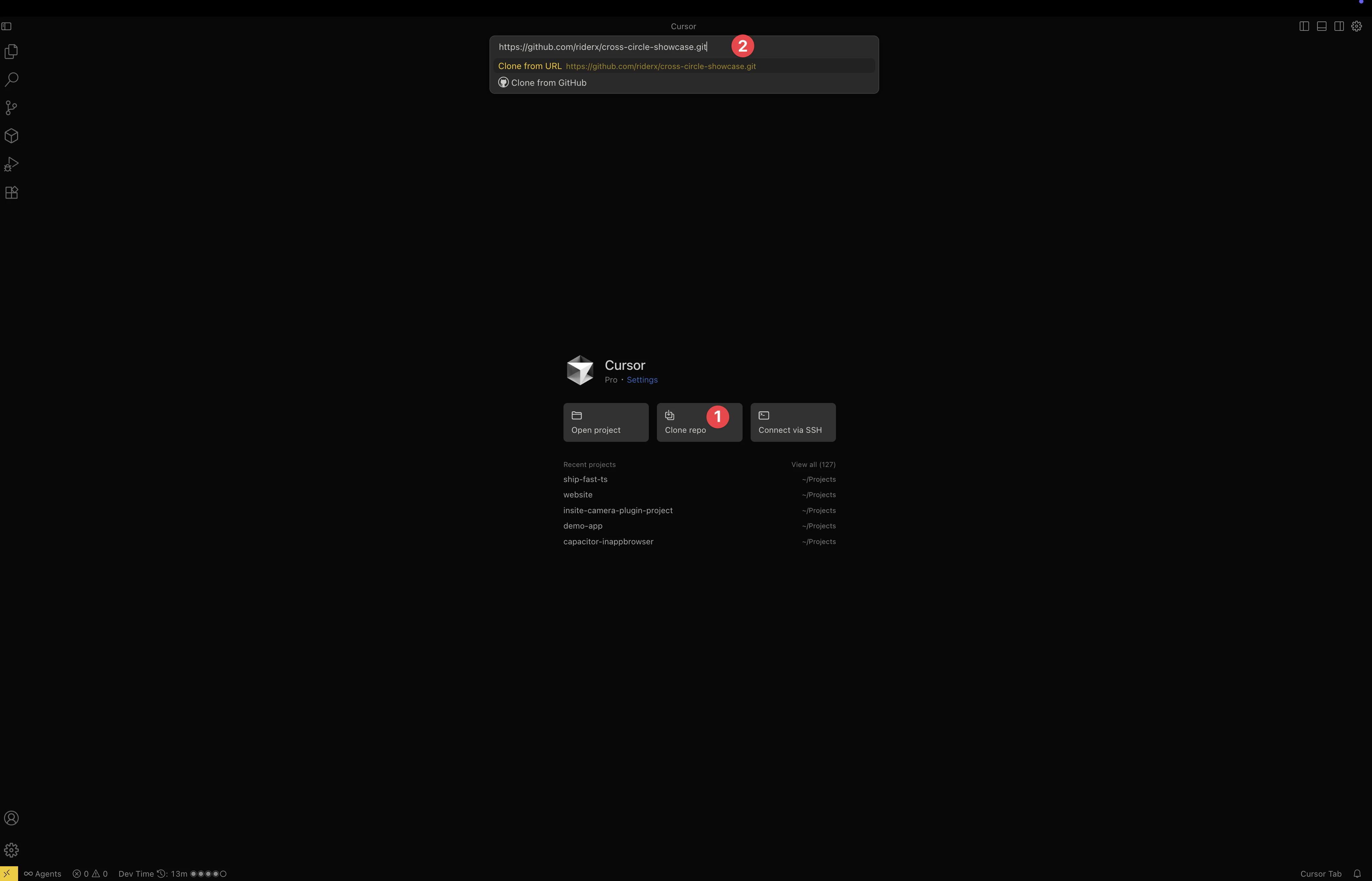
- 替代方案:从 __CAPGO_KEEP_0__ 中克隆
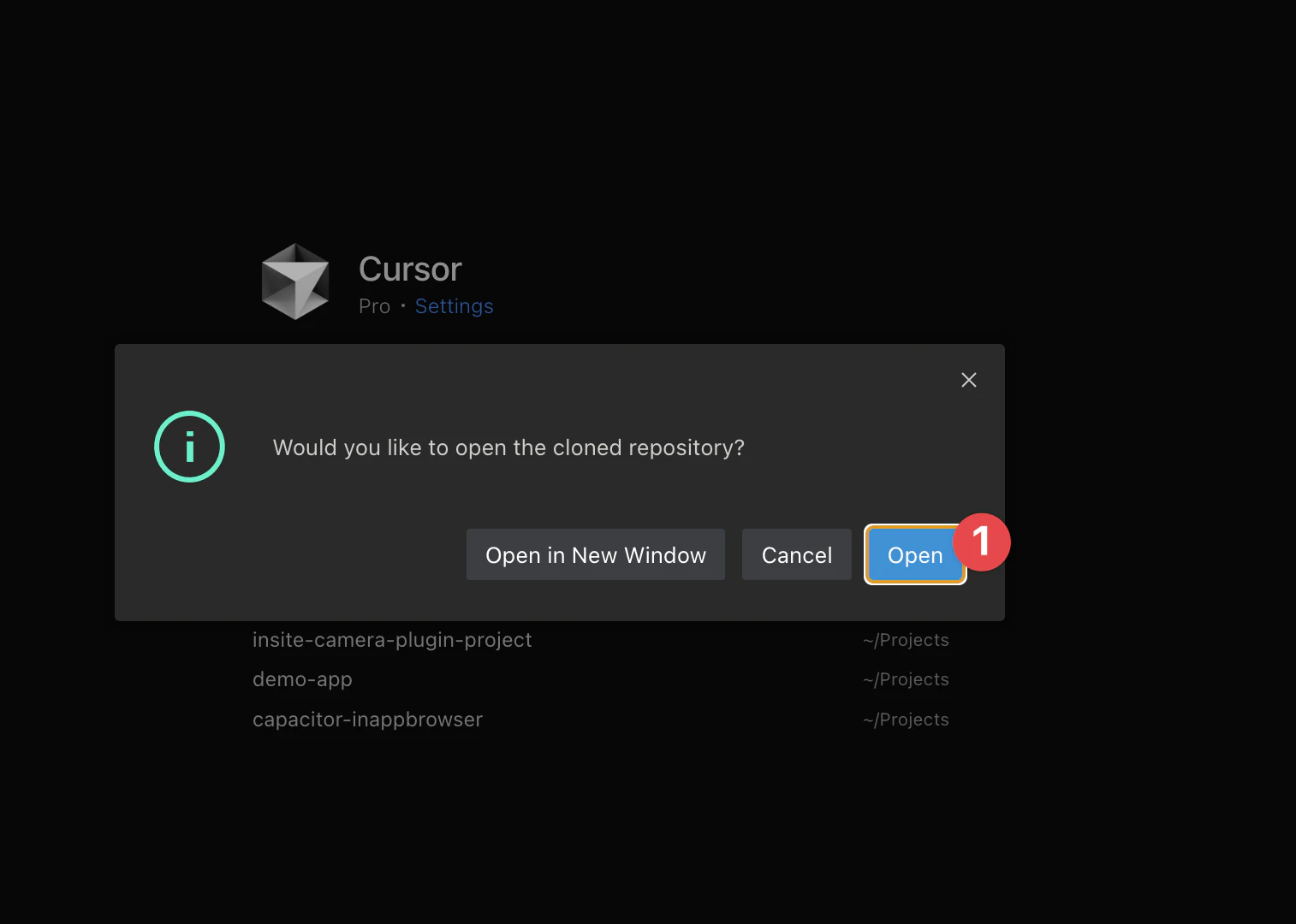
如果您已将 Bolt.new 连接到 GitHub:
如果您已经将Bolt.new连接到GitHub:
- 点击
Shift+Command+P(Mac) 或者Shift+Ctrl+P(Windows) - 搜索“Git: Clone”
- 输入您的仓库 URL
- 选择一个保存位置
步骤 2:识别您的项目框架
bolt.new 可以使用不同的框架生成项目。让我们确定您正在使用哪一个:
检查 package.json
打开 package.json 查看您的项目使用的框架:

常见的bolt.new项目类型:
- React + Vite: 最常见的设置
- Vue + Vite: Vue.js应用
- Sveltecontext: Capgo营销网站. 角色: 短UI标签或导航项. 见于: component FrameworkSelector.astro. 消息键 `framework_svelte` (Framework Svelte).
- : Svelte应用Next.js
- : 全栈React应用Vanilla JS
步骤 3: 安装开发工具
选项 A:让 Cursor AI 完全处理
- 按
Command+K(Mac) 或Ctrl+K(Windows) 在 Cursor 中 - 输入以下请求:
Install all necessary development tools including Node.js, then install project dependencies and start the dev server
Cursor AI 将自动:
- 安装 Node.js 和 npm 如果需要
- 在 macOS 上设置 Homebrew
- 安装所有项目依赖项
- 启动开发服务器
选项 B: 手动安装过程
如果您更喜欢手动控制或 AI 方案遇到问题:
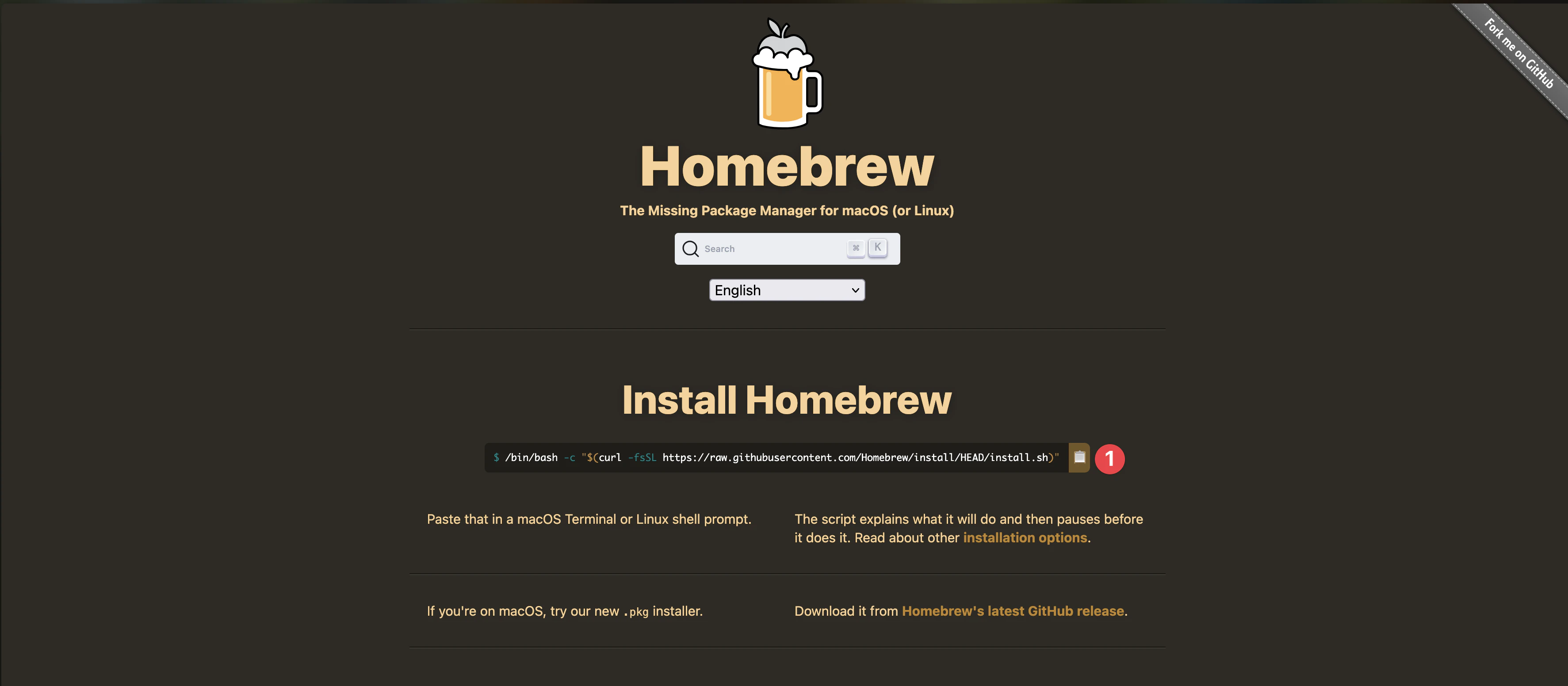
首先,打开 Cursor 的终端 (Mac)或 Shift+Command+T (Windows) Shift+Ctrl+T 对于 macOS 用户:
对于 Windows 用户:
# Get Homebrew package manager
/bin/bash -c "$(curl -fsSL https://raw.githubusercontent.com/Homebrew/install/HEAD/install.sh)"

# Install Node.js via Homebrew
brew install node

# Move to your project folder
cd your-bolt-project

# Install project packages
npm install

# Launch development server
npm run dev
从 nodejs.org 下载 Node.js 安装程序
- 完成安装向导 在 Cursor 的终端中:
- context
- context
cd your-bolt-project
npm install
npm run dev
您的 Bolt.new 应用现在应该正在运行(通常在 http://localhost:5173 )
步骤 4:为移动设备配置构建
您的配置将根据您的项目框架而有所不同。
选项 A:使用 Cursor AI 自动配置
请让 Cursor AI 处理配置:
Configure my Bolt.new project for mobile deployment with proper build settingsCursor 将检测您的框架并应用正确的配置。
选项 B:根据框架手动配置
对于 React + Vite 项目:
编辑 vite.config.js:
import { defineConfig } from 'vite'
import react from '@vitejs/plugin-react'

export default defineConfig({
  plugins: [react()],
  base: './',
  build: {
    outDir: 'dist',
    assetsDir: 'assets',
    rollupOptions: {
      output: {
        manualChunks: undefined,
      },
    },
  },
})
对于 Vue + Vite 项目:
修改 vite.config.js:
import { defineConfig } from 'vite'
import vue from '@vitejs/plugin-vue'

export default defineConfig({
  plugins: [vue()],
  base: './',
  build: {
    outDir: 'dist',
    assetsDir: 'assets',
  },
})
适用于 Next.js 项目
添加到您的 package.json 脚本:
{
  "scripts": {
    "dev": "next dev",
    "build": "next build",
    "start": "next start",
    "static": "next build && next export"
  }
}
更新 next.config.js:
/** @type {import('next').NextConfig} */
const nextConfig = {
  output: 'export',
  trailingSlash: true,
  images: {
    unoptimized: true,
  },
}

module.exports = nextConfig
上下文:软件 OTA 更新,不是新闻更新。页面/区域:Capgo 营销网站。角色:短 UI 标签或导航项。消息键 `agents_page_stage_update` (Agents Page Stage Update)。
步骤 5:构建您的项目
上下文:页面:Capgo 页面。角色:UI 标签。见于:关于 about.astro 页面。消息键 `about_how_step_label` (About How Step Label)。
创建 Bolt.new 应用程序的生产构建所需的时间。
Build my Bolt.new project for production deployment选项 A:使用 Cursor AI 构建
只需问 Cursor:
Cursor 将根据您的框架运行适当的构建命令。
npm run build
对于 Next.js 应用程序:
npm run static确认构建成功
确保您的构建生成了正确的输出:
- Vite 项目: 查找一个
dist目录 - Next.js 项目: 检查一个
out目录

步骤 6:将 Capacitor 添加到您的 Bolt.new 项目中
让我们将您的 web 应用程序转换为原生移动应用程序。
选项 A:使用 Cursor AI 进行快速设置
按 Command+K (Mac)或 Ctrl+K (Windows)并请求:
Add Capacitor to my project and set up iOS and Android platformsCursor AI 将处理整个设置过程。
选项 B:逐步手动设置
安装 Capacitor 的命令行工具:
npm install -D @capacitor/cli初始化您的 Capacitor 项目:
npx cap init
您将被要求输入:
- 应用程序名称: Your Bolt.new 项目名称
- 包名: 格式如
com.yourcompany.yourapp
继续手动设置 - 安装必备包:
npm install @capacitor/core @capacitor/ios @capacitor/android添加移动平台支持:
npx cap add ios
npx cap add android
发生了什么?
您的 Bolt.new 项目结构现在如下:
your-bolt-project/
├── src/           # Your app source (React/Vue/etc)
├── public/        # Static files
├── dist/          # Build output (Vite)
├── out/           # Build output (Next.js)
├── ios/           # iOS Xcode project (NEW!)
├── android/       # Android Studio project (NEW!)
├── capacitor.config.ts  # Mobile configuration
└── package.json # Dependencies重要说明:
- 您的 web code 仍然在
src/- 在这里编辑 ios/并且android/不应编辑- 修改后,始终运行
npx cap sync - 每个平台都有自己的构建过程
第 7 步:配置 Capacitor
配置适合您的框架的Capacitor。
选项 A:鼠标光标自动配置
选项 A:鼠标光标自动配置
Configure capacitor.config.ts for my Bolt.new project build output请求鼠标光标的帮助:
选项 B:手动配置
import { CapacitorConfig } from '@capacitor/cli';

const config: CapacitorConfig = {
  appId: 'com.yourcompany.yourapp',
  appName: 'Your Bolt App',
  webDir: 'dist',
  bundledWebRuntime: false,
  server: {
    androidScheme: 'https'
  }
};

export default config;
对于 Vite-Based 应用程序:
import { CapacitorConfig } from '@capacitor/cli';

const config: CapacitorConfig = {
  appId: 'com.yourcompany.yourapp',
  appName: 'Your Bolt App',
  webDir: 'out',
  bundledWebRuntime: false,
  server: {
    androidScheme: 'https'
  }
};

export default config;
对于 Next.js 应用程序:
第 8 步:构建和同步
选项 A:使用 Cursor AI
告诉 Cursor:
Build my project and sync it with Capacitor for mobile deployment选项 B:手动过程
执行以下命令序列:
npm run build
npx cap sync
步骤 9:使用 Capgo Builder 构建商店准备的二进制文件(推荐)
不需要 Mac 或完整的本地 Xcode/Android Studio pipeline 即可将应用程序发布到 App Store 和 Google Play。 Capgo 构建器 __CAPGO_KEEP_0__ Builder
Capgo Builder
- __CAPGO_KEEP_0__ Builder — 从 Windows、Linux 或您的 AI 编程环境中构建
- 一项CLI工作流程 —— 简单易用的脚本,轻松将其交给Cursor、ClaudeCode或Codex
- 配备Live Updates —— 在空中部署JS/UI修复;仅在插件或权限发生变化时重建原生二进制文件
设置Capgo构建器
在您的生产构建和Capacitor同步工作后:
npx @capgo/cli@latest login
npx @capgo/cli@latest init
npx @capgo/cli@latest build init --platform ios
npx @capgo/cli@latest build init --platform android
保存签名凭证一次(Apple证书、Android keystore) 查看 管理凭证 和.
构建iOS
npm run build
npx cap sync
npx @capgo/cli@latest build com.yourcompany.yourapp --platform ios --build-mode release
npx @capgo/cli@latest build com.yourcompany.yourapp --platform android --build-mode release
Capgo 构建器在您的终端中实时显示构建日志。配置了 App Store Connect 后,iOS 构建可以直接发送到 TestFlight。
上传您的 Web 包进行 OTA 更新:
npx @capgo/cli@latest bundle upload --channel production第 10 步:打开本地 IDE(可选,用于本地测试)
如果您有 Mac 或想在云构建之前使用模拟器进行测试,请在本地打开原生项目:
访问您的应用的原生开发环境
iOS 开发
选项 A:通过 Cursor AI
Open my iOS project in Xcode选项 B:终端命令
npx cap open ios
Android 开发
选项 A:通过 Cursor AI
Open my Android project in Android Studio选项 B:终端命令
npx cap open android
第 11 步:在本地构建和运行(可选)
在 iOS 上运行
首次设置 Xcode
-
选择目标:
- 点击设备选择器
- 用于测试:选择任何 iPhone 模拟器
- 用于真机:通过 USB 连接您的 iPhone
-
配置 Code 签名:
- 在左侧边栏中点击您的项目名称
- 转到“签名和能力”选项卡
- 启用“自动管理签名”
- 使用您的 Apple ID 登录
- 注意: 实际设备需要 Apple Developer Program ($99/year)
-
构建您的应用:
- 点击 ▶️ 播放按钮
- 首次构建:5-10 分钟(请耐心等待!)
- 上方进度条
iOS 故障排除:
- “找不到账户”: 在 Xcode > 设置 > 账户中添加 Apple ID
- “构建失败”: 清空构建文件夹(Shift+Command+K)并重试
- 模拟器问题: 通过设备 > 重启

在 Android 上运行
设置 Android Studio (首次使用)
-
SDK 设置 (自动):
- Android Studio 将检测到缺失的组件
- 当提示时点击“安装缺失的 SDK”
- 这将下载约 2-3GB 的文件
-
创建虚拟设备:
- 打开 AVD 管理器 (工具栏中的电话图标)
- 点击“+ 创建虚拟设备”
- 选择“Pixel 6”(推荐)
- 下载系统镜像时提示
- 完成设置使用默认选项
-
运行您的应用:
- 从下拉菜单中选择您的模拟器
- 点击绿色▶️运行按钮
- 第一次构建:10-15分钟
- 上下文:Capgo Builder / 原生云构建产品页面。角色:短 UI 标签或导航项。消息键 `native_build_builder_credit_first` (原生构建构建者首次贡献)。
模拟器将自动启动:
- Android故障排除“Gradle 同步失败”
- :尝试文件> invalidate 缓存"(尝试文件> invalidate 缓存): 在 AVD 设置中启用硬件加速
- 构建错误: 通过建议的修复更新 Gradle

验证清单
: 成功构建后验证
✅ 应用程序启动无崩溃 ✅ 你的 Bolt.new 内容显示正确 ✅ 按钮和交互工作 ✅ 控制台显示无红色错误
仍然遇到问题? 错误消息通常会告诉你确切的问题 - 仔细阅读它们!
步骤 12: 启用 Live Reload (开发)
上下文: 关于 Capgo 页面。角色: UI 标签。见于:关于.astro 页面。消息键 `about_how_step_label` (关于如何步骤标签)。
加快您的开发工作流程速度,使用热重载。
问Cursor:
Enable live reload for my Capacitor app developmentCursor 将自动配置所有内容。
手动配置选项 B
- 获取您的本地 IP 地址:
# macOS
ipconfig getifaddr en0

# Windows
ipconfig- 更新您的
capacitor.config.ts:
import { CapacitorConfig } from '@capacitor/cli';

const config: CapacitorConfig = {
  appId: 'com.yourcompany.yourapp',
  appName: 'Your Bolt App',
  webDir: 'dist', // or 'out' for Next.js
  bundledWebRuntime: false,
  server: {
    url: 'http://YOUR_IP_ADDRESS:5173', // or 3000 for Next.js
    cleartext: true,
  },
};

export default config;- 应用配置:
npx cap copy
步骤 13:添加本机功能
通过 Capgo Bolt.new 应用程序增强设备特定功能。
选项 A:人工智能集成
从 Cursor 请求:
Add native share, camera, and geolocation features to my Bolt.new appCursor 将安装插件并创建集成 code。
选项 B: 手动插件安装
安装流行的原生插件:
npm i @capacitor/share @capacitor/camera @capacitor/geolocation为 React 项目创建一个工具文件:
// utils/capacitor.js
import { Share } from '@capacitor/share';
import { Camera, CameraResultType } from '@capacitor/camera';
import { Geolocation } from '@capacitor/geolocation';

export const shareContent = async (title, text, url) => {
  await Share.share({
    title,
    text,
    url,
    dialogTitle: 'Share with friends',
  });
};

export const takePicture = async () => {
  const image = await Camera.getPhoto({
    quality: 90,
    allowEditing: true,
    resultType: CameraResultType.Uri
  });
  return image;
};

export const getCurrentPosition = async () => {
  const coordinates = await Geolocation.getCurrentPosition();
  return coordinates;
};
在组件中使用
// For React components
import React from 'react';
import { shareContent, takePicture } from '../utils/capacitor';

function MyComponent() {
  const handleShare = () => {
    shareContent('My Bolt App', 'Check out this amazing app!', 'https://your-app.com');
  };

  const handleCamera = async () => {
    try {
      const photo = await takePicture();
      console.log('Photo taken:', photo);
    } catch (error) {
      console.error('Camera error:', error);
    }
  };

  return (
    <div>
      <button onClick={handleShare}>Share App</button>
      <button onClick={handleCamera}>Take Photo</button>
    </div>
  );
}

export default MyComponent;
同步更改
与 Cursor AI:
Sync my native feature changes to all platforms手动命令:
npx cap sync
步骤 14:优化生产
应用图标和启动屏幕
选项 A:Cursor AI 配置
请求:
Create app icons and splash screens for my mobile app选项 B: 手动资产创建
- 获取资产工具:
npm install -D @capacitor/assets-
准备您的图像:
- 创建
assets/icon.png(1024x1024px) - 创建
assets/splash.png(2732x2732px)
- 创建
-
自动生成所有尺寸:
npx capacitor-assets generate
优化构建
对于 Vite 项目,优化您的构建:
// vite.config.js
export default defineConfig({
  plugins: [react()], // or vue()
  base: './',
  build: {
    outDir: 'dist',
    minify: 'terser',
    terserOptions: {
      compress: {
        drop_console: true,
        drop_debugger: true,
      },
    },
    rollupOptions: {
      output: {
        manualChunks: {
          vendor: ['react', 'react-dom'], // adjust for your framework
        },
      },
    },
  },
})
最终构建
选项 A:使用 Cursor AI 构建
Create the final production build and prepare for app store deployment选项 B:手动构建过程
npm run build
npx cap sync
npx cap copy
常见问题排查
框架特定问题
React/Vite 项目
- 确保
base: './'在 Vite 配置中 - 检查所有导入使用相对路径
- 验证
dist文件夹生成正确
Vue 项目
- 确保 Vue Router 使用 hash 模式
- 检查资产是否正确引用
- 在移动设备上验证组件懒加载功能
Next.js 项目
- 确保静态导出配置正确
- 检查动态导入在静态上下文中是否正常工作
- 验证API路由未被使用(或正确处理)
如果您遇到构建错误,请尝试以下步骤:
清除 node_modules 并重新安装:
- 检查 Bolt.new 项目的移动兼容性依赖项
rm -rf node_modules package-lock.json
npm install- 确保所有相对路径在移动部署中正确
- 缺失的资产
如果您遇到构建错误,请尝试以下步骤:
对于资产加载问题:
- 验证所有资产位于公共文件夹中
- 使用相对路径为图片和文件
- 检查构建过程是否复制了所有必要的资产
结论
恭喜!您成功将 Bolt.new 项目转换为原生移动应用程序。您的 AI 生成的 Web 应用程序现在可以:
- 在 iOS 和 Android 设备上原生运行
- 访问设备功能,如摄像头、GPS 和存储
- 通过应用商店分发
- 提供优化的移动用户体验
下一步
- Capgo 构建器: 使用云原生构建发布到 TestFlight 和 Play Store
- 实时更新: 实现 Capgo : 为即时的无线更新
- Analytics: 添加移动分析来跟踪用户行为
- Performance: 监控和优化您的移动应用的性能
- Testing: 在各种设备和屏幕大小上测试您的应用
您的 Bolt.new 创建现在已准备好进入移动生态系统!
资源
了解如何让 Capgo 帮助您将实时更新推送到您的移动应用 注册免费账户 今天就开始。
继续从将 bolt.new 项目转换为 Capacitor 的原生移动应用
如果您正在使用 Transform Your Bolt.new Project into Native Mobile Apps with Capacitor 以规划本机插件工作为目的,连接它 Capgo 插件目录 在 Capgo 插件目录中 Capacitor 插件由 Capgo 提供 为 Capacitor 插件的实现细节由 Capgo 提供。 在 __CAPGO_KEEP_0__ 插件中 为 __CAPGO_KEEP_1__ 添加或更新插件 添加或更新插件 Capgo 原生构建 为产品工作流程在Capgo原生构建中





