


Einführung
Bolt.new ist eine innovative, durch KI angetriebene Entwicklungsplattform, die vollständige Webanwendungen mit verschiedenen Frameworks wie React, Vue, Svelte und mehr erstellen kann. Aber was, wenn Sie Ihr Bolt.new-Projekt auf mobilen Geräten nutzen möchten? In diesem umfassenden Tutorial zeigen wir Ihnen, wie Sie Ihr Bolt.new-Projekt exportieren und in native mobile Apps umwandeln können, indem Sie Capacitor.
Unabhängig davon, ob Ihr Bolt.new-Projekt React, Vue oder ein anderes unterstütztes Framework verwendet, hilft Ihnen diese Anleitung dabei, native iOS- und Android-Apps mit Zugriff auf Gerätefunktionen wie Kamera, Speicher und Push-Benachrichtigungen zu erstellen.
Bevor Sie beginnen: Anforderungen & Zeit
Schätzung der Zeit: 3-5 Stunden für die vollständige Einrichtung
Systemanforderungen:
- iOS-Entwicklung: Mac mit macOS 12.0+ (erforderlich, kein Workaround)
- Android-Entwicklung: Jeder Betriebssystem (Windows/Mac/Linux)
- Freiräume: 20-30 GB für Entwicklungstools
- Speicher: Mindestens 8 GB RAM, 16 GB empfohlen
Erforderliche Budgets:
- Apple-Entwickler: 99 €/Jahr (für den iOS App Store)
- Google Play: 25-Euro Einmalgebühr
- Cursor Pro: 20 Euro/Monat (optional, beschleunigt die Entwicklung)
Was wir Installieren:
- Node.js & npm
- Xcode (nur für Mac, für iOS)
- Android Studio (für Android)
- Verschiedene Befehlszeilentools
Warum Transformieren Sie Ihre Bolt.new App in eine mobile App?
- Plattformübergreifender Zugriff: Deployen Sie Ihre AI-generierte App in den mobilen App-Stores
- Natives Gerätezugriff: Kamera, GPS, Dateisystem und andere native Funktionen nutzen
- Verbesserte Leistung: Der native Container bietet eine bessere Leistung als Web-Ansichten
- Offline-Funktionen: Arbeiten Sie offline mit native Speichersystemen
- Push-Benachrichtigungen: Beteiligen Sie sich an native Push-Benachrichtigungen
Wer Capacitor gegen Expo wählt?
: Wenn Sie mobile Entwicklungsoptionen in Betracht ziehen, bietet Capacitor erhebliche Vorteile gegenüber Expo, insbesondere für web-basierte Entwicklung:
- Eine Codebasis, drei Plattformen: Ihre bestehende React-, Next.js- oder Vue.js-Website wird zu einem iOS-, Android- und Web-App ohne Umwandlung erforderlich
- Keine Wiederaufbaubarkeit erforderlich: Nehmen Sie Ihr Bolt.new-Projekt so, wie es ist - kein Umstieg in eine andere Framework wie Expo erfordert
- True Web-First-Ansatz: Im Gegensatz zu Expo, das mobile-first und auf der Webseite unbeholfen ist, behandelt Capacitor die Webseite als ersten Bürger
- Schlüsselloser Entwicklungsprozess: Fortsetzen Sie mit Ihren bekannten Web-Entwicklungs-Tools und -Workflows
- Freiheit der Frameworks: Funktioniert mit jedem Web-Framework (React, Vue, Svelte, Next.js usw.) - nicht auf React Native festgelegt wie Expo
Der Schlüsselunterschied:
- : Mit Capacitor: Erstellen Sie Ihre Website → Hinzufügen von mobilen Unterstützung (selbe Codebasis)
- Mit ExpoBauen für mobile → Versuchen Sie, Web-Anwendungen zu verwenden (anderser Ansatz, oft ungeschickt)
Since your Bolt.new project is already a web application, Capacitor lets you extend it to mobile without changing a single line of code. Expo would require rebuilding your entire project for their framework.
Schritt 1: Einrichten Ihrer Entwicklungsumgebung
Besorgen Sie sich Cursor - Ihren AI-gesteuerten Code-Editor
Um effizient mit Ihrem Bolt.new-Projekt zu arbeiten, verwenden wir Cursor, einen intelligenten code-Editor, der die Entwicklung vereinfacht:
- Besuchen Sie cursor.sh und laden Sie den Installer für Ihr Betriebssystem
- Laufen Sie durch den Installationsprozess
- Starten Sie Cursor, wenn er bereit ist
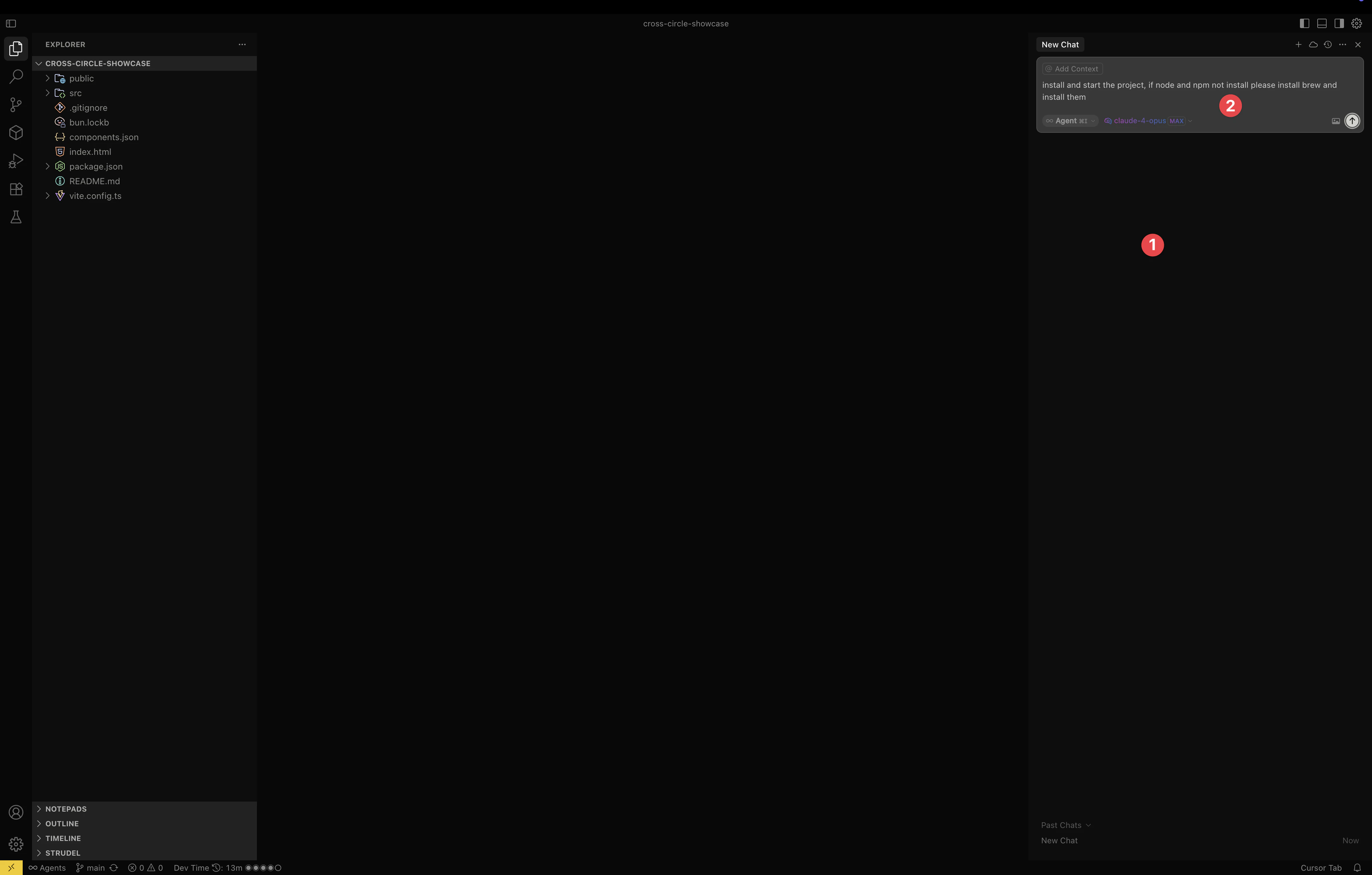
Konfigurieren Sie den Cursor für maximale Produktivität
Um den Cursor optimal zu nutzen, ist eine erste Einrichtung erforderlich:
-
Konsiderieren Sie die Nutzung von Cursor Pro - Die kostenlose Version funktioniert, aber Pro (20 €/Monat) öffnet Zugang zu:
- Unbegrenzte AI-Hilfe
- Premium-Modelle (GPT-4, Claude)
- Schnelle Antworten
- Premium-Unterstützung
-
Zugriff auf Einstellungen mit
Command+,auf (Mac) oderCtrl+,auf (Windows)
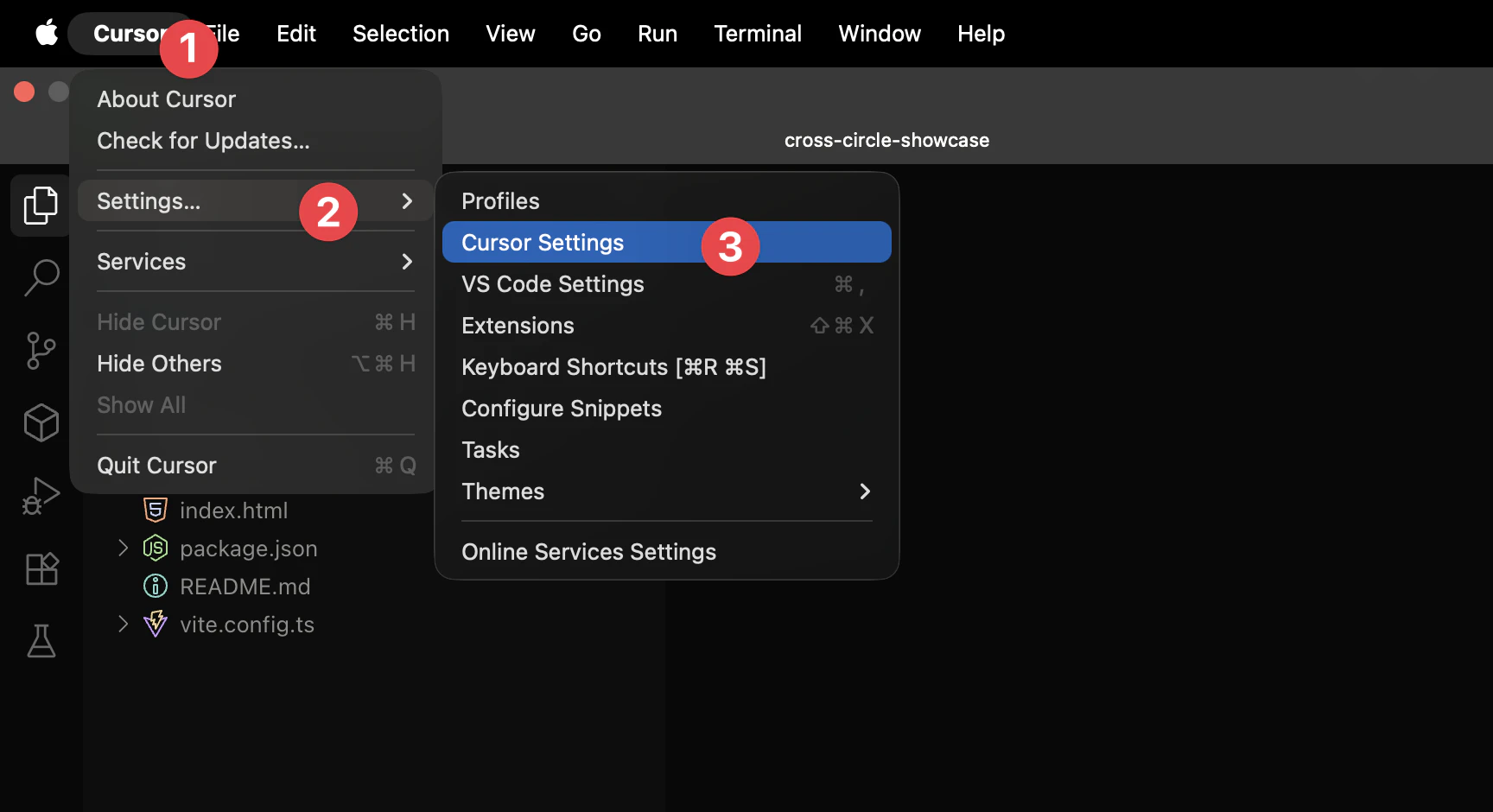
- Aktivieren von KI-Funktionen - Stellen Sie sicher, dass die AI-Hilfe aktiviert ist:
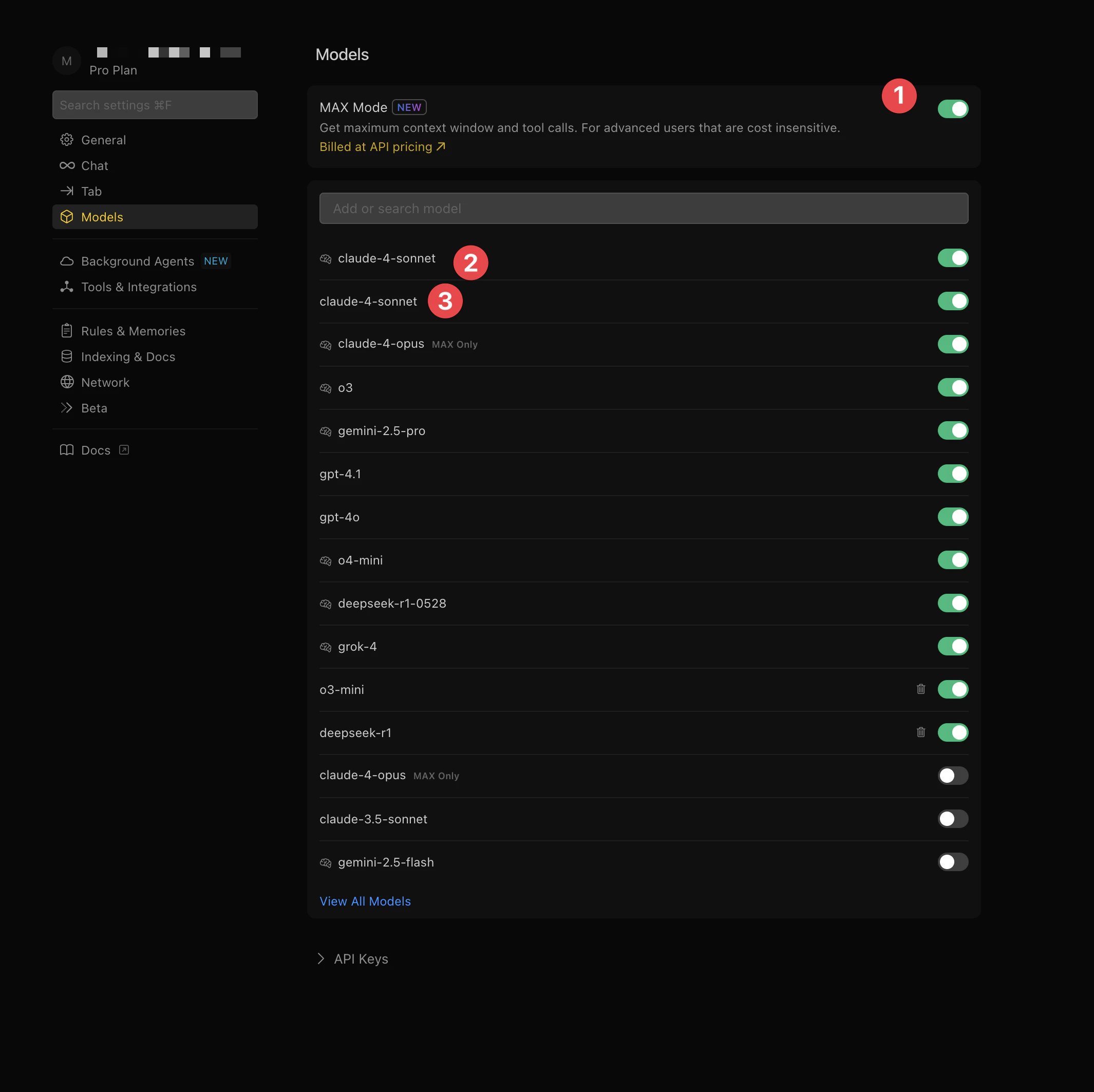
- Wählen Sie Ihr KI-Modell - Wir empfehlen Claude oder GPT-4:
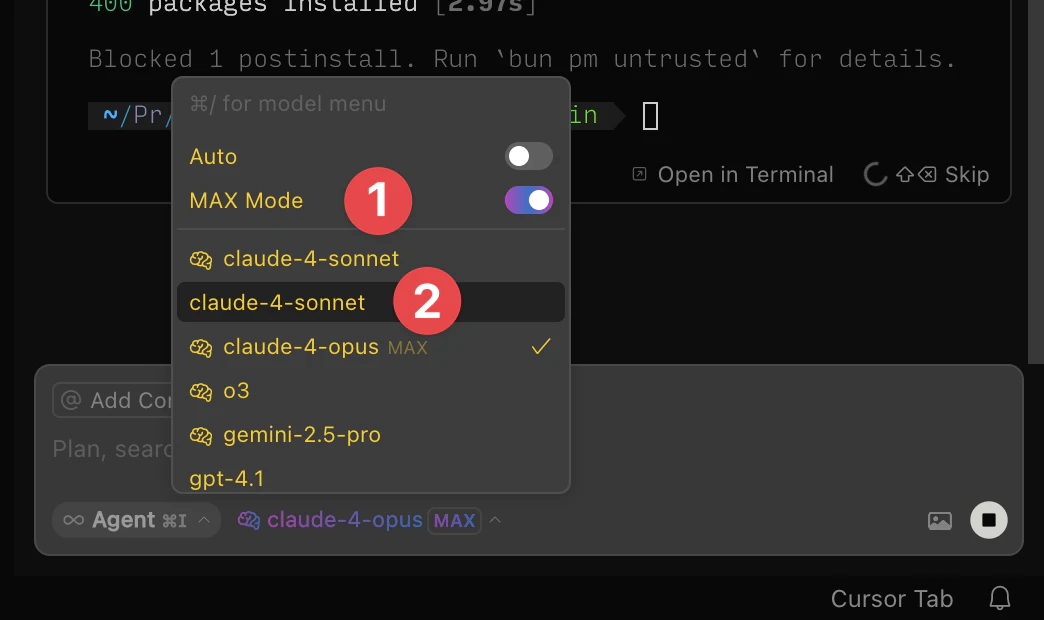
- Aktivieren von Befehlsausführung - Lassen Sie Cursor Befehle automatisch ausführen:
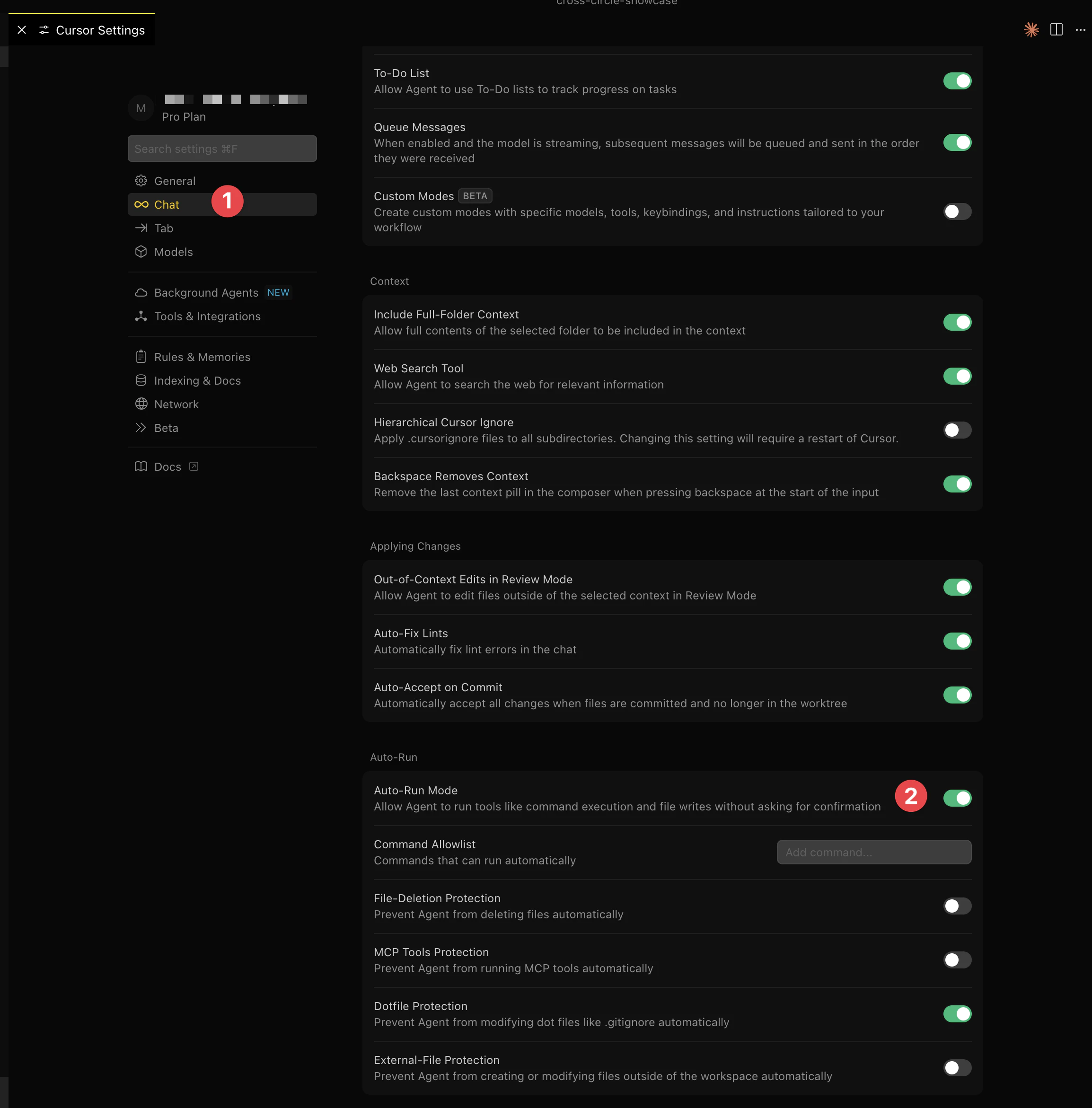
Schritt 2: Exportieren Sie Ihr Bolt.new-Projekt
Nun bringen wir Ihr Bolt.new-Projekt in Cursor.
Herunterladen Ihres Projekts
- Navigieren Sie zu Ihrem Bolt.new-Projekt in Ihrem Browser
- Finden Sie das Herunterladen oder Export Schaltfläche in Bolts Schnittstelle
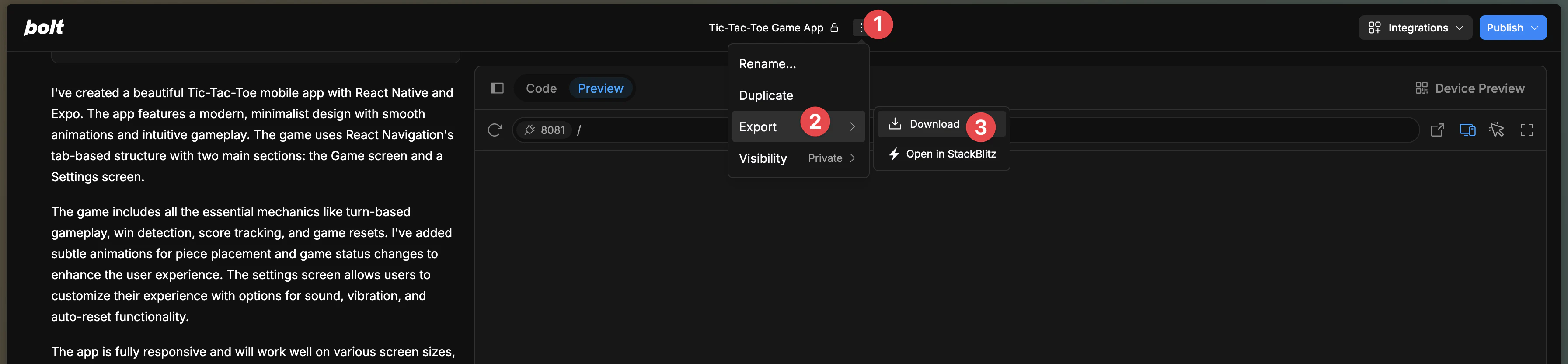
- Herunterladen des ZIP-Ordners mit Ihrem Projekt
- Entferne es in einen Ordner auf Ihrem Computer

Öffnen in Cursor
Öffnen Sie das Projekt in Cursor:
- Use
File > Open Folderim Mauszeiger - Wählen Sie Ihr Bolt.new-Projektordner aus
- Cursor lädt Ihr Projekt
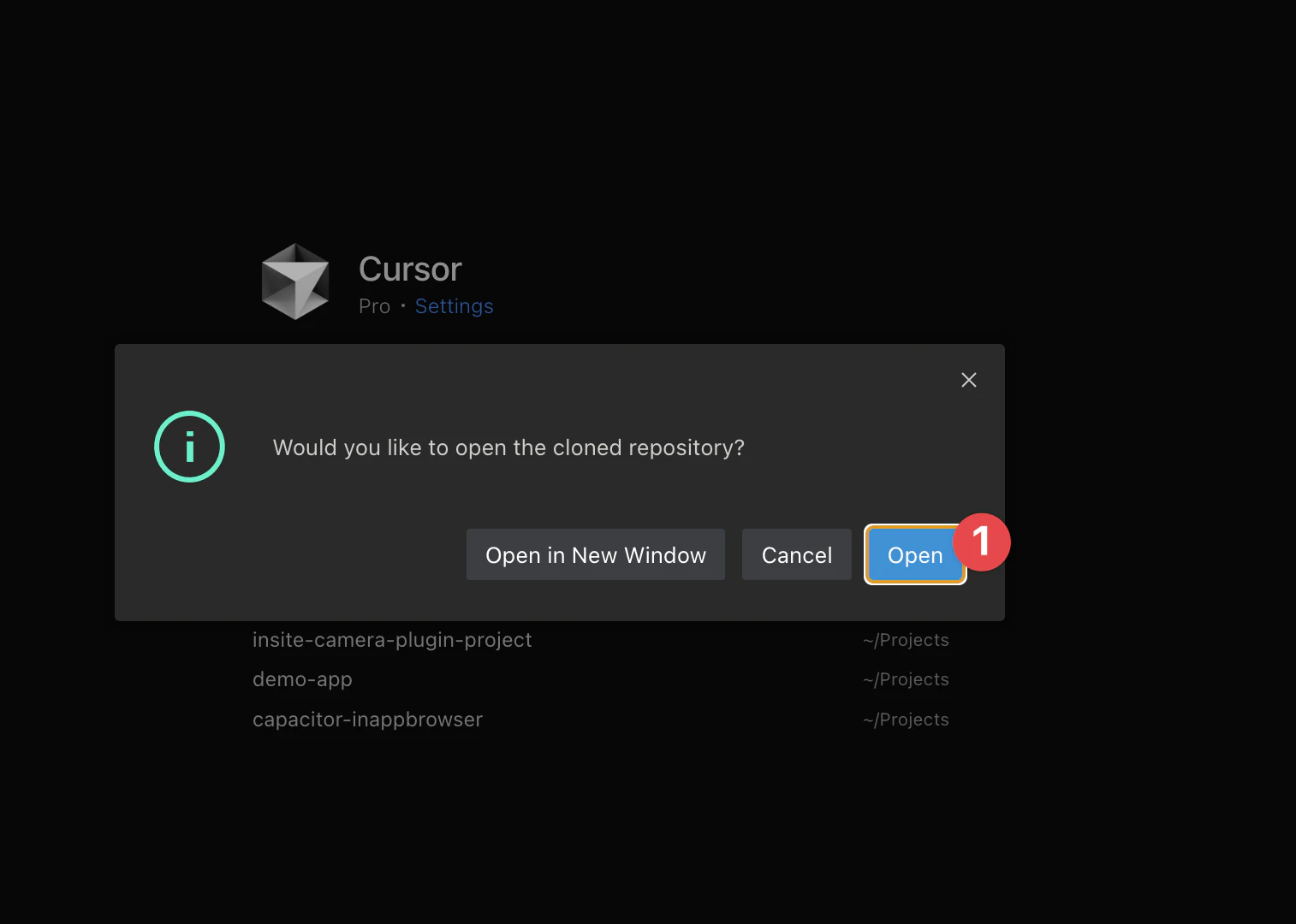
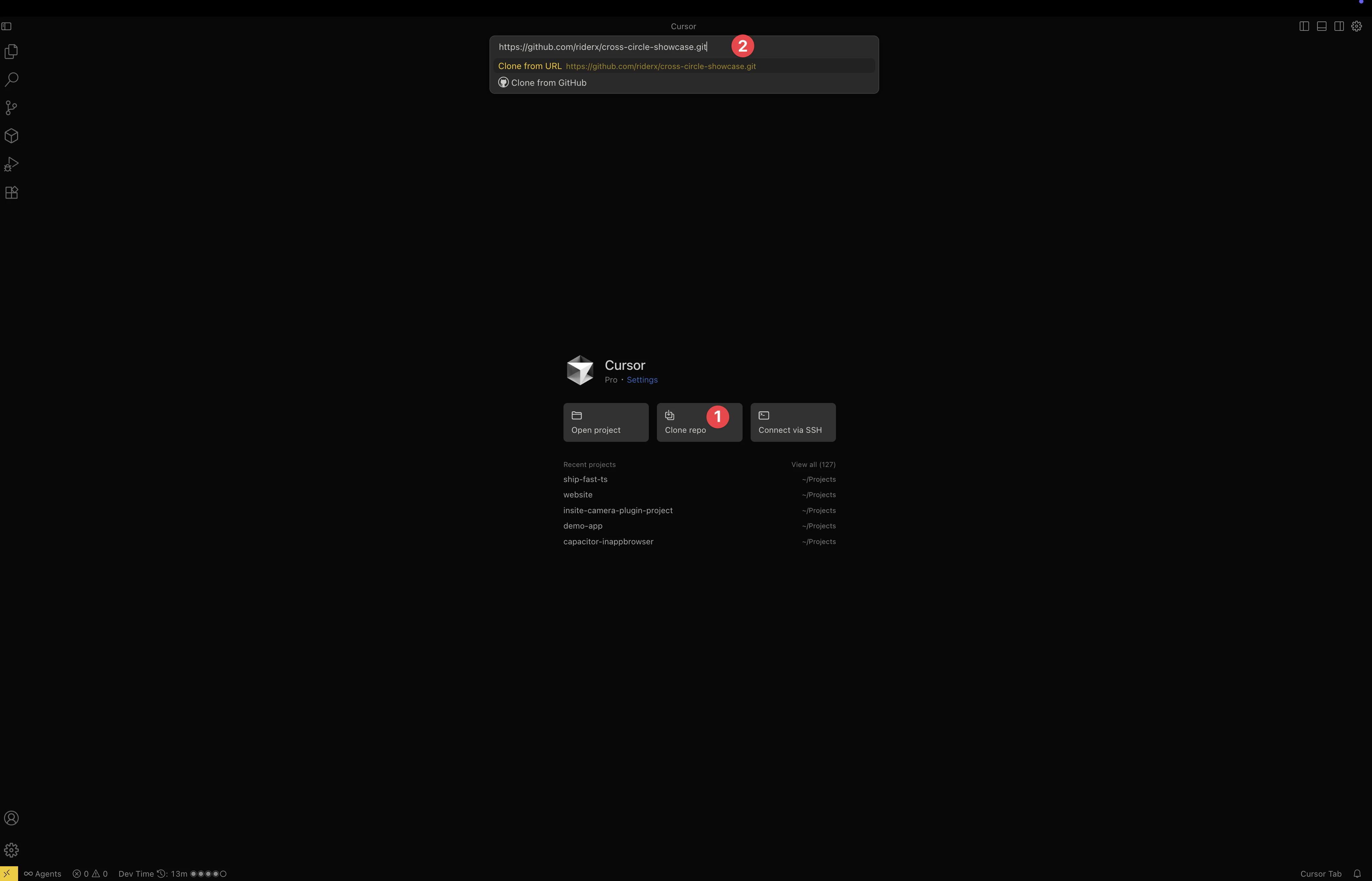
Alternative: Von GitHub klonen
Wenn Sie Bolt.new mit GitHub verbunden haben:
- Drücken Sie
Shift+Command+P(Mac) oderShift+Ctrl+P(Windows) - Suchen Sie nach „Git: Klonen“
- Deine Repository-URL eingeben
- Einen Speicherort auswählen
Schritt 2: Identifizieren Sie Ihr Projektframework
Bolt.new kann Projekte mit verschiedenen Frameworks erstellen. Lassen Sie uns herausfinden, was Sie gerade bearbeiten.
Überprüfen Sie package.json
Öffnen package.json um zu sehen, welches Framework Ihr Projekt verwendet:

Gängige Bolt.new-Projekttypen:
- React + Vite: Die häufigste Konfiguration
- Vue + Vite: Vue.js-Anwendungen
- Svelte: Svelte-Anwendungen
- Next.js: Vollstack-React-Anwendungen
- Vanilla JS: Plain-JavaScript-Anwendungen
Schritt 3: Entwicklertools installieren
: Option A: Lassen Sie Cursor AI alles erledigen
- Taste
Command+K(Mac) oderCtrl+K(Microsoft Windows) im Cursor - Tippe diese Anfrage ein:
Install all necessary development tools including Node.js, then install project dependencies and start the dev server
Cursor AI wird automatisch:
- Installiere Node.js und npm falls erforderlich
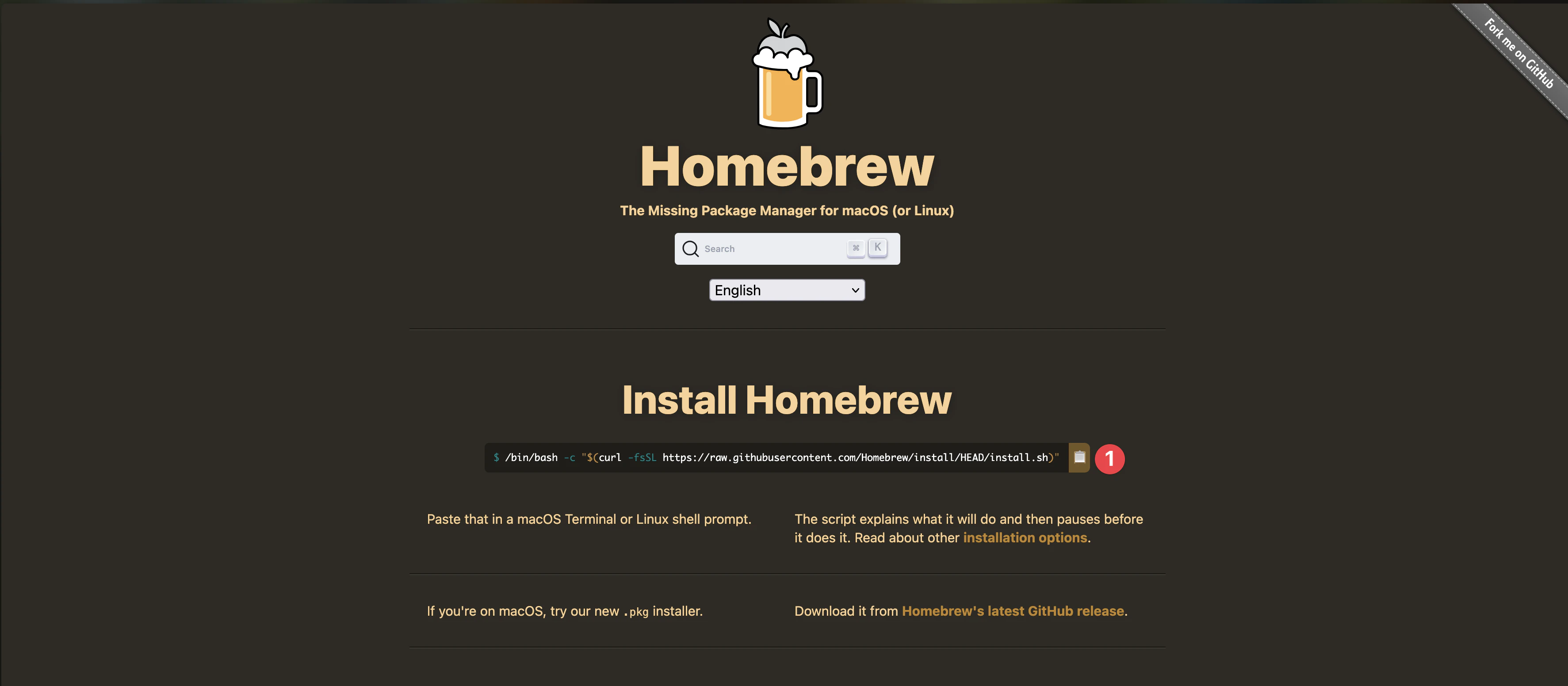
- Stelle Homebrew auf macOS ein
- Installiere alle Projekt-Abhängigkeiten
- Starte deinen Entwicklungsserver
Option B: Manuelle Installation
Wenn du eine manuelle Kontrolle bevorzugst oder der AI-Ansatz Probleme aufweist:
Öffne zunächst Cursors Terminal mit Shift+Command+T (Mac) oder Shift+Ctrl+T (Windows)
Für macOS-Nutzer:
# Get Homebrew package manager
/bin/bash -c "$(curl -fsSL https://raw.githubusercontent.com/Homebrew/install/HEAD/install.sh)"

# Install Node.js via Homebrew
brew install node

# Move to your project folder
cd your-bolt-project

# Install project packages
npm install

# Launch development server
npm run dev
Für Windows-Nutzer:
- Herunterladen Sie den Node.js-Installer von nodejs.org
- Abschließen Sie das Installationsscript
- In Cursors Terminal:
cd your-bolt-project
npm install
npm run dev
Ihre Bolt.new App sollte jetzt laufen (üblicherweise unter http://localhost:5173 für Vite-Projekte).
Schritt 4: Konfiguration für Mobilgeräte
Deine Konfiguration variiert basierend auf deinem Projektframework.
Option A: Automatische Konfiguration mit Cursor AI
Cursor AI anweisen, die Konfiguration zu übernehmen:
Configure my Bolt.new project for mobile deployment with proper build settingsDer Cursor erkennt Ihr Framework und legt die richtige Konfiguration fest.
Option B: Manuelle Konfiguration durch Framework
Option B: Manuelle Konfiguration durch Framework
Edit vite.config.js:
import { defineConfig } from 'vite'
import react from '@vitejs/plugin-react'

export default defineConfig({
  plugins: [react()],
  base: './',
  build: {
    outDir: 'dist',
    assetsDir: 'assets',
    rollupOptions: {
      output: {
        manualChunks: undefined,
      },
    },
  },
})
Für Vue + Vite-Projekte:
Modify vite.config.js:
import { defineConfig } from 'vite'
import vue from '@vitejs/plugin-vue'

export default defineConfig({
  plugins: [vue()],
  base: './',
  build: {
    outDir: 'dist',
    assetsDir: 'assets',
  },
})
Für Next.js-Projekte
Hinzufügen zu Ihrem package.json scripts:
{
  "scripts": {
    "dev": "next dev",
    "build": "next build",
    "start": "next start",
    "static": "next build && next export"
  }
}
Update next.config.js:
/** @type {import('next').NextConfig} */
const nextConfig = {
  output: 'export',
  trailingSlash: true,
  images: {
    unoptimized: true,
  },
}

module.exports = nextConfig
Schritt 5: Erstellen Sie Ihr Projekt
Zeit, um die Produktionsversion Ihres Bolt.new-Apps zu erstellen.
Option A: Mit Cursor AI erstellen
Frage Cursor einfach:
Build my Bolt.new project for production deploymentCursor wird den entsprechenden Build-Befehl auf der Grundlage Ihrer Framework-Plattform ausführen.
Option B: Manuell erstellen
Für Vite-basierte Projekte (React/Vue/Svelte):
npm run build
Für Next.js-Anwendungen:
npm run staticBestätigen Sie den Build-Erfolg
Stellen Sie sicher, dass Ihre Build die korrekte Ausgabe erzeugt:
- Vite-Projekte: Suche nach einem
distVerzeichnis - Next.js-Projekte: Überprüfe ein
outVerzeichnis

Schritt 6: Füge Capacitor in dein Bolt.new-Projekt hinzu
Lassen Sie uns Ihre Webanwendung in native mobile Apps umwandeln.
Option A: Schneller Setup mit Cursor AI
Drücke Command+K (Mac) oder Ctrl+K (Windows) und Anfrage:
Add Capacitor to my project and set up iOS and Android platformsCursor AI wird den gesamten Einrichtungsprozess übernehmen.
Option B: Schritt-für-Schritt-Manual-Einrichtung
Installieren Sie die Befehlszeilenwerkzeuge von Capacitor:
npm install -D @capacitor/cliInitialisieren Sie Ihr Capacitor-Projekt:
npx cap init
Sie werden aufgefordert:
- Anwendungsname: Ihr Bolt.new-Projektname
- Bundle-ID: Format wie
com.yourcompany.yourapp
Mit der manuellen Einrichtung fortfahren - Installieren Sie wesentliche Pakete:
npm install @capacitor/core @capacitor/ios @capacitor/androidMobile-Plattform-Unterstützung hinzufügen:
npx cap add ios
npx cap add android
Was ist passiert?
Ihr Bolt.new-Projektstruktur sieht jetzt so aus:
your-bolt-project/
├── src/           # Your app source (React/Vue/etc)
├── public/        # Static files
├── dist/          # Build output (Vite)
├── out/           # Build output (Next.js)
├── ios/           # iOS Xcode project (NEW!)
├── android/       # Android Studio project (NEW!)
├── capacitor.config.ts  # Mobile configuration
└── package.json   # Dependencies
Wichtige Hinweise:
- Ihr Web-code bleibt unverändert
src/- dort bearbeiten ios/undandroid/werden generiert - bearbeiten Sie diese nicht- werden generiert - bearbeiten Sie nicht
npx cap sync - Nach Änderungen führen Sie immer
Step 7: Configure Capacitor
Zeit, um Capacitor für Ihre spezifische Framework-Konfiguration zu konfigurieren.
Option A: Automatische Konfiguration mit Cursor
Bitte helfen Sie Cursor an:
Configure capacitor.config.ts for my Bolt.new project build outputOption B: Manuelle Konfiguration
Für Vite-basierte Anwendungen:
import { CapacitorConfig } from '@capacitor/cli';

const config: CapacitorConfig = {
  appId: 'com.yourcompany.yourapp',
  appName: 'Your Bolt App',
  webDir: 'dist',
  bundledWebRuntime: false,
  server: {
    androidScheme: 'https'
  }
};

export default config;
Für Next.js-Anwendungen:
import { CapacitorConfig } from '@capacitor/cli';

const config: CapacitorConfig = {
  appId: 'com.yourcompany.yourapp',
  appName: 'Your Bolt App',
  webDir: 'out',
  bundledWebRuntime: false,
  server: {
    androidScheme: 'https'
  }
};

export default config;
Schritt 8: Erstellen und Synchronisieren
Vorbereiten Sie Ihre App auf die Mobilfunktion.
Option A: Mit Cursor AI
Sagen Sie Cursor:
Build my project and sync it with Capacitor for mobile deploymentOption B: Manueller Prozess
Führen Sie diese Befehle in der Reihenfolge aus:
npm run build
npx cap sync
Schritt 9: Erstelle Ladenbereite Binärdateien mit Capgo Builder (Empfohlen)
Sie benötigen keinen Mac oder einen vollständigen lokalen Xcode/Android Studio-Pipeline, um auf den App Store und Google Play zu liefern. Capgo Builder Kompiliert, signiert und kann iOS- und Android-Builds aus der Cloud hochladen — der schnellste Weg für vibe-kodierte Apps, die aus Bolt.new exportiert werden.
Capgo Builder
- Kein Mac erforderlich für iOS — aus Windows, Linux oder Ihrem AI-Entwicklungsumgebung
- Ein CLI Workflow — einfach zu skripten und an Cursor, Claude Code, oder Codex weiterzugeben
- __CAPGO_KEEP_0__ Builder — schicken JS/UI-Fixes über das Internet; erneuern Sie das native Binärdatei nur, wenn Plugins oder Berechtigungen geändert werden
Konfiguration von Capgo Builder
Nach Ihrer Produktionsbuild und Capacitor Synchronisierung arbeiten Sie lokal:
npx @capgo/cli@latest login
npx @capgo/cli@latest init
npx @capgo/cli@latest build init --platform ios
npx @capgo/cli@latest build init --platform android
Speichern Sie die Signierungsdaten einmal (Apple-Zertifikate, Berechtigungsprofile, Android-Keystore). Siehe Verwaltung von Zertifikaten und Windows-PC auf iOS bauen.
Eine Cloud-Build anfordern
npm run build
npx cap sync
npx @capgo/cli@latest build com.yourcompany.yourapp --platform ios --build-mode release
npx @capgo/cli@latest build com.yourcompany.yourapp --platform android --build-mode release
Capgo Builder streamt Build-Protokolle in Ihrem Terminal. Mit App Store Connect konfiguriert, können iOS-Builds direkt in TestFlight gehen.
Stellen Sie Ihr Web-Bundle für OTA-Updates hoch:
npx @capgo/cli@latest bundle upload --channel productionSchritt 10: Öffnen Sie Native-IDEs (Optional für lokale Tests)
Wenn Sie ein Mac haben oder vor Cloud-Builds Emulator-Tests durchführen möchten, öffnen Sie die native Projekte lokal:
Zugriff auf die native Entwicklungsumgebungen für Ihre App.
iOS-Entwicklung
Option A: Über Cursor AI
Open my iOS project in XcodeOption B: Terminal-Befehl
npx cap open ios
Android-Entwicklung
Option A: Über Cursor AI
Open my Android project in Android StudioOption B: Terminal-Befehl
npx cap open android
Schritt 11: Lokal bauen und ausführen (Optional)
Auf iOS ausführen
Xcode einrichten (erste Zeit)
-
Wählen Sie Ihr Ziel:
- Klicken Sie neben der Play-Taste auf das Geräte-Selektor
- Wählen Sie für die Testung: Jeder iPhone-Simulator
- Für reales Gerät: Verbinden Sie Ihr iPhone über USB
-
Konfigurieren Sie Code Signierung:
- Click your project name in left sidebar
- Gehen Sie zur Registerkarte „Signierung und Fähigkeiten“
- Aktivieren Sie „Automatisch Signierung verwalten“
- Melden Sie sich mit Ihrem Apple-Konto an
- Hinweis: Echte Geräte erfordern das Apple-Entwicklerprogramm (99 €/Jahr)
-
Erstellen Sie Ihr App:
- Klicken Sie auf die ▶️ Play-Taste
- Erste Build: 5-10 Minuten (seien Sie geduldig!)
- Beobachten Sie den Fortschrittsbalken oben
Fehlersuche für iOS:
- "Kein Konto gefunden"Zurücksetzen Sie das Apple-Konto in Xcode > Einstellungen > Konten
- "Build fehlgeschlagen"Reinige den Build-Ordner (Umschalt+Command+K) und versuche es erneut.
- Simulator-ProblemeNeustarten Sie den Simulator über Gerät > Neustart

Laufzeit auf Android
Einrichten von Android Studio (Erstes Mal)
-
SDK Einrichtung (automatisch):
- Android Studio erkennt fehlende Komponenten
- Click “Install missing SDK” when prompted
- Dies herunterlädt ~2-3 GB Dateien
-
Erstellen Sie eine virtuelle Geräteinstellung:
- Öffnen Sie AVD-Manager (Telefon-Symbol in der Toolbar)
- Klicken Sie auf '+ Erstellen virtuelles Gerät'
- Wählen Sie 'Pixel 6' (gute Standardoption)
- Herunterladen des Systembildes, wenn aufgefordert
- Beenden Sie die Einrichtung mit Standardoptionen
-
Führen Sie Ihre App aus:
- Wählen Sie Ihren Emulator aus dem Dropdown-Menü
- Klicken Sie auf den grünen ▶️-Button
- Erste Build: 10-15 Minuten
- Emulator startet automatisch
Der Emulator startet automatisch:
- Fehlerbehebung für Android„Gradle-Synchronisation fehlgeschlagen“
- Langsamer EmulatorAktivieren Sie die Hardwarebeschleunigung in den AVD-Einstellungen.
- Buildfehler: Gradle über Update via vorgeschlagene Korrekturen

Überprüfungsliste
Nach erfolgreicher Erstellung überprüfen Sie:
✅ Die App startet ohne zu kraschen ✅ Ihr Bolt.new-Inhalt wird korrekt angezeigt ✅ Schaltflächen und Interaktionen funktionieren ✅ Der Konsole sind keine roten Fehler zu sehen
Stehen Sie noch immer vor Problemen? Die Fehlermeldungen erzählen Ihnen meist genau, was schiefgelaufen ist - lesen Sie sie sorgfältig!
Schritt 12: Aktivieren Sie Live Reload (Entwicklung)
Erhöhen Sie Ihre Entwicklungsarbeit mit Hot-Reload.
Option A: Automatische Einrichtung mit Cursor
Fragen Cursor:
Enable live reload for my Capacitor app developmentDer Cursor wird alles automatisch konfigurieren.
Cursor wird alles automatisch einrichten.
- Option B: Manuelle Konfiguration.
# macOS
ipconfig getifaddr en0

# Windows
ipconfig- Aktualisieren Sie
capacitor.config.ts:
import { CapacitorConfig } from '@capacitor/cli';

const config: CapacitorConfig = {
  appId: 'com.yourcompany.yourapp',
  appName: 'Your Bolt App',
  webDir: 'dist', // or 'out' for Next.js
  bundledWebRuntime: false,
  server: {
    url: 'http://YOUR_IP_ADDRESS:5173', // or 3000 for Next.js
    cleartext: true,
  },
};

export default config;- Anwenden Sie die Konfiguration:
npx cap copy
Schritt 13: Hinzufügen von Native Funktionen
Verbessern Sie Ihre Bolt.new App mit Gerätespezifischen Funktionen.
Option A: KI-gestützte Integration
Anfrage von Cursor:
Add native share, camera, and geolocation features to my Bolt.new appCursor installiert Plugins und erstellt die Integration code.
Option B: Manuelle Plugin-Installation
Installieren Sie beliebte native Plugins:
npm i @capacitor/share @capacitor/camera @capacitor/geolocationErstellen Sie ein Hilfsprogramm für React-Projekte:
// utils/capacitor.js
import { Share } from '@capacitor/share';
import { Camera, CameraResultType } from '@capacitor/camera';
import { Geolocation } from '@capacitor/geolocation';

export const shareContent = async (title, text, url) => {
  await Share.share({
    title,
    text,
    url,
    dialogTitle: 'Share with friends',
  });
};

export const takePicture = async () => {
  const image = await Camera.getPhoto({
    quality: 90,
    allowEditing: true,
    resultType: CameraResultType.Uri
  });
  return image;
};

export const getCurrentPosition = async () => {
  const coordinates = await Geolocation.getCurrentPosition();
  return coordinates;
};
Verwenden Sie in Ihren Komponenten:
// For React components
import React from 'react';
import { shareContent, takePicture } from '../utils/capacitor';

function MyComponent() {
  const handleShare = () => {
    shareContent('My Bolt App', 'Check out this amazing app!', 'https://your-app.com');
  };

  const handleCamera = async () => {
    try {
      const photo = await takePicture();
      console.log('Photo taken:', photo);
    } catch (error) {
      console.error('Camera error:', error);
    }
  };

  return (
    <div>
      <button onClick={handleShare}>Share App</button>
      <button onClick={handleCamera}>Take Photo</button>
    </div>
  );
}

export default MyComponent;
Synchronisiere Änderungen
Mit Cursor AI:
Sync my native feature changes to all platformsManueller Befehl:
npx cap sync
Schritt 14: Optimierung für die Produktion
App-Icons und Splash-Screens
Option A: Cursor AI-Einrichtung
Anfrage:
Create app icons and splash screens for my mobile appOption B: Manuelle Asset-Erstellung
- Hol dir das Asset-Tool:
npm install -D @capacitor/assets-
Vorbereite deine Grafiken:
- Erstelle
assets/icon.png(1024x1024px) - Erstellen
assets/splash.png(2732x2732px)
- Erstelle
-
Alle Größen automatisch generieren:
npx capacitor-assets generate
Optimieren Sie das Build-Prozess
Für Vite-Projekte optimieren Sie das Build-Prozess:
// vite.config.js
export default defineConfig({
  plugins: [react()], // or vue()
  base: './',
  build: {
    outDir: 'dist',
    minify: 'terser',
    terserOptions: {
      compress: {
        drop_console: true,
        drop_debugger: true,
      },
    },
    rollupOptions: {
      output: {
        manualChunks: {
          vendor: ['react', 'react-dom'], // adjust for your framework
        },
      },
    },
  },
})
Endgültiges Build
Option A: Mit Cursor AI bauen
Create the final production build and prepare for app store deploymentOption B: Manueller Build-Prozess
npm run build
npx cap sync
npx cap copy
Häufige Probleme lösen
Framework-spezifische Probleme
React/Vite-Projekte
- Ensure
base: './'ist in der Vite-Konfiguration - Überprüfen Sie, dass alle Importe relative Pfade verwenden
- Überprüfen Sie, dass das
distOrdner ist korrekt erstellt
Vue-Projekte
- Make sure Vue Router uses hash mode for mobile
- Überprüfen Sie, dass Assets korrekt referenziert werden
- Überprüfen Sie, ob Komponenten in mobilen Kontext lazy geladen werden.
Next.js-Projekte
- Statische Exporteinstellungen sind korrekt konfiguriert.
- Überprüfen Sie, ob dynamische Imports in statischem Kontext funktionieren
- API-Routen werden nicht verwendet (oder werden ordnungsgemäß behandelt)
Build-Fehler
Wenn Sie Build-Fehler begegnen:
- Clear node_modules and reinstall:
rm -rf node_modules package-lock.json
npm install- Überprüfen Sie die Abhängigkeiten des Bolt.new-Projekts für mobile Kompatibilität
- Stellen Sie sicher, dass alle relativen Pfade für die mobile Bereitstellung korrekt sind
Fehlende Assets
Für Probleme beim Asset-Laden:
- Überprüfen Sie, dass alle Assets im öffentlichen Ordner sind.
- Verwenden Sie relative Pfade für Bilder und Dateien
- Überprüfen Sie, ob der Build-Prozess alle notwendigen Assets kopiert
Fazit
Herzlichen Glückwunsch! Sie haben erfolgreich Ihr Bolt.new-Projekt in native mobile Anwendungen umgewandelt. Ihre AI-generierte Webanwendung kann jetzt:
- Natürlich auf iOS- und Android-Geräten laufen
- Gerätekennungen wie Kamera, GPS und Speicher zugreifen
- Durch App-Stores verteilt werden
- Eine optimierte mobile Benutzererfahrung bieten
Nächste Schritte
- Capgo-BauerVerwenden Sie native Cloud-Builds für die Veröffentlichung auf TestFlight und Play Store.
- __CAPGO_KEEP_0__-Bauer: Implement Capgo für sofortige über-der-Luft-Updates
- AnalytikFügen Sie mobile Analytics hinzu, um Benutzerverhalten zu tracken
- Leistung: Die mobile Leistung Ihres Apps überwachen und optimieren
- Testen: Ihre App auf verschiedenen Geräten und Bildschirmgrößen testen
Ihre Bolt.new-Erstellung ist jetzt für das mobile Ökosystem bereit!
Ressourcen
- Bolt.new-Plattform
- Capacitor Dokumentation
- Vite-Mobil-Deployments-Leitfaden
- Capgo Builder — Cloud Native Builds
- Capgo - Live Updates für Capacitor Apps
- Base44 nach mobilen Geräten
Learn how Capgo can help you deliver instant updates to your mobile app, Registrieren Sie sich für ein kostenloses Konto heute.
Fortsetzen Sie mit Transformieren Sie Ihren Bolt.new-Projekt in native mobile Apps mit Capacitor
Wenn Sie bereits Transform Your Bolt.new Project into Native Mobile Apps with Capacitor um native Plugin-Arbeit zu planen, mit ihm zu verbinden zur Produktworkflow in Capgo Plugin-Verzeichnis, Capgo ist ein Capgo — Cloud Native Builds Capacitor Plugins von Capgo zur Implementierungsdetail in Capacitor Plugins von Capgo Hinzufügen oder Aktualisieren von Plugins zur Implementierungsdetail in Hinzufügen oder Aktualisieren von Plugins Ionische Unternehmens-Plugin-Alternativen für das Produktworkflow in Ionic Enterprise Plugin Alternativen Capgo nativee native Builds zum Produktworkflow in Capgo Native Builds.



