


Einführung
Base44 ist ein KI-gestützter App-Builder, der aus Prompts komplette React-Apps generiert. Du kannst schnell ein funktionierendes Produkt im Browser launchen – aber was, wenn du es auf iOS und Android brauchst? In diesem Tutorial zeigen wir dir, wie du dein Base44-Projekt exportierst und mit Capacitor, und dann signierte Store-Binaries mit Capgo Builder — kein Mac für iOS nötig.
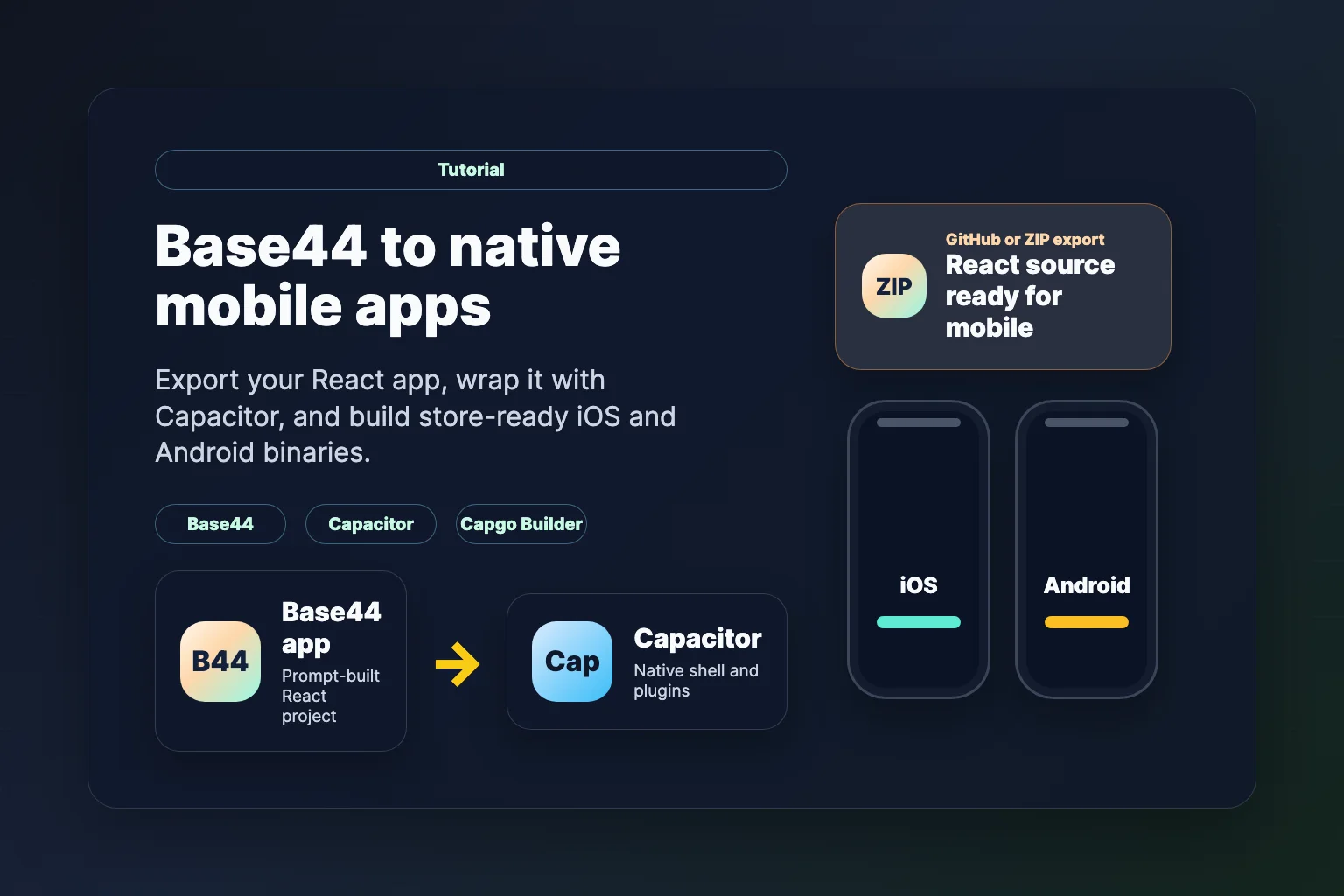
Kurzfassung: Die Base44 zu iOS und Android mit Capacitor fasst den gesamten Weg auf einem Screen zusammen: Export, Capacitor, Cloud Builds ohne Mac und Live Updates.
Am Ende dieses Guides läuft deine Base44-App nativ auf iOS und Android und hat Zugriff auf Gerätefunktionen wie Kamera, Speicher und Push-Benachrichtigungen.
Voraussetzungen & Zeitaufwand
Benötigte Zeit: 2-4 Stunden für die Ersteinrichtung
Systemanforderungen:
- Für iOS Cloud-Builds: Jedes OS (Windows, Mac oder Linux) mit Capgo Builder
- Für Android Cloud-Builds: Jedes OS
- Speicher: 10 GB kostenloser Speicher für Dependencies und Build-Artefakte
- RAM: Mindestens 8 GB
Kosten:
- Base44 Export: Builder-Plan oder höher (für GitHub Export und ZIP-Download)
- iOS App Store: 99 $/Jahr (Apple Developer Account)
- Android Play Store: 25 $ einmalig (Google Play Developer)
- Cursor Pro: 20 $/Monat (optional, aber empfohlen)
Erforderliche Software:
- Node.js 18+
- Ein code-Editor wie zum Beispiel Cursor
Warum Ihre Base44-App mobil machen?
- Größere Reichweite: Erreichen Sie Nutzer dort, wo sie ein natives App-Icon erwarten, statt eines Browser-Tabs
- Native Funktionen: Kamera, GPS, Biometrie und Offline-Speicher via Capacitor Plugins
- App-Store-Distribution: Veröffentlichung bei Google Play und im Apple App Store
- Schnellere Iterationen: Kombiniere Capgo Live Updates mit dem Capgo Builder für Web-Layer-Fixes, ohne jedes Mal native Binaries neu zu bauen
Schritt 1: Base44-Projekt exportieren
Mit Base44 kannst du code exportieren, sobald du den Builder-Plan oder höher hast. Du hast zwei Hauptoptionen.
Option A: Export zu GitHub (empfohlen)
- Öffne deine App im Base44-Editor
- Klicke auf das GitHub Icon in der oberen Leiste
- Autorisiere Base44 Builder und erstelle oder verbinde ein Repository
- Base44 synchronisiert deine App code automatisch mit GitHub (Zwei-Wege-Sync in unterstützten Plänen)
Siehe Base44 GitHub Integrations-Docs für Details.
Option B: Als ZIP herunterladen
- Klicke Code in der oberen Leiste, um den Dateibrowser zu öffnen
- Klicke auf Projekt als ZIP exportieren oben rechts in der code Ansicht
- Entpacke das Archiv auf deinem Computer
Projekt in Cursor öffnen
- Besuche cursor.sh und installiere Cursor
- Klone dein GitHub Repo (
Git: Cloneüber die Command Palette) oder öffne den entpackten ZIP-Ordner mit Datei > Ordner öffnen
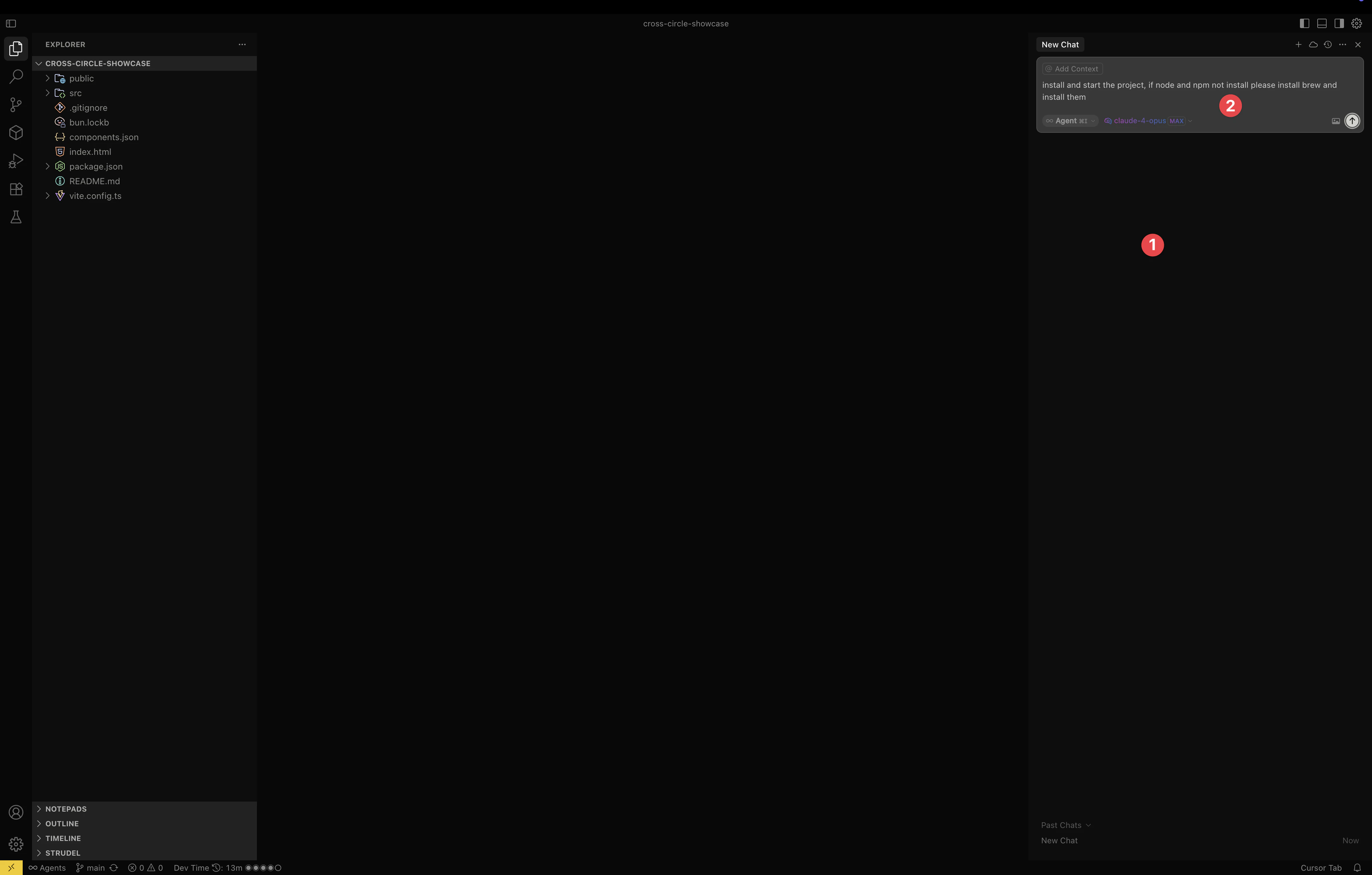
Für den besten KI-gestützten Workflow aktiviere dein bevorzugtes Modell und erlaube die Befehlsausführung in den Cursor-Einstellungen – genau wie in unserem Lovable-zu-Mobile-Guide.
Schritt 2: Entwicklungsumgebung einrichten
Base44 exportiert ein Standard-React-Projekt. Installiere die Abhängigkeiten und prüfe, ob der Dev-Server läuft.
Mit Cursor AI (Empfohlen)
Drücken Command+K (Mac) oder Ctrl+K (Windows) und frage:
Install Node.js if needed, install project dependencies, and start the dev serverManuelle Einrichtung
cd your-base44-project
npm install
npm run dev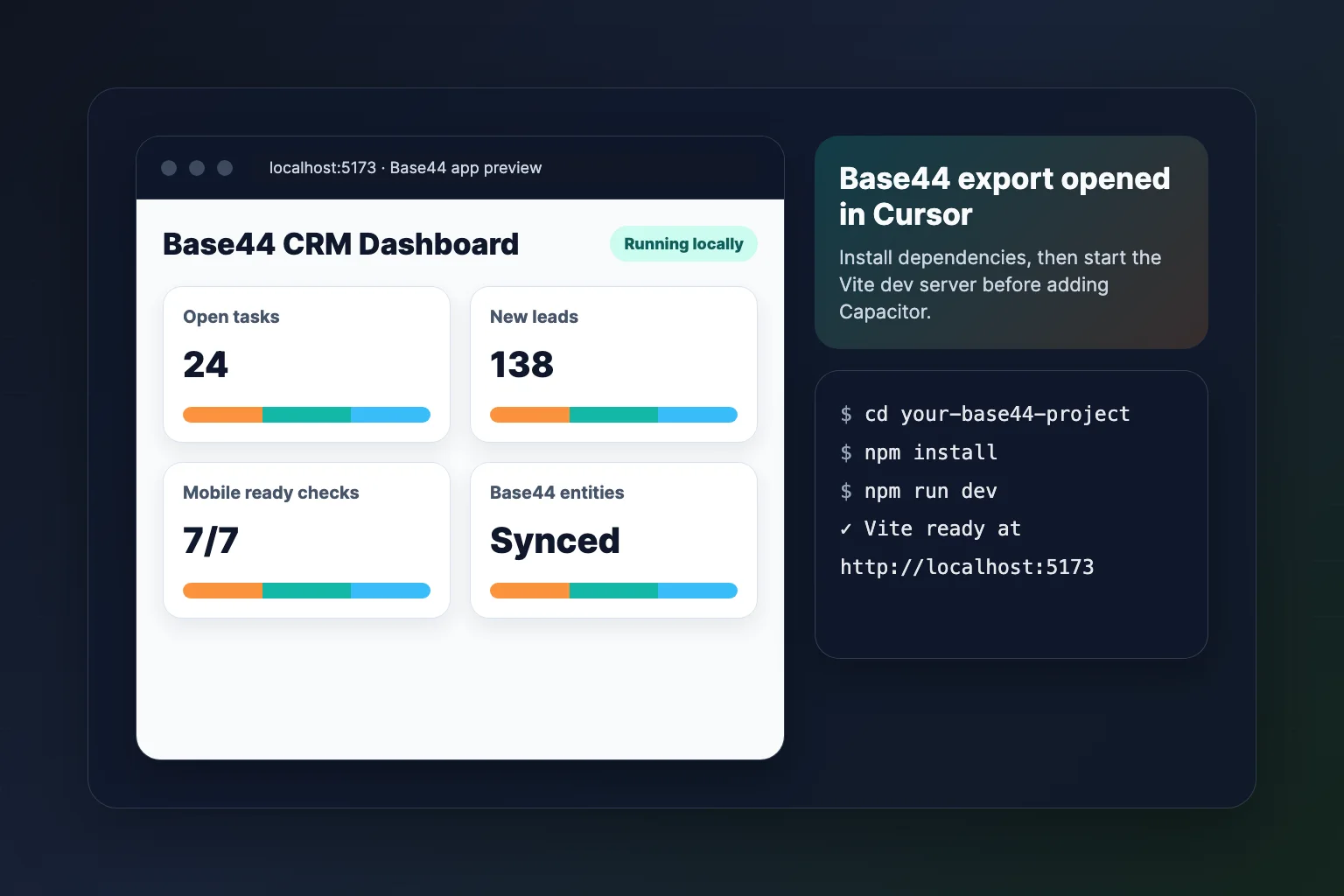
Deine Base44-App sollte unter laden: http://localhost:5173 (Vite) oder dem im Terminal angezeigten Port.
Schritt 3: Production Build vorbereiten
Capacitor benötigt statische Web-Assets. Base44 React-Apps nutzen meist Vite und geben aus in dist/.
Vite für Mobile konfigurieren
Cursor fragen:
Configure vite.config for Capacitor mobile deployment with base './' and production build to distOder manuell vite.config.ts aktualisieren:
import { defineConfig } from 'vite'
import react from '@vitejs/plugin-react'

export default defineConfig({
  plugins: [react()],
  base: './',
  build: {
    outDir: 'dist',
  },
})
Production Build testen
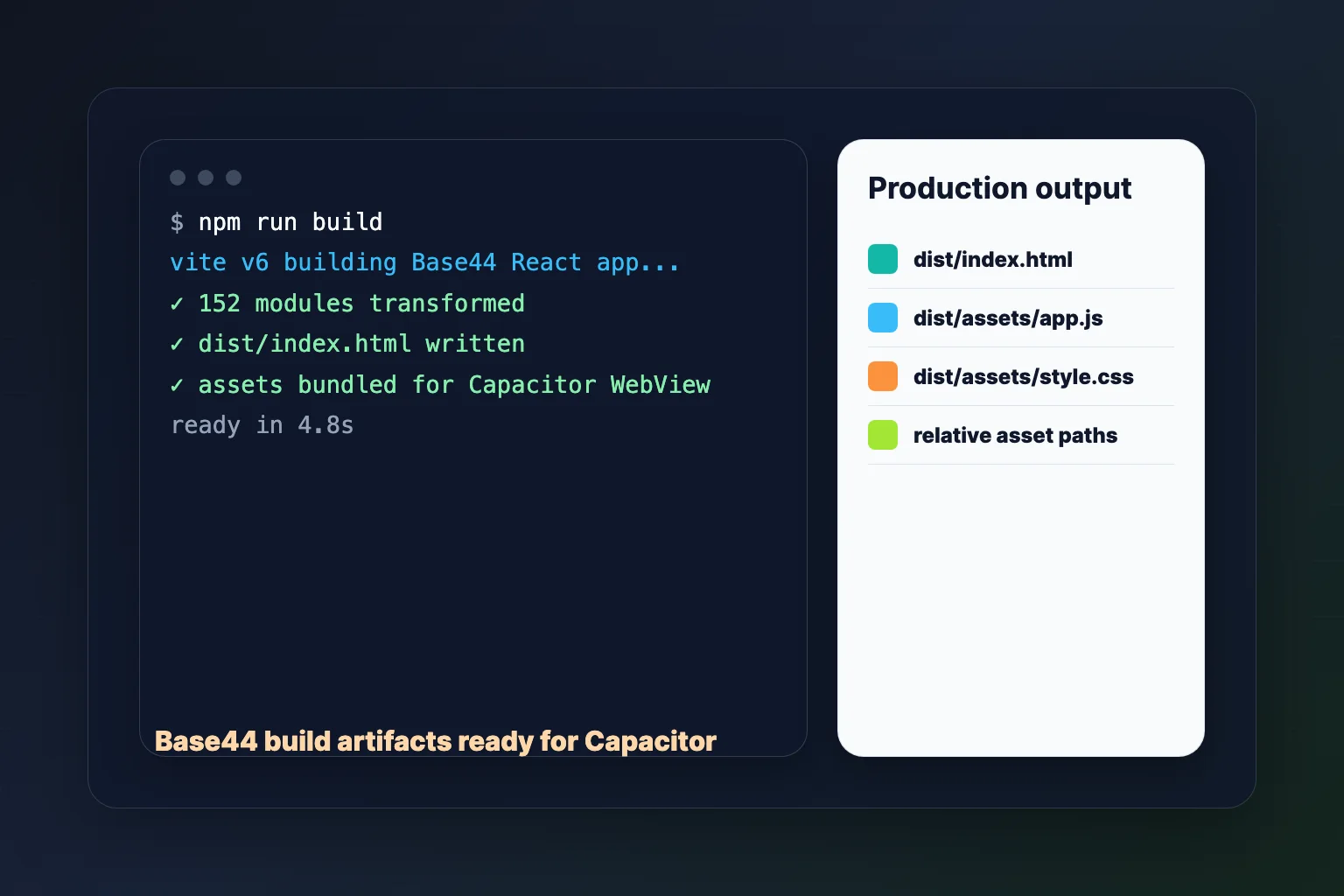
npm run buildÜberprüfe eine dist/ Ordner existiert mit index.html und gebündelten Assets.
Schritt 4: Capacitor zum Base44-Projekt hinzufügen
Mit Cursor AI (Empfohlen)
Install Capacitor CLI, initialize it for my Base44 app with webDir dist, and add iOS and Android platformsManuelle Installation
npm install -D @capacitor/cli
npm install @capacitor/core @capacitor/ios @capacitor/android

npx cap init "Your Base44 App" com.yourcompany.yourapp --web-dir dist
npx cap add ios
npx cap add android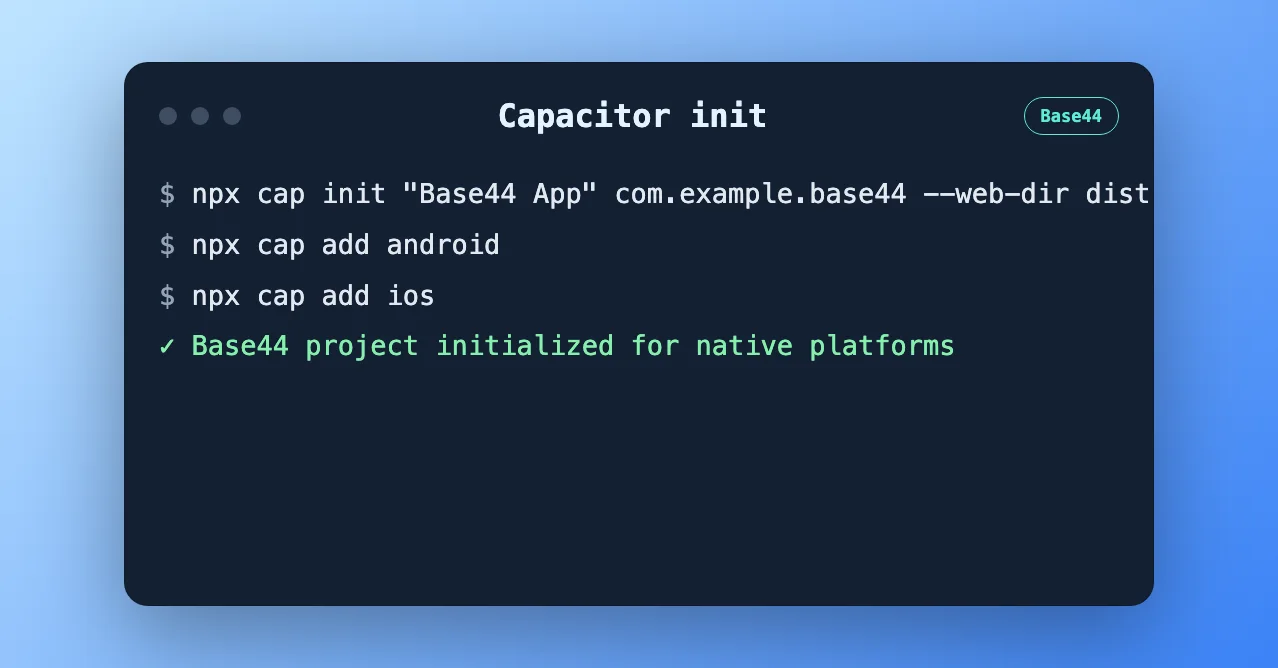
Commiten Sie die ios/ und android/ Ordner in Git. Der Capgo Builder kompiliert den Inhalt dieser Verzeichnisse.
Schritt 5: Capacitor konfigurieren
Update capacitor.config.ts:
import type { CapacitorConfig } from '@capacitor/cli'

const config: CapacitorConfig = {
  appId: 'com.yourcompany.yourapp',
  appName: 'Your Base44 App',
  webDir: 'dist',
  server: {
    androidScheme: 'https',
  },
}

export default config
Erwägen Sie das Hinzufügen @capgo/capacitor-updater frühzeitig, um nach dem Launch OTA-Updates zu versenden. Siehe Capgo Live Updates Docs.
Schritt 6: Build und Sync
Jedes Mal, wenn du die Web-App änderst:
npm run build
npx cap sync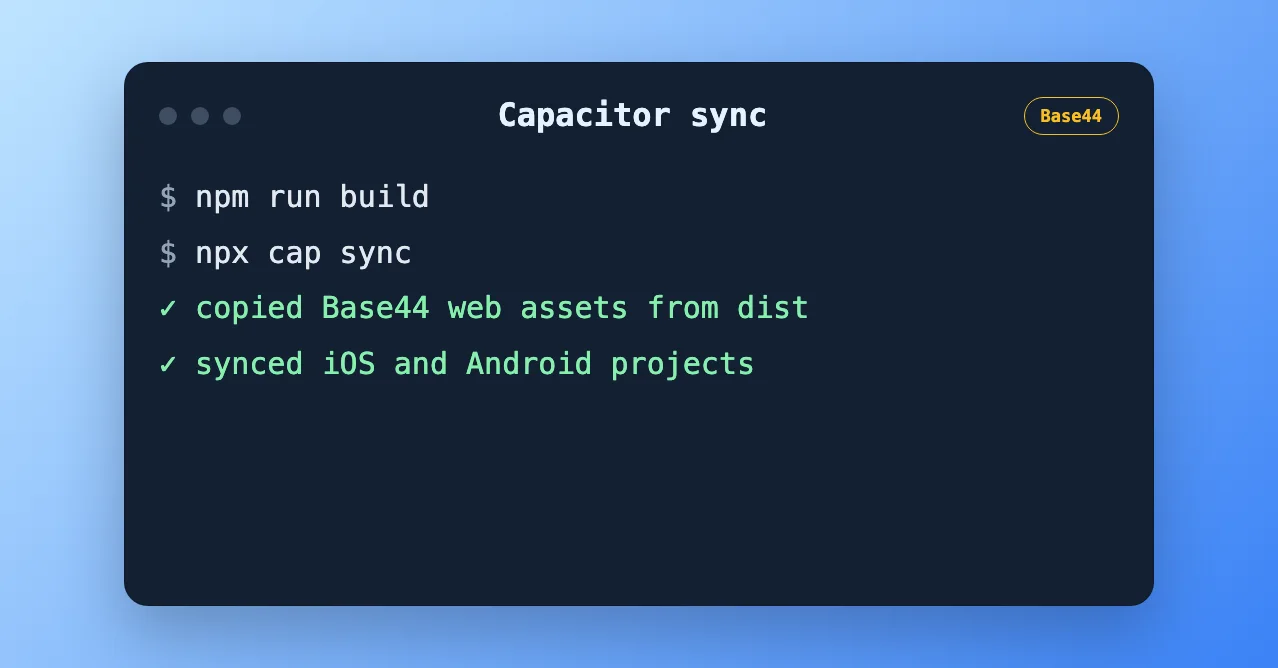
Schritt 7: Store-ready Binaries mit Capgo Builder erstellen (Empfohlen)
Simulator-Tests sind optional. Für TestFlight, internes Testing und den Store-Submit nutze Capgo Builder um native Binaries in der Cloud zu kompilieren und zu signieren.
Warum Capgo Builder für Base44 Apps?
- Kein Mac für iOS nötig — Build von Windows oder Linux
- Dasselbe CLI, das dein AI-Agent ausführen kann — passt perfekt zu Vibe-Coding-Workflows von Base44 → GitHub → Cursor
- Kombinierbar mit Live Updates — UI und Texte via OTA fixen; Native Build nur bei Plugin- oder Permission-Änderungen
Capgo Builder einrichten
npx @capgo/cli@latest login
npx @capgo/cli@latest init
npx @capgo/cli@latest build init --platform ios
npx @capgo/cli@latest build init --platform android
Signing-Credentials einmalig speichern. Siehe Credentials verwalten und iOS von Windows aus builden.
Cloud Build anfordern
npm run build
npx cap sync
npx @capgo/cli@latest build com.yourcompany.yourapp --platform ios --build-mode release
npx @capgo/cli@latest build com.yourcompany.yourapp --platform android --build-mode release
Build-Logs streamen direkt ins Terminal. Bei konfiguriertem App Store Connect werden iOS-Builds automatisch zu TestFlight hochgeladen.
Web-Bundle für OTA-Updates hochladen:
npx @capgo/cli@latest bundle upload --channel productionSchritt 8: Optional — Lokal in Xcode oder Android Studio testen
Wenn du einen Mac hast oder vor Cloud-Builds mit Emulatoren testen willst:
npx cap open ios      # Xcode + iOS Simulator
npx cap open android  # Android Studio + emulator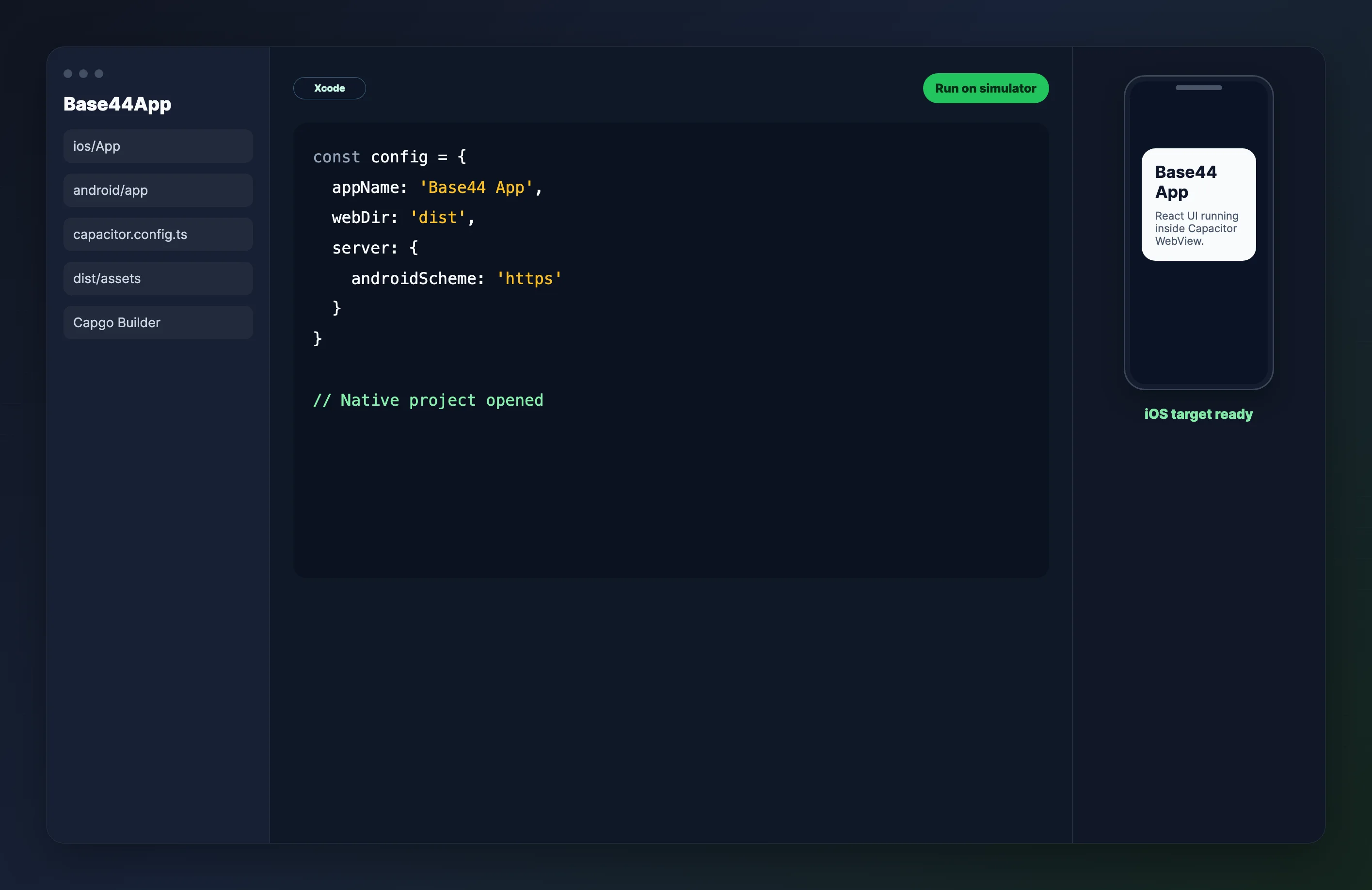
Nutze lokale IDEs für das tägliche Debugging. Nutze Capgo Builder wenn du signierte Release-Binaries brauchst.
Schritt 9: Native Features hinzufügen
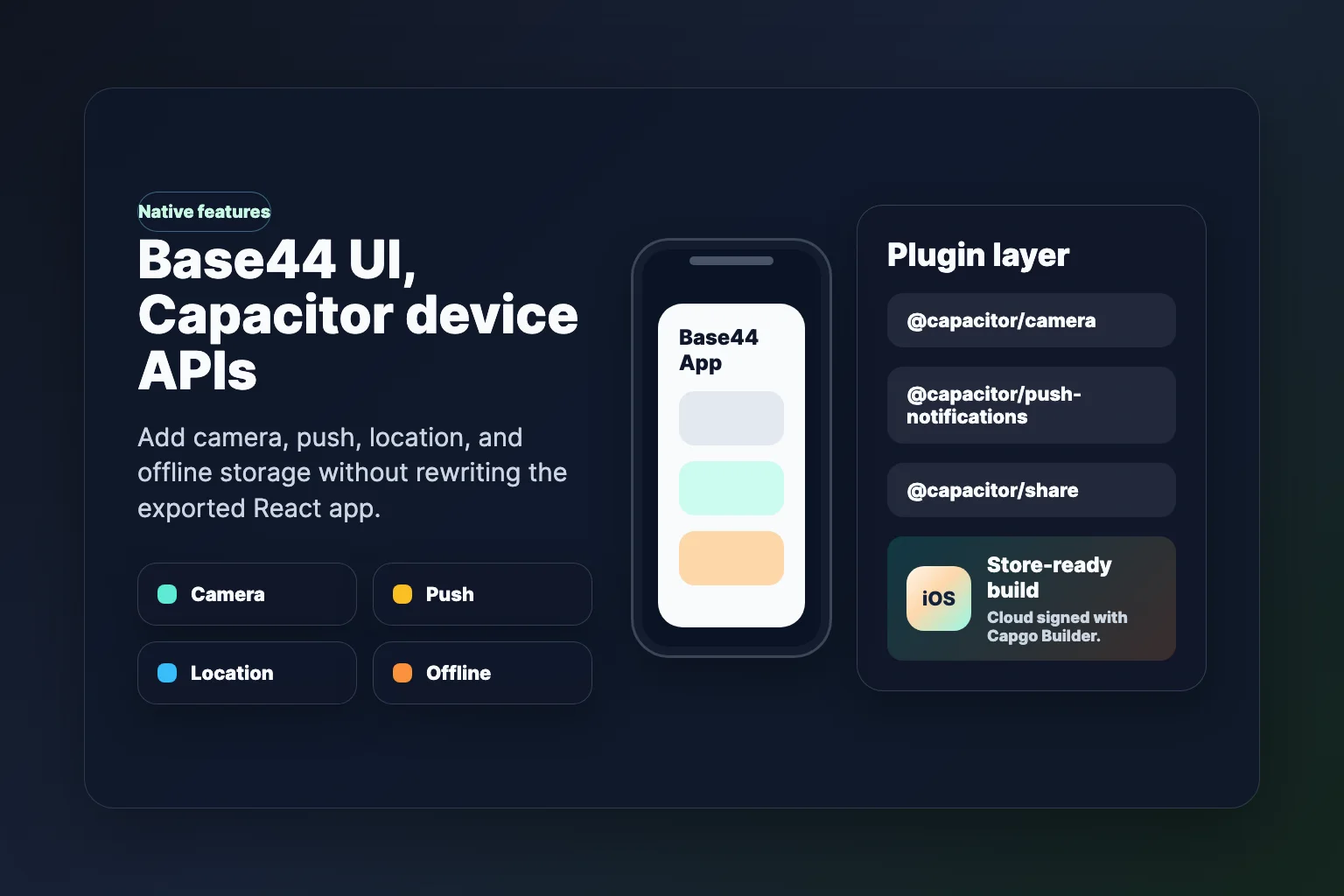
Erweitere deine Base44-App um Gerätefunktionen:
npm install @capacitor/share @capacitor/camera @capacitor/push-notifications
npx cap sync
Lass Cursor Share, Camera oder Push in deine React-Komponenten einbinden. Nach dem Hinzufügen der Plugins führe einen neuen Capgo Builder Build vor der Store-Einreichung aus.
Schritt 10: Für die Produktion optimieren
App-Icons und Splash Screens
npm install -D @capacitor/assets
# Add assets/icon.png (1024x1024) and assets/splash.png (2732x2732)
npx capacitor-assets generate
npx cap sync
Base44 Backend-Überlegungen
Exportierte Base44-Apps können das gehostete Base44-Backend und SDK aufrufen. Das funktioniert in Capacitor meistens, sofern:
- API Aufrufe HTTPS nutzen
- Auth-Redirects im WebView funktionieren (Login auf einem echten Gerät testen)
- Deep Links konfiguriert sind (bei Magic-Link oder OAuth-Flows)
Falls du später von Base44s Backend wegmigrierst, plane den Austausch von base44.entities.* und zugehörigen SDK Aufrufen durch dein eigenes API ein — die React UI-Schicht lässt sich meist übernehmen.
Häufige Probleme beheben
White Screen beim Start
- Bestätigen
base: './'ist in der Vite-Config gesetzt - Ausführen
npm run buildund prüfen, obdist/index.htmlAssets mit relativen Pfaden lädt - Ausführen
npx cap syncnach jedem Web-Build
Build-Fehler im Capgo Builder
- Commit
ios/undandroid/vor einem Cloud-Build an git senden - Ausführen
npx cap synclokal, damit Web-Assets in native Projekte kopiert werden - Neue Capacitor Plugins erfordern einen neuen Native Build
Export in Base44 nicht verfügbar
Der GitHub Export und ZIP-Download erfordern den Builder-Plan oder höher hast. Upgrade in Base44 oder manuelles Kopieren der Dateien aus der Code View in niedrigeren Tiers.
Fazit
Du hast eine von Base44 generierte React-App exportiert, sie mit Capacitor wrapped und hast einen klaren Weg zu signierten iOS- und Android-Binaries via Capgo Builder — ganz ohne eigene Xcode-Farm.
Nächste Schritte
- Capgo Live Updates: UI- und Copy-Fixes deployen, ohne auf den Store-Review zu warten
- Capgo Builder: Release-Builds in der CI automatisieren
- Push-Benachrichtigungen: Hinzufügen
@capacitor/push-notificationsund mit dem Capgo Builder neu bauen - Verwandte Guides: Lovable auf Mobile · Bolt.new auf Mobile
Erstelle ein kostenloses Capgo-Konto um Live Updates und Cloud-native Builds zu aktivieren.
Ressourcen
- Base44-Dokumentation
- Base44 GitHub Integration
- Capacitor Dokumentation
- Capgo Native Builds
- Capgo — Live Updates für Capacitor Apps
Der Weg von Base44 zu Native Mobile Apps mit Capacitor
Wenn du gerade Base44 zu Native Mobile Apps mit Capacitor um native Plugin-Arbeiten zu planen, verbinde es mit Capgo Plugin-Verzeichnis für den Produkt-Workflow im Capgo Plugin Directory, Capacitor Plugins von Capgo für die Implementierungsdetails in Capacitor Plugins von Capgo, Capgo Native Builds für den Produkt-Workflow in Capgo Native Builds, und iOS von Windows aus bauen für Cloud-iOS-Builds ohne Mac.





