


Introduction
Bolt.new est une plateforme de développement innovante alimentée par l'IA qui peut générer des applications web full-stack à l'aide de divers frameworks comme React, Vue, Svelte et bien plus. Mais si vous souhaitez apporter votre création Bolt.new sur les appareils mobiles ? Dans ce tutoriel complet, nous allons vous montrer comment exporter votre projet Bolt.new et le transformer en applications mobiles natives à l'aide de Capacitor.
Quelle que soit la plateforme de votre projet Bolt.new (React, Vue ou un autre framework pris en charge), ce guide vous aidera à créer des applications iOS et Android natives avec accès aux fonctionnalités de l'appareil comme la caméra, le stockage et les notifications push.
Avant de commencer : Exigences et durée
Durée estimée: 3-5 heures pour une mise en place complète
Exigences système:
- Développement iOSMac avec macOS 12.0+ (nécessaire, pas de solution alternative)
- Développement Android: N'importe quel système d'exploitation (Windows/Mac/Linux)
- Espace Disponible: 20-30 Go pour les outils de développement
- Mémoire: 8 Go de RAM minimum, 16 Go recommandé
Budget nécessaire:
- Besoin de Budget99 $/an (pour l'App Store iOS)
- Google Play: une facture unique de 25 $
- Cursor Pro: 20 €/mois (facultatif, accélère le développement)
Ce que nous installerons:
- Node.js & npm
- Xcode (seulement pour Mac, pour iOS)
- Android Studio (pour Android)
- Divers outils de ligne de commande
Why Transform Your Bolt.new App to Mobile?
- Portée transfrontalière: Deploy your AI-generated app to mobile app stores
- Accès à l'appareil natif: Use camera, GPS, file system, and other native features
- Performances améliorées: Le conteneur natif fournit des performances meilleures que les vues web
- Capacités hors ligne: Travaillez hors ligne avec des solutions de stockage natives
- Notifications Push: Engagez les utilisateurs avec un support de notifications push natives
Why Capacitor Over Expo?
If you’re considering mobile development options, Capacitor offers significant advantages over Expo, especially for web-first development:
- Pourquoi __CAPGO_KEEP_0__ plutôt que Expo ?: Votre site web existant React, Next.js ou Vue.js devient une application iOS, Android et web avec aucune conversion nécessaire.
- Pas de Rebuild Nécessaire: Prenez votre projet Bolt.new tel quel - pas besoin de réécrire pour un autre framework comme Expo le nécessite
- Approche Web d'abord: Contrairement à Expo qui est mobile-first et maladroit sur le web, Capacitor traite le web comme un citoyen de premier rang
- Développement sans heurts: Continuez à utiliser vos outils et vos workflows de développement web familiers
- Liberté de framework: Fonctionne avec n'importe quel framework web (React, Vue, Svelte, Next.js, etc.) - pas bloqué sur React Native comme Expo
La différence clé :
- : Avec Capacitor: Construisez votre site web → Ajoutez le support mobile (même code source)
- : Avec Expo: Créez pour le mobile → Essayez de faire fonctionner le web (approche différente, souvent maladroite)
Since your Bolt.new project is already a web application, Capacitor lets you extend it to mobile without changing a single line of code. Expo would require rebuilding your entire project for their framework.
Étape 1 : Configurer votre environnement de développement
Get Cursor - Your AI-Powered Code Editor
Afin de travailler efficacement avec votre projet Bolt.new, nous utiliserons Cursorune intelligente éditeur de code qui simplifie le développement :
- Allez à cursor.sh and grab the installer for your OS
- Exécutez le processus d'installation
- Lancez Cursor une fois qu'il est prêt
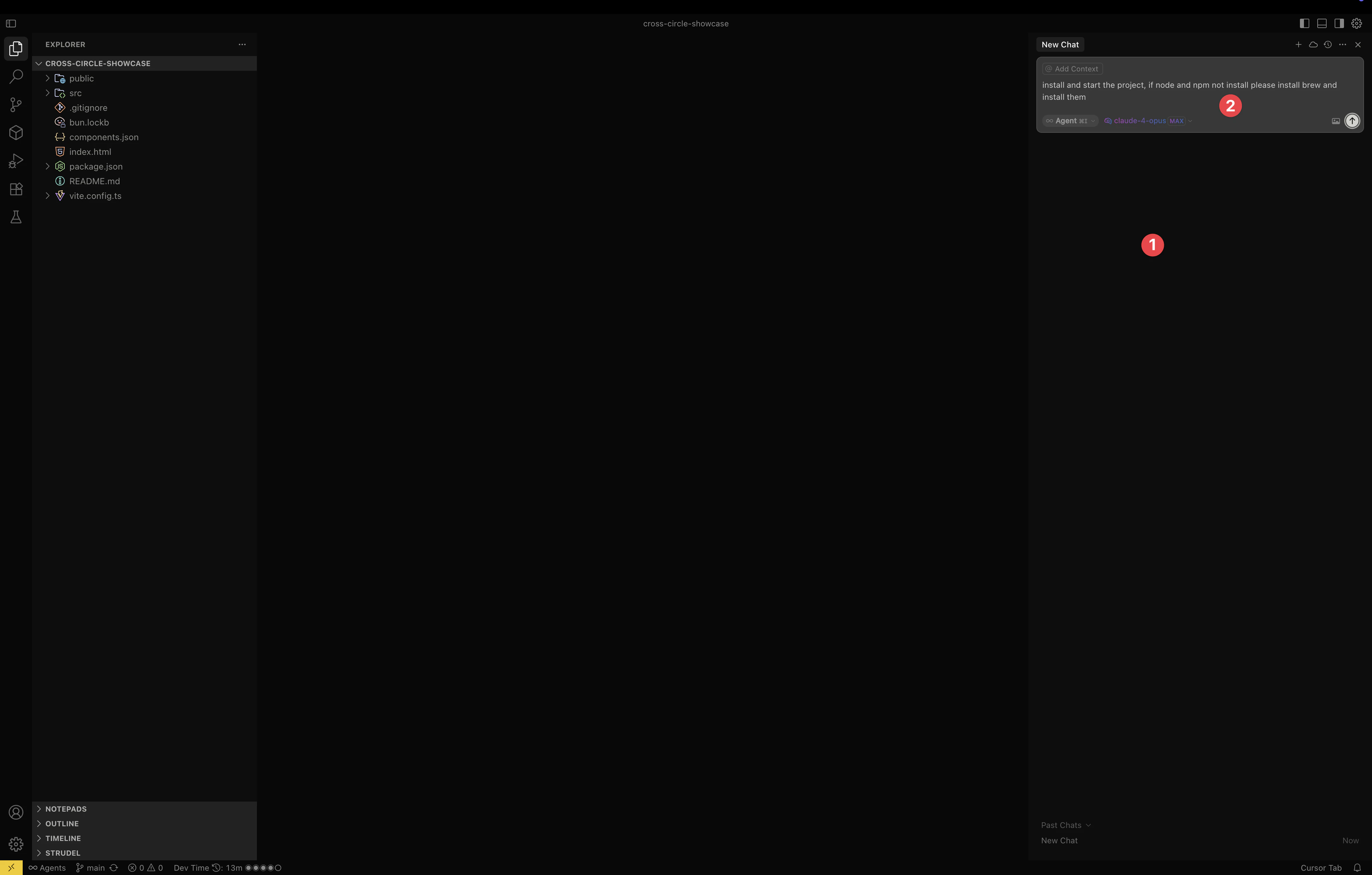
Configurer le curseur pour une productivité maximale
Pour obtenir le maximum de Cursor, il faut effectuer quelques paramètres initiaux :
-
Considérez l'achat de Cursor Pro - La version gratuite fonctionne, mais Pro (20 $/mois) déverouille :
- Aide à l'intelligence artificielle illimitée
- Modèles premium (GPT-4, Claude)
- Réponses instantanées
- Support premium
-
Accéder aux paramètres avec
Command+,ouCtrl+,(Mac) ou
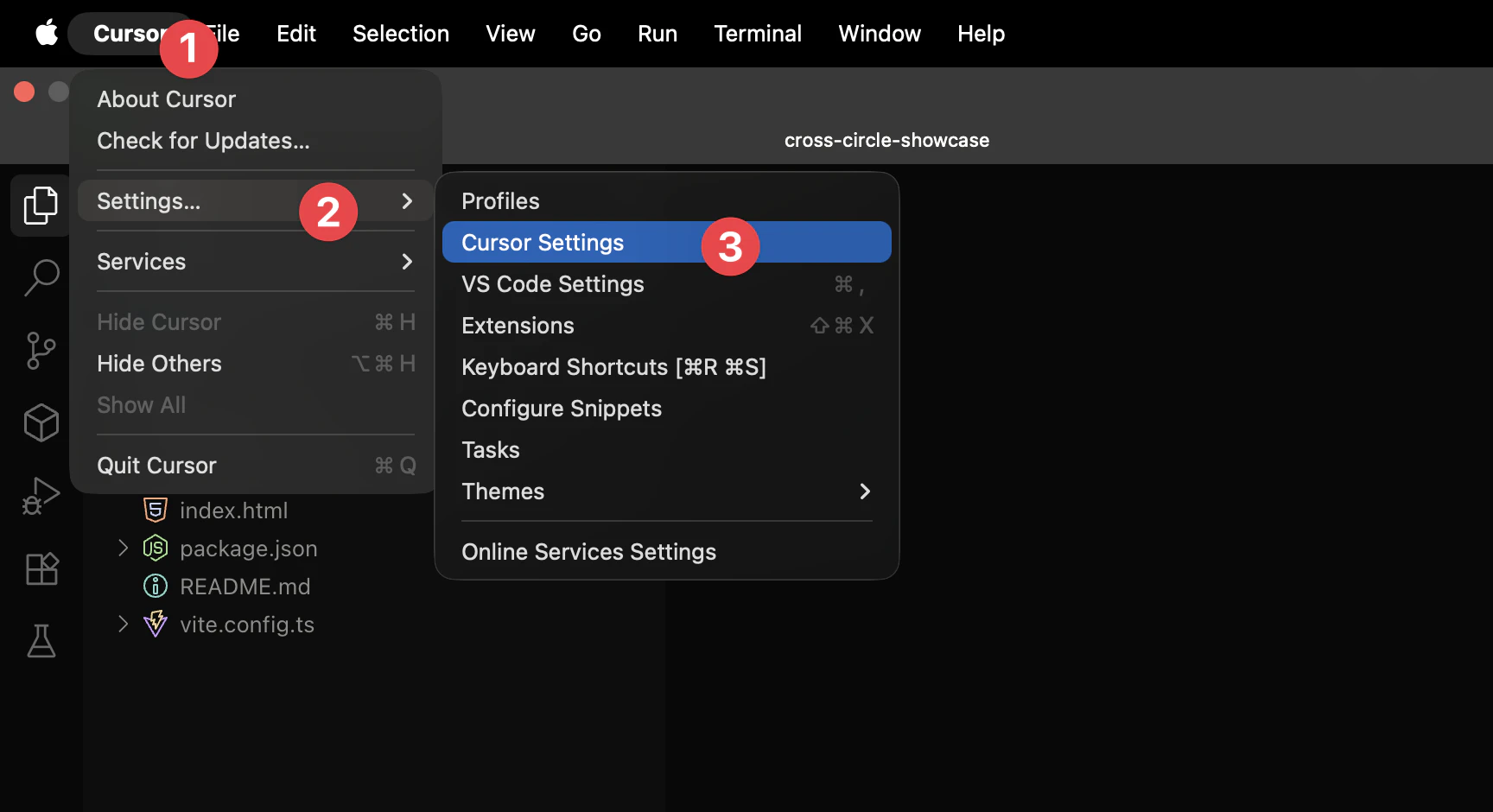
- Activer les fonctionnalités AI - Assurez-vous que l'assistance AI est activée :
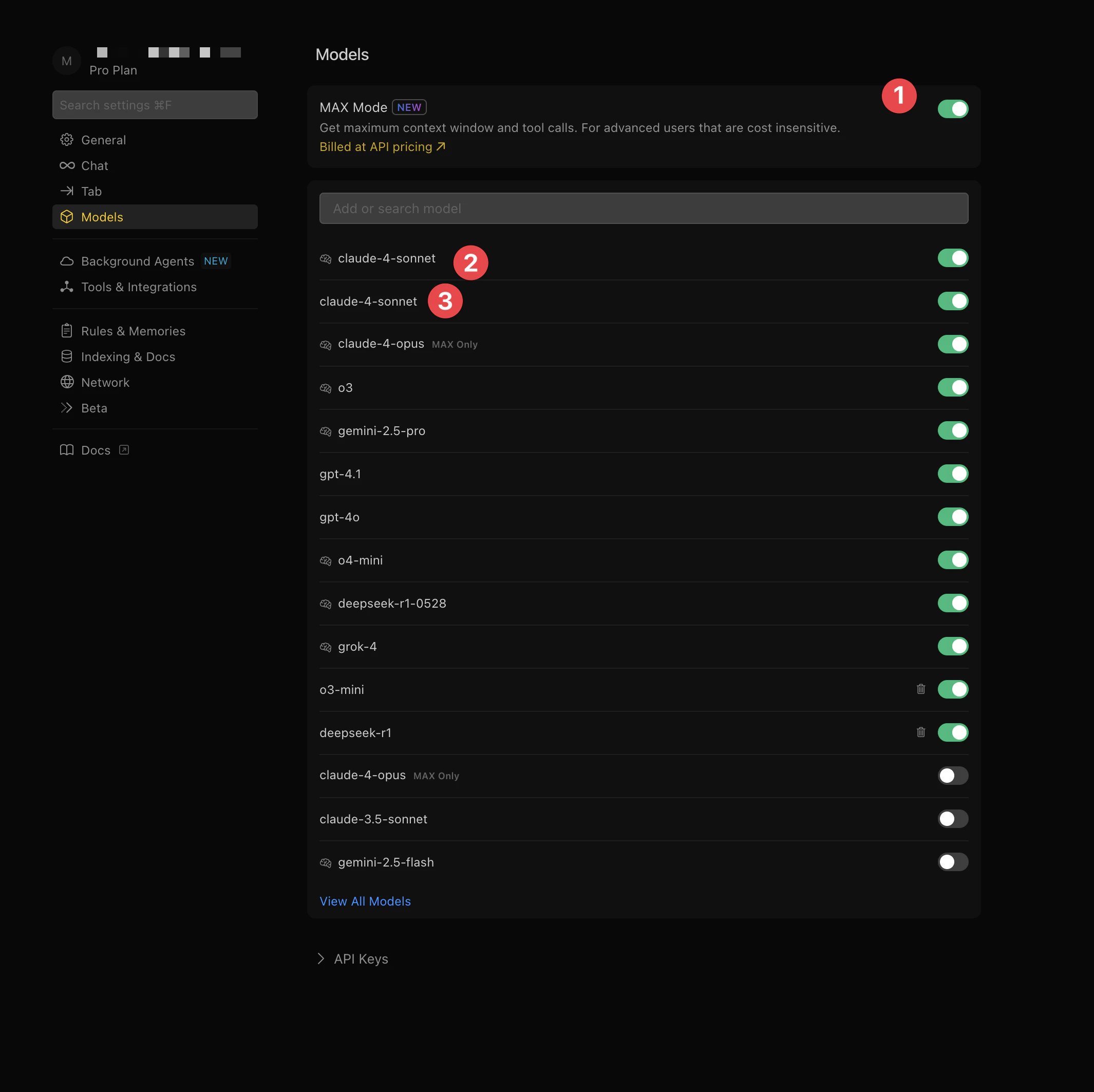
- Choisissez votre modèl’AI - Nous recommandons Claude ou GPT-4 :
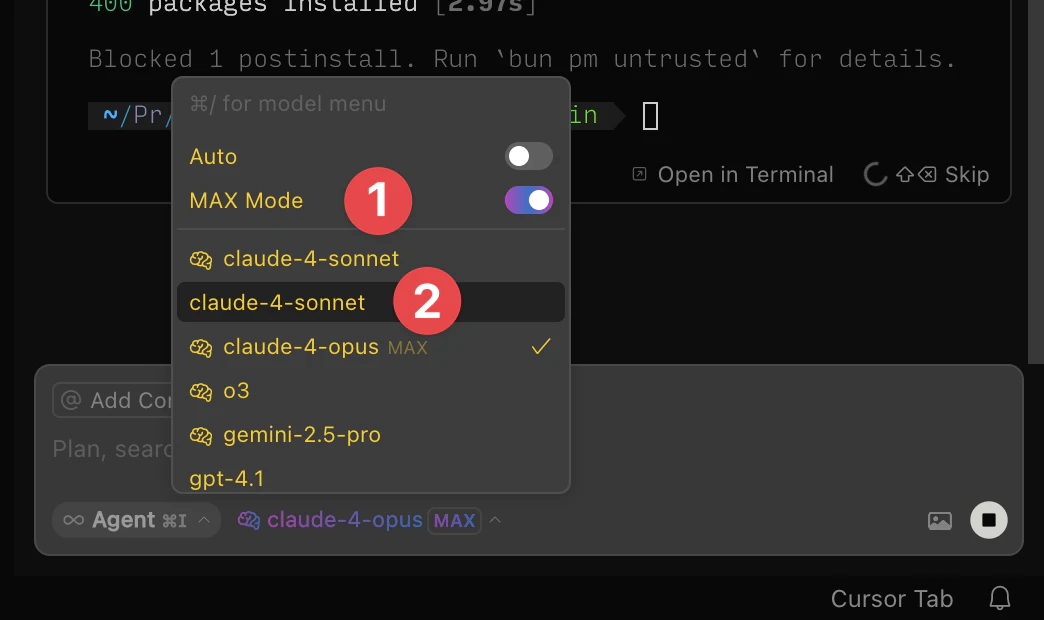
- Activer l'exécution de commandes - Laissez Cursor exécuter les commandes automatiquement :
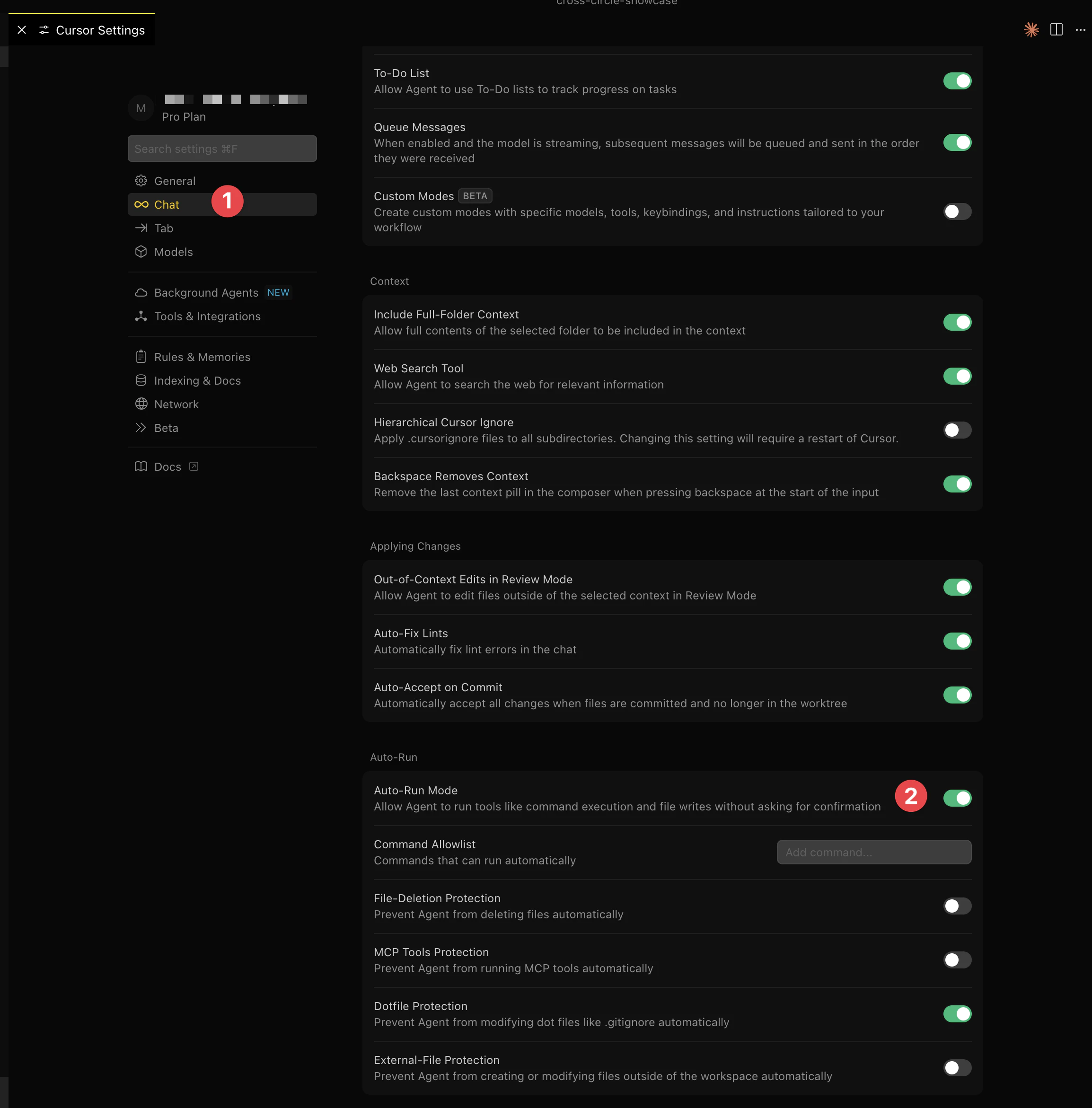
Étape 2 : Exportez votre projet Bolt.new
Maintenant, amenons votre projet Bolt.new dans Cursor.
Téléchargez votre projet
- Naviguez jusqu'à votre projet Bolt.new dans votre navigateur
- Trouvez le Télécharger ou Export ouvrir le bouton de téléchargement de Bolt
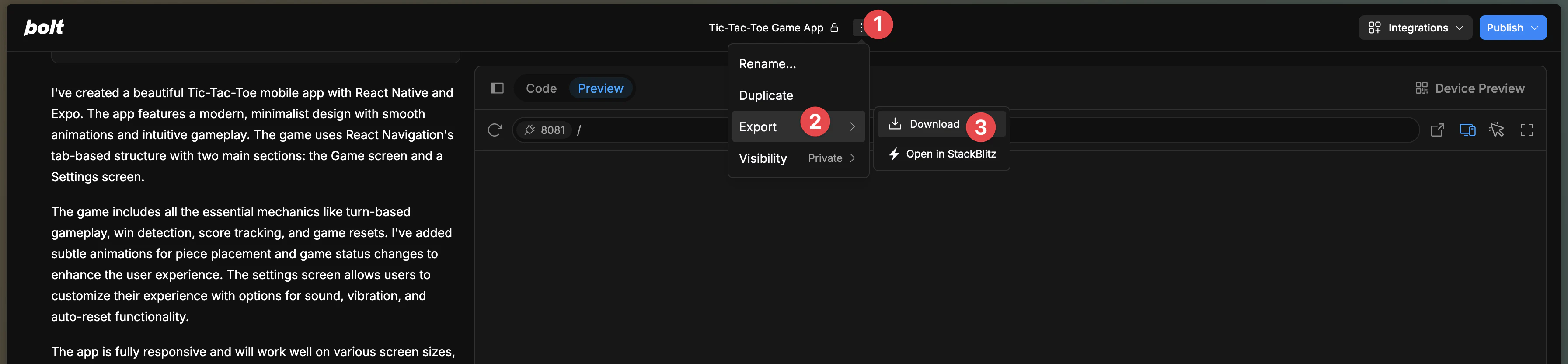
- Extraire-le dans un dossier sur votre ordinateur
- Extrayez-le dans un dossier sur votre ordinateur.

ouvrir le bouton d'export
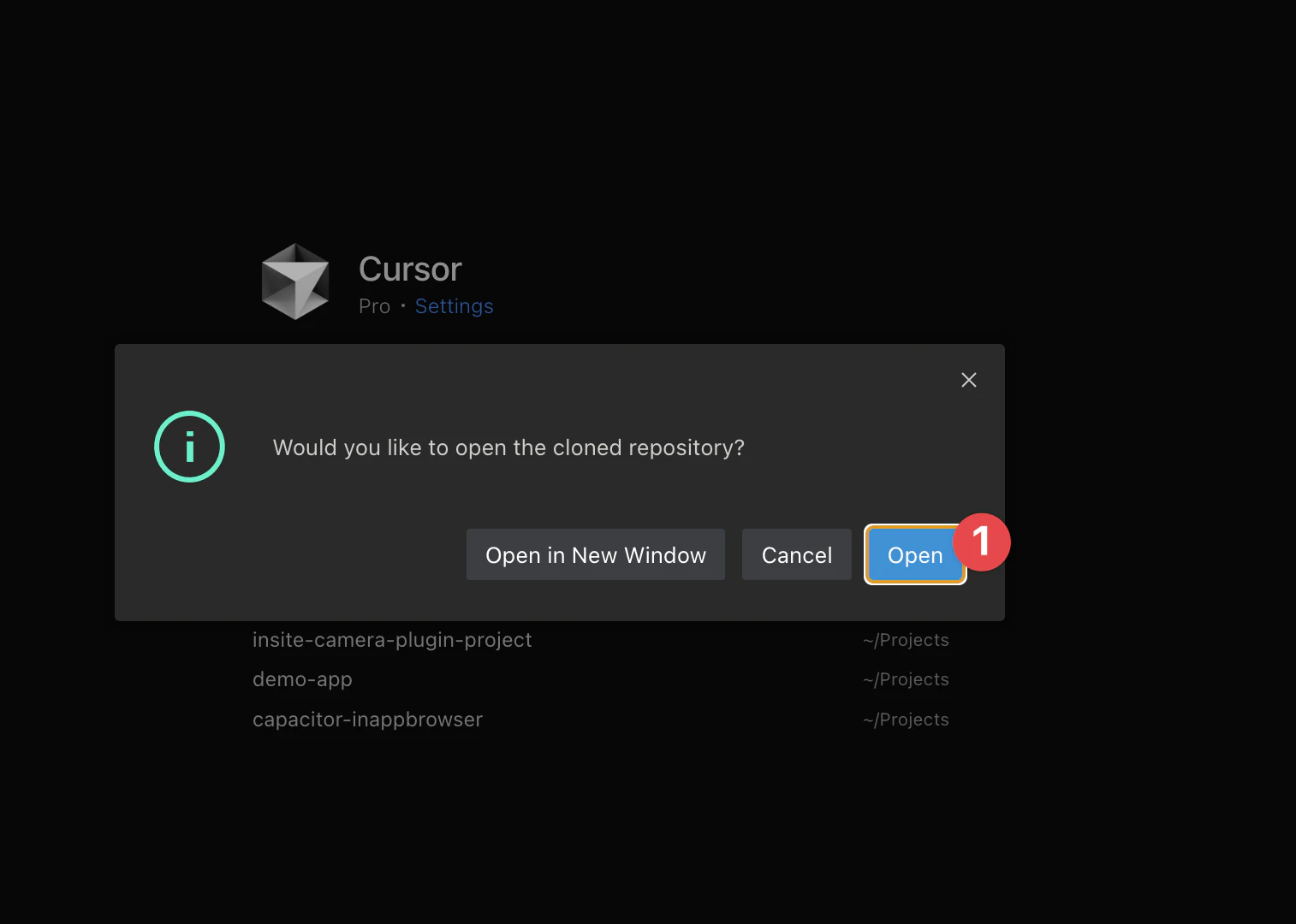
Une fois extrait, ouvrez le projet dans Cursor :
- Utilisez
File > Open Folderdans Cursor - Sélectionnez le dossier de votre projet extrait Bolt.new
- Cursor chargera votre projet
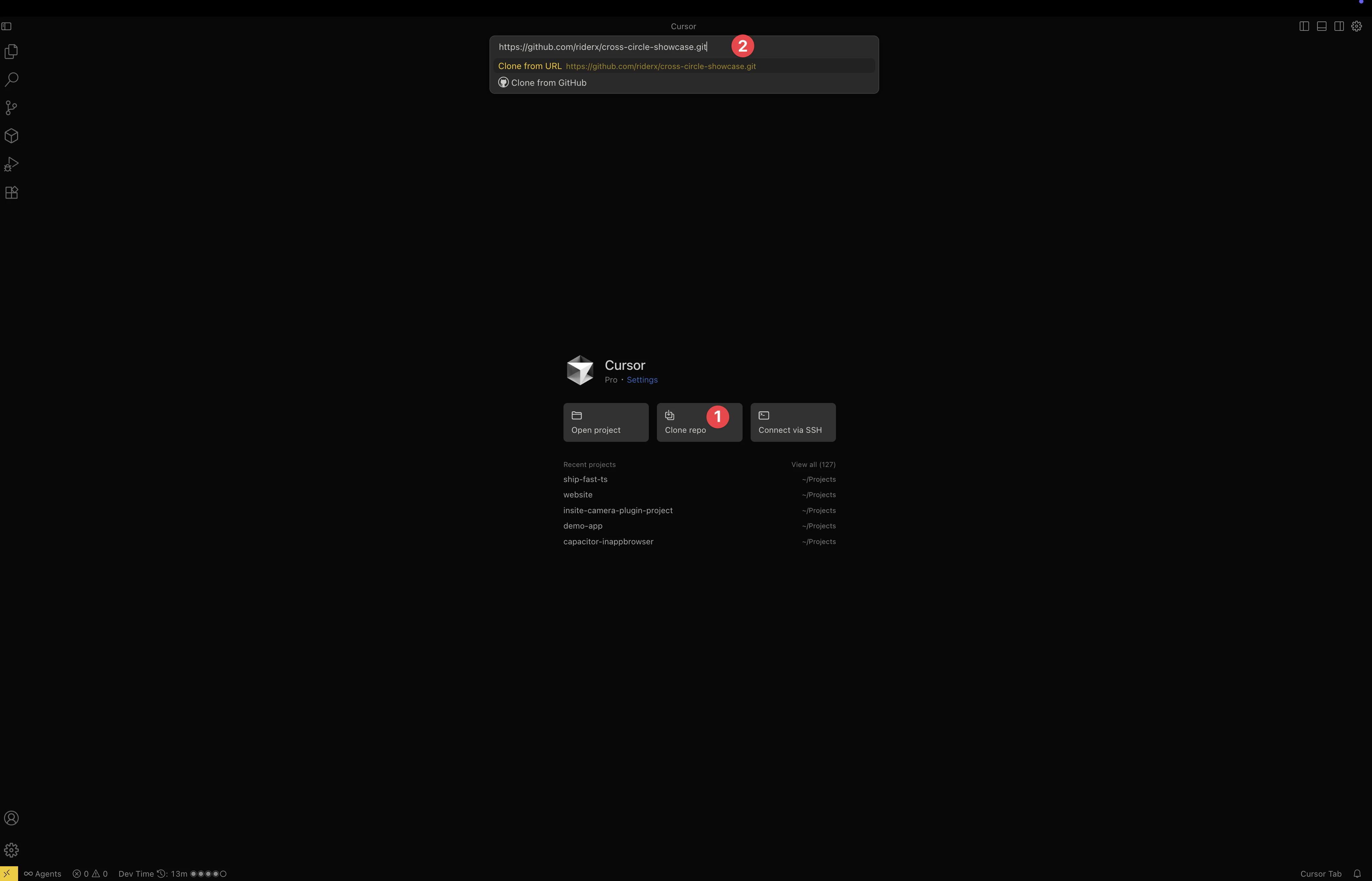
Alternative : Cloner à partir de GitHub
Si vous avez connecté Bolt.new à GitHub :
- Appuyez
Shift+Command+P(Mac) ouShift+Ctrl+P(Windows) - Recherchez « Git : Cloner »
- Entrez l'URL de votre dépôt
- Choisissez un emplacement pour le sauvegarder
Étape 2 : Identifier votre cadre de projet
Bolt.new peut générer des projets à l'aide de différents frameworks. Identifions donc ce dont vous travaillez :
Vérifiez package.json
Ouvrez package.json pour voir quel framework votre projet utilise :

Types de projets Bolt.new courants :
- React + Vite: Configuration la plus courante
- Vue + Vite: Applications Vue.js
- Svelte: Applications Svelte
- Next.js: Applications React full-stack
- JavaScript vanilla: Applications JavaScript
Étape 3 : Installer les Outils de Développement
Option A : Laisser Cursor AI Gérer Tout
- Appuyez
Command+K(Mac) ouCtrl+K(Windows) en mode de curseur - Tapez cette requête :
Install all necessary development tools including Node.js, then install project dependencies and start the dev server
Cursor AI effectuera automatiquement :
- Installez Node.js et npm si nécessaire
- Configurez Homebrew sur macOS
- Installez toutes les dépendances de votre projet
- Lancez votre serveur de développement
Option B : Procédure d'installation manuelle
Si vous préférez un contrôle manuel ou que l'approche de l'IA rencontre des problèmes :
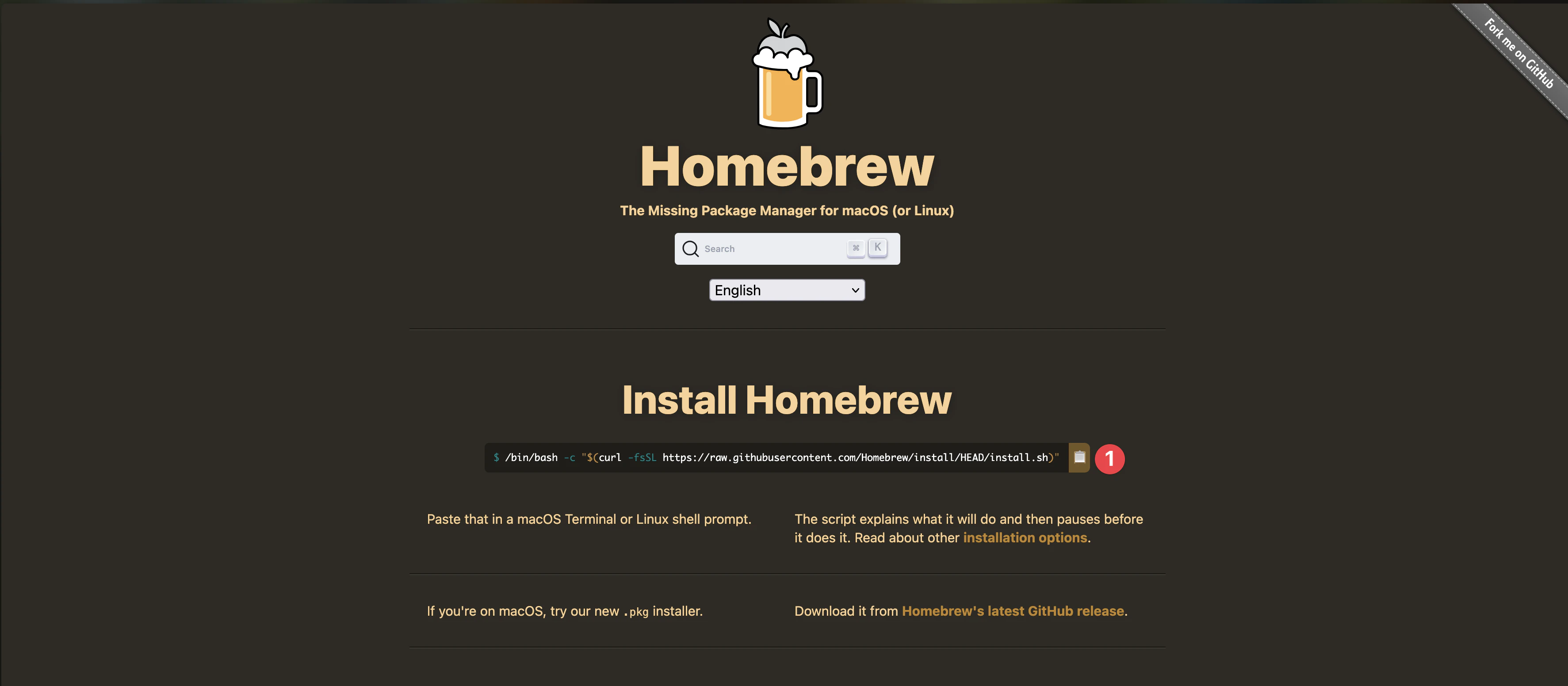
Ouvrez d'abord le terminal de Cursor avec Shift+Command+T ou (Mac) Shift+Ctrl+T ou (Windows)
Pour les utilisateurs macOS :
# Get Homebrew package manager
/bin/bash -c "$(curl -fsSL https://raw.githubusercontent.com/Homebrew/install/HEAD/install.sh)"

# Install Node.js via Homebrew
brew install node

# Move to your project folder
cd your-bolt-project

# Install project packages
npm install

# Launch development server
npm run dev
Pour les utilisateurs Windows :
- Téléchargez l'installateur Node.js depuis nodejs.org
- Terminez l'assistant d'installation
- Dans le terminal de Cursor :
cd your-bolt-project
npm install
npm run dev
Votre application Bolt.new doit maintenant fonctionner (généralement à http://localhost:5173 pour les projets Vite).
Step 4: Configure Build for Mobile
Votre configuration variera en fonction de votre cadre de projet.
Option A : Configuration automatique avec Cursor AI
Demander à Cursor AI de gérer la configuration :
Configure my Bolt.new project for mobile deployment with proper build settingsLe curseur détectera votre framework et appliquera la bonne configuration.
Option B : Configuration manuelle par framework
Pour les Projets React + Vite :
Edit vite.config.js:
import { defineConfig } from 'vite'
import react from '@vitejs/plugin-react'

export default defineConfig({
  plugins: [react()],
  base: './',
  build: {
    outDir: 'dist',
    assetsDir: 'assets',
    rollupOptions: {
      output: {
        manualChunks: undefined,
      },
    },
  },
})
Pour les projets React + Vite :
Modifier vite.config.js:
import { defineConfig } from 'vite'
import vue from '@vitejs/plugin-vue'

export default defineConfig({
  plugins: [vue()],
  base: './',
  build: {
    outDir: 'dist',
    assetsDir: 'assets',
  },
})
Pour les projets Vue + Vite :
Ajoutez à votre package.json Ajoutez à votre
{
  "scripts": {
    "dev": "next dev",
    "build": "next build",
    "start": "next start",
    "static": "next build && next export"
  }
}
Mise à jour next.config.js:
/** @type {import('next').NextConfig} */
const nextConfig = {
  output: 'export',
  trailingSlash: true,
  images: {
    unoptimized: true,
  },
}

module.exports = nextConfig
Étape 5 : Construisez votre projet
Créez maintenant la version de production de votre application Bolt.new.
Option A : Construire avec Cursor AI
Demandez simplement à Cursor :
Build my Bolt.new project for production deploymentCursor exécutera la commande de construction appropriée en fonction de votre framework.
Option B : Construire Manuellement
Pour les projets basés sur Vite (React/Vue/Svelte) :
npm run build
Pour les applications Next.js :
npm run staticConfirmez le succès de la construction
Vérifiez que votre build a généré la sortie correcte :
- Projets Vite: Cherchez un
distrépertoire - Projets Next.jsVérifiez si un
outrépertoire

Étape 6 : Ajoutez Capacitor à votre projet Bolt.new
Option A : Installation rapide avec Cursor AI
Option A : Configuration rapide avec AI Cursor
(Mac) ou Command+K Appuyez Ctrl+K (Windows) et demande :
Add Capacitor to my project and set up iOS and Android platformsCursor AI gérera l'ensemble du processus de mise en place.
Option B : Installation manuelle étape par étape
Install les outils de ligne de commande de Capacitor.
npm install -D @capacitor/cliInitialisez votre projet Capacitor :
npx cap init
Vous serez invité à fournir :
- App name : Nom de votre projet Bolt.new
- ID de bundle : Format comme
com.yourcompany.yourapp
Continuez avec l'installation manuelle - installez les packages essentiels :
npm install @capacitor/core @capacitor/ios @capacitor/androidAjoutez le support des plateformes mobiles :
npx cap add ios
npx cap add android
Qu'est-ce qui s'est passé ?
La structure de votre projet Bolt.new ressemble maintenant à ceci :
your-bolt-project/
├── src/           # Your app source (React/Vue/etc)
├── public/        # Static files
├── dist/          # Build output (Vite)
├── out/           # Build output (Next.js)
├── ios/           # iOS Xcode project (NEW!)
├── android/       # Android Studio project (NEW!)
├── capacitor.config.ts  # Mobile configuration
└── package.json   # Dependencies
Remarques importantes:
- Votre web code reste inchangé
src/- modifiez-l’ici ios/etandroid/ne sont pas à modifier- sont générés - ne modifiez pas
npx cap sync - Après les modifications, exécutez toujours
Step 7: Configure Capacitor
Time to configure Capacitor for your specific framework.
Option A : Configuration automatique avec Cursor
Demander l'aide de Cursor :
Configure capacitor.config.ts for my Bolt.new project build outputOption B : Configuration manuelle
Pour les applications basées sur Vite :
import { CapacitorConfig } from '@capacitor/cli';

const config: CapacitorConfig = {
  appId: 'com.yourcompany.yourapp',
  appName: 'Your Bolt App',
  webDir: 'dist',
  bundledWebRuntime: false,
  server: {
    androidScheme: 'https'
  }
};

export default config;
Pour les applications Next.js :
import { CapacitorConfig } from '@capacitor/cli';

const config: CapacitorConfig = {
  appId: 'com.yourcompany.yourapp',
  appName: 'Your Bolt App',
  webDir: 'out',
  bundledWebRuntime: false,
  server: {
    androidScheme: 'https'
  }
};

export default config;
Étape 8 : Construire et synchroniser
Préparer votre application pour le déploiement mobile.
Option A : Utilisation de l'IA Cursor
Dites à Cursor :
Build my project and sync it with Capacitor for mobile deploymentOption B : Processus manuel
Exécutez ces commandes dans la séquence :
npm run build
npx cap sync
Étape 9 : Construire des fichiers binaires prêts à l'exploitation avec Capgo Builder (recommandé)
Vous n'avez pas besoin d'un Mac ou d'une pipeline locale complète Xcode/Android Studio pour envoyer votre application sur l'App Store et Google Play. Capgo Constructeur Compile, sign et soumettre des builds iOS et Android depuis le cloud — la voie la plus rapide pour les applications vibe codées exportées de Bolt.new.
Capgo Builder
- Pas de Mac nécessaire pour iOS — construire à partir de Windows, Linux ou votre environnement de codage AI
- Un seul flux de travail CLI. — facile à scripter et à transmettre à Cursor, Claude Code, ou Codex
- __CAPGO_KEEP_0__ Builder — expédier les correctifs JS/UI par air; reconstruire le binôme natif uniquement lorsque les plugins ou les autorisations changent
Configurez le Capgo Builder
Après votre build de production et la synchronisation de Capacitor :
npx @capgo/cli@latest login
npx @capgo/cli@latest init
npx @capgo/cli@latest build init --platform ios
npx @capgo/cli@latest build init --platform android
Enregistrez vos clés de signature une fois (certificats Apple, profils de provisioning, clés de stockage Android). Voir Gestion des Identifiants et Créez une application iOS à partir de Windows.
Construirez iOS à partir de Windows
npm run build
npx cap sync
npx @capgo/cli@latest build com.yourcompany.yourapp --platform ios --build-mode release
npx @capgo/cli@latest build com.yourcompany.yourapp --platform android --build-mode release
Capgo Constructeur diffuse les journaux de construction dans votre terminal. Avec App Store Connect configuré, les builds iOS peuvent aller directement vers TestFlight.
Téléchargez votre bundle web pour les mises à jour OTA :
npx @capgo/cli@latest bundle upload --channel productionTéléchargez votre bundle web pour les mises à jour OTA :
Étape 10 : Ouvrez les IDEs natifs (Facultatif pour les tests locaux)
Accédez aux environnements de développement natifs pour votre application.
Développement iOS
Option A : Via Cursor AI
Open my iOS project in XcodeOption B : Commande Terminal
npx cap open ios
Développement Android
Option A : Via Cursor AI
Open my Android project in Android StudioOption B : Commande Terminal
npx cap open android
Étape 11 : Construction et Exécution Localement (Facultatif)
Exécution sur iOS
Configuration de Xcode (Première fois)
-
Choisissez votre cible:
- En regardant le bouton Play, cliquez sur le sélecteur de appareil
- Pour les tests : Sélectionnez tout simulateur d'iPhone
- Pour un appareil réel : Connectez votre iPhone via USB
-
Configurez Code Signature:
- Cliquez sur le nom de votre projet dans le côté gauche
- Allez dans l'onglet « Signature & Capacités »
- Activer « Gérer automatiquement la signature »
- Connectez-vous avec votre ID Apple
- Note: Les appareils réels nécessitent le programme Apple Developer (99 $/an)
-
Construirez votre application:
- Cliquez sur le bouton Play ▶️
- Première construction : 5-10 minutes (soyez patient !)
- Regardez la barre de progression en haut
Résolution des problèmes iOS:
- “Aucun compte trouvé” : Ajoutez votre ID Apple dans Xcode > Paramètres > Comptes
- “Échec de la construction” : Nettoyez le dossier de construction (Shift+Command+K) et réessayez
- Problèmes du simulateur : Redémarrez le simulateur via Appareil > Redémarrer

L'application fonctionne sur Android
Configuration de Android Studio (Première utilisation)
-
Configuration SDK (automatique) :
- Android Studio détecte les composants manquants
- Click “Install missing SDK” when prompted
- Cela télécharge ~2-3 Go de fichiers
-
Créer un appareil virtuel:
- Open AVD Manager (phone icon in toolbar)
- Cliquez sur « + Créer un appareil virtuel »
- Sélectionnez « Pixel 6 » (bon choix par défaut)
- Téléchargez l'image système lorsque vous êtes invité
- Finish setup with default options
-
Exécutez votre application:
- Choisissez votre émulateur dans le menu déroulant
- Cliquez sur le bouton de lancement vert ▶️
- Première construction : 10-15 minutes
- Première construction : 10-15 minutes
L'émulateur démarre automatiquement:
- Résolution des problèmes Android“La synchronisation de Gradle a échoué”
- Essayez File > Réinitialiser les cachesActiver l'accélération matérielle dans les paramètres de l'AVD
- Erreurs de construction: Mettre à jour Gradle via les corrections proposées

Contrôle de vérification
Après une construction réussie, vérifiez :
L'application démarre sans plantage ✅ Le contenu de Bolt.new s'affiche correctement ✅ Les boutons et les interactions fonctionnent ✅ Le console n'affiche pas d'erreurs rouges
Vous rencontrez toujours des problèmes ? Les messages d'erreur vous disent généralement exactement ce qui ne va pas - lisez-les soigneusement !
Étape 12 : Activez le rechargement en direct (développement)
Accélérez votre flux de travail de développement avec le rechargement chaud.
Option A : Installation automatique avec le curseur
Posez la question
Enable live reload for my Capacitor app developmentLe curseur configura tout automatiquement.
Option B : Configuration manuelle
- Cursor configurera tout automatiquement .
# macOS
ipconfig getifaddr en0

# Windows
ipconfig- Mettre à jour votre
capacitor.config.ts:
import { CapacitorConfig } from '@capacitor/cli';

const config: CapacitorConfig = {
  appId: 'com.yourcompany.yourapp',
  appName: 'Your Bolt App',
  webDir: 'dist', // or 'out' for Next.js
  bundledWebRuntime: false,
  server: {
    url: 'http://YOUR_IP_ADDRESS:5173', // or 3000 for Next.js
    cleartext: true,
  },
};

export default config;- Appliquer la configuration :
npx cap copy
Étape 13 : Ajouter des fonctionnalités natives
Améliorez votre application Bolt.new avec des capacités spécifiques au dispositif.
Option A : Intégration puissance par l'IA
Demander à Cursor :
Add native share, camera, and geolocation features to my Bolt.new appCursor installera les plugins et créera l'intégration code.
Option B : Installation manuelle des plugins
Installer des plugins natives populaires :
npm i @capacitor/share @capacitor/camera @capacitor/geolocationCréer un fichier de utilitaires pour les projets React :
// utils/capacitor.js
import { Share } from '@capacitor/share';
import { Camera, CameraResultType } from '@capacitor/camera';
import { Geolocation } from '@capacitor/geolocation';

export const shareContent = async (title, text, url) => {
  await Share.share({
    title,
    text,
    url,
    dialogTitle: 'Share with friends',
  });
};

export const takePicture = async () => {
  const image = await Camera.getPhoto({
    quality: 90,
    allowEditing: true,
    resultType: CameraResultType.Uri
  });
  return image;
};

export const getCurrentPosition = async () => {
  const coordinates = await Geolocation.getCurrentPosition();
  return coordinates;
};
Utiliser dans vos composants
// For React components
import React from 'react';
import { shareContent, takePicture } from '../utils/capacitor';

function MyComponent() {
  const handleShare = () => {
    shareContent('My Bolt App', 'Check out this amazing app!', 'https://your-app.com');
  };

  const handleCamera = async () => {
    try {
      const photo = await takePicture();
      console.log('Photo taken:', photo);
    } catch (error) {
      console.error('Camera error:', error);
    }
  };

  return (
    <div>
      <button onClick={handleShare}>Share App</button>
      <button onClick={handleCamera}>Take Photo</button>
    </div>
  );
}

export default MyComponent;
Mettre à jour les modifications
Avec Cursor AI :
Sync my native feature changes to all platformsCommande manuelle :
npx cap sync
Étape 14 : Optimiser pour la production
Appareils et écrans de démarrage
Option A : Configuration de Cursor AI
Demander :
Create app icons and splash screens for my mobile appOption B : Création manuelle des actifs
- Obtenez l'outil des actifs :
npm install -D @capacitor/assets-
Préparez vos graphiques :
- Créer
assets/icon.png(1024x1024px) - Créer
assets/splash.png(2732x2732px)
- Créer
-
Générer toutes les tailles automatiquement :
npx capacitor-assets generate
Optimiser la construction
Pour les projets Vite, optimisez votre construction :
// vite.config.js
export default defineConfig({
  plugins: [react()], // or vue()
  base: './',
  build: {
    outDir: 'dist',
    minify: 'terser',
    terserOptions: {
      compress: {
        drop_console: true,
        drop_debugger: true,
      },
    },
    rollupOptions: {
      output: {
        manualChunks: {
          vendor: ['react', 'react-dom'], // adjust for your framework
        },
      },
    },
  },
})
Construction finale
Option A : Construire avec Cursor AI
Create the final production build and prepare for app store deploymentOption B : Processus de construction manuel
npm run build
npx cap sync
npx cap copy
Résoudre les problèmes courants
Problèmes spécifiques au framework
Projets React/Vite
- Vérifiez
base: './'est configuré dans la configuration Vite - Check that all imports use relative paths
- Vérifiez que le
distdossier est généré correctement
Projets Vue
- Make sure Vue Router uses hash mode for mobile
- Vérifiez que les ressources sont correctement référencées
- Verify component lazy loading works in mobile context
Projets Next.js
- Vérifiez que l'export statique est configuré correctement
- Check that dynamic imports work in static context
- Vérifiez que les routes API ne sont pas utilisées (ou gérées correctement)
Erreurs de construction
Si vous rencontrez des erreurs de construction :
- Nettoyez node_modules et réinstallez :
rm -rf node_modules package-lock.json
npm install- Vérifiez les dépendances du projet Bolt.new pour la compatibilité mobile
- Vérifiez que tous les chemins relatifs sont corrects pour le déploiement mobile.
Atouts manquants
Pour les problèmes de chargement d'atouts :
- Vérifiez que tous les atouts se trouvent dans le dossier public
- Use relative paths for images and files
- Vérifiez que le processus de construction copie tous les atouts nécessaires
Conclusion
Félicitations ! Vous avez réussi à transformer votre projet Bolt.new en applications mobiles natives. Votre application web générée par IA peut maintenant :
- Exécuter nativement sur les appareils iOS et Android
- Access device features like camera, GPS, and storage
- Être distribué par les magasins d'applications
- Fournir une expérience utilisateur mobile optimisée
Étapes suivantes
- Capgo ConstructeurUtilisez des builds cloud natives pour les lancements sur TestFlight et Play Store
- Mises à jour en direct: Implement Capgo Mises à jour en temps réel
- Analytiques: Add mobile analytics to track user behavior
- Performances: Suivez et optimisez les performances de votre application mobile
- Tests: Testez votre application sur divers appareils et tailles d'écran
Votre création Bolt.new est maintenant prête pour l'écosystème mobile !
Ressources
- Bolt.new Plateforme
- Documentation Capacitor
- Guide de déploiement mobile Vite
- Capgo Constructeur — Builds Cloud Natives
- Capgo - Live Updates for Capacitor Apps
- Base44 vers mobile
Apprenez comment Capgo peut vous aider à délivrer des mises à jour instantanées à votre application mobile inscrivez-vous pour un compte gratuit aujourd'hui.
Continuez à partir de Transformez votre projet Bolt.new en applications mobiles natives avec Capacitor
Si vous utilisez Transformez votre projet Bolt.new en applications mobiles natives avec Capacitor pour planifier le travail de plugin natif, connectez-l’avec Capgo Répertoire de plugin pour le flux de travail du produit dans Capgo Répertoire de plugin Capacitor Plugins by Capgo Pour les détails d'implémentation dans Capacitor Plugins par Capgo. Ajouter ou Mettre à Jour les Plugins pour le détail d'implémentation dans Ajouter ou Mettre à Jour les Plugins Alternatives aux Plugins Entreprise d'Ionic pour le flux de travail du produit dans les alternatives Ionic Enterprise Plugin Capgo Bâtiments Natives pour le flux de travail du produit dans Capgo Bâtiments Natives.



