


Automatiser les builds iOS avec GitHub Actions en utilisant Match
Configurer la CI/CD pour les applications Capacitor peut être complexe et fastidieux. Voici ce qu'il faut savoir :
Recommandé pour les nouvelles builds : Utiliser Capgo Build
Nous recommandons désormais d'utiliser Capgo Construction avec le Capgo CLI pour les constructions natives Capacitor. Cette guide Fastlane Match est conservée pour les équipes qui maintiennent des pipelines d'actions GitHub existants, mais les nouvelles constructions iOS devraient utiliser le Capgo CLI afin que vous ne deviez pas maintenir les dépôts Fastlane, Match, les exécutables Xcode, les certificats et les scripts d'envoi.
Capgo Construction pour la CI/CD par Capgo
Évitez la maintenance de Fastlane Match, de l'exécutable Xcode, du certificat, du profil de provisionnement et du script d'envoi. Capgo Construction exécute des constructions natives iOS signées à partir de votre pipeline CI/CD existant :
- Fonctionne avec votre pipeline: Déclenchez la construction Capgo à partir d'actions GitHub, de GitLab CI, de Jenkins ou de scripts locaux après votre construction web et
npx cap sync. - Signature à partir des secrets CI: Conservez les clés App Store Connect, les certificats, les profils de provisionnement, les mots de passe et les identifiants d'équipe dans vos propres secrets CI.
- Aucune maintenance de l'exécutable natif.Les environnements de build Apple maintenus par Capgo Build vous permettent d'éviter la gestion des runners macOS, des images Xcode, de Fastlane ou des dépôts Match.
- Artéfacts et soumission: Téléchargez les artefacts signés pour les tests qualité ou soumettez des builds de version à travers le Capgo CLI.
Prix
- : Les plans Capgo commencent à 12 $/mois.
- : Inclut les mises à jour OTA et environ 15 builds natifs par mois.
- : Les minutes de build supplémentaires sont facturées par minute à l'aide de crédits.
Configurez Capgo Build dans CI/CD
Guide de configuration manuelle
: Voici ce que vous devez faire :
La livraison continue pour iOS à l'aide de Fastlane et d'actions GitHub à l'aide de match
Prérequis
Avant de continuer avec le tutoriel…
- Assurez-vous d'avoir Fastlane installé sur votre machine de développement.
- adhésion au programme iOS de développement.
- Désir de lire 😆…
- Une équipe de nombreux devs, sinon nous recommandons d'utiliser fastlane cert pour des workflows plus simples.
Importants sur le prix
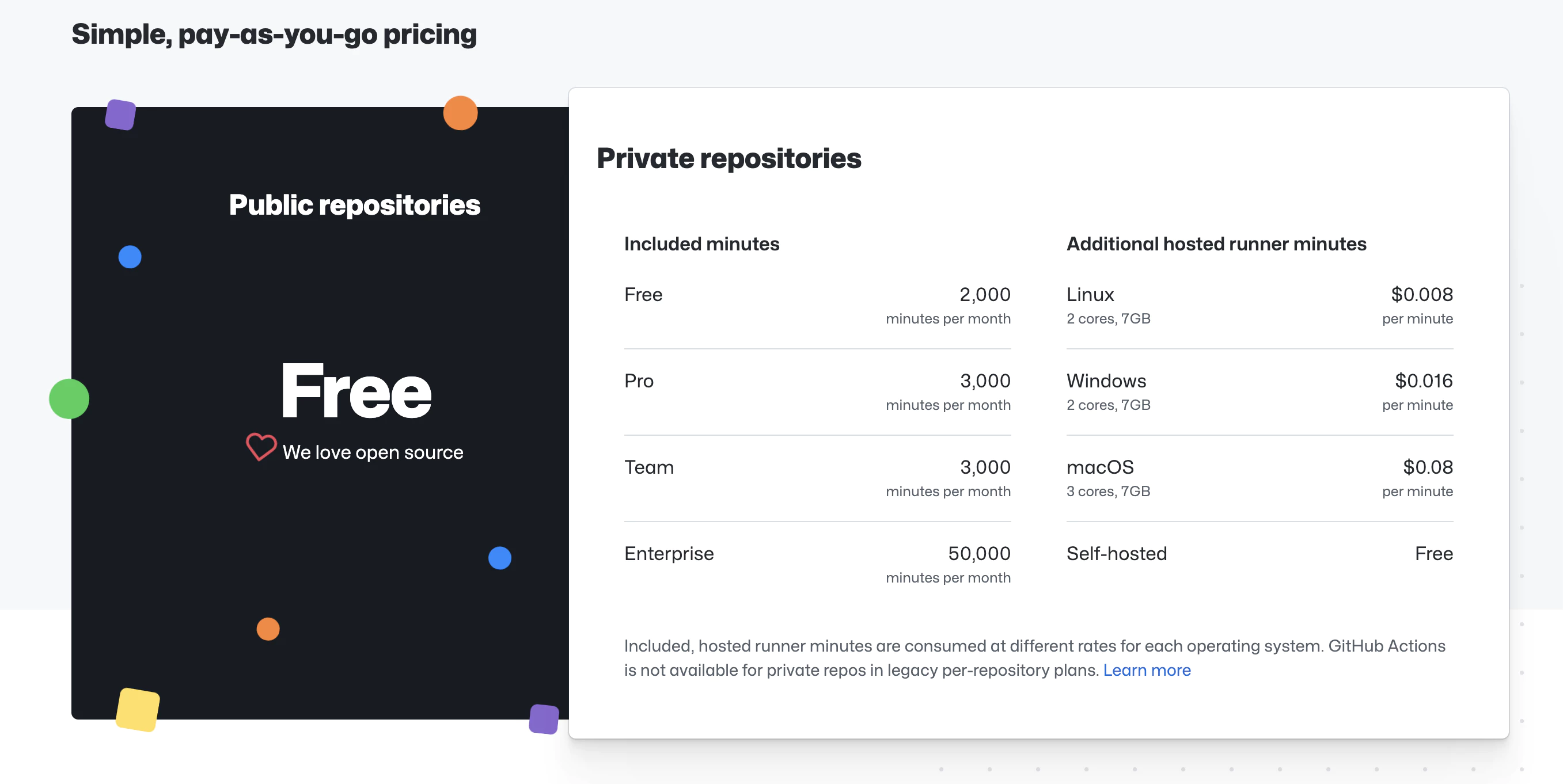
https://github.com/features/actions
Le service est ‘gratuit’ jusqu'à la limite, en fonction de la machine choisie.
Nous allons utiliser une machine macOS machine, vous pouvez voir dans l'écran son prix et ses limites (tarifs au moment de la création de ce tutoriel, ils pourraient subir des changements à l'avenir)
🔴 Une fois averti des exigences et des prix, si vous le souhaitez, nous continuons…
📣 Dans l'article, on suppose que nous avons l'application créée dans iTunes connect, nous avons les certificats de l'écosystème Apple, tout sera copié par Fastlane !
Allons-y !
Étapes à suivre dans l'article
- Utilisation de App Store Connect API avec Fastlane Match
- Exigences
- Création d'une clé App Store Connect API
- Utilisation d'une clé App Store Connect API
- copier les fichiers Fastlane
- Configurer match Fastlane
1. Utiliser App Store Connect API avec Fastlane Match
À partir de février 2021, la deuxième factor d'authentification ou la vérification à deux étapes est requise pour tous les utilisateurs pour se connecter à App Store Connect. Cette couche supplémentaire de sécurité pour votre ID Apple vous aide à vous assurer que vous êtes la seule personne qui peut accéder à votre compte.
De Support Apple
Pour commencer avec match, vous devez révoquer vos certificats existants. Mais n'ayez crainte, vous aurez le nouveau directement.
Exigences
Pour pouvoir utiliser App Store Connect API, Fastlane a besoin de trois choses.
- Identifiant émetteur.
- Identifiant de clé.
- Clé de fichier ou contenu de clé.
Création d'une clé API App Store Connect pour une application.
To generate keys, you must have Admin permission in App Store Connect. If you don’t have that permission, you can direct the relevant person to this article and follow the following instructions.
1 — Connectez-vous à App Store Connect App Store Connect.
2 — Sélectionnez Utilisateurs et accès Accès utilisateur App Store Connect.
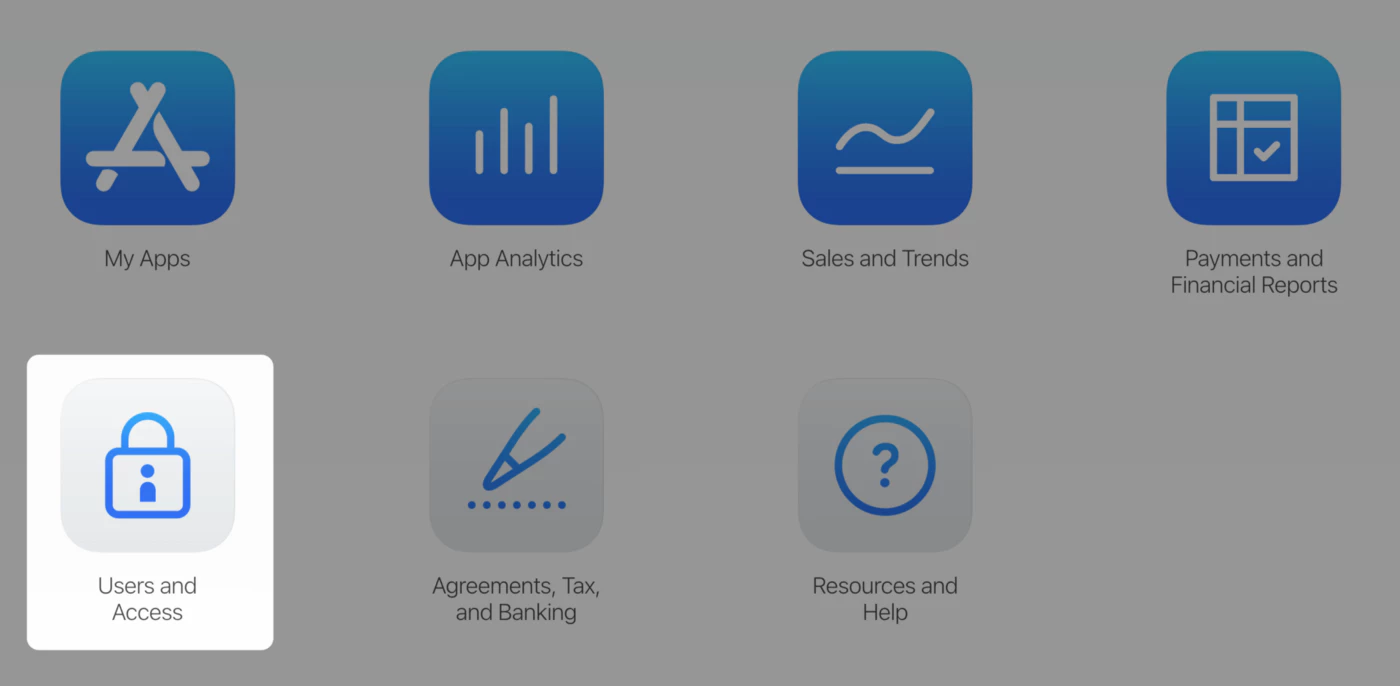
Intégration App Store Connect __CAPGO_KEEP_0__
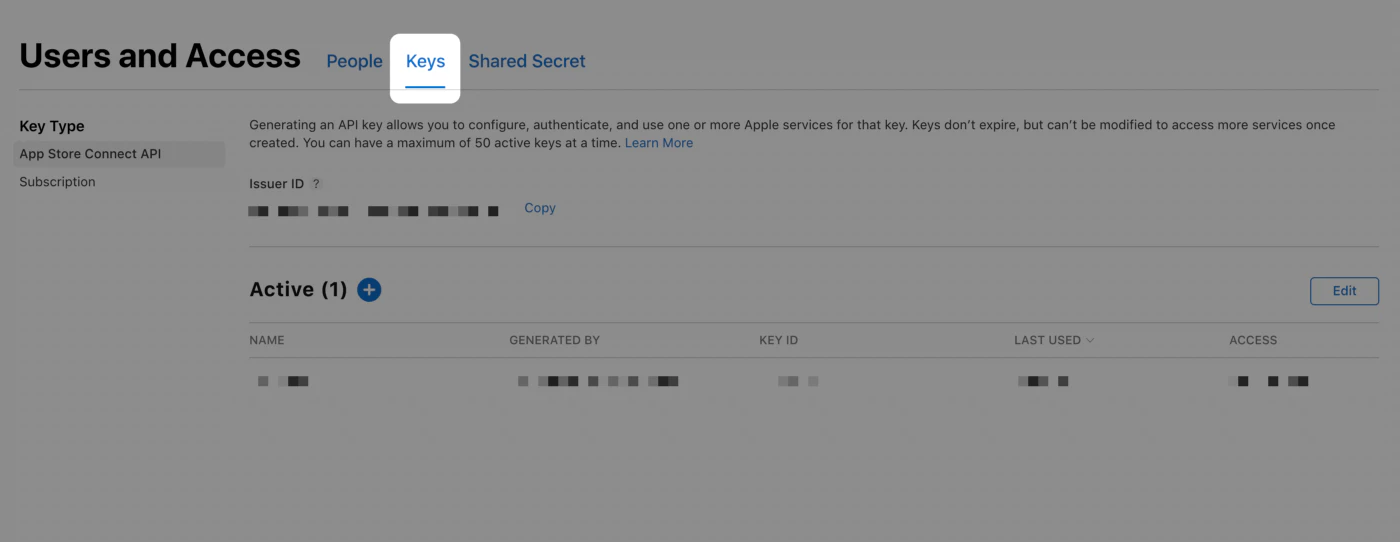
4 — Click Generate API Key or the Add (+) button.
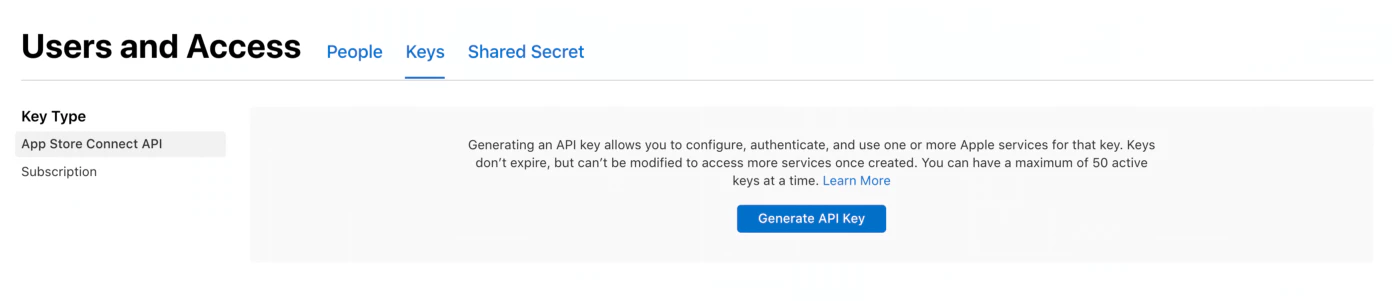
5 — Donnez un nom à la clé. Le nom est uniquement pour votre référence et n'est pas partie de la clé elle-même.
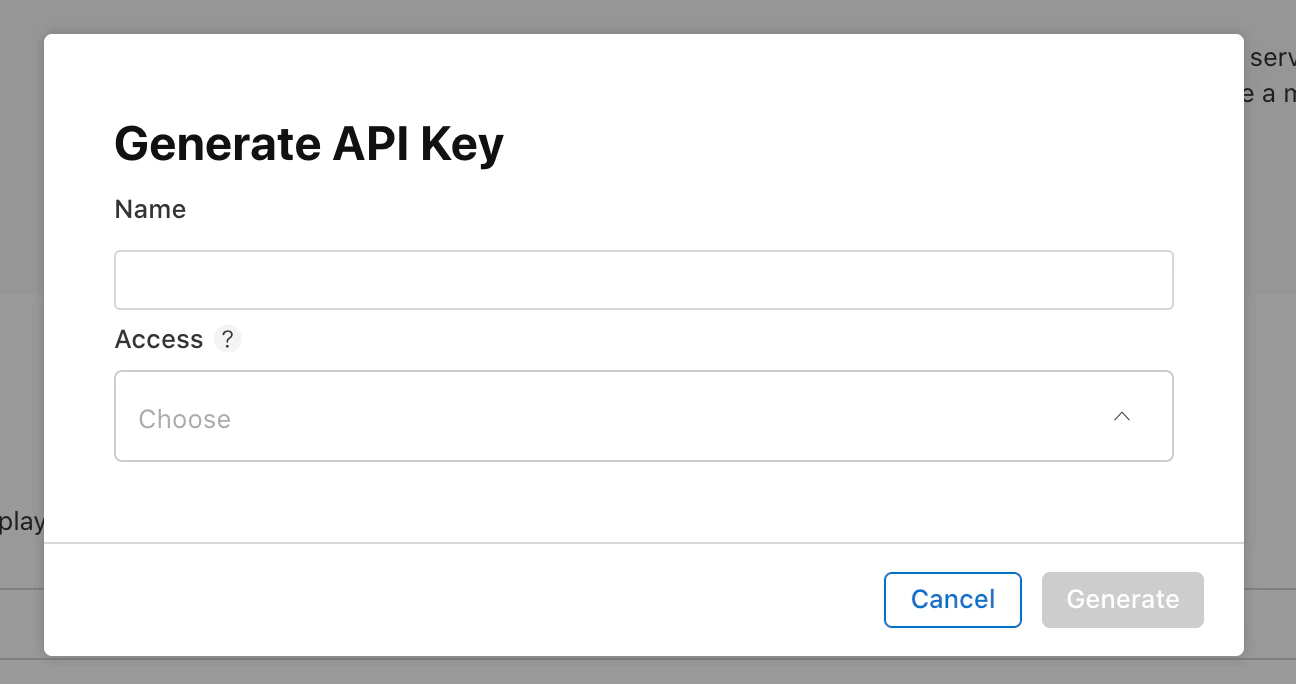
6 — Dans l'accès, sélectionnez le rôle pour la clé. Les rôles qui s'appliquent aux clés sont les mêmes rôles qui s'appliquent aux utilisateurs de votre équipe. Voir rôle permissions. Nous recommandons de sélectionner App manager.
7 — Cliquez sur Générer.
Une API clé's accès ne peut pas être limité à des applications spécifiques.
Le nom de la nouvelle clé, l'ID de la clé, un lien de téléchargement et d'autres informations apparaissent sur la page.
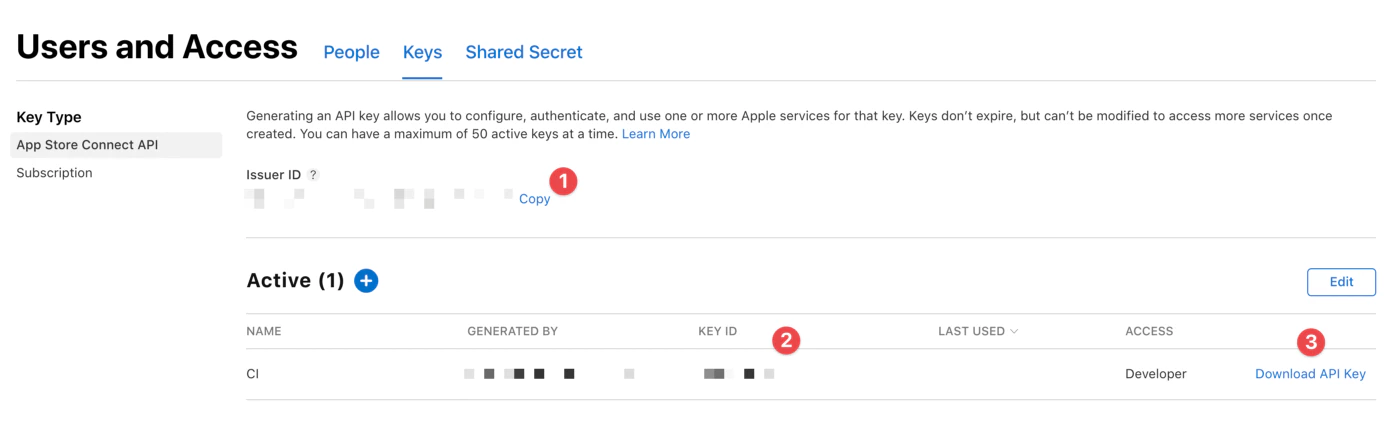
Vous pouvez récupérer toutes les trois informations nécessaires ici.
<1> ID de l'incident.
<2> ID de la clé.
<3> Cliquez sur « Télécharger la clé API » pour télécharger votre clé API privée. Le lien de téléchargement n'apparaît que si la clé privée n'a pas encore été téléchargée. Apple ne conserve pas de copie de la clé privée. Vous pouvez donc la télécharger qu'une seule fois.
🔴 Stockez votre clé privée dans un endroit sûr. Vous ne devriez jamais partager vos clés, stocker les clés dans un code de dépôt, ou inclure les clés dans le code côté client code.
Utilisation d'une clé API de Connect App Store
Le fichier de clé API (fichier p8 que vous téléchargez), l'ID de la clé et l'ID de l'émetteur sont nécessaires pour créer le jeton JWT d'autorisation. Il existe plusieurs façons de saisir ces informations dans Fastlane à l'aide de l'action de Fastlane nouvelle. app_store_connect_api_key. Vous pouvez apprendre d'autres façons dans Documentation de Fastlane. Je montre cette méthode car je pense qu'elle est la plus facile à utiliser avec la plupart des CI, où vous pouvez définir des variables d'environnement.
Maintenant, nous pouvons gérer Fastlane avec la clé API de Connect App Store, c'est génial !
2. Copiez les fichiers Fastlane
Fastlane est une bibliothèque Ruby créée pour automatiser les tâches de développement mobile courantes. En utilisant Fastlane, vous pouvez configurer des « voies » personnalisées qui regroupent une série d'« actions » qui exécutent des tâches que vous effectueriez normalement à l'aide d'Android Studio. Vous pouvez faire beaucoup de choses avec Fastlane, mais pour les besoins de ce tutoriel, nous utiliserons uniquement une poignée d'actions de base.
Créez un dossier Fastlane à la racine de votre projet et copiez les fichiers suivants : Fastfile
default_platform(:ios)

DEVELOPER_APP_IDENTIFIER = ENV["DEVELOPER_APP_IDENTIFIER"]
DEVELOPER_APP_ID = ENV["DEVELOPER_APP_ID"]
PROVISIONING_PROFILE_SPECIFIER = ENV["PROVISIONING_PROFILE_SPECIFIER"]
TEMP_KEYCHAIN_USER = ENV["TEMP_KEYCHAIN_USER"]
TEMP_KEYCHAIN_PASSWORD = ENV["TEMP_KEYCHAIN_PASSWORD"]
APPLE_ISSUER_ID = ENV["APPLE_ISSUER_ID"]
APPLE_KEY_ID = ENV["APPLE_KEY_ID"]
APPLE_KEY_CONTENT = ENV["APPLE_KEY_CONTENT"]
GIT_USERNAME = ENV["GIT_USERNAME"]
GIT_TOKEN = ENV["GIT_TOKEN"]

def delete_temp_keychain(name)
  delete_keychain(
    name: name
  ) if File.exist? File.expand_path("~/Library/Keychains/#{name}-db")
end

def create_temp_keychain(name, password)
  create_keychain(
    name: name,
    password: password,
    unlock: false,
    timeout: 0
  )
end

def ensure_temp_keychain(name, password)
  delete_temp_keychain(name)
  create_temp_keychain(name, password)
end

platform :ios do
  lane :build do
    build_app(
      configuration: "Release",
      workspace: "./ios/App/App.xcworkspace",
      scheme: "App",
      export_method: "app-store",
      export_options: {
        provisioningProfiles: {
            DEVELOPER_APP_ID => "#{PROVISIONING_PROFILE_SPECIFIER}"
        }
      }
    )
  end
  lane :refresh_profiles do
    match(
      type: "development",
      force: true)
    match(
      type: "adhoc",
      force: true)
  end
  desc "Register new device"
  lane :register_new_device do  |options|
      device_name = prompt(text: "Enter the device name: ")
      device_udid = prompt(text: "Enter the device UDID: ")
      device_hash = {}
      device_hash[device_name] = device_udid
      register_devices(
                       devices: device_hash
                       )
    refresh_profiles
  end
  lane :closed_beta do
    keychain_name = TEMP_KEYCHAIN_USER
    keychain_password = TEMP_KEYCHAIN_PASSWORD
    ensure_temp_keychain(keychain_name, keychain_password)

    api_key = app_store_connect_api_key(
      key_id: APPLE_KEY_ID,
      issuer_id: APPLE_ISSUER_ID,
      key_content: APPLE_KEY_CONTENT,
      duration: 1200,
      in_house: false
    )

    match(
      type: 'appstore',
      git_basic_authorization: Base64.strict_encode64("#{GIT_USERNAME}:#{GIT_TOKEN}"),
      readonly: true,
      keychain_name: keychain_name,
      keychain_password: keychain_password,
      api_key: api_key
    )

    gym(
      configuration: "Release",
      workspace: "./ios/App/App.xcworkspace",
      scheme: "App",
      export_method: "app-store",
      export_options: {
        provisioningProfiles: {
            DEVELOPER_APP_ID => "#{PROVISIONING_PROFILE_SPECIFIER}"
        }
      }
    )

    pilot(
      apple_id: "#{DEVELOPER_APP_ID}",
      app_identifier: "#{DEVELOPER_APP_IDENTIFIER}",
      skip_waiting_for_build_processing: true,
      skip_submission: true,
      distribute_external: false,
      notify_external_testers: false,
      ipa: "./App.ipa"
    )

    delete_temp_keychain(keychain_name)
  end
  lane :submit_review do
    version = ''
    Dir.chdir("..") do
      file = File.read("package.json")
      data = JSON.parse(file)
      version = data["version"]
    end
    deliver(
      app_version: version,
      submit_for_review: true,
      automatic_release: true,
      force: true, # Skip HTMl report verification
      skip_metadata: false,
      skip_screenshots: false,
      skip_binary_upload: true
    )
  end
end
Appfile
app_identifier(ENV["DEVELOPER_APP_IDENTIFIER"])
apple_id(ENV["FASTLANE_APPLE_ID"])
itc_team_id(ENV["APP_STORE_CONNECT_TEAM_ID"])
team_id(ENV["DEVELOPER_PORTAL_TEAM_ID"])
Configurez Fastlane match
Fastlane match est une nouvelle approche de la signature d'code iOS. Fastlane match facilite la gestion des certificats et des profils de provisioning requis pour vos applications iOS.
Créez un nouveau dépôt privé nommé certificates, par exemple sur votre GitHub compte personnel ou organisation.
Initialisez Fastlane match pour votre application iOS.
fastlane match initChoisissez ensuite l'option #1 (Stockage Git).
[01:00:00]: fastlane match supports multiple storage modes, please select the one you want to use:1. git2. google_cloud3. s3?Attribuez l'URL du dépôt créé.
[01:00:00]: Please create a new, private git repository to store the certificates and profiles there[01:00:00]: URL of the Git Repo: <YOUR_CERTIFICATES_REPO_URL>Vous avez maintenant à l'intérieur du dossier Fastlane un fichier nommé Matchfile et
_git_url_doit être défini sur l'URL HTTPS du référentiel des certificats. Vous pouvez également utiliser SSH, mais cela nécessite une étape différente pour exécuter.
# ios/Matchfilegit_url("https://github.com/gitusername/certificates")storage_mode("git")type("appstore")Ensuite, nous allons générer les certificats et saisir vos informations de connexion lorsque vous y êtes invité avec Fastlane Match.
Vous serez invité à saisir un mot de passe. Rappelez-vous-le correctement car il sera utilisé ultérieurement par les GitHub Actions pour déchiffrer votre référentiel des certificats.
fastlane match appstoreSi tout s'est bien passé, vous devriez voir quelque chose comme cela :
[01:40:52]: All required keys, certificates and provisioning profiles are installed 🙌Si vous avez rencontré un problème avec les GitHub et les autorisations nécessaires, peut-être que ce post aidera à générer des jetons d'authentification pour Git.
Les certificats et les profils de provisionnement générés sont chargés dans les ressources du référentiel des certificats
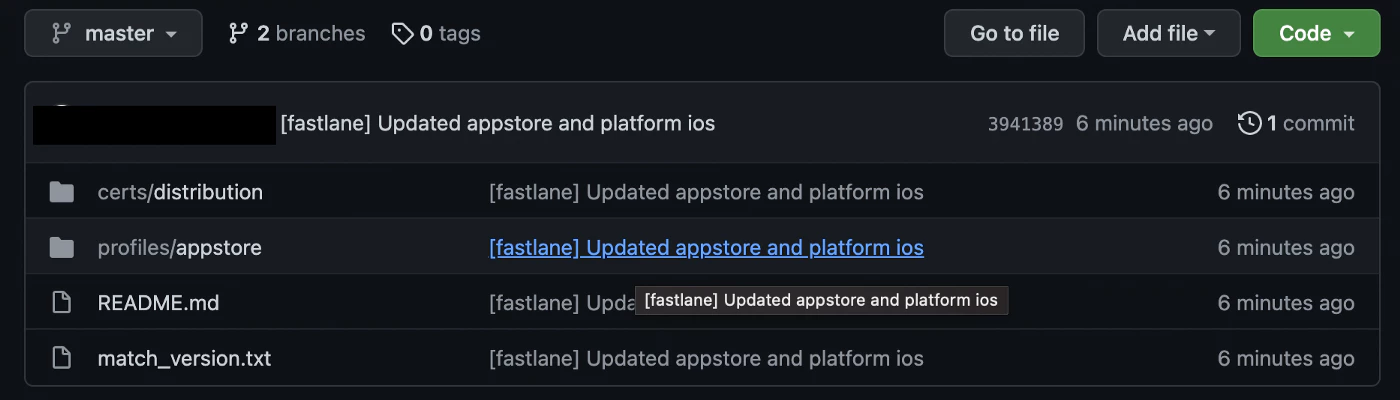
Dernièrement, ouvrez votre project dans Xcode, et mettez à jour le profil de provisionnement pour la configuration de sortie de votre application.
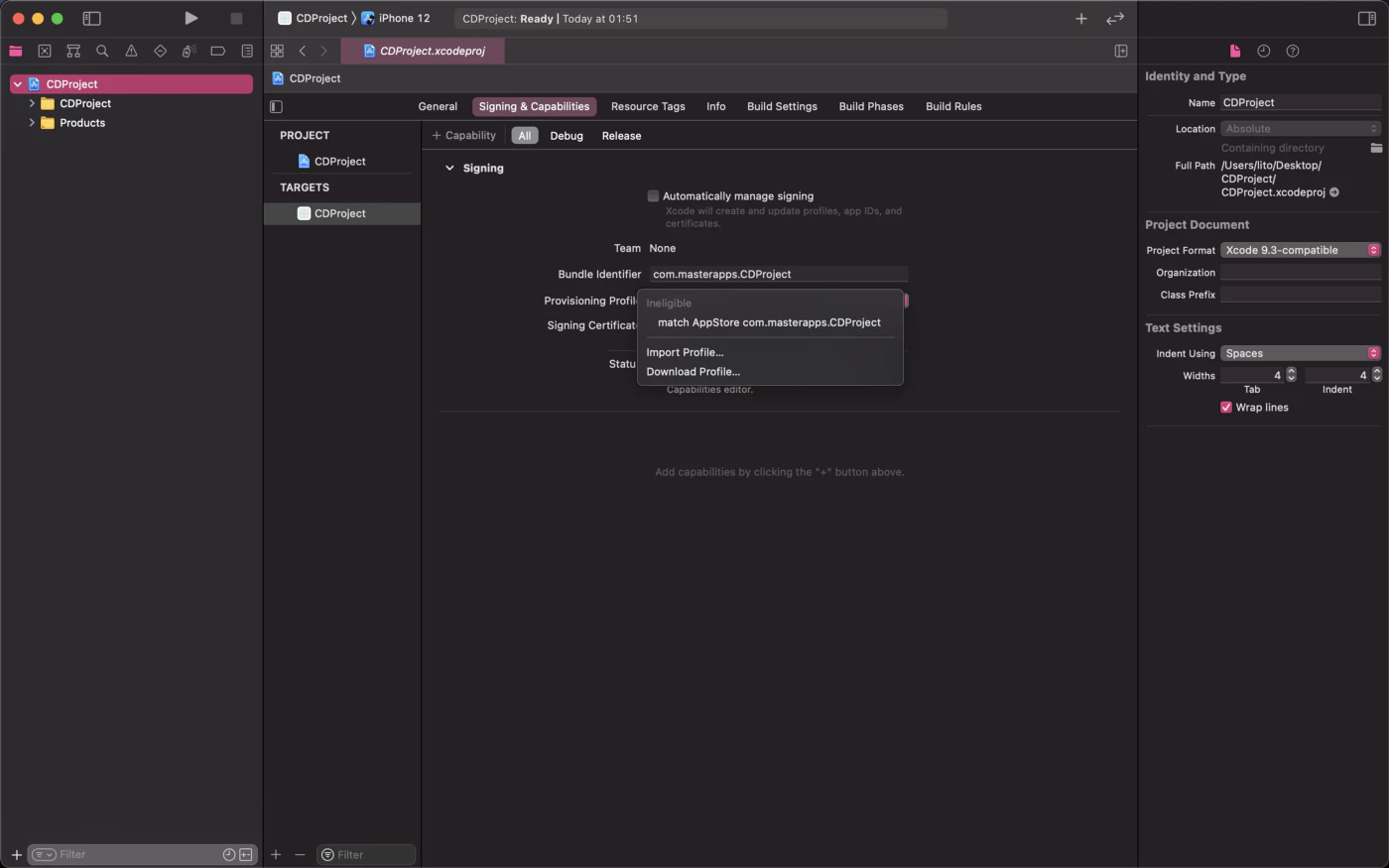
Quelques choses à noter 💡
MATCH
Pour que le CI/CD importe les certificats et les profils de provisionnement, il doit avoir accès au référentiel des certificats. Vous pouvez faire cela en générant un jeton d'accès personnel (qui doit être utilisé avant) qui a l'autorisation d'accéder ou de lire les dépôts privés.
Dans GitHub, allez à Paramètres → Paramètres du développeur → Jeton d'accès personnel → cliquez Generate New Token → cochez la repo scope → puis cliquez Generate token.
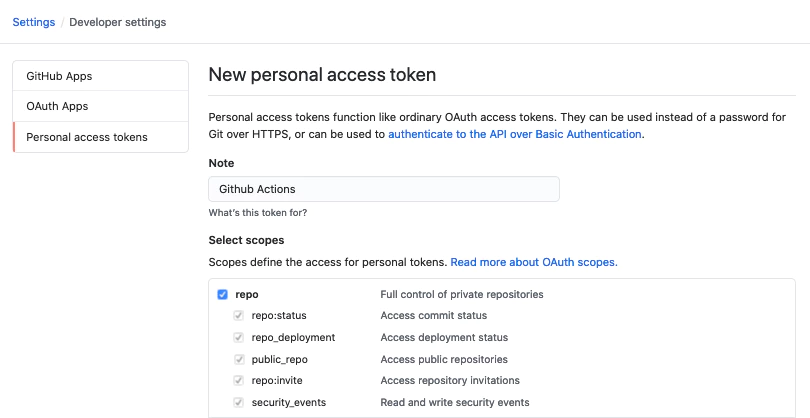
Ayant une copie du jeton d'accès personnel généré. Vous l'utiliserez plus tard pour la variable d'environnement GIT_TOKEN.
Remplacez ensuite votre fichier match généré dans le dossier Fastlane par Matchfile
CERTIFICATE_STORE_URL = ENV["CERTIFICATE_STORE_URL"]
GIT_USERNAME = ENV["GIT_USERNAME"]
GIT_TOKEN = ENV["GIT_TOKEN"]
FASTLANE_APPLE_ID = ENV["FASTLANE_APPLE_ID"]

git_url(CERTIFICATE_STORE_URL)
storage_mode("git")
type("appstore")
git_basic_authorization(Base64.strict_encode64("#{GIT_USERNAME}:#{GIT_TOKEN}"))
username(FASTLANE_APPLE_ID)
Cela sera utilisé par les GitHub Actions pour importer les certificats et les profils de provisionnement. Et la variable sera définie dans GitHub Secrets, au lieu de les codifier dur dans le fichier.
Traitement de la construction
Dans les GitHub Actions, Vous êtes facturés en fonction des minutes que vous avez utilisées pour exécuter votre flux de CI/CD. D'expérience, il faut environ 10–15 minutes avant que la construction puisse être traitée dans App Store Connect.
Pour les projets privés, le coût estimé par construction peut aller jusqu'à $0,08/min x 15 min = $1,2, ou plus, en fonction de la configuration ou des dépendances de votre projet.
Si vous partagez les mêmes préoccupations pour le tarification que moi pour les projets privés, vous pouvez garder skip_waiting_for_build_processing à true.
Quel est le piège ? Vous devez mettre à jour manuellement la conformité de votre application dans App Store Connect après que le build a été traité, afin de distribuer le build à vos utilisateurs.
Ceci est juste un paramètre facultatif à mettre à jour si vous souhaitez économiser sur les minutes de build pour les projets privés. Pour les projets gratuits, ce n'est pas un problème du tout. Voir tarification.
3. Configurer les Actions GitHub
Configurer les secrets GitHub
Vous vous demandez peut-être d'où viennent les valeurs des ENV ? Eh bien, ce n'est plus un secret – c'est de votre secret de projet.
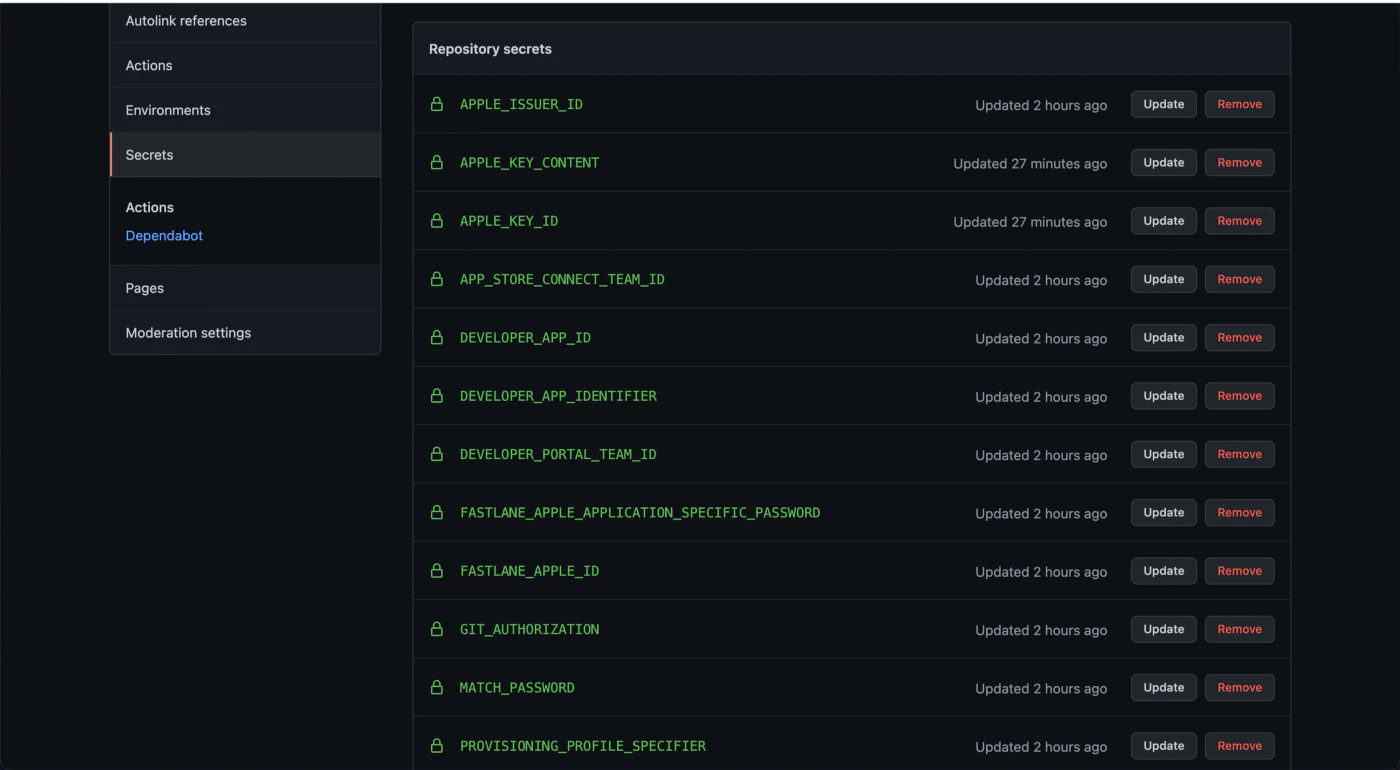
1. APP_STORE_CONNECT_TEAM_ID - l'ID de votre équipe d'App Store Connect si vous en avez plusieurs.
2. DEVELOPER_APP_ID - dans App Store Connect, allez dans l'application → Informations sur l'application → Descendez jusqu'à la section de votre application et cherchez General Information - votre identifiant de bundle d'application. Apple ID.
3. DEVELOPER_APP_IDENTIFIER - l'ID de votre équipe de portail des développeurs si vous êtes dans plusieurs équipes.
4. DEVELOPER_PORTAL_TEAM_ID - l'ID Apple ou l'adresse e-mail de développeur que vous utilisez pour gérer l'application.
5. FASTLANE_APPLE_ID &
6. GIT_USERNAME - Votre nom d'utilisateur Git et votre jeton d'accès personnel. GIT_TOKEN - la phrase secrète que vous avez assignée lors de l'initialisation de match, qui sera utilisée pour déchiffrer les certificats et les profils de provisionnement.
7. MATCH_PASSWORD , par exemple.
8. PROVISIONING_PROFILE_SPECIFIER - match AppStore <YOUR_APP_BUNDLE_IDENTIFIER>& match AppStore com.domain.blabla.demo.
9. TEMP_KEYCHAIN_USER - attribuez un utilisateur et un mot de passe temporaire pour votre clé de chaîne dans votre workflow. TEMP_KEYCHAIN_PASSWORD — App Store Connect __CAPGO_KEEP_0__ Clé 🔺ID de la clé.
10. APPLE_KEY_ID — App Store Connect API Key 🔺Key ID.
11. APPLE_ISSUER_ID — App Store Connect API Clé 🔺Identifiant de l'émetteur.
12. APPLE_KEY_CONTENT — App Store Connect API Clé 🔺Fichier de clé ou contenu de la clé de .p8, Pour les clés App Store Connect, vous devez fournir un fichier de clé ou le contenu de la clé.
13. CERTIFICATE_STORE_URL Vérifiez-le. https://github.com/***/fastlane_match.git)
https://GitHub.com/***/fastlane_match.git
4. Configurez le fichier de flux de travail GitHub
cd .github/workflowsCréez un répertoire de flux de travail __CAPGO_KEEP_0__. workflow Dans ce build-upload-ios.ymlrépertoire, créez un fichier nommé
name: Build source code on ios

on:
  push:
    tags:
      - '*'

jobs:
  build_ios:
    runs-on: macOS-latest
    steps:
      - uses: actions/checkout@v6
      - name: set Node.js
        uses: actions/setup-node@v6
        with:
          node-version: '24'
          cache: npm
      - name: Install dependencies
        id: install_code
        run: npm ci
      - name: Build
        id: build_code
        run: npm run build
      - uses: actions/cache@v5
        with:
          path: ios/App/Pods
          key: ${{ runner.os }}-pods-${{ hashFiles('**/Podfile.lock') }}
          restore-keys: |
            ${{ runner.os }}-pods-
      - name: Sync
        id: sync_code
        run: npx cap sync
      - uses: ruby/setup-ruby@v1
        with:
          ruby-version: 2.7.2
      - uses: maierj/fastlane-action@v2.3.0
        env:
          DEVELOPER_APP_IDENTIFIER: ${{ secrets.DEVELOPER_APP_IDENTIFIER }}
          DEVELOPER_APP_ID: ${{ secrets.DEVELOPER_APP_ID }}
          PROVISIONING_PROFILE_SPECIFIER: match AppStore ${{ secrets.DEVELOPER_APP_IDENTIFIER }}
          TEMP_KEYCHAIN_USER: ${{ secrets.TEMP_KEYCHAIN_USER }}
          TEMP_KEYCHAIN_PASSWORD: ${{ secrets.TEMP_KEYCHAIN_PASSWORD }}
          APPLE_ISSUER_ID: ${{ secrets.APPLE_ISSUER_ID }}
          APPLE_KEY_ID: ${{ secrets.APPLE_KEY_ID }}
          APPLE_KEY_CONTENT: ${{ secrets.APPLE_KEY_CONTENT }}
          CERTIFICATE_STORE_URL: https://github.com/${{ secrets.CERTIFICATE_STORE_REPO }}.git
          GIT_USERNAME: ${{ secrets.GIT_USERNAME }}
          GIT_TOKEN: ${{ secrets.PERSONAL_ACCESS_TOKEN }}
          FASTLANE_APPLE_ID: ${{ secrets.FASTLANE_APPLE_ID }}
          MATCH_USERNAME: ${{ secrets.FASTLANE_APPLE_ID }}
          MATCH_PASSWORD: ${{ secrets.MATCH_PASSWORD }}
          APP_STORE_CONNECT_TEAM_ID: ${{ secrets.APP_STORE_CONNECT_TEAM_ID }}
          DEVELOPER_PORTAL_TEAM_ID: ${{ secrets.DEVELOPER_PORTAL_TEAM_ID }}
        with:
          lane: closed_beta
      - name: Upload release bundle
        uses: actions/upload-artifact@v2
        with:
          name: ios-release
          path: ./App.ipa
          retention-days: 60
et ajoutez les éléments suivants : Ce flux de travail doit être déclenché après chaque GitHub tag, si vous avez besoin d'automatiser les tags, veuillez consulter Construction automatique et de mise en production avec des GitHub actions premier.
Ensuite, ce flux de travail récupérera vos dépendances NodeJS, les installera et construira votre application JavaScript.
Chaque fois que vous envoyez un nouveau commit, une mise en production sera construite dans TestFlight.
Votre application n'a pas besoin d'utiliser Ionic, seule la base Capacitor est obligatoire. Elle peut avoir des anciens modules Cordova, mais il est préférable d'utiliser le plugin Capacitor JavaScript.
5. Déclencher le flux de travail
Créer un Commit
Faites un commit, vous devriez voir le flux de travail actif dans le dépôt.
Déclenchez le flux de travail
Envoi les nouveaux commits vers la branch main ou development Dans lequel vous pouvez déployer depuis votre machine locale ?
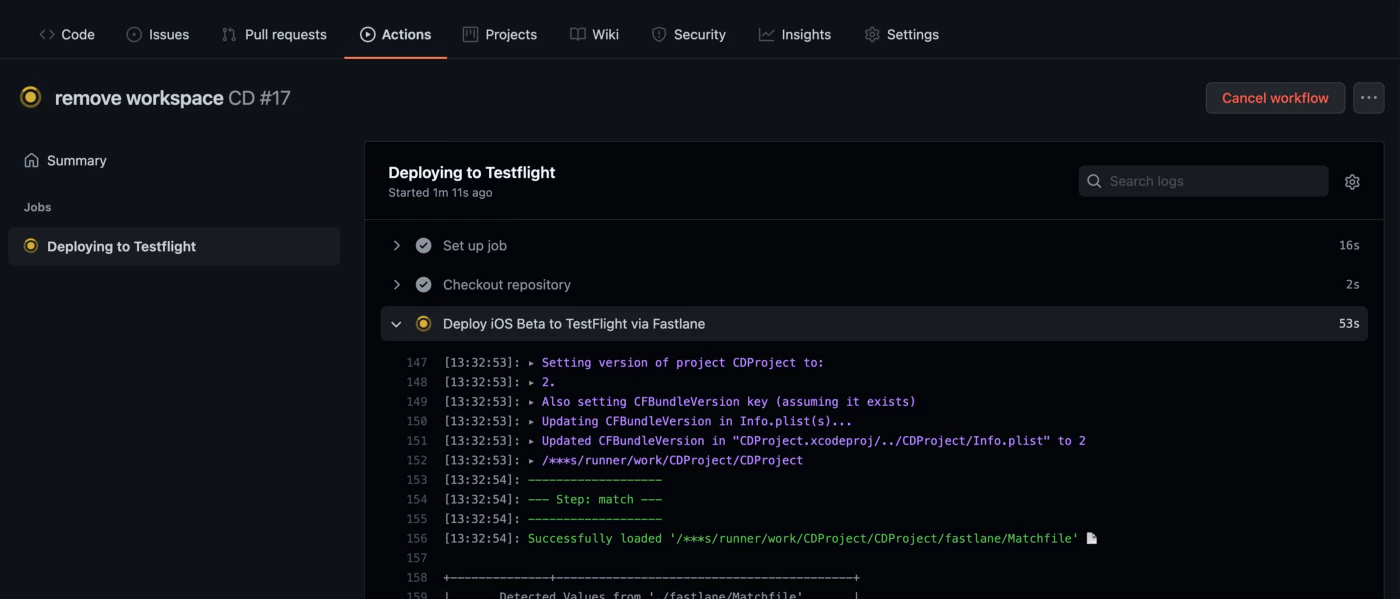
Imaginez que vous avez un dépôt privé, et que vous avez utilisé toutes les minutes de votre plan gratuit et que vous ne voulez pas payer pour de nouvelles versions, ou peut-être préférez-vous soumettre l'application manuellement.
D'abord, nous devons créer un
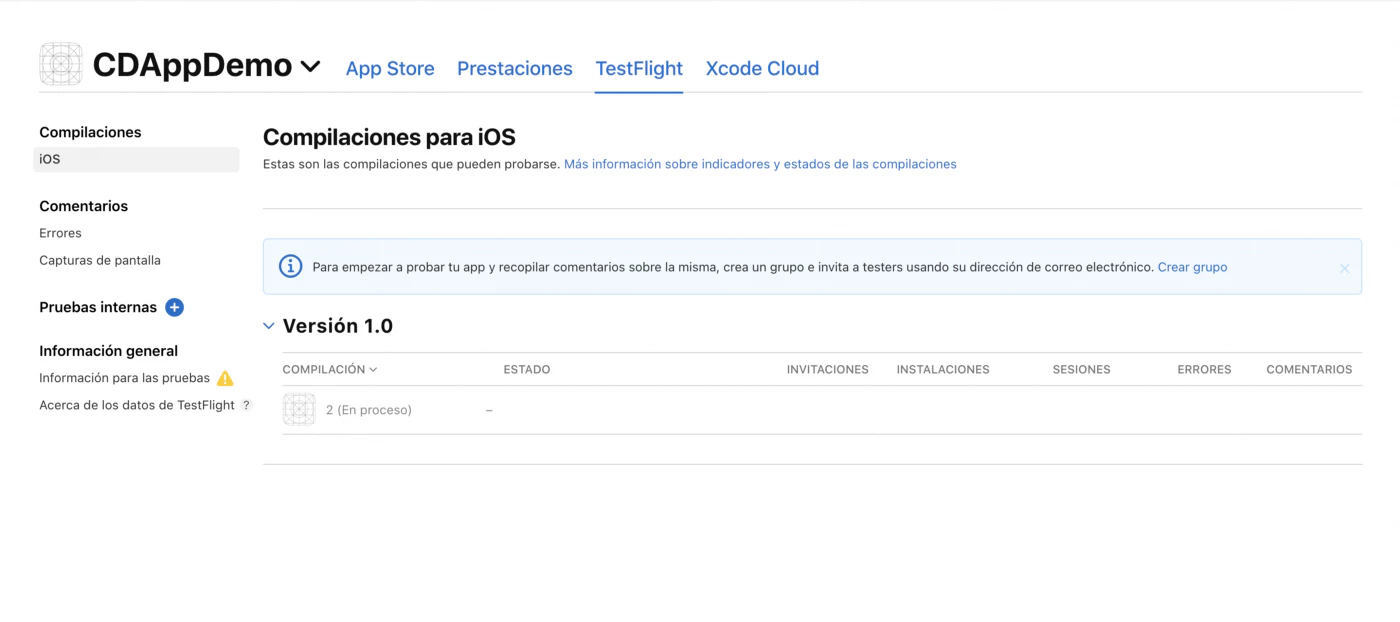
Après quelques minutes, la mise à jour devrait être disponible dans votre tableau de bord App Store Connect.
Tableau de bord Testflight
Commencez avec le commit
En appuyant sur le bouton déclenchez le flux de travail. chemin_du_projet/fastlane chemin d'un fichier appelé .env, juste dans le même chemin que Fastfile, pour pouvoir créer les mêmes propriétés secrètes trouvées dans notre ___CAPGO_KEEP_0__, a_s ci-dessous : properties found in our _GitHub, a_s below:
Maintenant, vous pouvez vous rendre au
terminal et lancer le action Fastlane à partir de votre machine :
fastlane closed_beta❌ Il est essentiel de comprendre le fichier .env car nous ne voulons pas exposer ces données, nous devons donc les ajouter dans notre fichier .gitignore, quelque chose comme cela : ❌
fastlane/*.envElle devrait fonctionner de la même manière que si elle se produisait à partir des GitHub Actions sur la machine distante, mais sur notre machine locale. 🍻
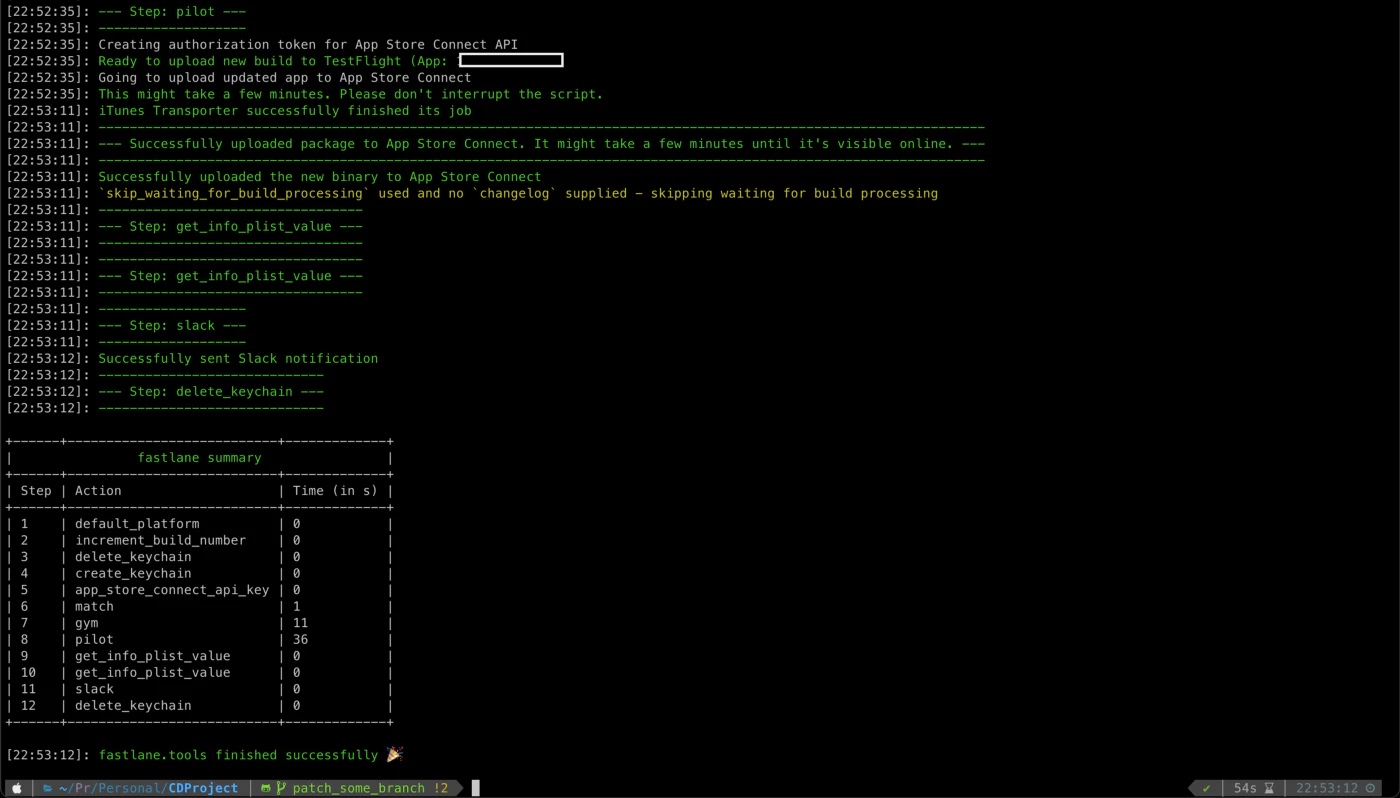
Exécution du terminal : $ Fastlane closed_beta
Si vous avez réussi à atteindre cet endroit, mes félicitations, vous avez maintenant un processus entièrement automatisé pour vos applications iOS avec Fastlane et GitHub Actions.
Chaque fois que vous envoyez un nouveau commit, une mise à jour sera construite dans le console Google Play, canal bêta. Je vais améliorer ce blog avec vos retours, si vous avez une question ou une suggestion, veuillez me le faire savoir par email. martin@capgo.app
Construire sur votre appareil
Si vous avez encore besoin de construire sur votre appareil, vous devez les ajouter manuellement à la provision.
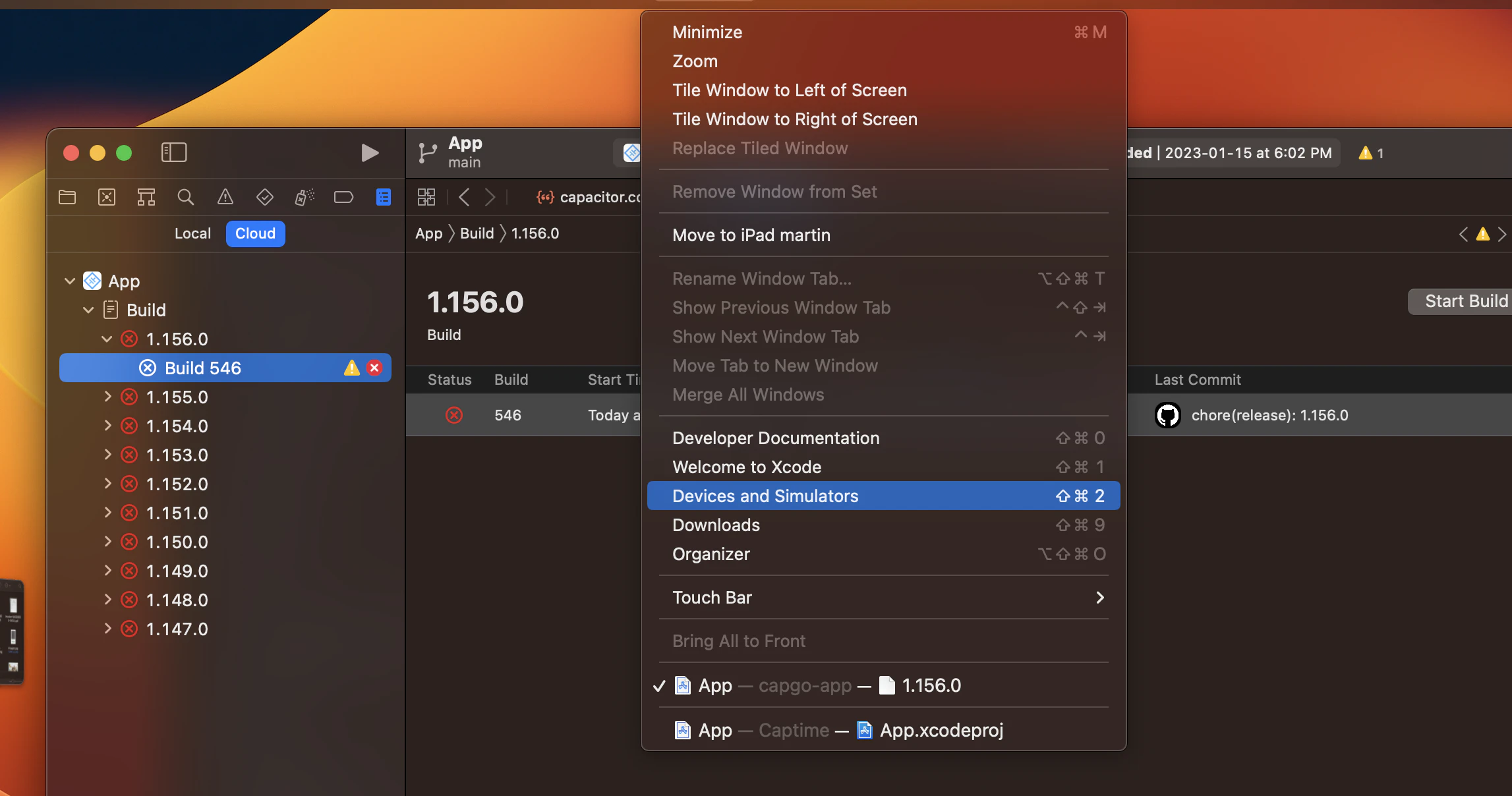 Trouvez le menu iOS de l'appareil
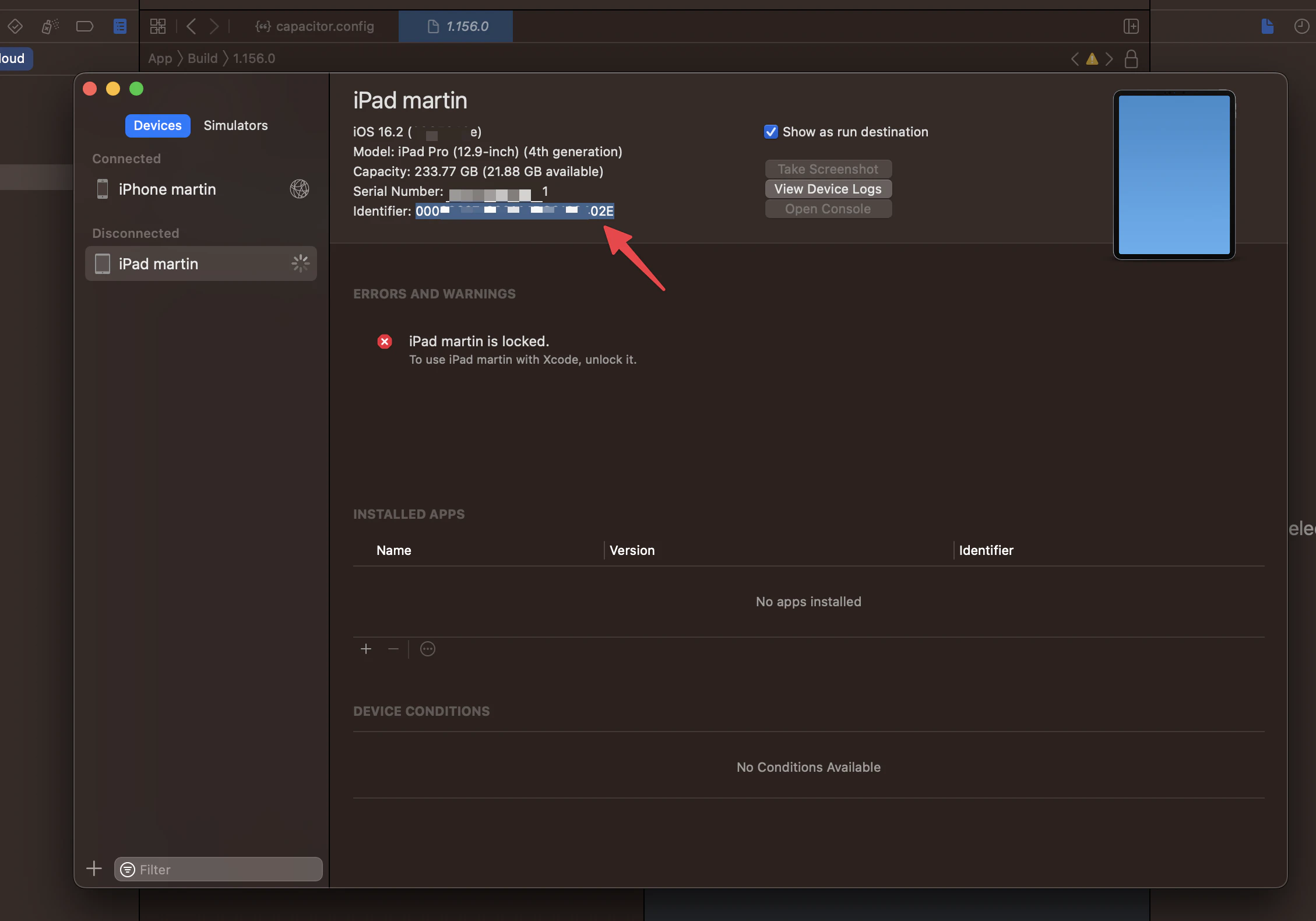 Trouvez l'identifiant iOS
fastlane register_new_device
Et commencez ensuite la commande :
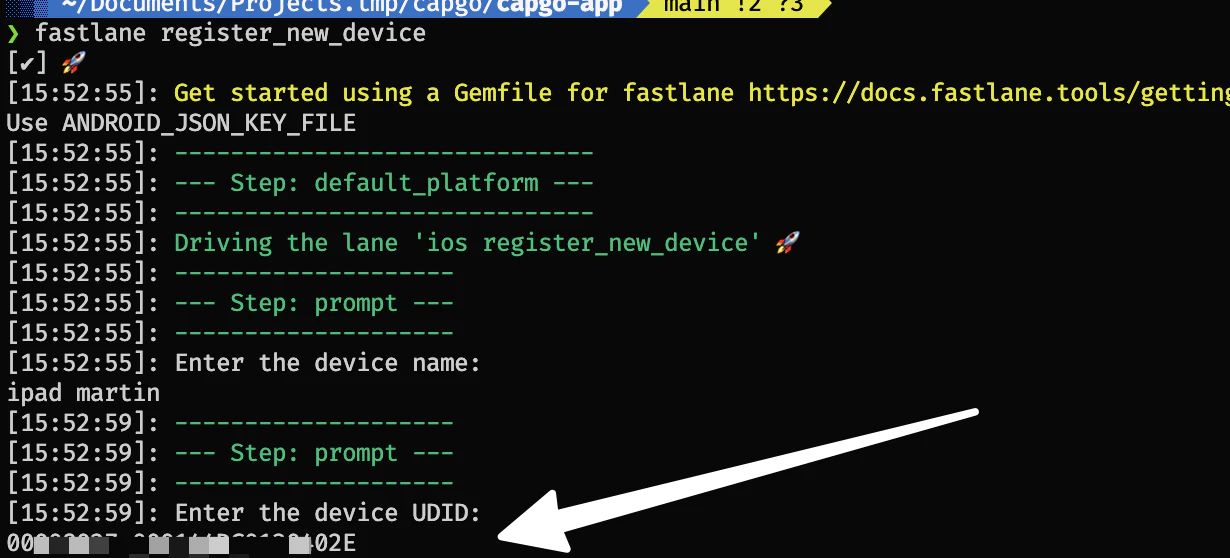
Définissez l'identifiant iOS
Si vous rencontrez des problèmes
Si vous avez des problèmes avec le dispositif de développement qui ne peut pas être testé, etc. Ce problème est généralement résolu en utilisant la commande suivante :
fastlane match nuke development
fastlane match development
Ensuite : Nettoyez le projet en maintenant Shift(⇧)+Command(⌘)+K ou en sélectionnant Produit > Nettoyer (il pourrait s'appeler « Nettoyer le dossier de construction »)
Essayez ensuite de lancer à nouveau l'application sur votre appareil.
Merci
Cet article repose sur les articles suivants :
- Déploiement continu pour IOS à l'aide de Fastlane et d'actions GitHub
- Documentation de Fastlane
- Ce message GitHub de @mrogunlana
Continuez de Automatic Capacitor IOS build avec GitHub actions à l'aide de match
Si vous utilisez Automatic Capacitor IOS build avec GitHub actions à l'aide de match pour planifier l'automatisation de CI/CD, connectez-l’avec l'Capgo CI/CD pour le flux de produit dans Capgo CI/CD, Capgo Builds natifs pour le flux de produit dans Capgo Builds natifs, Capgo Intégrations for the product workflow in Capgo Integrations, pour le détail d'implémentation dans Intégration CI/CD, et __CAPGO_KEEP_0__ Intégration d'actions pour le détail d'implémentation dans GitHub Intégration d'actions. for the implementation detail in GitHub Actions Integration.



