



Per i sviluppatori e i tester che lavorano con iOS 16 e versioni successive, abilitare il Modo Sviluppatore è un passo cruciale per eseguire i build di distribuzione interna e i build di sviluppo locale direttamente su un iPhone o un iPad.
Requisiti preliminari
Prima di procedere, assicurati di aver installato il build di sviluppo sul tuo dispositivo iOS. Questa configurazione è richiesta solo una volta per dispositivo.
Guida Passo-Passo per Abilitare il Modo Sviluppatore
Passo 1: Attivare l'Alerta del Modo Sviluppatore
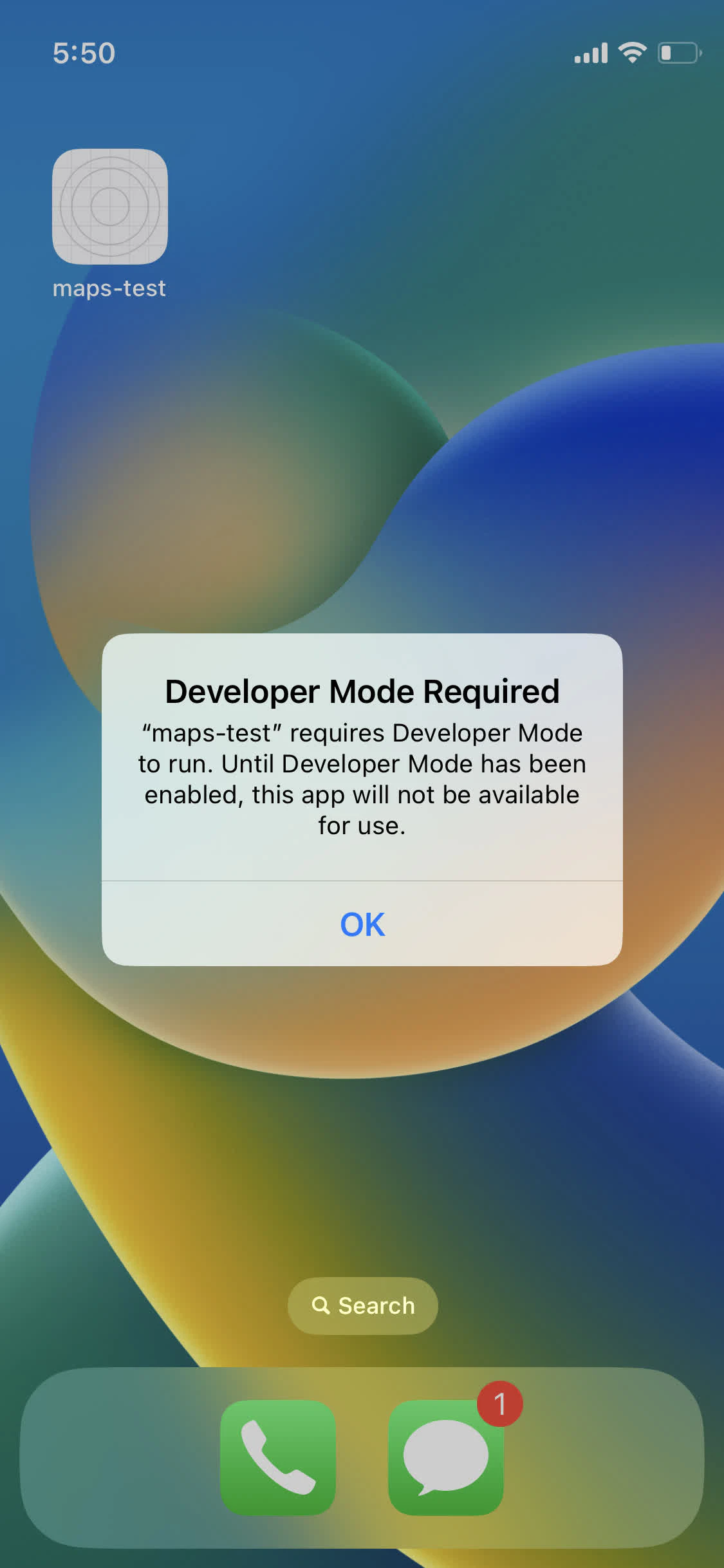
Dopo aver installato il build sul tuo dispositivo, tocca l'icona dell'app. Si aprirà un avviso che ti chiederà di abilitare il Modo Sviluppatore. Clicca su OK per procedere.
Passo 2: Accesso alle Impostazioni del Modo Sviluppatore
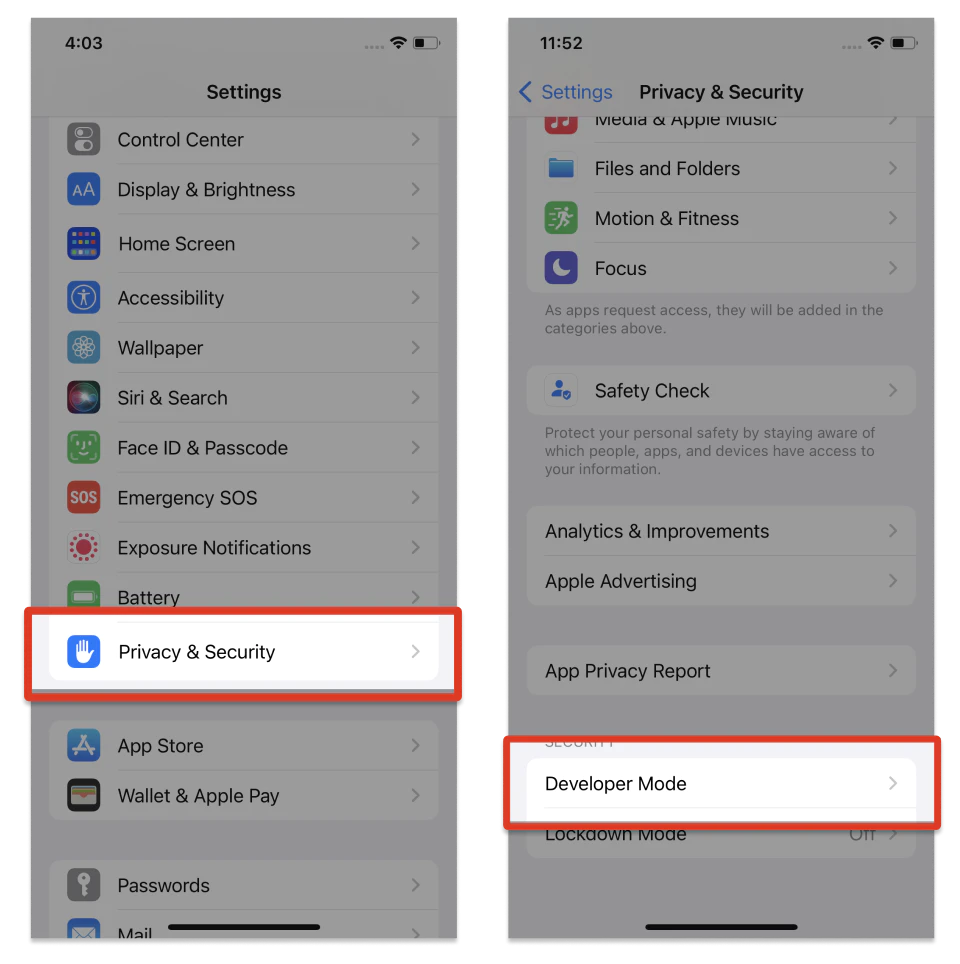
Apre la app Impostazioni sul tuo dispositivo iOS. Naviga a Privacy & Sicurezza e selezionare Modalità sviluppatore.
Passo 3: Abilita la Modalità sviluppatore e Riavvia
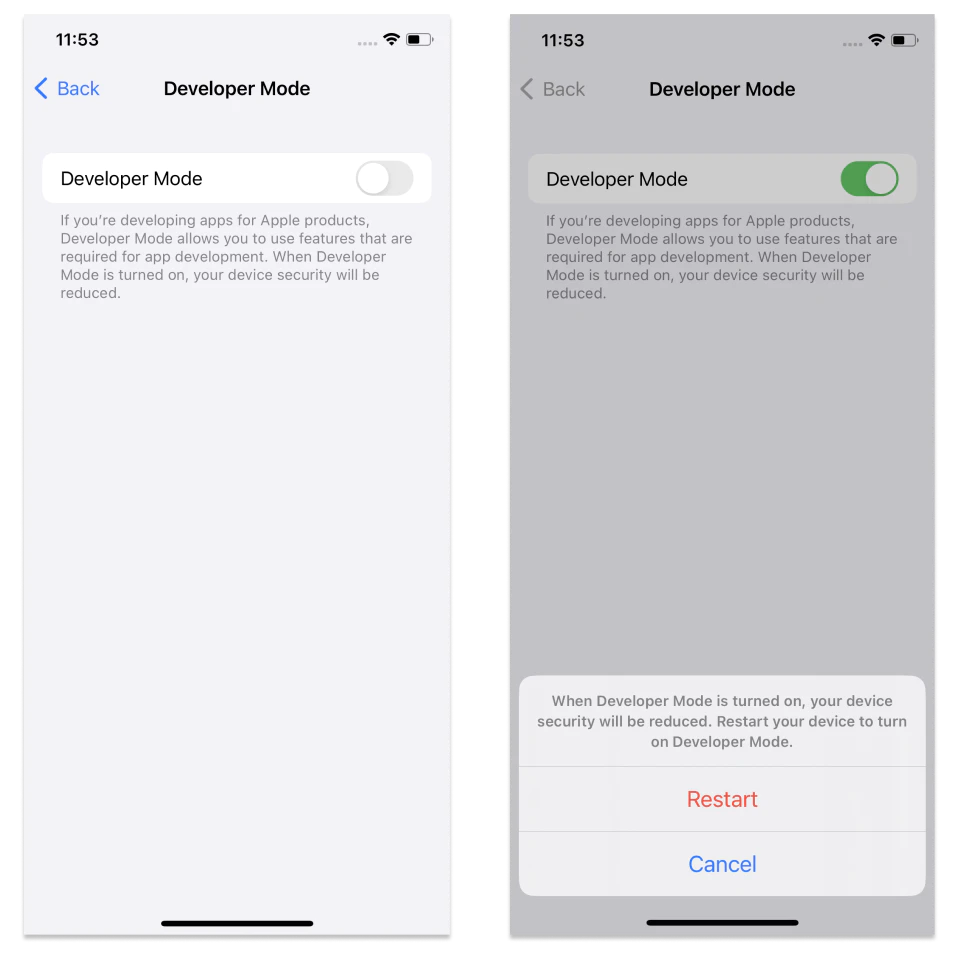
Attiva il pulsante di spunta della Modalità sviluppatore. L'iOS ti chiederà di riavviare il dispositivo per far avere effetto le modifiche. Tocca Riavvia per avviare il riavvio.
Passo 4: Finalizza l'attivazione
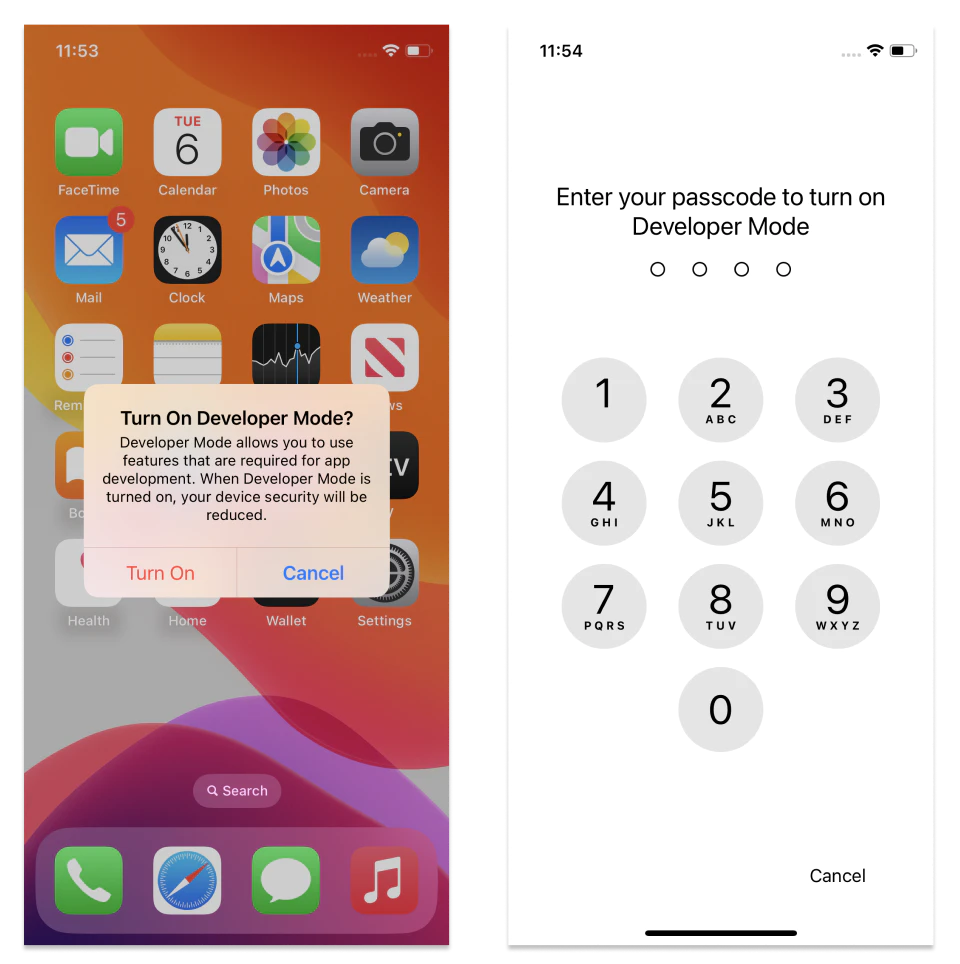
Una volta riavviato il dispositivo e sbloccato, apparirà un avviso del sistema. Clicca Attiva e inserisci il codice di accesso del tuo dispositivo quando richiesto per completare l'attivazione della Modalità sviluppatore.
Con il Developer Mode attivo, potrai interagire completamente con i tuoi build di distribuzione interna e i build di sviluppo locale.
Ricorda che puoi disabilitare il Developer Mode in qualsiasi momento attraverso le stesse impostazioni. Tuttavia, riattivarlo richiederà di seguire questi passaggi di nuovo.
Metodo Alternativo per Abilitare il Developer Mode
Se incontri problemi con il metodo sopra descritto e hai accesso a un Mac, puoi abilitare il Developer Mode collegando il tuo dispositivo iOS al tuo Mac e seguendo le istruzioni fornite in Documentazione ufficiale di Apple.
Seguendo questi passaggi, sarai pronto a testare e sviluppare app in modo efficace sul tuo dispositivo iOS in esecuzione di iOS 16 o successivi.
Continua da Come abilitare il Developer Mode su iOS 16 per il testing delle app
Se stai utilizzando Come abilitare il Developer Mode su iOS 16 per il testing delle app per pianificare il dashboard e le operazioni di API, connettilo con API Overview per i dettagli di implementazione in API Overview Introduzione per i dettagli di implementazione in Introduzione API Chiavi per i dettagli di implementazione in API Chiavi Dispositivi per i dettagli di implementazione in Dispositivi, e Buste per i dettagli di implementazione in Buste.



