


Introduzione
Quando inizi a goderti il sistema di aggiornamento di Capgo, come faccio io per le mie app, inizierai a sentire il pensiero “Cosa se volessi di più?”
Anche a me è capitato di sentire questo pensiero, ma poiché sono il creatore di Capgo, ho potuto dare un'occhiata!
Poiché tutto è open-source, anche tu hai questo potere :)
La prossima fatica che ho incontrato nel processo di distribuzione dell'app Capacitor è quella di far testare gli aggiornamenti agli altri colleghi!
Con TestFlight, il problema è semplice, ma portare le persone nel tuo team e farle capire come ottenerlo richiede del tempo!
E naturalmente, ogni volta che invii a Apple hai un processo di revisione casuale da parte di un bot che può durare 5 minuti o 5 ore, non lo sai mai.
Mi è capitato di dover rimandare molte volte la mia presentazione a causa di questo…
E per Google è ancora peggio, il grande mistero della mia vita, rilasciare una versione di produzione richiede meno di 2 ore, ma rilasciare una beta chiusa richiede 1-2 giorni.
Soluzione
Per risolvere questo problema, ho creato il sistema dei canali in Capgo.
npx @capgo/cli@latest bundle upload -c production Aggiornare tutti gli utenti (se impostato il canale di produzione come predefinito)
If tu facci così npx @capgo/cli@latest bundle upload -c development allora la versione andrà su un canale diverso, questo può essere automatizzato in GitHub azione.
Poi hai due modi per far sì che gli utenti ricevano gli aggiornamenti dal canale
Super modo automatico
Questo può essere utile quando non vuoi creare il tuo backend per impostare i canali, è veloce da implementare.
Con questo, l'unica cosa che devi fare è consentire a uno dei tuoi canali di essere self per impostare.
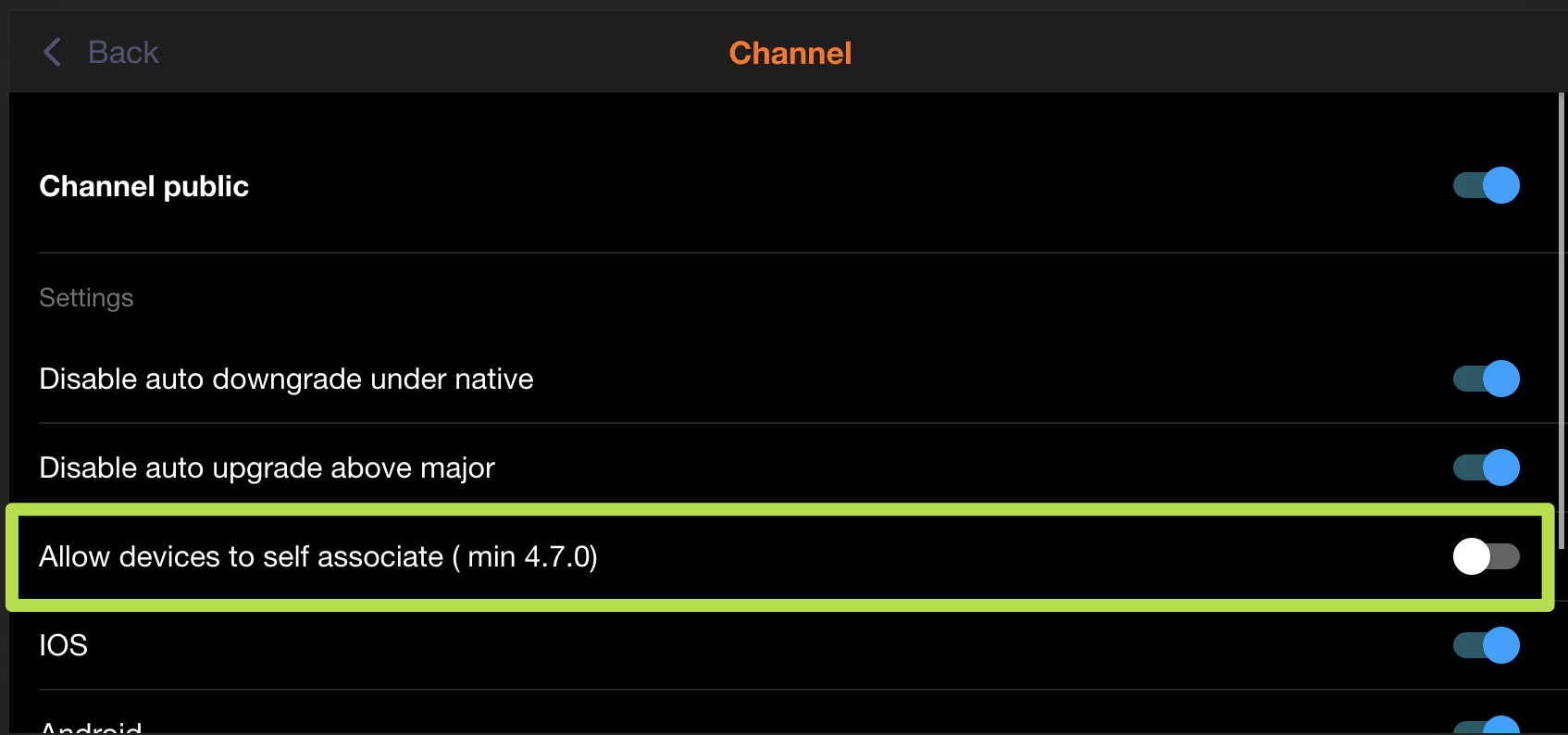
E poi aggiungi questo nel code della tua app Ionic, per un'esperienza ottimale, utilizza questo dopo che l'utente clicca su un pulsante come 'iscriversi per la beta'
import { CapacitorUpdater } from '@capgo/capacitor-updater'

const deviceId = await CapacitorUpdater.setChannel({ channel: 'beta' })
Modo manuale
Questo può essere utile per il tuo team interno, è veloce da implementare. Consenti agli utenti di copiare il loro deviceID dall'app e inviarlo a te manualmente, questo code ti aiuterà a ottenerlo:
import { CapacitorUpdater } from '@capgo/capacitor-updater'

const deviceId = await CapacitorUpdater.getDeviceId()
Nascondi un pulsante in qualche parte dell'app, o mostra il pulsante solo agli utenti connessi con un admin ruolo, ad esempio.
Vai quindi alla Web app o all'app nativa Capgo, accedi come amministratore dell'app, seleziona la tua app, clicca sulla lista dei dispositivi.
Vai quindi nella barra di ricerca e inserisci il dispositivoID, clicca su quello trovato e clicca quindi sul link Channel, scegli il development, chiedi al tuo compagno di squadra di riaprire l'app di nuovo, aspetta 30 sec e riapri.
Dovrebbe ricevere la tua versione.
Modalità automatica
Questa può essere utile per i tuoi tester beta, questa è più lunga da implementare.
Lo stesso della modalità manuale, devi ottenere il dispositivoID
import { CapacitorUpdater } from '@capgo/capacitor-updater'

const deviceId = await CapacitorUpdater.getDeviceId()
Ma questa volta devi inviarlo automaticamente al tuo backend, ti lascio decidere come farlo.
Ti suggerisco solo di memorizzarlo in una database, che faciliterà la tua vita in seguito.
Poi nel tuo backend devi inviarlo a Capgo backend anch'esso. Ecco due code esempi:
NodeJS
import axios from 'axios'

await axios.post('https://api.capgo.app/device', {
  app_id: 'YOUR_APP_ID',
  device_id: 'DEVICE_ID',
  channel: 'CHANNEL_NAME', // The name of the channel, or undefined if version_id provided
  version_id: 'VERSION_NAME' // this is optional, if provide it will override the channel, that useful when you want to debug only one user.
}, {
  headers: {
    authorization: 'YOUR_API_KEY' // choose a key with 'write' or 'all' rights
  }
})
Cloudflare
addEventListener('fetch', (event) => {
  event.respondWith(
    handleRequest(event.request).catch(
      err => new Response(err.stack, { status: 500 })
    )
  )
})

async function handleRequest(request) {
  const { pathname, method } = new URL(request.url)
  const body = await request.json()
  const newBody = JSON.stringify({
    app_id: 'YOUR_APP_ID',
    device_id: body.device_id,
    channel: 'alpha'
  })
  const newUrl = new URL('https://api.capgo.app/device')
  const options = {
    headers: {
      authorization: 'YOUR_API_KEY',
    },
    method: 'POST',
    body: newBody
  }

  if (request.method === 'DELETE') {
    // DELETE the channel link
    options.method = 'DELETE'
    return fetch(newUrl.toString(), options)
  }

  return fetch(newUrl.toString(), options)
}
E invia semplicemente il tuo dispositivo_id nel corpo della richiesta al URL di rete con il metodo POST per aggiungere e DELETE per eliminare.
Dopo aver configurato, prova ad aggiungere un pulsante nella tua app per accedere al canale e controlla nella app web se è stato impostato.
Puoi anche inviare null per rimuovere l'override
Se hai bisogno di controllare in modo programmatico quale override è impostato su un dispositivo, puoi recuperarlo sulla stessa URL
import axios from 'axios'

const res = await axios.get('https://api.capgo.app/device?app_id=YOUR_APP_ID&device_id=DEVICE_ID', {
  headers: {
    authorization: 'YOUR_API_KEY' // choose a key with 'write' or 'all' rights
  }
})

console.log('data', res.json())
Continua da dove sei arrivato con Come inviare un aggiornamento specifico a un utente o un gruppo
Se stai utilizzando Come inviare un aggiornamento specifico a un utente o un gruppo per pianificare la routing del canale e la distribuzione in fase di testing, connettilo con Canali per le informazioni di dettaglio sull'implementazione in Canali, Canali per i dettagli di implementazione in Canali, Canali per i dettagli di implementazione in Canali, Soluzione di Test di Beta per il flusso di lavoro del prodotto in Soluzione di Test di Beta, e Soluzione di Targeting della Versione per il flusso di lavoro del prodotto in Soluzione di Targeting della Versione.



