


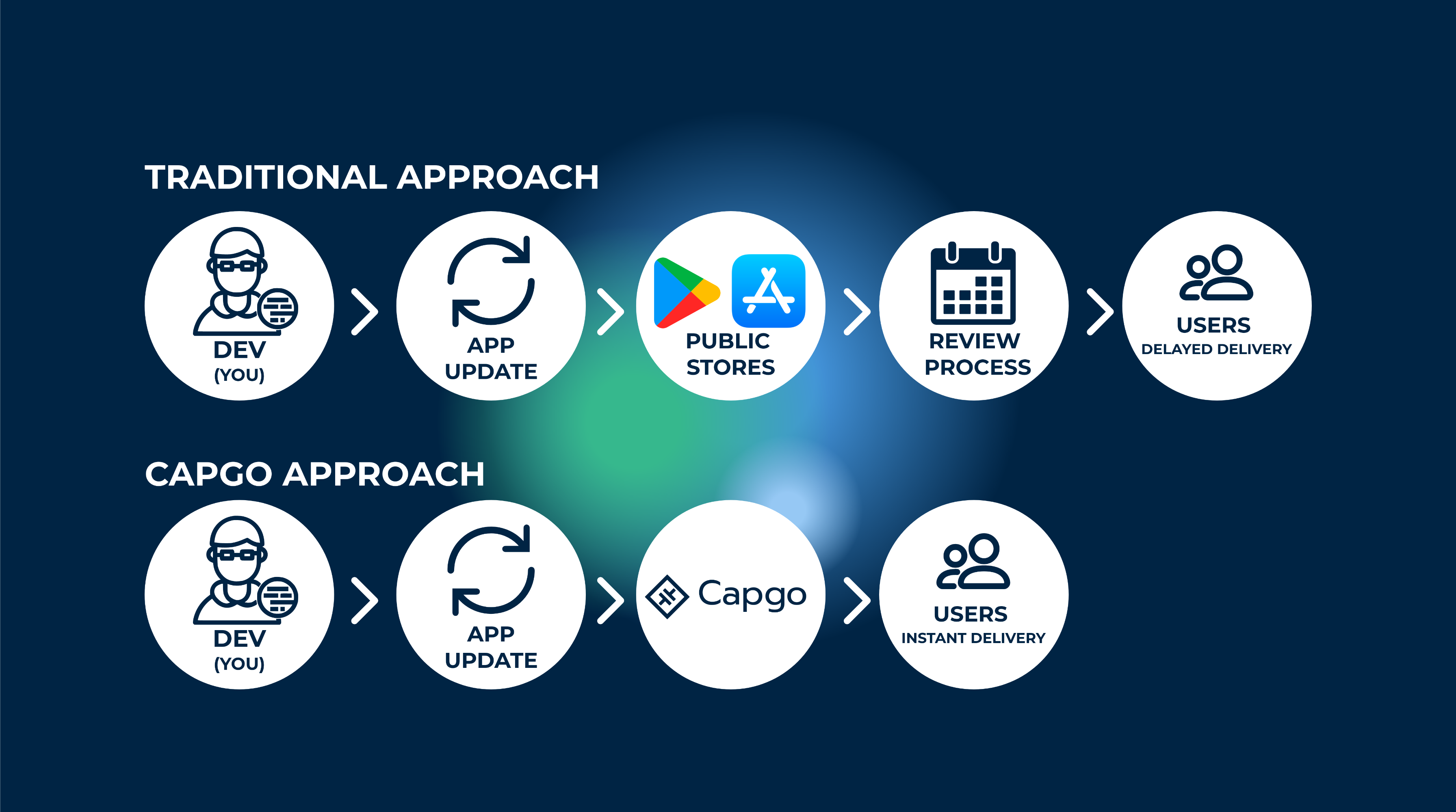
Cosa è il Capacitor-aggiornatore?
L'Capacitor-aggiornatore, una tecnologia che aiuta nella consegna di aggiornamenti e miglioramenti delle app agli utenti in modo istantaneo.
Questo è particolarmente utile se desideri eseguire riparazioni di bug critici e consegnare immediatamente senza passare attraverso le recensioni dell'App Store.
Puoi pensare a questo come 'agilità web-like' della carica di aggiornamenti laterali non appena sono disponibili.
Inoltre, fornisce rollback se l'aggiornamento nuovo fa crollare l'app
How funziona?
Capgo mantiene sincronizzato il pacchetto JavaScript dell'applicazione con il server Capgo, e ogni volta che l'utente apre l'applicazione, controlla con il server Capgo se è disponibile un aggiornamento per il pacchetto. E naturalmente, viene fornito con una serie di configurazioni incredibili che possono aiutare a personalizzare l'esperienza dell'utente.
Utilizzo Capgo in tutti i miei progetti che costruisco. Ciò mi consente di dedicare meno tempo al processo di revisione dell'App Store.
Leggi di più su questo Ecco dove.
Capire la versione semantica con Capgo
Capgo utilizza la versione semantica (semver) per determinare quando e come gli aggiornamenti debbano essere applicati all'applicazione. Ciò garantisce che gli utenti ricevano solo aggiornamenti compatibili e prevene le modifiche che potrebbero essere automaticamente distribuite.
La versione semantica segue il formato MAJOR.MINOR.PATCH:
- MAJOR: Cambiamenti di versione che richiedono una rilascio nativo dell'applicazione
- MINOR: Funzionalità nuove compatibili con le versioni precedenti
- PATCH: Bug fixes che sono compatibili con la retrocompatibilità
Per esempio, se il tuo app è alla versione 1.0.0 e desideri aggiornare a 1.0.1 (una patch), Capgo applicherà automaticamente questo aggiornamento. Tuttavia, se desideri aggiornare da 1.0.0 a 2.0.0 (una versione maggiore), ciò richiederebbe una rilascio nativo di app store poiché indica cambiamenti dirompenti.
Capgo’s impostazioni del canale consentono di configurare quali tipi di aggiornamenti vengono applicati automaticamente:
- Strategia maggioreConsente tutti gli aggiornamenti (utilizzare con cautela)
- Strategia minore: Consente aggiornamenti minori e patch solo
- Strategia di patch: Consente solo gli aggiornamenti di patch
- Strategia di metadati: Richiede che i requisiti di versione minima siano soddisfatti
Puoi testare come funzionano le diverse combinazioni di versione con la logica di aggiornamento di Capgo utilizzando il nostro Tester Semver. Questo strumento vi aiuta a capire esattamente quando gli aggiornamenti saranno applicati in base alla configurazione del canale.
Sono presenti delle limitazioni?
: Come potrebbe sembrare, ci sono alcune cose che dobbiamo tenere a mente. La prima cosa è che gli aggiornamenti OTA funzionano solo con i bundle web. Potreste pensare che questo non sia davvero un grande limite perché, in Capacitor JS, scriviamo quasi tutti i code in JS, CSS e HTML. Mentre questo potrebbe essere vero, ci sono ancora moduli nativi che installiamo nell'app. Se un modulo modifica i vostri directory Android o iOS, non potete utilizzare gli OTA per aggiornare l'app. Questo è perché i contenuti dei directory vengono utilizzati per compilare i binari nativi, che gli OTA non possono aggiornare. Non anche gli app nativi possono aggiornare questa parte.
Ma potete configurare il vostro CI/CD per gestire questa parte, ho fatto un tutorial su come farlo Ecco per IOS.
Configurazione Auto Capgo
E' arrivato il momento di iscriversi e ottenere la propria API chiave per caricare la prima versione! Inizia con Iscriversi a un account Capgo.
Una volta che sei loggato in Capgo, avrai una pagina di onboarding
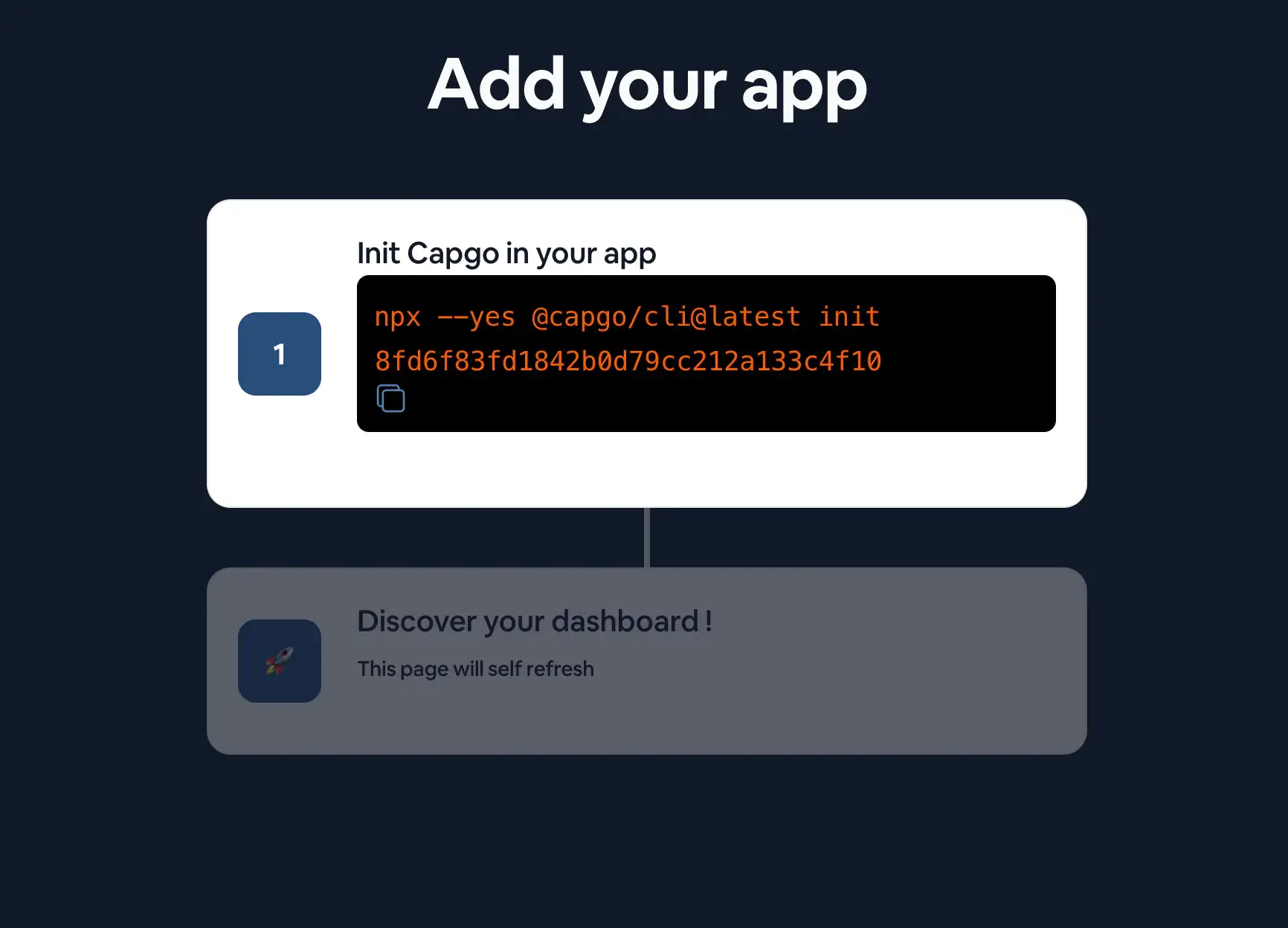
Segui i passaggi sulla pagina di onboarding per aggiungere la tua prima app.
Segui le indicazioni di CLI
Dalla riga di comando, direttamente nella radice della tua app Capacitor, esegui:
npx @capgo/cli@latest init
Per installare Capgo nella tua app Capacitor, CLI ti guiderà attraverso il processo di configurazione della tua app con Capgo.
Se vuoi farlo manualmente, puoi seguire i passaggi sotto.
Configurazione manuale Capgo
Installa il plugin
Avresti dovuto ottenere questo code aggiunto al tuo app :
npm i @capgo/capacitor-updater && npx cap sync
Per installare il plugin nel tuo Capacitor app.
E poi aggiungi al tuo app questo code per notificare il plugin nativo che il bundle JS è sano (se non lo fai, il plugin nativo si rollback alla versione precedente):
import { CapacitorUpdater } from '@capgo/capacitor-updater'

CapacitorUpdater.notifyAppReady()
Questo ti dirà al plugin nativo che l'installazione è riuscita.
Poi fai un npm run build && npx cap copy per aggiornare il tuo app.
Accedi a Capgo CLOUD
Prima, utilizza il all apikey presente nel tuo account per accedere con il CLI:
npx @capgo/cli@latest login YOU_KEY
Aggiungi la tua prima app
Iniziamo creando un'app in Capgo Cloud con il CLI.
npx @capgo/cli@latest app add
Questo comando utilizzerà tutte le variabili definite nel file di configurazione Capacitor per creare l'app.
Carica la tua prima versione
Esegui il comando per costruire il tuo code e inviarlo a Capgo con:
npx @capgo/cli@latest bundle upload
Di default, il nome della versione sarà quello presente nel tuo package.json file.
Verifica in Capgo Se il build è presente.
Potrai anche testarlo con il mio app di sandbox mobile.
Imposta il canale predefinito
Una volta che hai inviato il tuo app a Capgo, devi configurare il tuo canale default permettere agli app di ricevere aggiornamenti da Capgo.
npx @capgo/cli@latest channel set production -s default
Ricevi un Live Update su un dispositivo
Perché il tuo'applicazione riceva un live update da Deploy, avrai bisogno di eseguire l'app su un dispositivo o un emulatore. La soluzione più semplice consiste nel utilizzare il seguente comando per avviare l'app locale in un emulatore o un dispositivo collegato al tuo computer.
npx cap run [ios | android]Apri l'app, mettila in background e aprila nuovamente, dovresti vedere nei log che l'app ha fatto l'aggiornamento.
Congrats! 🎉 You have successfully deployed your first Live Update. This is just the start of what you can do with Live Updates. To learn more, view the complete Documentazione degli aggiornamenti in tempo reale.
Se hai bisogno di fermare di ricevere in locale l'aggiornamento esegui questo comando
npx @capgo/cli@latest channel set
Aggiorna i tuoi app Capacitor in modo fluido utilizzando l'Capacitor-updater
Se stai utilizzando Aggiorna i tuoi app Capacitor in modo fluido utilizzando l'Capacitor-aggiornatore per pianificare la migrazione e le operazioni aziendali, connettilo con Capgo Enterprise per il flusso di lavoro del prodotto in Capgo Enterprise Alternative plugin Enterprise di Ionic per il flusso di lavoro del prodotto in Alternative plugin Enterprise di Ionic Capgo Alternative per il flusso di lavoro del prodotto in Capgo Alternative Capgo consulenza per il flusso di lavoro del prodotto in Capgo Consulting, e Capgo Supporto Premium per il flusso di lavoro del prodotto in Capgo Supporto Premium.





