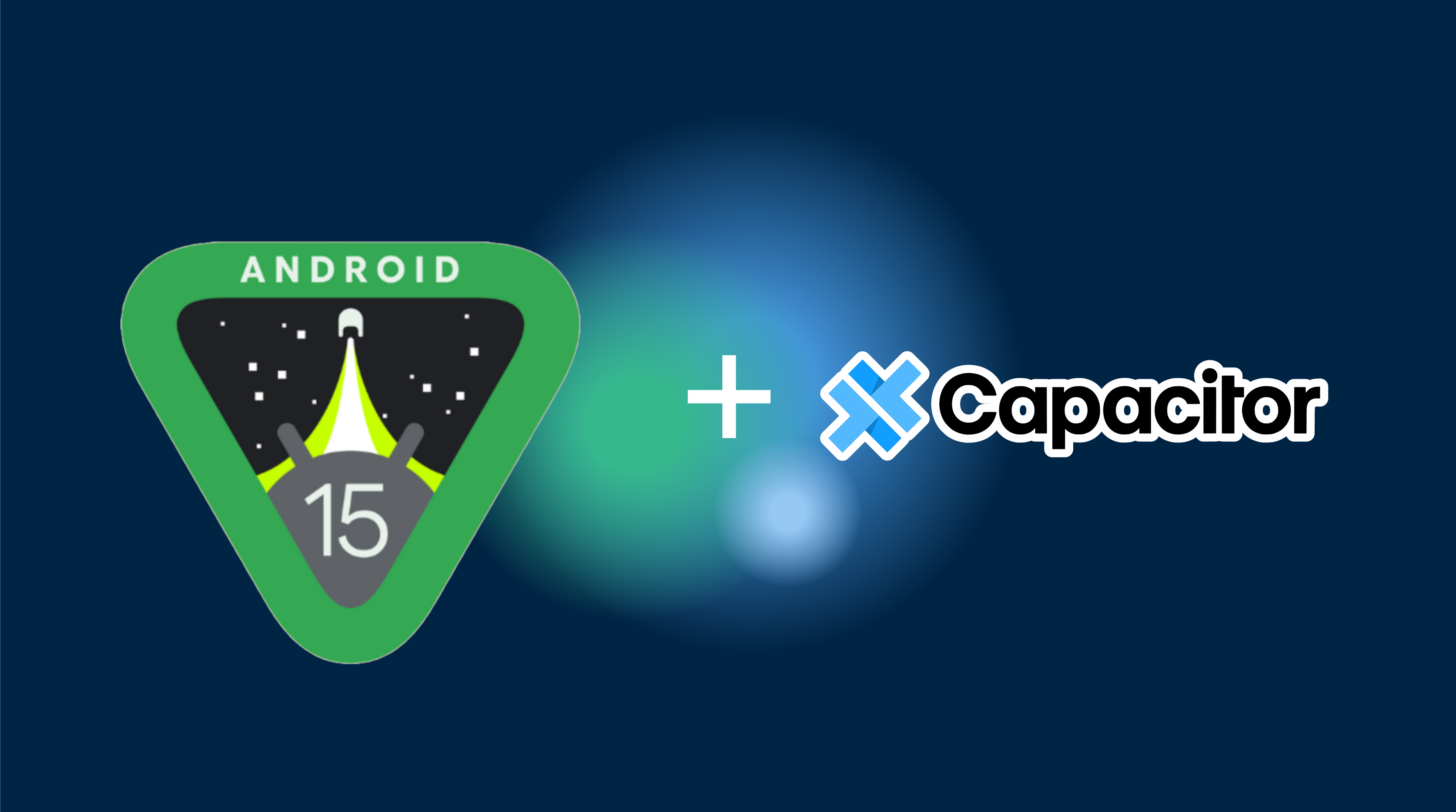
16 KBメモリページを採用するAndroidデバイスの普及が進んでいます。Capacitor plugin(またはそのネイティブ依存関係)が対応していない場合、一部の端末で機能が停止したり、アプリがクラッシュしたりする可能性があります。対応の強制化が進んでいるため、早急に修正の計画を立ててください。
重要:2025年11月1日より、Google Playに提出されるすべての新規アプリおよび既存アプリのアップデートにおいて、Android 15以降をターゲットとする64bitデバイスでは16 KBページサイズへの対応が必須となります。
このガイドでは、問題のあるプラグインを特定し、簡単なアップデートがないか確認し、メンテナンスされていない場合は、 Capgo コンサルティング フォークしてメンテナンスを依頼する方法を簡潔に解説します。
16 KB デバイスでの症状
- 一部の Android 端末では動作するが、他の端末(特に最新モデル)では動作しない。
- 特定のプラグイン(カメラ、ファイル、Bluetooth など)を使用すると、機能が停止する。
- Debug モードでは動作するが、Release モードでは動作しない。
ヒント:早期に問題を再現するために、最新の Android フラッグシップ端末で試してください。
ステップ 1 — プラグインの問題であることを確認する
- 問題を再現し、使用している機能を確認します。
- code でその機能を一時的に非表示または無効にします。問題が解消されれば、関連するプラグインが原因である可能性が高いです。
ステップ 2 — 失敗しているプラグインを特定する
- アプリが正常に動作するまで、機能を一つずつオフにする(またはプラグインの呼び出しをコメントアウトする)作業を繰り返します。
- 正常に動作し始める直前に無効化した機能が、問題の原因となっているプラグインです。
ステップ 3 — 迅速な解決策を確認する
原因となるプラグインが特定できたら:
- プラグインと Capacitor パッケージを最新バージョンにアップデートしてください。
- プラグインの README や changelog を確認し、Android 16 KB に関する注意事項を読みます。
- GitHub の open issues や discussions を確認し、同様の報告や推奨バージョンがないか調べます。
ステップ 4 — メンテナーに問い合わせる
最新バージョンでも問題が解決しない場合は:
- 「16 KB ページサイズの Android デバイスで動作しません。機能 X が使えなくなっています」のように、簡潔で明確な issue を作成してください。
- Capacitor のバージョン、プラグインのバージョン、および簡単な再現手順を記載してください。
- 回答を待ちます。チームによっては数日かかる場合があります。
ステップ 5 — プラグインがメンテナンスされていないように見える場合
注意すべき兆候:
- 数か月間、リリースもメンテナーからの返信もない。
- Androidの互換性に関するIssueが複数、未回答のままオープンになっている。
選択肢:
- 活発にメンテナンスされている代替プラグインに置き換える。
- または、 Capgo コンサルティング フォークとメンテナンスを依頼して、アプリの互換性を維持する。
ステップ 6 — サニティチェック
リリース前に、以下の簡単なチェックを行ってください:
- 少なくとも最新のAndroid端末1台と、古い端末1台で機能をテストする。
- 最終テストはRelease buildで行ってください。
- 合格したアプリのバージョン、プラグインのバージョン、デバイスモデルを記録しておきましょう。
ステップ 7 — 判断:アップデート、置き換え、フォーク
- アップデート:ベストケース — 最新のプラグイン/アプリのバージョンをインストールすれば完了です。
- 置き換え:メンテナンスされている代替手段があれば、そちらに切り替えます。
- フォーク:プラグインの更新が止まっていて、どうしても動かす必要があるなら、 Capgo コンサルティング フォークして自分でメンテナンスしましょう。
サポートBundle(簡潔で役立つ)
サポートを早めるために、これを共有してください(メンテナーなどに) Capgo コンサルティング):
- アプリのバージョン/ビルド番号
- Capacitor のバージョン
- プラグイン名とバージョン
- 影響を受けるデバイス/Androidバージョン
- 試したこと (アップデート、代替案など)
- 簡単な再現手順
Capgo に依頼する: 私たちが解決します
16 KB デバイスでアプリが動作せず、プラグインが未対応の場合は、ぜひご相談ください:
- 問題のあるプラグインを迅速に特定し、不具合を確認します。
- アップデート、パッチ、またはフォークによって修正し、継続的なメンテナンスも行います。
- 強制適用が進む中、直前での慌てた対応を防ぐお手伝いをします。
失敗している機能と、プラグイン名(わかれば)を教えてください。あとはお任せください。サービスページはこちら: Capgo コンサルティング
Android 16 KB ページサイズへの対応:問題のあるプラグインの特定方法と次のステップ
使用している場合 Android 16 KBページサイズ:問題のあるプラグインの特定と次の対応 ネイティブプラグインの作業を計画するには、次と連携してください: Capgo プラグインディレクトリ Capgo プラグインディレクトリのプロダクトワークフローについては、 Capgo による Capacitor プラグイン Capgo による Capacitor プラグインの実装詳細については、 プラグインの追加または更新 プラグインの追加または更新に関する実装詳細については、 Ionic Enterprise プラグインの代替案 Ionic Enterprise Plugin Alternatives のプロダクトワークフロー、および Capgo Native Build Capgo Native Builds のプロダクトワークフローについては、