

このチュートリアルはGitHubホスティングに焦点を当てていますが、CI/CDプラットフォームのいずれかに適応させるには少しだけ変更が必要です。
序文
まず、CapacitorアプリをCapgoに追加してください。このチュートリアルはアップロードフェーズに焦点を当てています。 Capgoにアプリを追加する必要がある場合は、このチュートリアルを参照してください。 チュートリアル
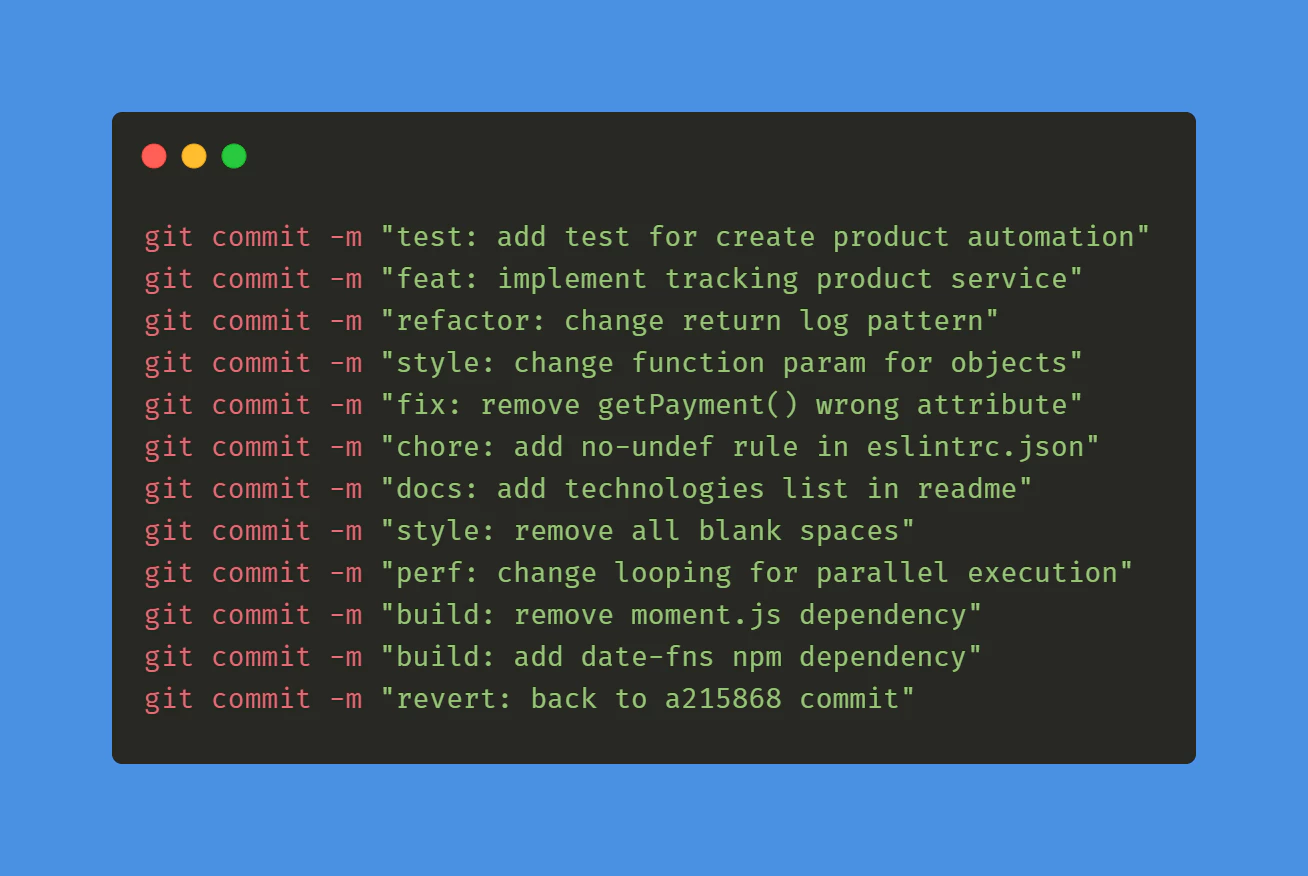
コミット規約
Capgo Builderでは、まずコミット規約を遵守する必要があります。 標準的なコミット標準的なコミット
GitHub actions for tag
GitHubタグのアクション
次に、自動ビルドとタグの作成を実行するための最初の__CAPGO_KEEP_0__アクションを作成する必要があります。 .github/workflows/bump_version.yml
ファイルを作成するパス:
name: Bump version

on:
  push:
    branches:
      - main

jobs:
  bump-version:
    if: "!startsWith(github.event.head_commit.message, 'chore(release):')"
    runs-on: ubuntu-latest
    name: "Bump version and create changelog with standard version"
    steps:
      - name: Check out
        uses: actions/checkout@v6
        with:
          fetch-depth: 0
          filter: blob:none
          token: '${{ secrets.PERSONAL_ACCESS_TOKEN }}'
      - name: Git config
        run: |
          git config --local user.name "github-actions[bot]"
          git config --local user.email "github-actions[bot]@users.noreply.github.com"
      - name: Create bump and changelog
        run: npx capacitor-standard-version
      - name: Push to origin
        run: |
          CURRENT_BRANCH=$(git rev-parse --abbrev-ref HEAD)
          remote_repo="https://${GITHUB_ACTOR}:${{ secrets.PERSONAL_ACCESS_TOKEN }}@github.com/${GITHUB_REPOSITORY}.git"
          git pull $remote_repo $CURRENT_BRANCH
          git push $remote_repo HEAD:$CURRENT_BRANCH --follow-tags --tags
この内容で: CHANGELOG.md.
毎回のコミットでメインブランチのタグをリリースし、メインブランチのコミットごとに変更履歴を追加します。
このファイルが存在しない場合は、気にしないでください。自動的に作成されます。 パーソナル アクセス トークン そして、GitHubに追加します。 シークレット として PERSONAL_ACCESS_TOKEN.
これは、CIがチェンジログをコミットできるようにする必要があります。
トークンを作成するときに、有効期限を選択してください。 never そしてスコープを選択してください。 repo.
最後に、__CAPGO_KEEP_0__のファイルにバージョンを設定し、Nativeバージョン番号と同期してください。これにより、次のステップが簡単になります。 package.json これは最初の時のみ必要です。ツールはその後、最新の情報を保持します。
ここで、両方のファイルをコミットし、__CAPGO_KEEP_0__で最初のタグが表示されることを確認できます!
GitHub
両方のネイティブプラットフォームとWebプラットフォームは、各コミット後にバージョン番号を上げます。
GitHubのビルド用アクション
ファイルを作成するパス: .github/workflows/build.yml
以下の内容で:
name: Build source code and send to Capgo

on:
  push:
    tags:
      - '*'

jobs:
  deploy:
    runs-on: ubuntu-latest
    name: "Build code and release"
    steps:
      - name: Check out
        uses: actions/checkout@v6
      - name: Install dependencies
        id: install_code
        run: npm i
      - name: Build
        id: build_code
        run: npm run build
        env: # Remove both lines  if you don't need it
          FIREBASE_CONFIG: ${{ secrets.FIREBASE_CONFIG }} # Example of env var coming from a secret
      - name: Create Release
        id: create_release
        run: npx @capgo/cli@latest bundle upload -a ${{ secrets.CAPGO_TOKEN }} -c production
これにより、依存関係をインストールしてビルドし、Capgoに送信します。
ビルド用のコマンドが異なります場合は、ステップを変更してください。 build_code この機能を使用するには、__CAPGO_KEEP_0__の__CAPGO_KEEP_1__用のAPIキーを取得し、__CAPGO_KEEP_0__リポジトリのシークレットに追加する必要があります。
To make this work, you need to get your API key for Capgo, add it in the これらのファイルをコミットすると、最初のタグがGitHubに表示されます。 コミットすると、プロダクションチャンネル用の新しいビルドが生成されます。 CAPGO_TOKEN.
GitHub
__CAPGO_KEEP_1__
codeをテストするには、ビルドステップでテストを追加する必要があります。codeが正常に動作していることを確認します。
Capgoのダッシュボードに移動し、ご自身のビルドを確認してください。ご自身のCI/CDシステムが利用可能になりました。
すべてのユーザーが利用可能な更新を取得したい場合は、チャンネルに移動し、更新を有効にします。 public.
IonicのCapacitor JavaScriptアプリのネイティブビルドを追加するには、このチュートリアルを参照してください👇
Automatic build and release app with Github actionsから続きます。
Automatic build and release app with __CAPGO_KEEP_0__ actionsを使用している場合、CI/CDの自動化を計画するには、__CAPGO_KEEP_0__ CI/CDに接続します。 Github CI/CDの製品ワークフローにGithub CI/CDを接続します。 __CAPGO_KEEP_0__ CI/CDの製品ワークフローに__CAPGO_KEEP_0__ Native Buildsを接続します。 Capgo CI/CDの製品ワークフローにCapgo Native Buildsを接続します。 Capgo CI/CDの製品ワークフローにCapgo Native Buildsを接続します。 Capgo CI/CDの製品ワークフローにCapgo Native Buildsを接続します。 Capgo CI/CDの製品ワークフローにCapgo Native Buildsを接続します。 Capgo 連携 Capgo 連携の製品ワークフロー CI/CD 連携 __CAPGO_KEEP_0__ アクション連携 GitHub アクション連携の実装 for the implementation detail in GitHub Actions Integration.



