


Voraussetzungen
Bevor Sie mit dem Tutorial fortfahren...
- Stellen Sie sicher, dass Sie GitHub verwenden
- Verwenden Sie Capacitor
- Ihre App ist bereits auf dem Apple Store veröffentlicht
- Wollen Sie weiterlesen 😆…
Mit Ionic ist das optional, für Cordova könnte es funktionieren, aber ich habe es noch nicht getestet.
Wichtig zur Preisgestaltung
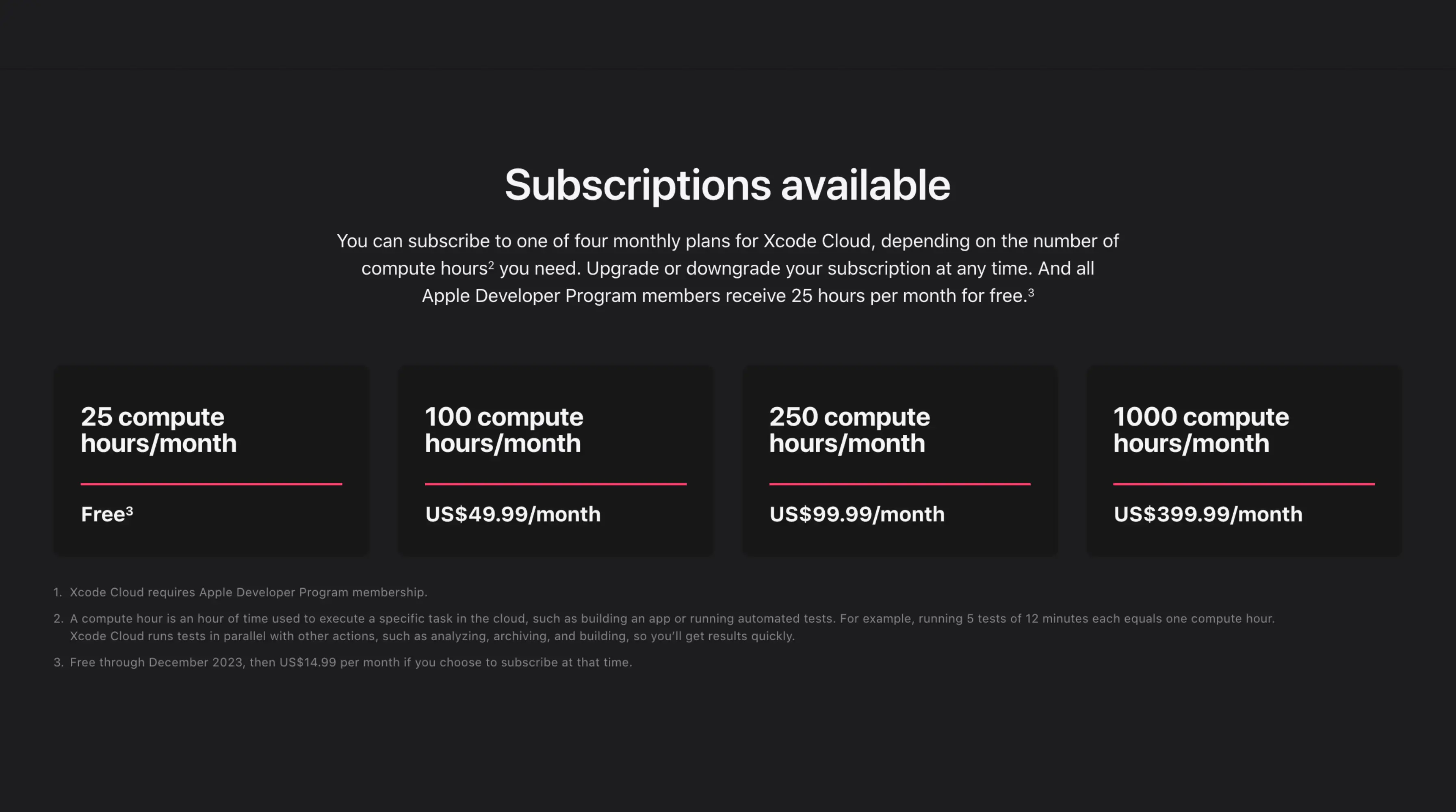
https://developer.apple.com/xcode-cloud/
Der Service ist ‘kostenlos’ bis zum Limit.
Sie können dies im Screenshot an den Preis und den Grenzwerten (Preise zum Zeitpunkt der Erstellung des Tutorials, sie könnten sich in Zukunft ändern) sehen
🔴 Wenn Sie über Anforderungen und Preise informiert wurden und möchten, können wir fortfahren…
📣 In diesem Beitrag nehmen wir an, dass wir die App bereits im Apple Store erstellt haben
Einleitung
Um Xcode zu konfigurieren, um Ihre Capacitor-App zu bauen, müssen Sie einige Einstellungen vornehmen.
Paketvorbereitung
Haben Sie sicherstellen, dass Ihre Build-Kommando in Ihrem package.json Skript.
Fügen Sie dann das sync:ios Dieser Schritt macht den Post-Script-Workshop einfach.
{
  "scripts": {
    "build": "YOUR BUILD COMMAND",
    "sync:ios": "cap sync ios"
  }
}
Dieser Schritt macht den Post-Skripten einfach laufen.
Post-Klon-Script
Speichern Sie dieses File im Root Ihres Projekts und nennen Sie es
#!/usr/bin/env bash

set -x

export HOMEBREW_NO_INSTALL_CLEANUP=TRUE
# Install CocoaPods
echo "📦 Install CocoaPods"
brew install cocoapods
brew install node@18
brew link node@18

# Install dependencies
# XCode Cloud is literally broken for 2 months now - https://developer.apple.com/forums/thread/738136?answerId=774510022#774510022
npm config set maxsockets 3
npm ci
# or `pnpm install --frozen-lockfile` or `yarn add --frozen-lockfile` or bun install
npm run build
# or npm run build
npm run sync:ios
Dann machen Sie dieses File mit diesem Befehl ausführbar. ios/App/ci_scripts/ci_post_clone.sh
Machen Sie dann dieses Datei ausführbar mit diesem Befehl. chmod +x ios/App/ci_scripts/ci_post_clone.sh
Erstellen Sie ein Xcode-Workflow
Xcode öffnen (ja, um Xcode zu entfernen benötigen Sie Xcode)
Und gehen Sie zu dieser Registerkarte :
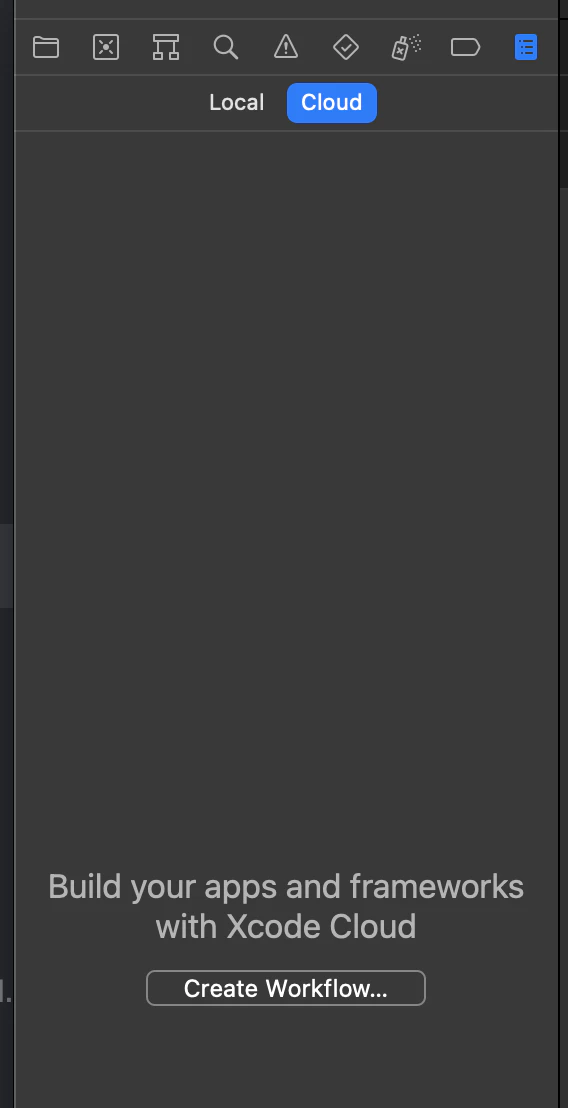
Click on create workflow, select your app, click next like below.
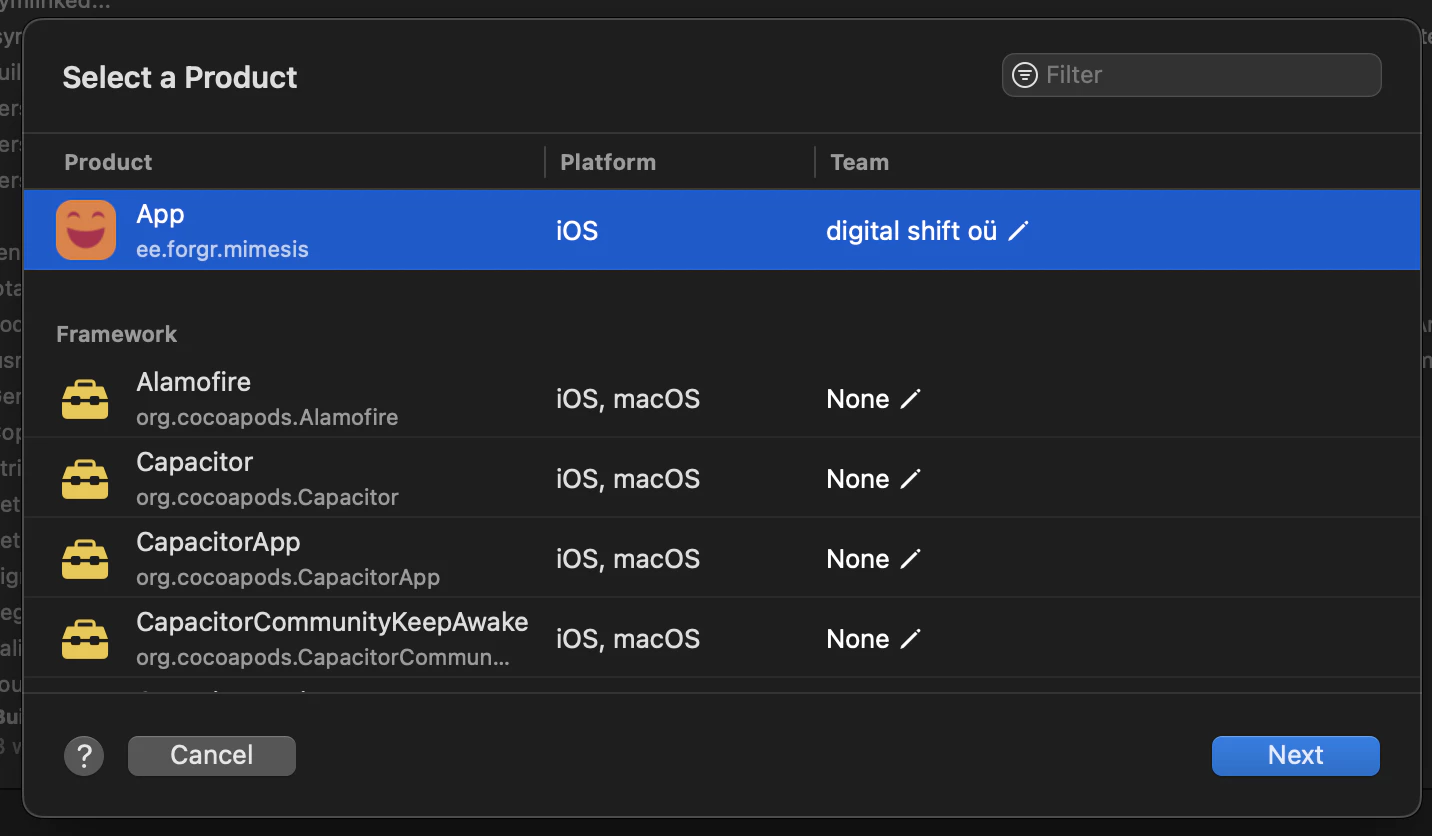
Click on Edit workflow on the left
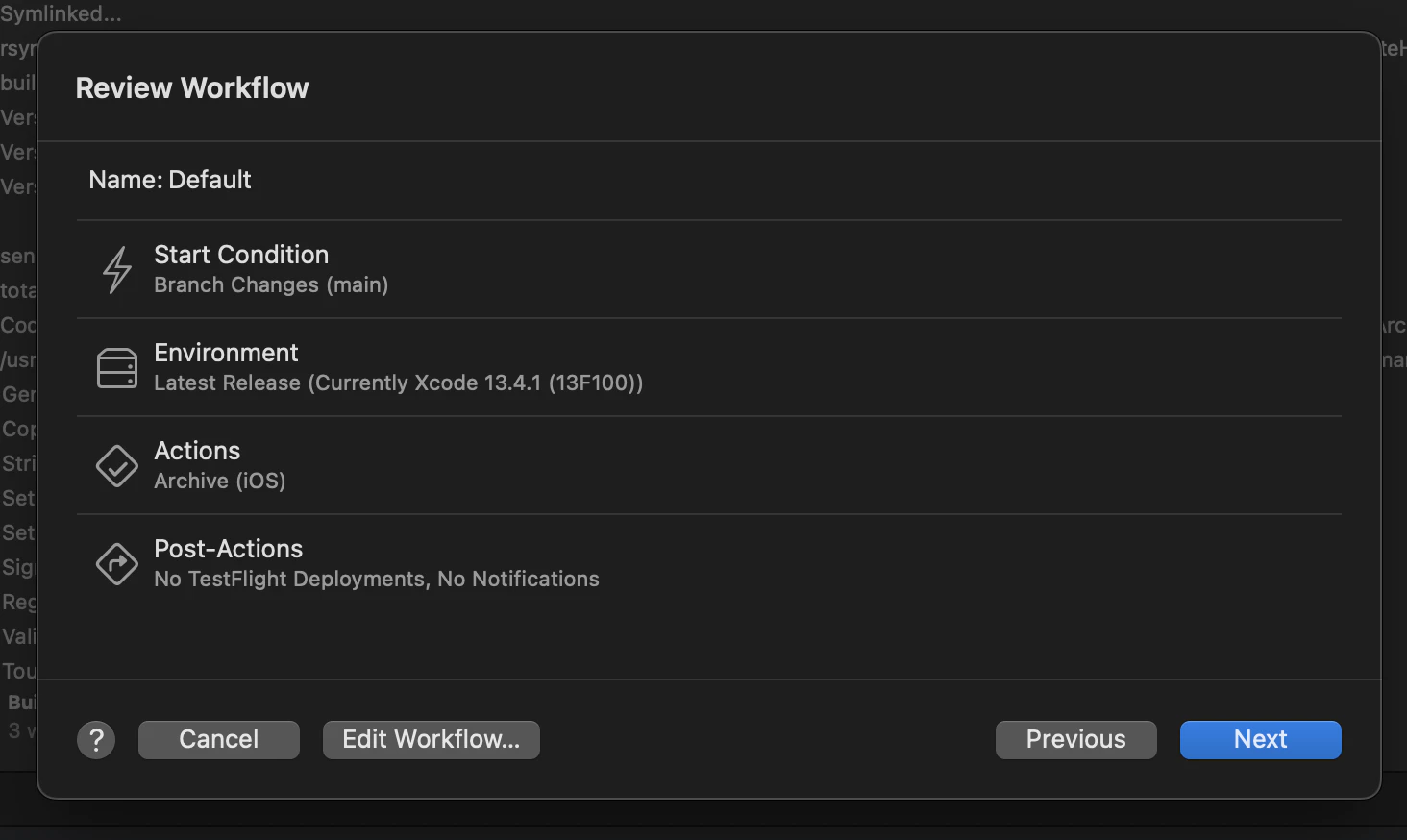
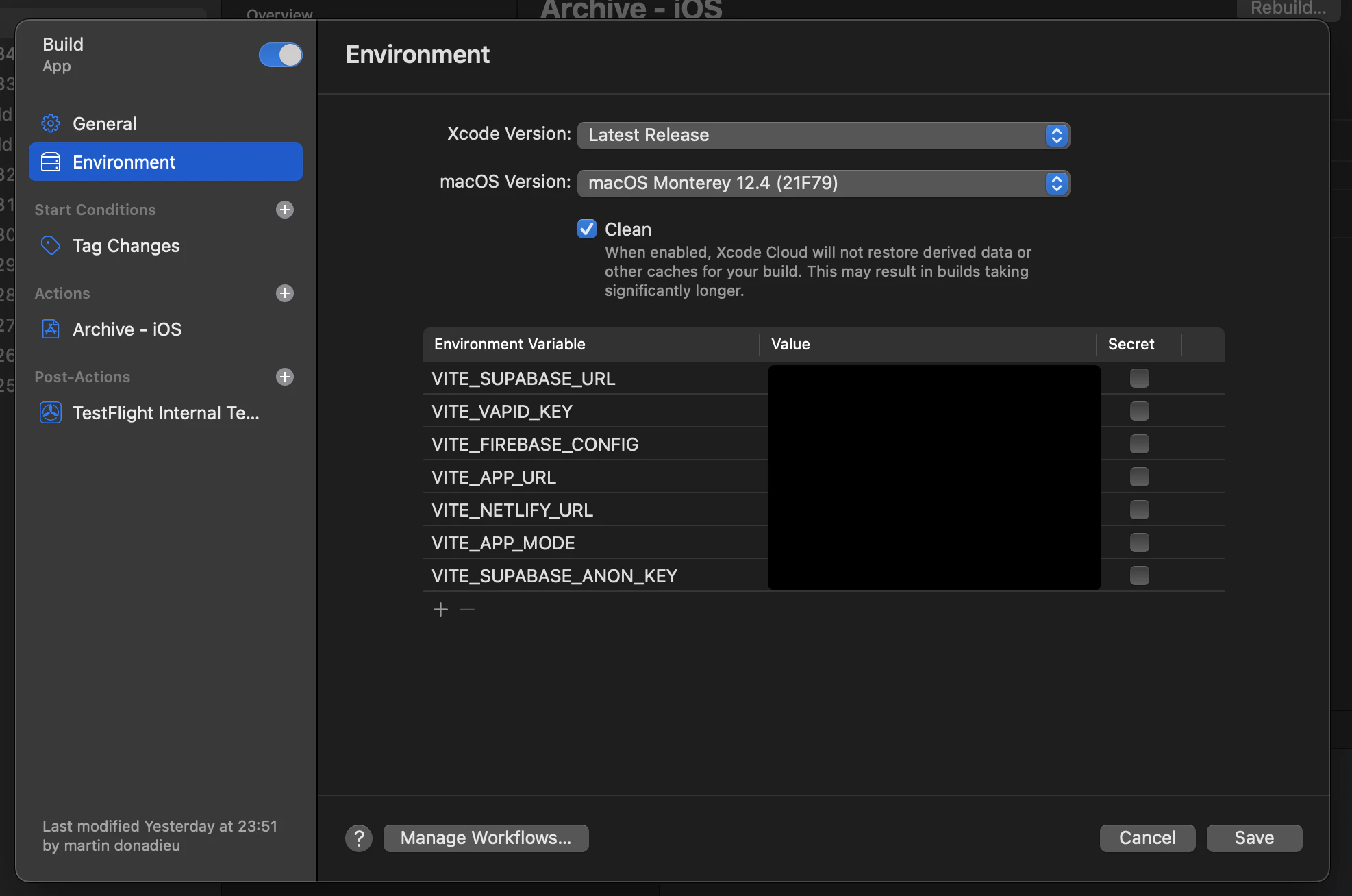
Gehen Sie zur Registerkarte Umgebungen und wählen Sie wie unten Mac 12.4 und überprüfen Sie die richtige Option
Wählen Sie Ihre Startbedingung. Wenn Sie denselben Build wie wir verwenden, empfehlen wir Ihnen, Tag anstelle von Branch zu verwenden, um doppelte Builds zu vermeiden.
Setzen Sie Ihre Umgebungsvariable
Verbinden Sie Ihr GitHub Konto
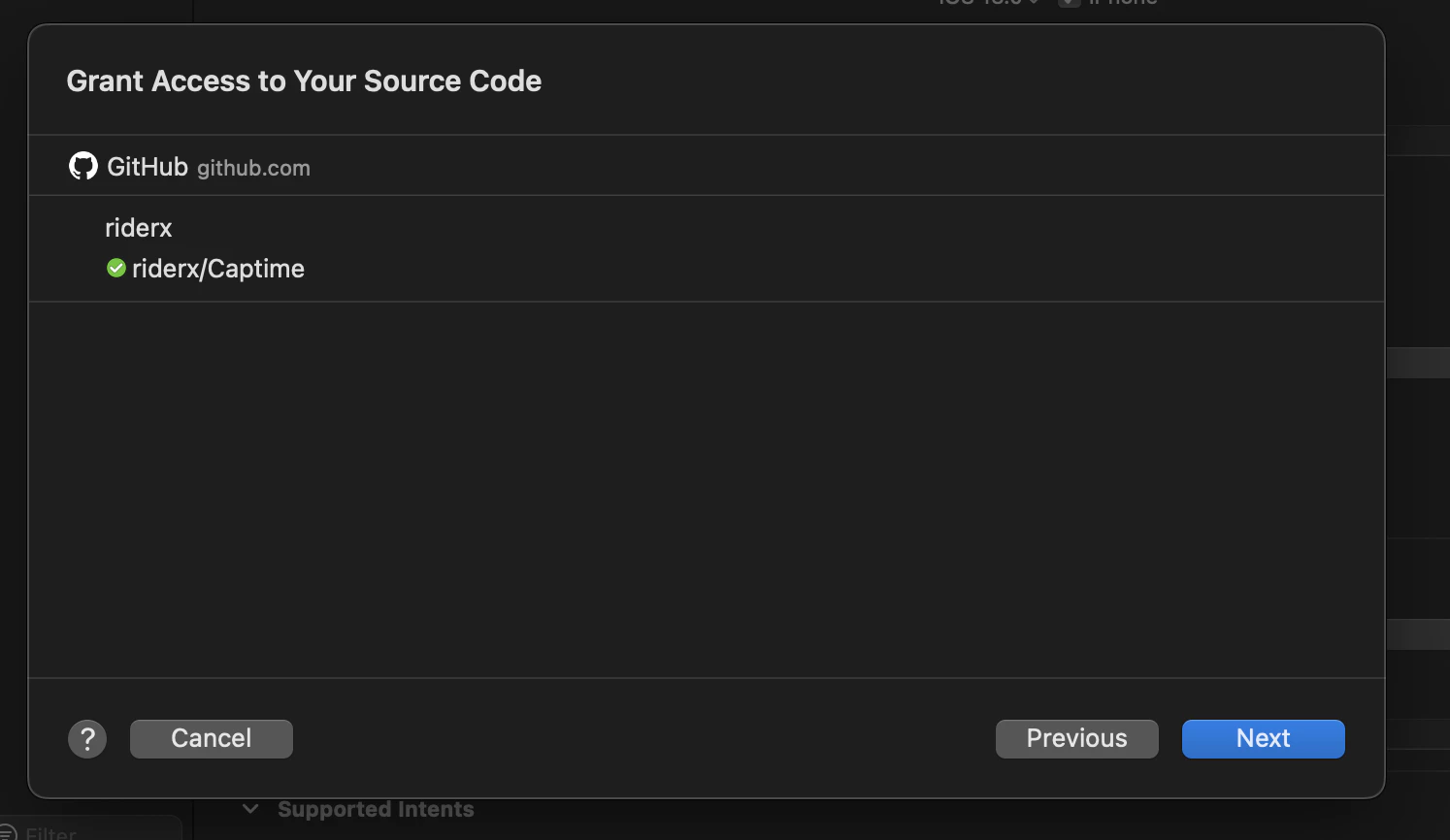
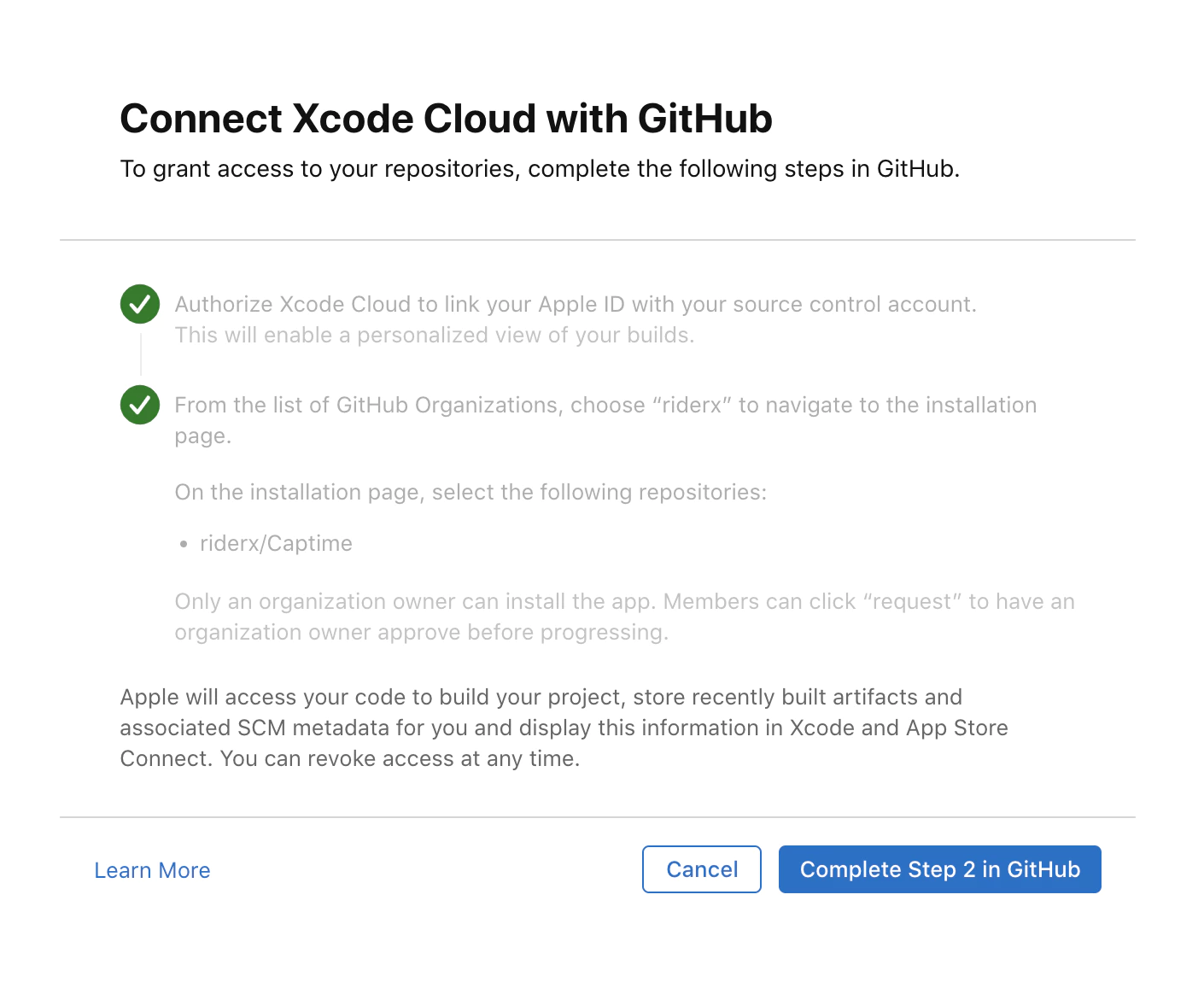
Erstellen Sie dann die Workflow- und die Änderung, Sie sollten Ihre Build in Xcode laufen sehen.
Build Verarbeitung
In Xcode Cloud, Sie werden auf die Minuten abgerechnet, Sie haben verwendet, um Ihre CI/CD-Workflow auszuführen. Aus Erfahrung dauert es etwa 10-15 Minuten, bevor ein Build im Apple Store verarbeitet werden kann.
Für private Projekte kann der geschätzte Kosten pro Build bis zu $0,008/min x 5 min = $0,4, oder mehr, je nach Konfiguration oder Abhängigkeiten Ihres Projekts.
Für Open-Source-Projekte sollte das kein Problem sein. Siehe Pricing.
Fortsetzung von How to build Ionic Capacitor App in Xcode Cloud
Wenn Sie __CAPGO_KEEP_0__ verwenden How to build Ionic Capacitor App in Xcode Cloud um die CI/CD-Automatisierung zu planen, verbinden Sie es mit Capgo CI/CD im Produktworkflow in Capgo CI/CD Capgo nativee Native Builds im Produktworkflow in Capgo Native Builds Capgo Integrations im Produktworkflow in Capgo Integrations CI/CD-Integration Für die Implementierungsdetails in der CI/CD-Integration und GitHub Aktionen-Integration Für die Implementierungsdetails in GitHub Aktionen-Integration.





