


Requisitos previos
Antes de continuar con el tutorial...
- Asegúrate de utilizar GitHub
- Utiliza Capacitor
- Tu aplicación ya está desplegada en la Tienda de Apple
- Desear leer 😆...
Usar Ionic es opcional, para Cordova podría funcionar, pero no lo he probado.
Importante sobre el precio
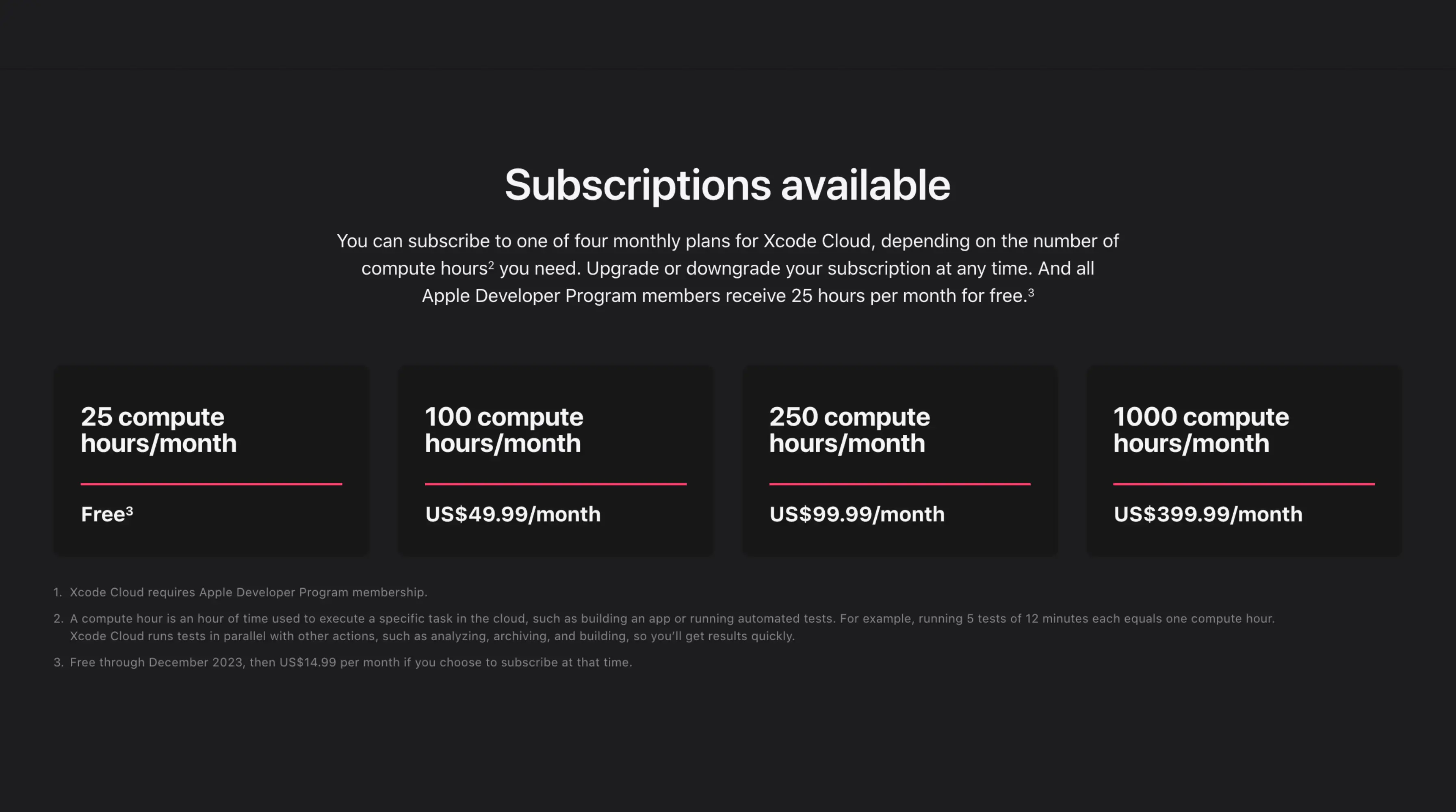
https://developer.apple.com/xcode-cloud/
El servicio es ‘gratuito’ hasta el límite.
Se puede ver en la captura de pantalla el precio y los límites (precios a la creación del tutorial, pueden cambiar en el futuro)
🔴 Una vez advertido de los requisitos y precios, si lo desea, continuamos…
📣 En el post, asumimos que tenemos la aplicación creada en Apple Store
Intro
Para hacer que Xcode construya tu aplicación Capacitor, necesitas configurar algunas cosas.
Preparación del paquete
Asegúrate de tener tu comando de compilación en tu package.json script.
Luego agrega el sync:ios comando como se muestra a continuación.
{
  "scripts": {
    "build": "YOUR BUILD COMMAND",
    "sync:ios": "cap sync ios"
  }
}
Este paso hará que el post script funcione simplemente.
Script de clonación post
Este script se ejecutará en Xcode Cloud después del paso de clonación.
#!/usr/bin/env bash

set -x

export HOMEBREW_NO_INSTALL_CLEANUP=TRUE
# Install CocoaPods
echo "📦 Install CocoaPods"
brew install cocoapods
brew install node@18
brew link node@18

# Install dependencies
# XCode Cloud is literally broken for 2 months now - https://developer.apple.com/forums/thread/738136?answerId=774510022#774510022
npm config set maxsockets 3
npm ci
# or `pnpm install --frozen-lockfile` or `yarn add --frozen-lockfile` or bun install
npm run build
# or npm run build
npm run sync:ios
Guarda este archivo en la raíz de tu proyecto y nómbralo ios/App/ci_scripts/ci_post_clone.sh
Luego haz que este archivo sea ejecutable con este comando chmod +x ios/App/ci_scripts/ci_post_clone.sh
Crear flujo de trabajo de Xcode
Abre Xcode (sí, para eliminar Xcode necesitas Xcode)
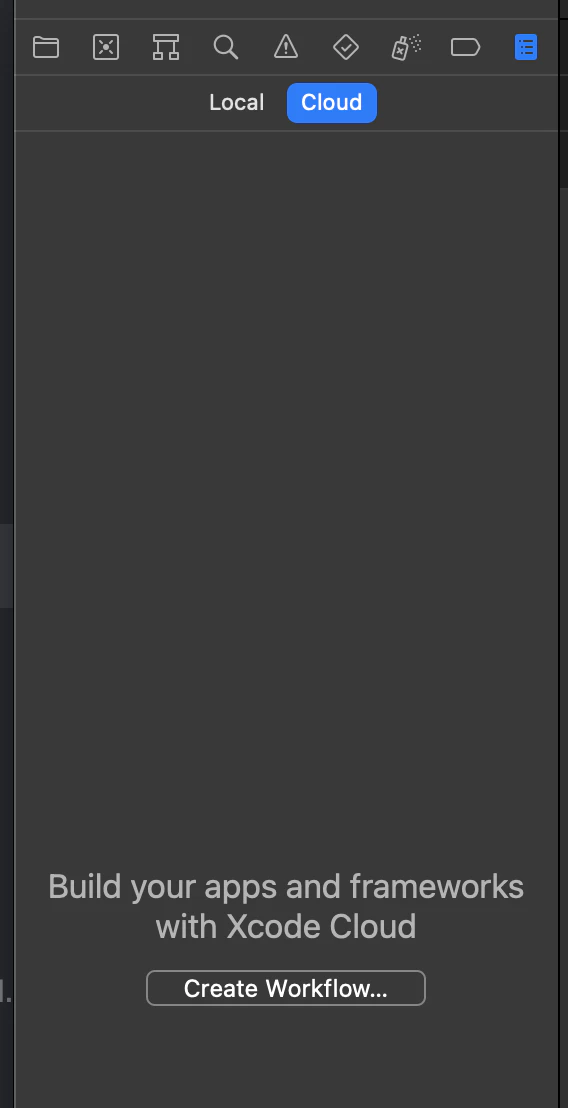
Y ve a esta pestaña:
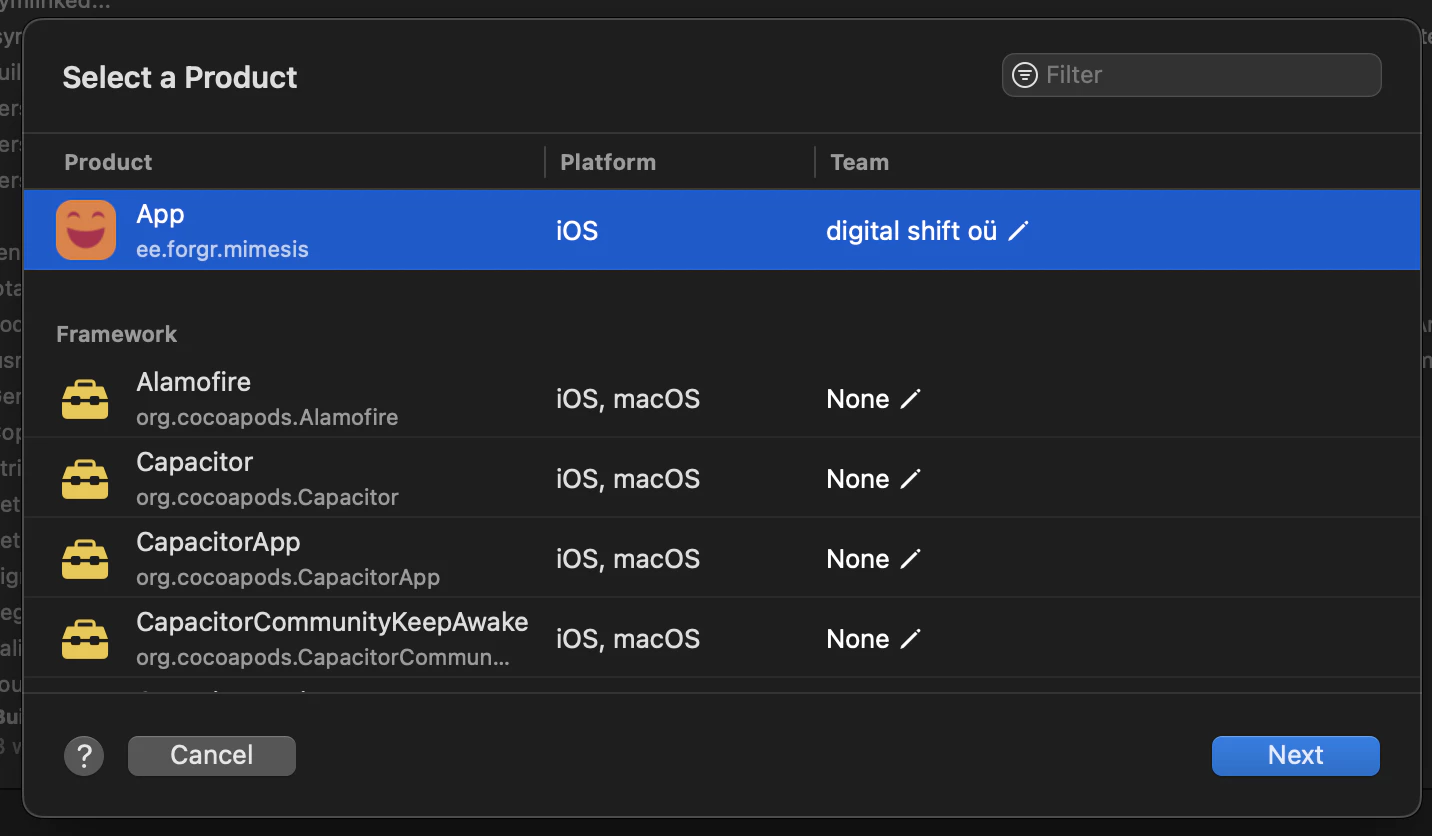
Click on create workflow, select your app, click next like below.
Haz clic en Editar flujo en el lado izquierdo
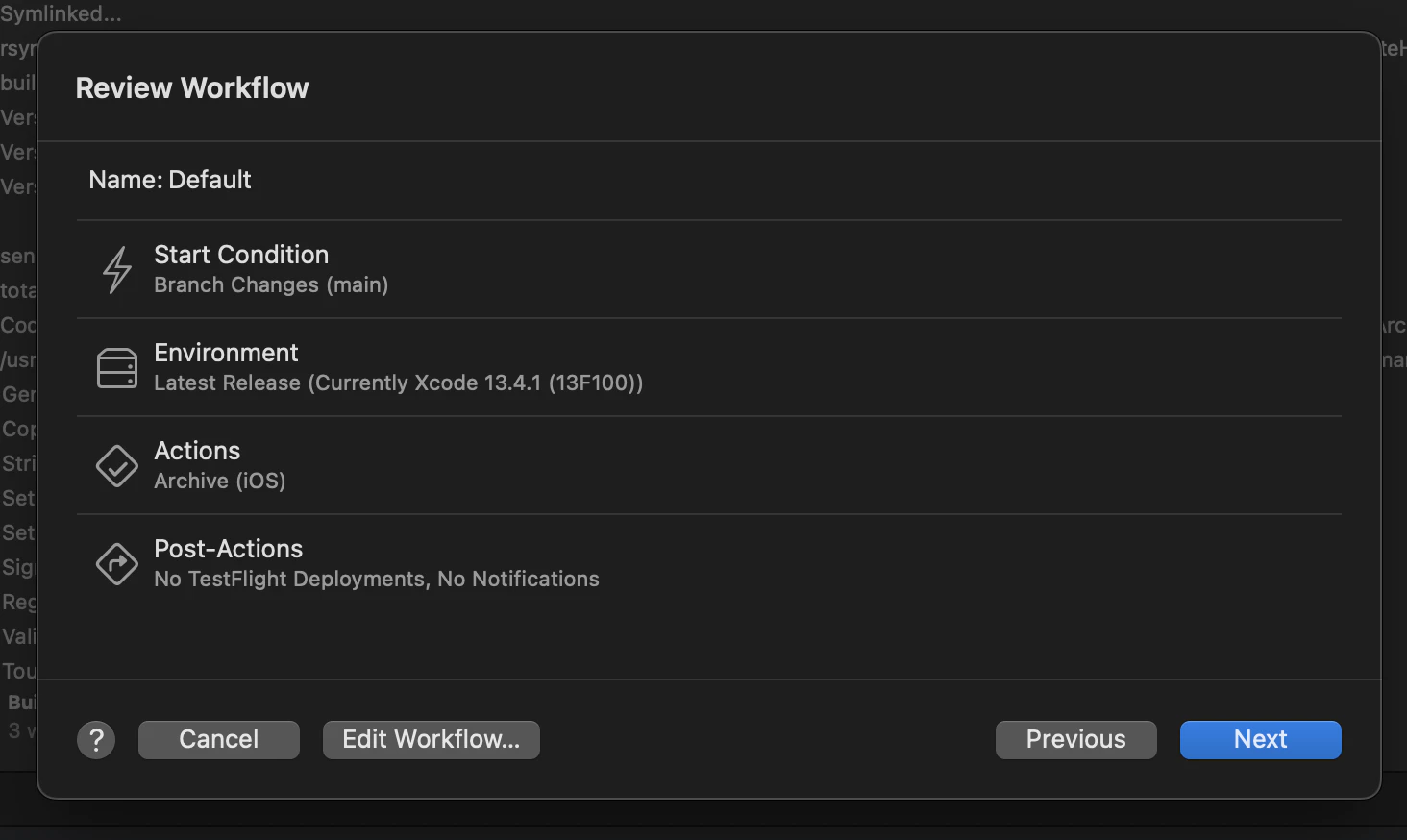
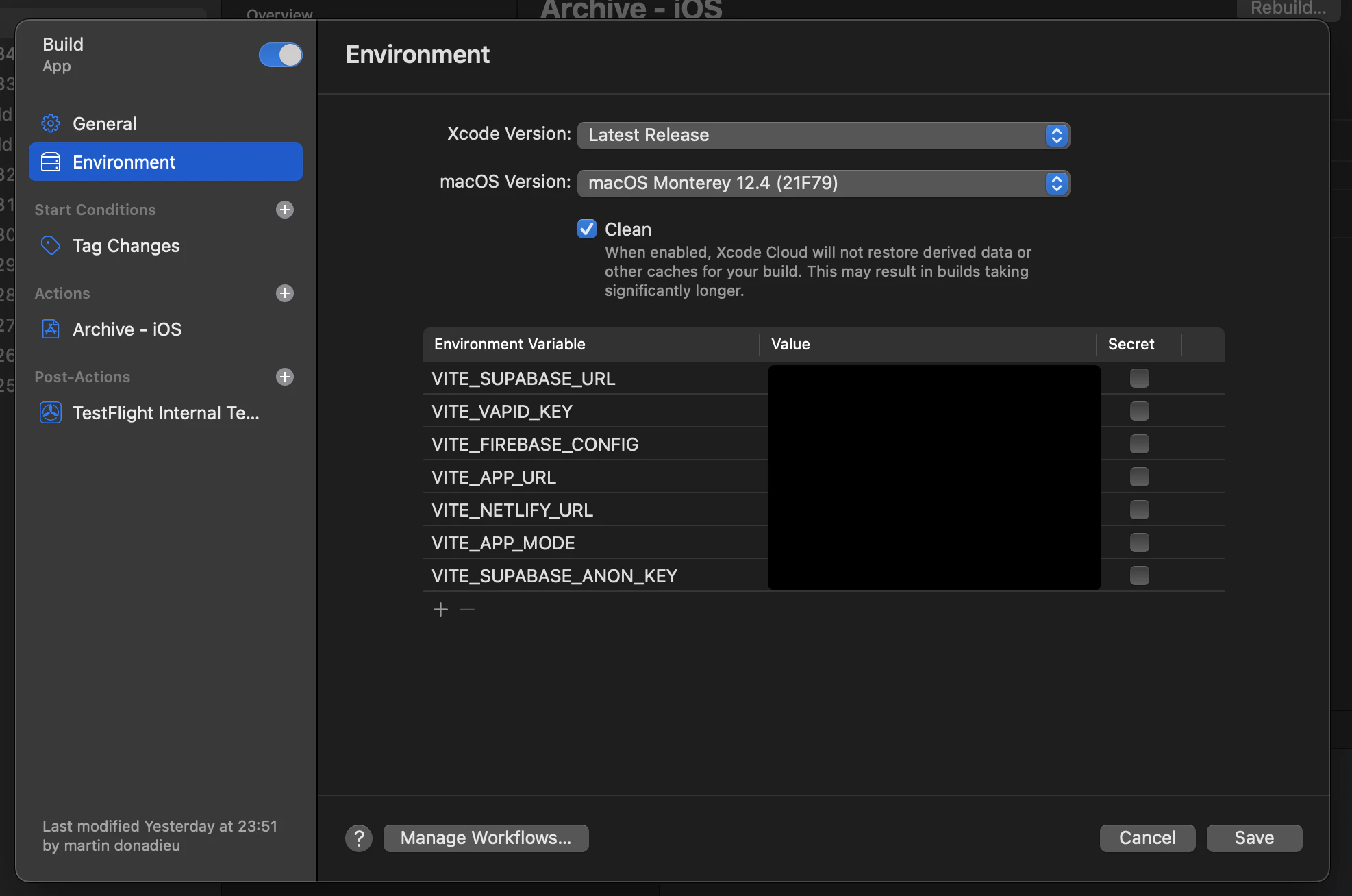
Vaya a la pestaña de entornos y elija como se muestra a continuación Mac 12.4 y verifique la opción correcta
Elige tu condición de inicio. Si utilizas la misma compilación que nosotros, te recomiendo utilizar Etiqueta en lugar de rama, para evitar la compilación doble.
Establezca su variable de entorno
Conecte su cuenta de GitHub
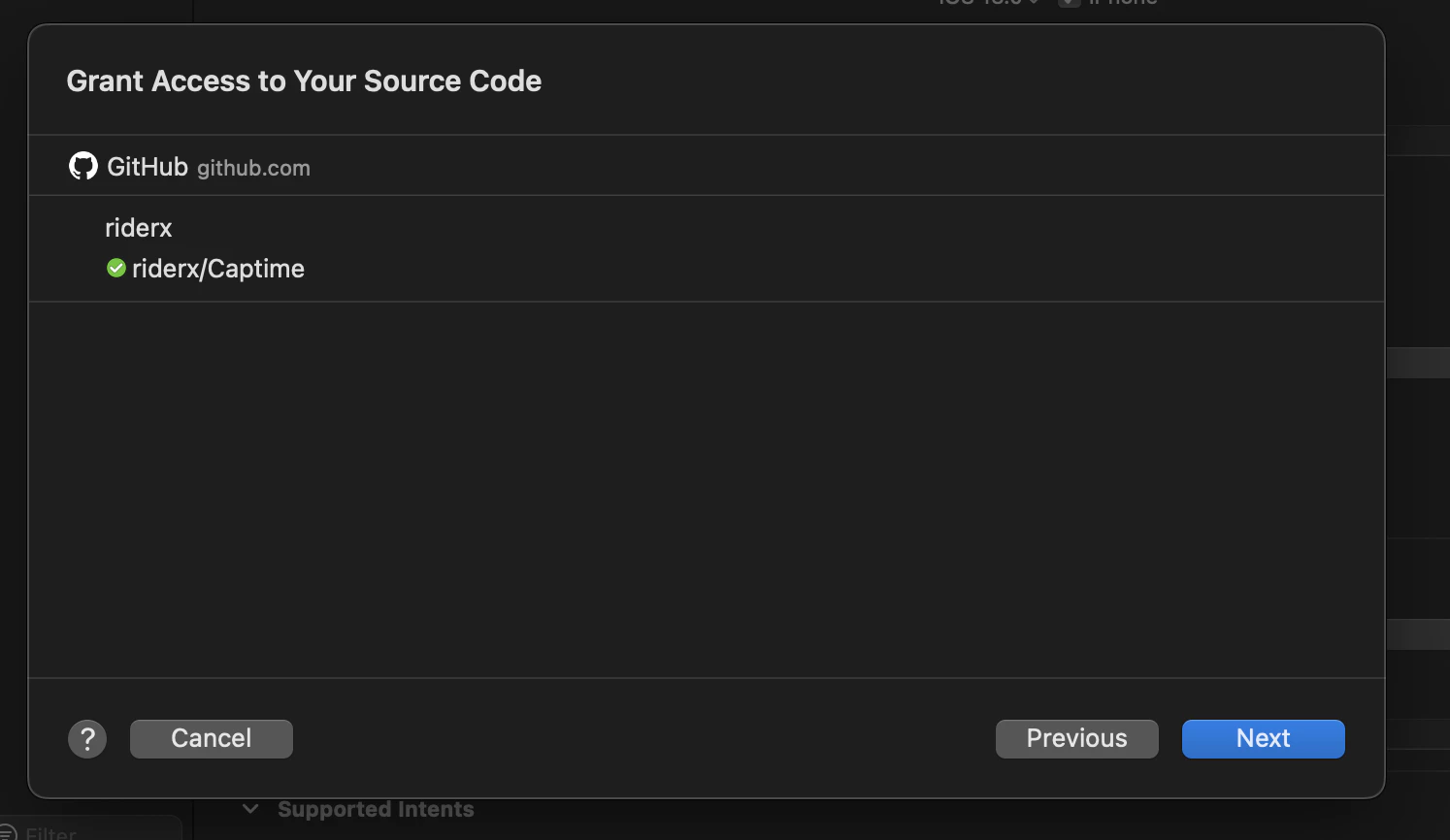
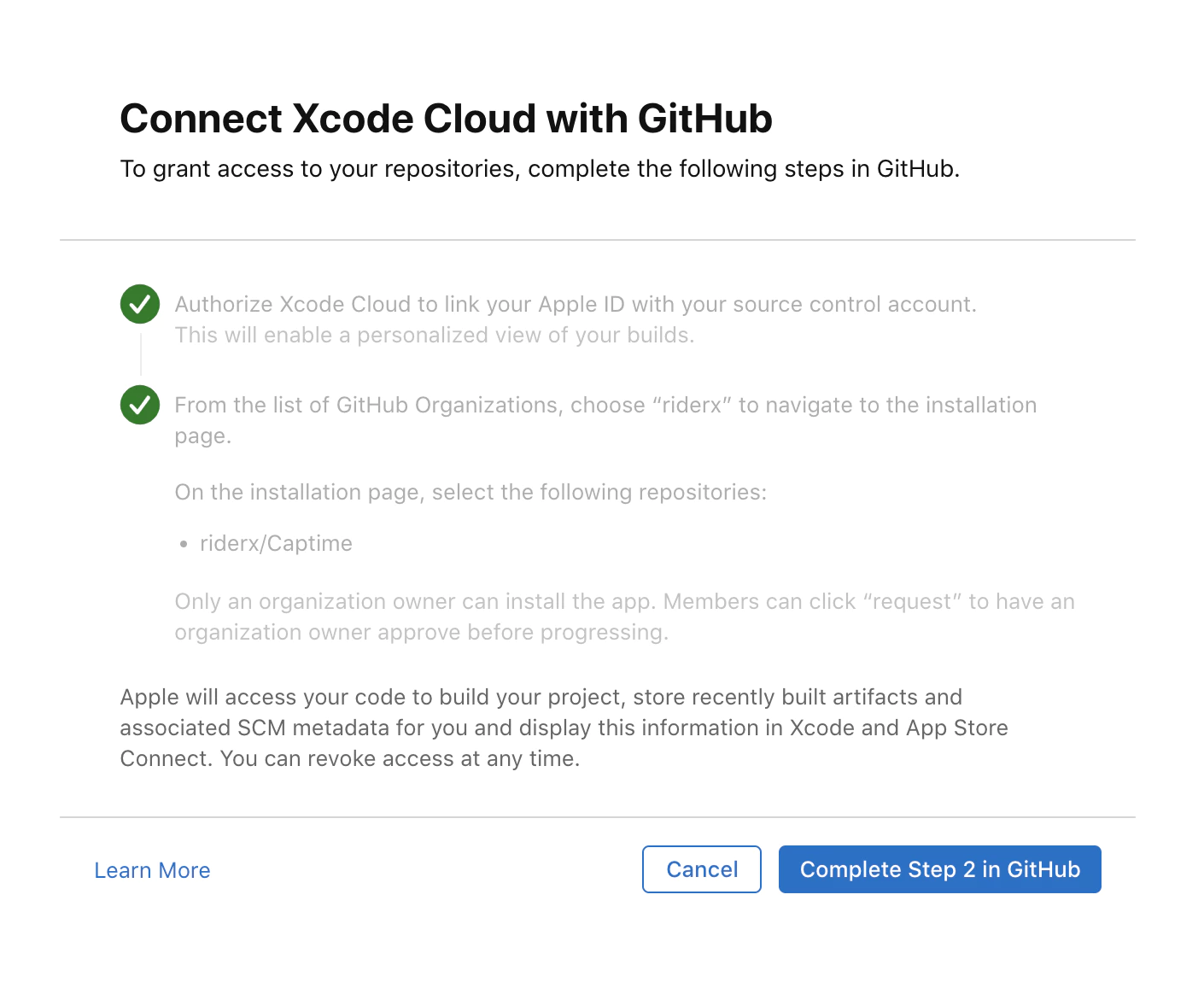
Activa y luego el flujo y cometa tu primer cambio, deberías ver tu compilación en ejecución en Xcode.
Procesamiento de compilación
En Xcode Cloud, se facturan según los minutos que ha utilizado para ejecutar su flujo de trabajo CI/CD. De la experiencia, lleva aproximadamente 10–15 minutos antes de que un build pueda ser procesado en la Tienda de Apple.
Para proyectos privados, el costo estimado por build puede llegar a $0.008/min x 5 min = $0.4, o más, dependiendo de la configuración o dependencias de su proyecto.
Para proyectos de código abierto, esto no debería ser un problema en absoluto. Consulte precios.
Siga adelante desde Cómo construir una aplicación Ionic Capacitor en Xcode Cloud
Si está utilizando Cómo construir una aplicación Ionic Capacitor en Xcode Cloud para planificar la automatización de CI/CD, conectarlo con Capgo CI/CD para el flujo de trabajo del producto en Capgo CI/CD Capgo Construcción Nativa para el flujo de trabajo del producto en Capgo Construcción Nativa Capgo Integraciones para el flujo de trabajo del producto en Capgo Integraciones Integración CI/CD para el detalle de implementación en Integración CI/CD, y GitHub Integración de Acciones para el detalle de implementación en GitHub Integración de Acciones



