


Prerequisiti
Prima di continuare con il tutorial…
- Assicurati di utilizzare GitHub
- Utilizza Capacitor
- L'applicazione è già distribuita su Apple Store
- Desiderio di leggere 😆…
Utilizzare Ionic è facoltativo, per Cordova potrebbe funzionare, ma non ho provato.
Importante per il prezzo
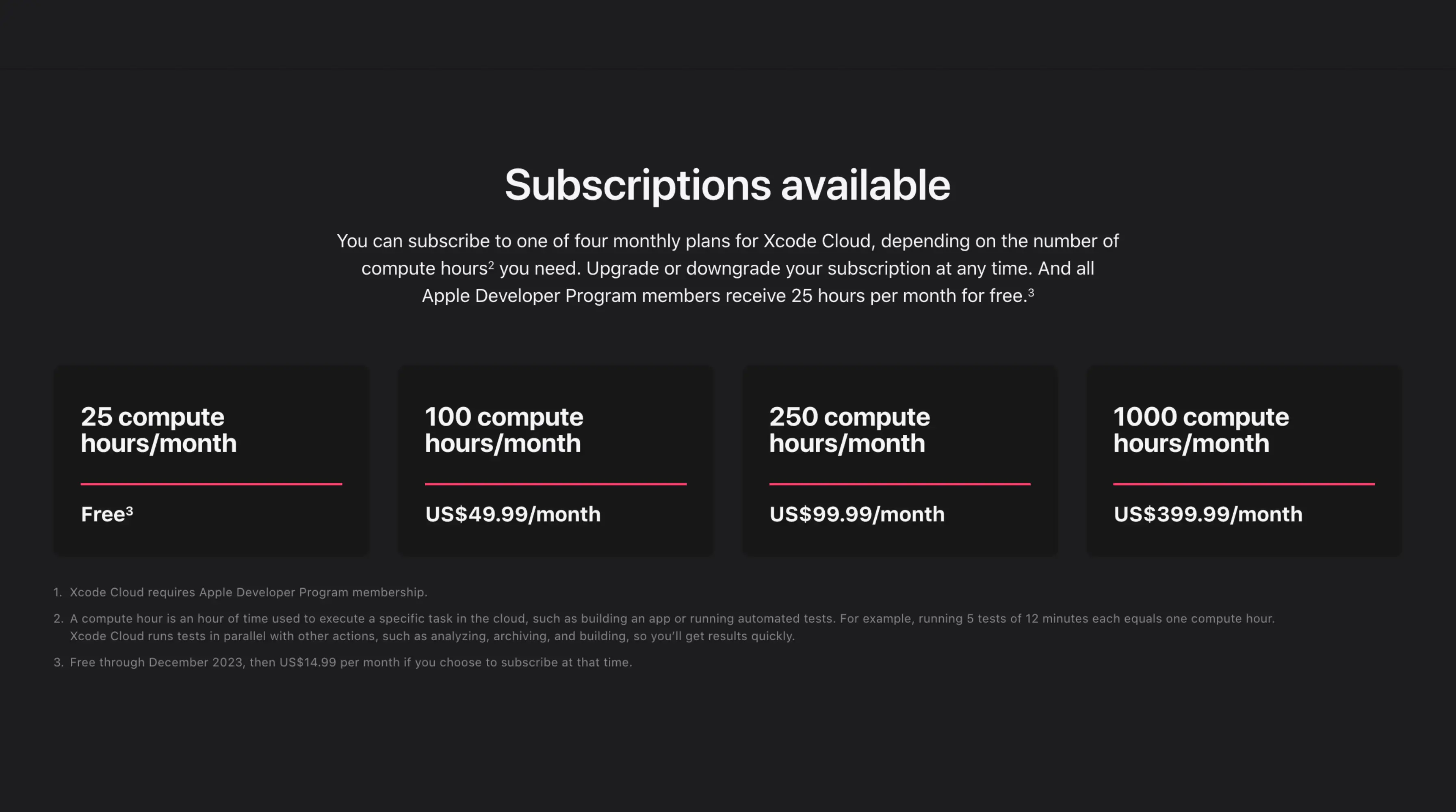
https://developer.apple.com/xcode-cloud/
Il servizio è ‘gratuito’ finché non raggiungi il limite.
Puoi vedere nello screenshot il prezzo e i limiti (prezzi validi al momento della creazione di questo tutorial, potrebbero subire modifiche in futuro)
🔴 Una volta avvertiti dei requisiti e dei prezzi, se lo desiderate, continuiamo…
📣 Nel post, supponiamo di avere già creato l'applicazione nel Store di Apple
Introduzione
To fare in modo che Xcode costruiscano il tuo Capacitor app, hai bisogno di configurare alcune cose.
Preparazione del pacchetto
Assicurati di avere la tua istruzione di costruzione nel tuo package.json script.
Aggiungi poi il sync:ios command come mostrato di seguito.
{
  "scripts": {
    "build": "YOUR BUILD COMMAND",
    "sync:ios": "cap sync ios"
  }
}
Questo passaggio renderà il post script funzionare semplicemente.
Script di clonazione
Questo script verrà eseguito da Xcode cloud dopo lo step di clone.
#!/usr/bin/env bash

set -x

export HOMEBREW_NO_INSTALL_CLEANUP=TRUE
# Install CocoaPods
echo "📦 Install CocoaPods"
brew install cocoapods
brew install node@18
brew link node@18

# Install dependencies
# XCode Cloud is literally broken for 2 months now - https://developer.apple.com/forums/thread/738136?answerId=774510022#774510022
npm config set maxsockets 3
npm ci
# or `pnpm install --frozen-lockfile` or `yarn add --frozen-lockfile` or bun install
npm run build
# or npm run build
npm run sync:ios
Salva questo file nella radice del tuo progetto e denominalo ios/App/ci_scripts/ci_post_clone.sh
Poi rendi questo file eseguibile con questo comando chmod +x ios/App/ci_scripts/ci_post_clone.sh
Crea un flusso di lavoro di Xcode
Apre Xcode (sì, per rimuovere Xcode hai bisogno di Xcode)
And vai a questa scheda :
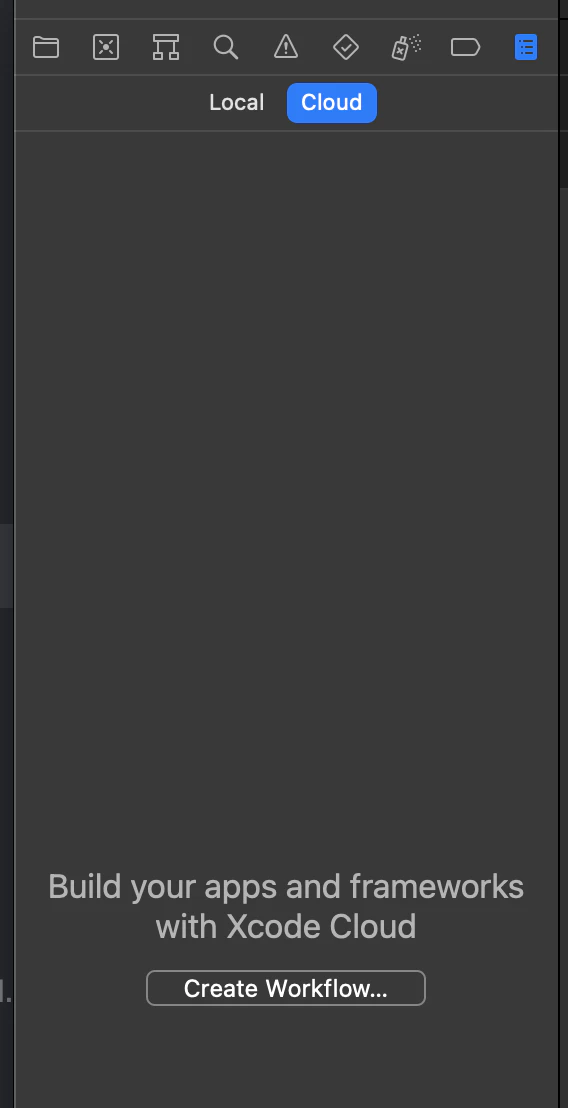
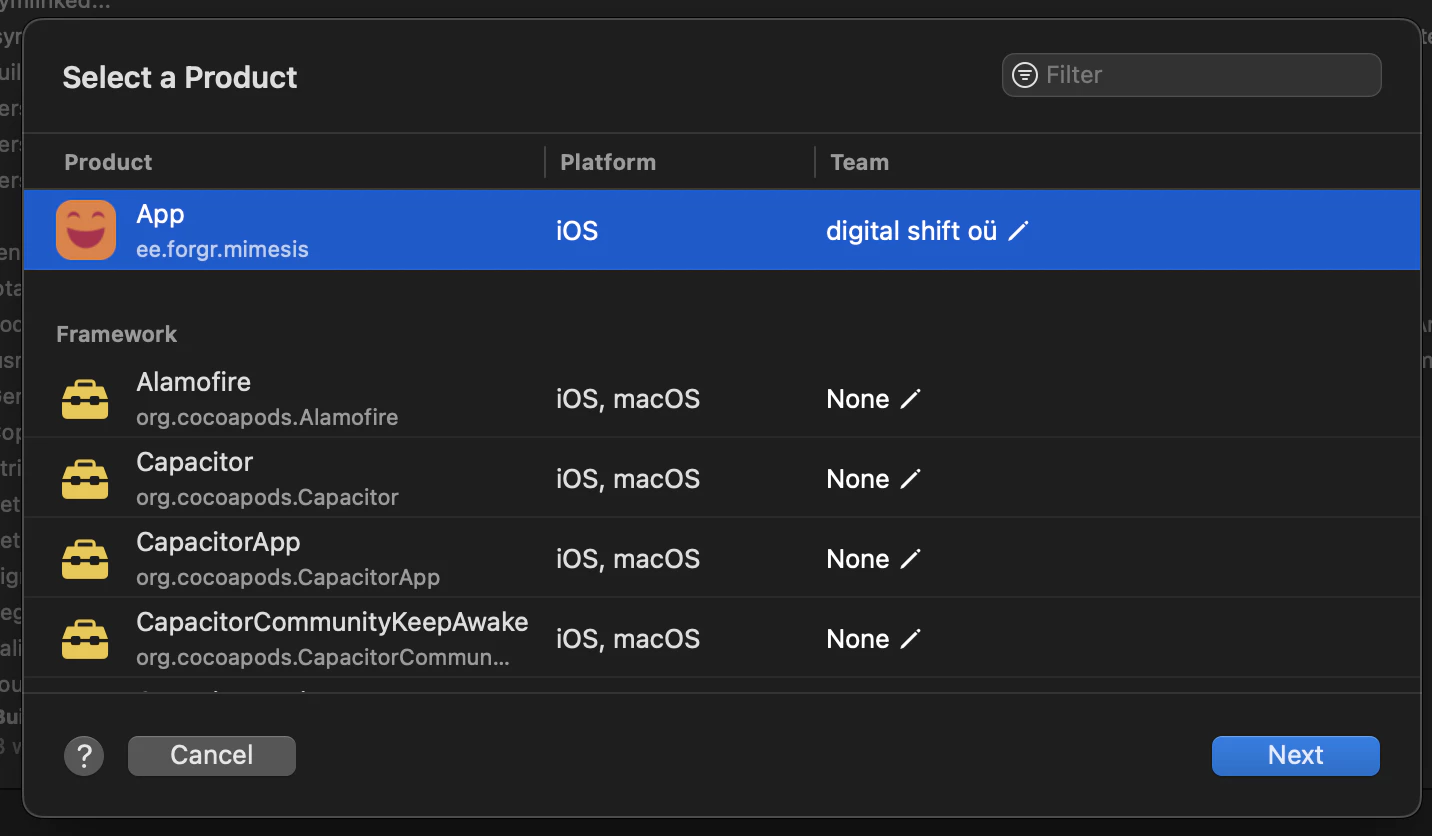
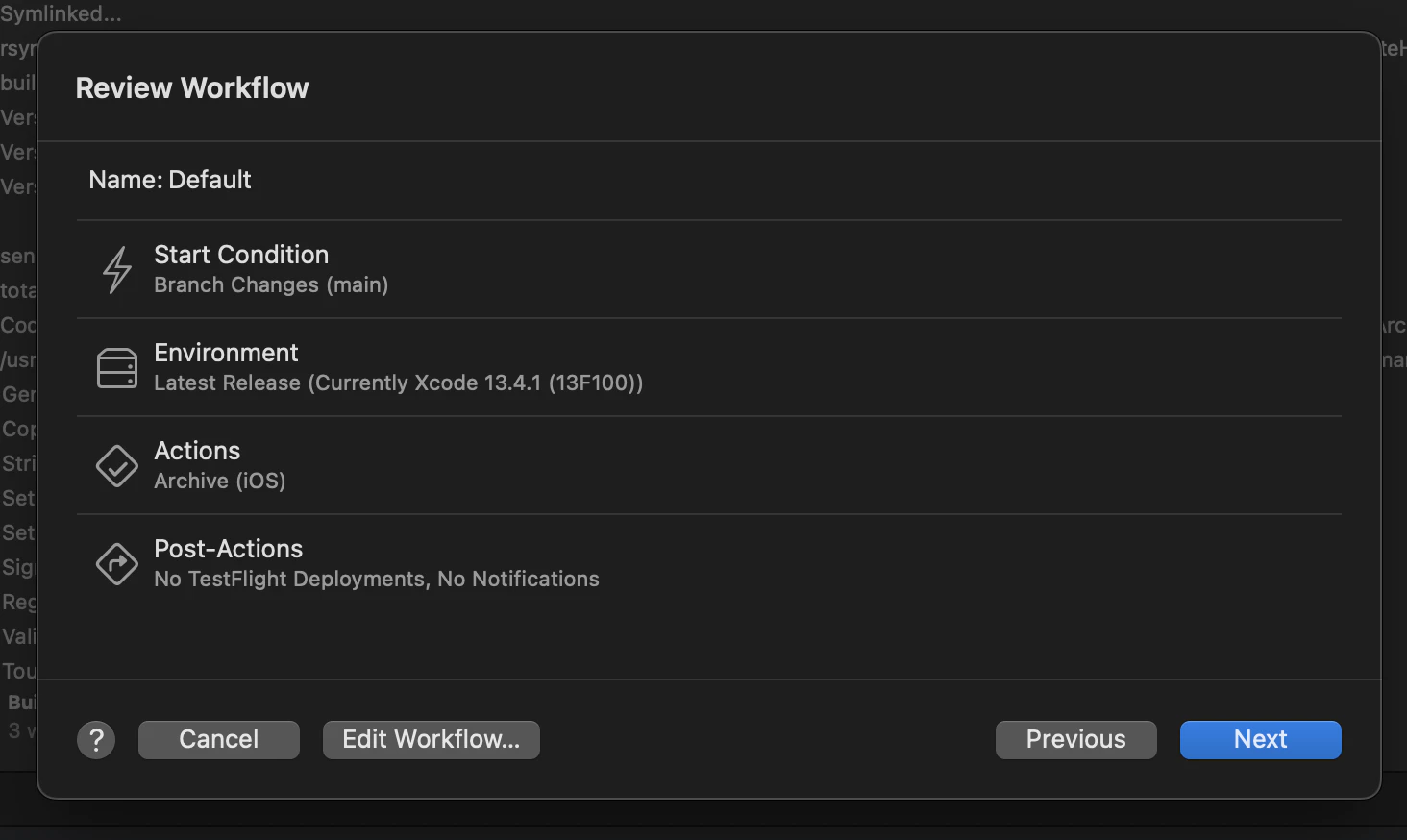
Clicca su crea flusso, seleziona il tuo app, clicca successivo come sotto.
Clicca su Modifica flusso sulla sinistra
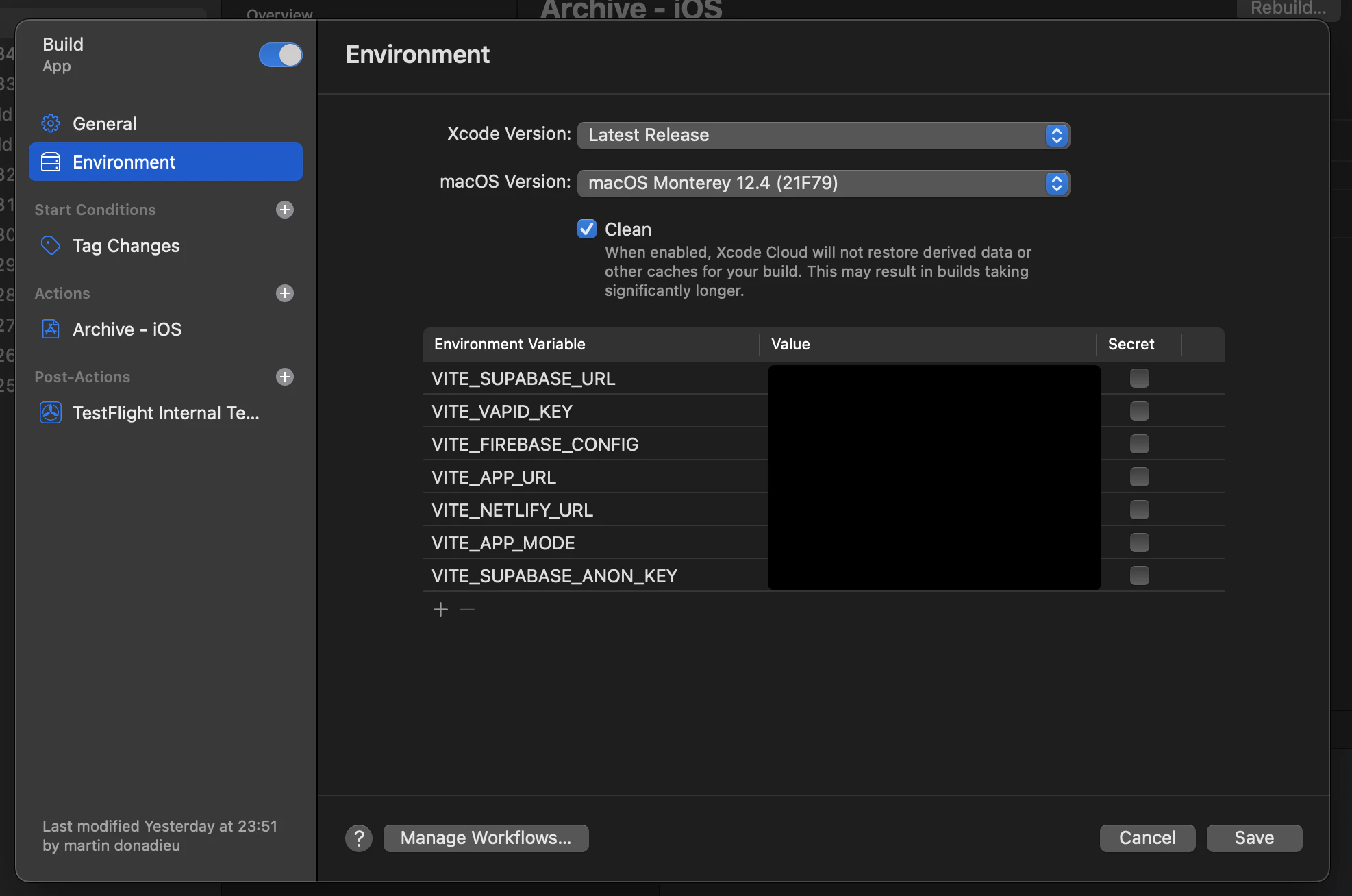
Vai alla scheda ambienti e scegli come sotto Mac 12.4 e controlla l'opzione corretta
Scegli la tua condizione di partenza. Se utilizzi la stessa build di noi, ti consiglio di utilizzare Tag invece di branch, per evitare la doppia build.
Imposta la tua variabile di ambiente
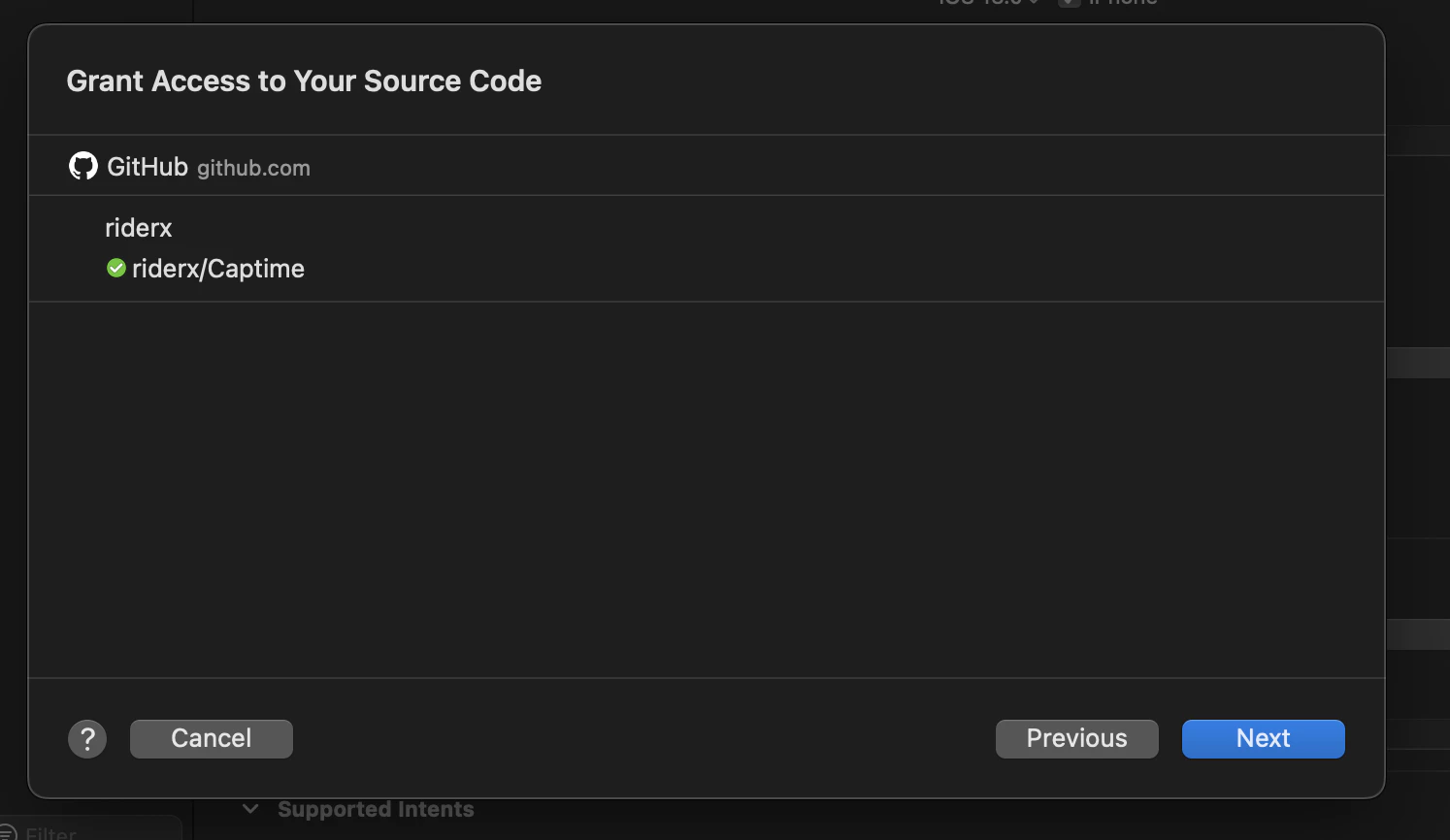
Collega il tuo account GitHub
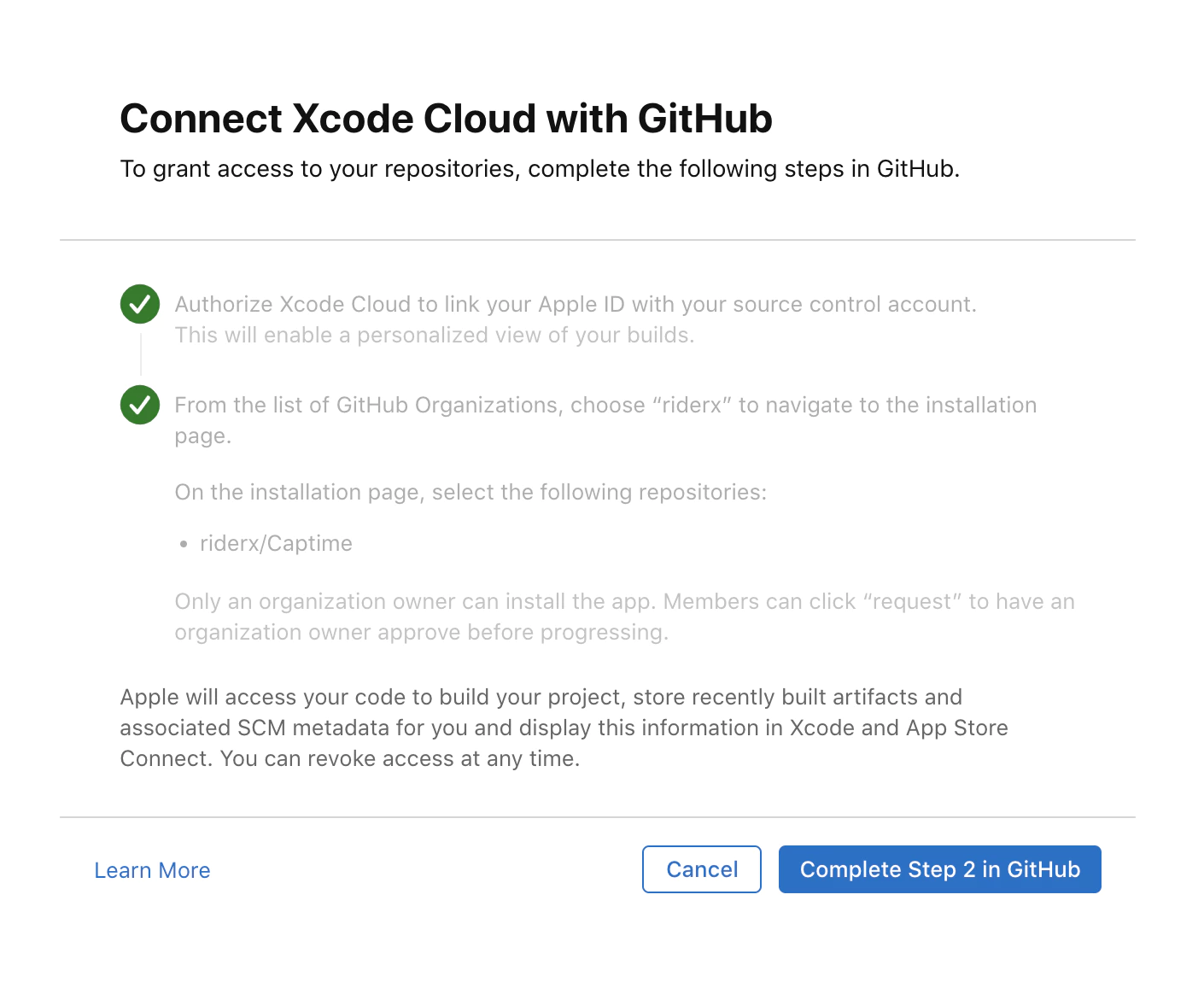
Abilita quindi il flusso di lavoro e commetta le tue prime modifiche, dovresti vedere il tuo build in esecuzione in Xcode.
Elaborazione del build
In Xcode Cloud, sei fatturato in base ai minuti che hai utilizzato per eseguire il tuo flusso di lavoro CI/CD. Dall'esperienza, ci vogliono circa 10-15 minuti prima che un build possa essere elaborato nella Apple Store.
Per i progetti privati, il costo stimato per il build può arrivare fino a $0,008/min x 5 min = $0,4, o più, a seconda della configurazione o delle dipendenze del tuo progetto.
Per i progetti Open-source, questo non dovrebbe essere un problema per niente. Vedi tariffe.
Continua da Come costruire un'app Capacitor Ionic in Xcode Cloud
Se stai utilizzando Come costruire un'app Capacitor Ionic in Xcode Cloud per pianificare l'automazione CI/CD, connettilo con Capgo CI/CD per il flusso di lavoro del prodotto in Capgo CI/CD, Capgo Costruzioni native per il flusso di lavoro del prodotto in Capgo Costruzioni native, Capgo Integrazioni per il workflow del prodotto nelle Capgo Integrazioni Integrazione CI/CD per i dettagli di implementazione nella integrazione CI/CD, e Azioni di integrazione GitHub per i dettagli di implementazione in Azioni di integrazione GitHub.





