


Prerequisites
Avant de continuer avec ce tutoriel…
- Assurez-vous d'utiliser GitHub
- Utilisez Capacitor
- Votre application est déjà déployée sur l'App Store
- Envie de lire 😆…
L'utilisation d'Ionic est facultative, pour Cordova cela pourrait fonctionner, mais je n'ai pas essayé.
Importants sur le prix
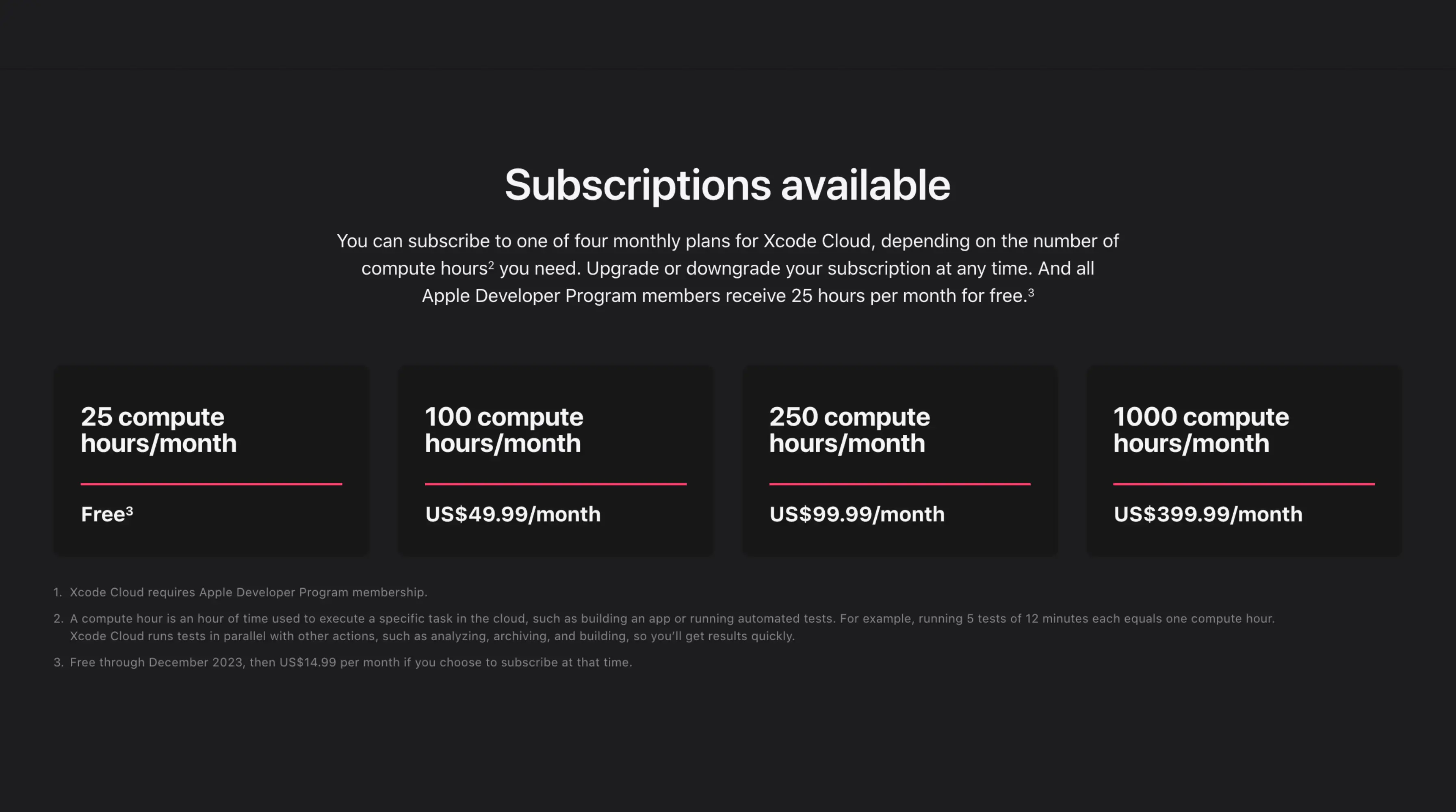
https://developer.apple.com/xcode-cloud/
Le service est 'gratuit' jusqu'à la limite.
Vous pouvez voir dans l'écran d'écran le prix et les limites (tarifs valables à la date de création de ce tutoriel, ils pourraient changer à l'avenir).
🔴 Une fois averti des exigences et des prix, si vous le souhaitez, nous continuons…
📣 Dans l'article, on suppose que nous avons l'application créée sur l'App Store
Introduction
Pour faire construire Xcode votre application Capacitor, vous devez configurer quelques éléments.
Préparation du package
Assurez-vous d'avoir votre commande de construction dans votre package.json script.
Ensuite, ajoutez la sync:ios commande comme suit.
{
  "scripts": {
    "build": "YOUR BUILD COMMAND",
    "sync:ios": "cap sync ios"
  }
}
Cette étape fera fonctionner simplement le script post.
Script post-clonage
Ce script sera exécuté par Xcode Cloud après l'étape de clonage.
#!/usr/bin/env bash

set -x

export HOMEBREW_NO_INSTALL_CLEANUP=TRUE
# Install CocoaPods
echo "📦 Install CocoaPods"
brew install cocoapods
brew install node@18
brew link node@18

# Install dependencies
# XCode Cloud is literally broken for 2 months now - https://developer.apple.com/forums/thread/738136?answerId=774510022#774510022
npm config set maxsockets 3
npm ci
# or `pnpm install --frozen-lockfile` or `yarn add --frozen-lockfile` or bun install
npm run build
# or npm run build
npm run sync:ios
Enregistrez ce fichier dans la racine de votre projet et nommez-le ios/App/ci_scripts/ci_post_clone.sh
Ensuite, faites de ce fichier un exécutable avec cette commande chmod +x ios/App/ci_scripts/ci_post_clone.sh
Créer un flux de travail Xcode
Ouvrez Xcode (oui, pour supprimer Xcode, vous avez besoin de Xcode)
Et allez-vous dans cette onglet :
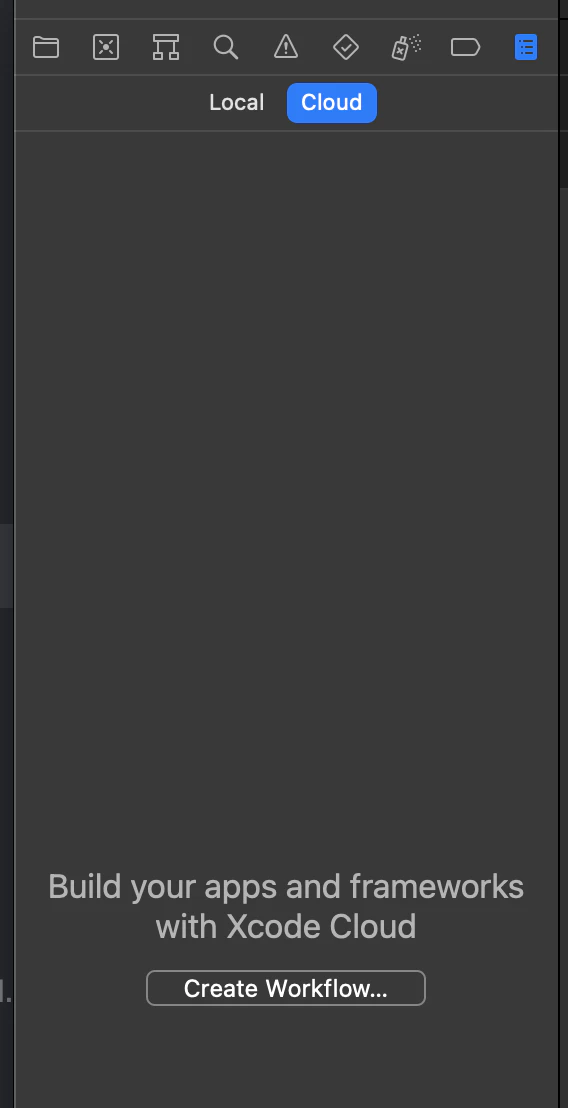
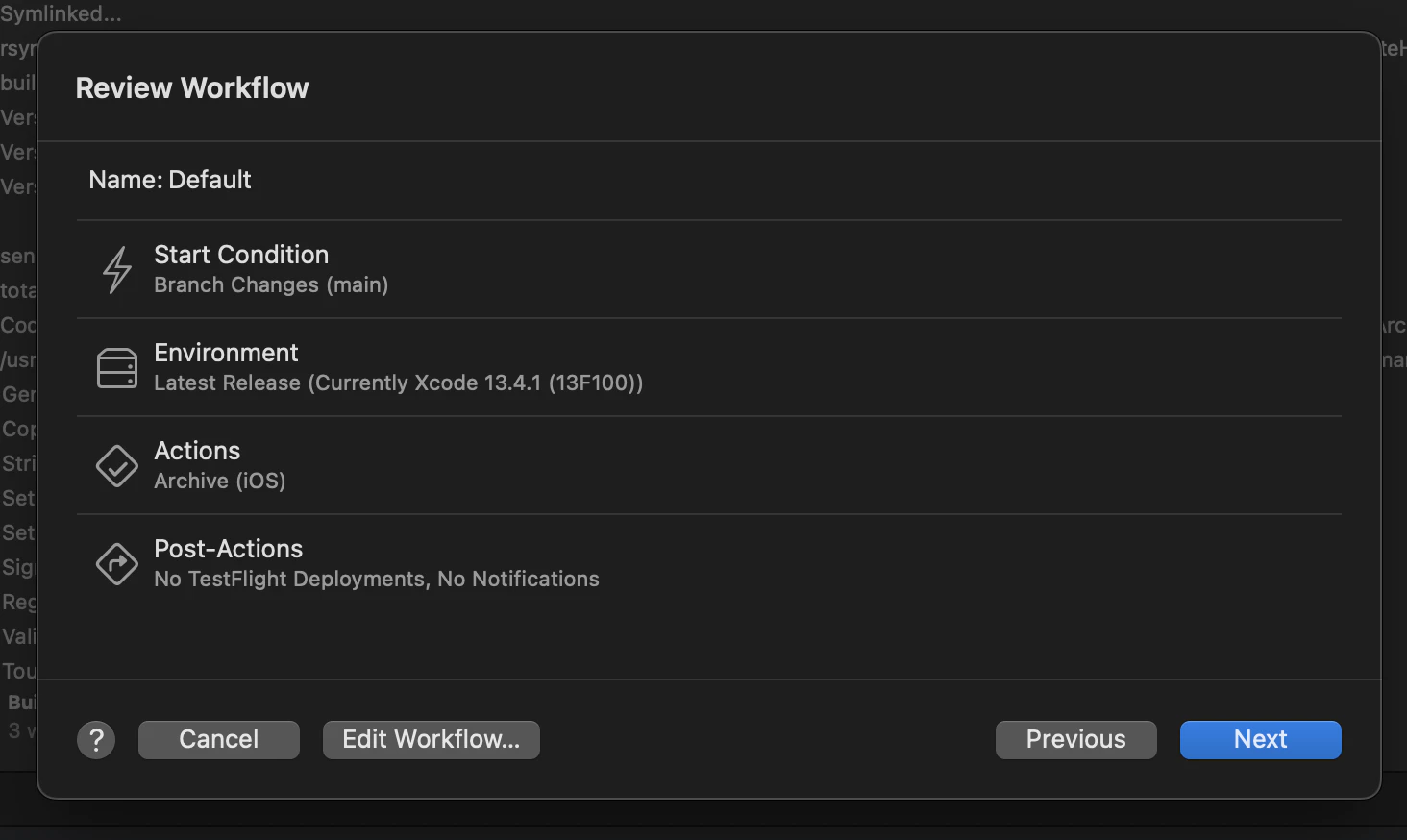
Cliquez sur créer un flux, sélectionnez votre application, cliquez sur Suivant comme ci-dessous.
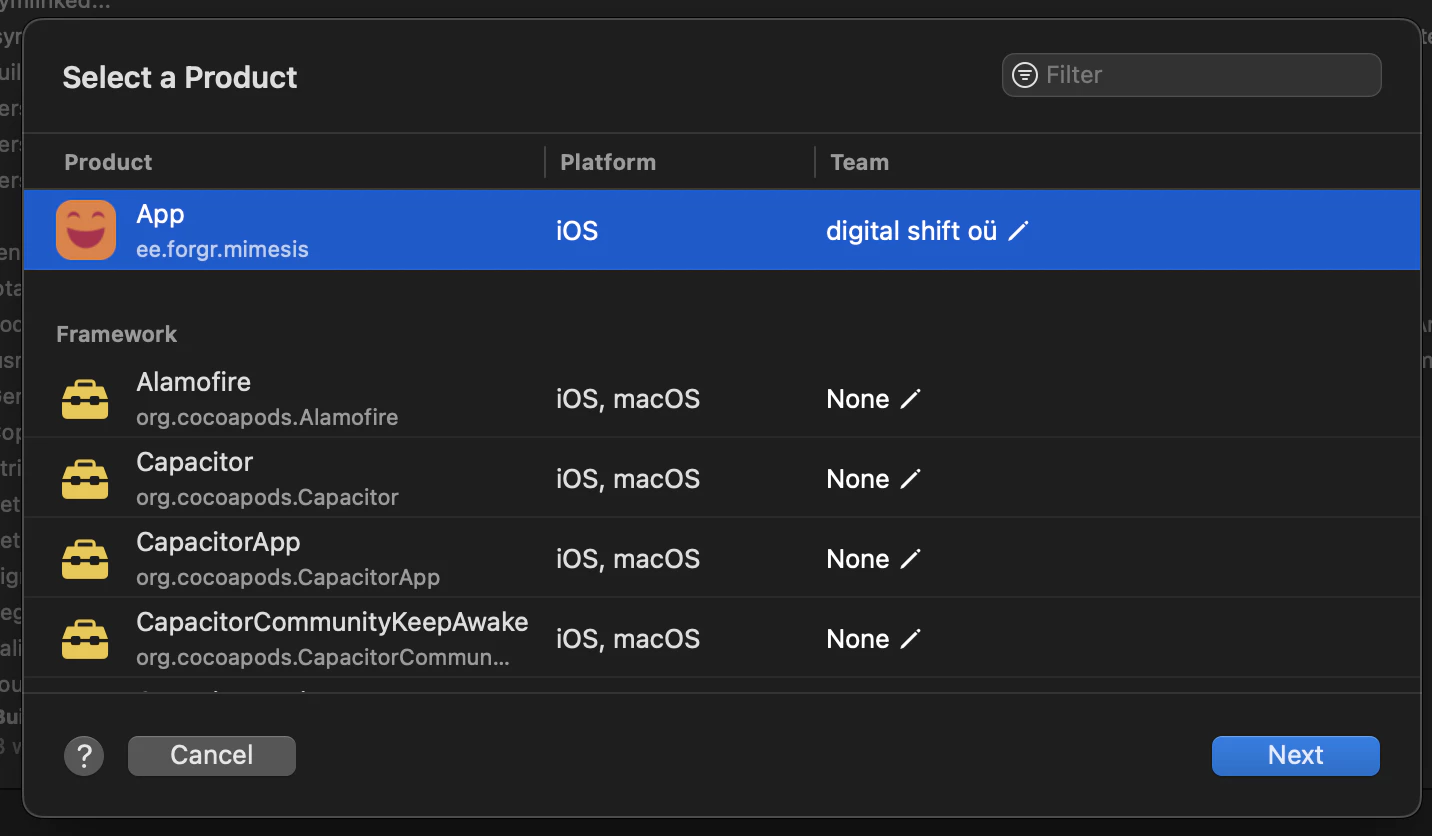
Cliquez sur Éditer le flux de travail sur la gauche
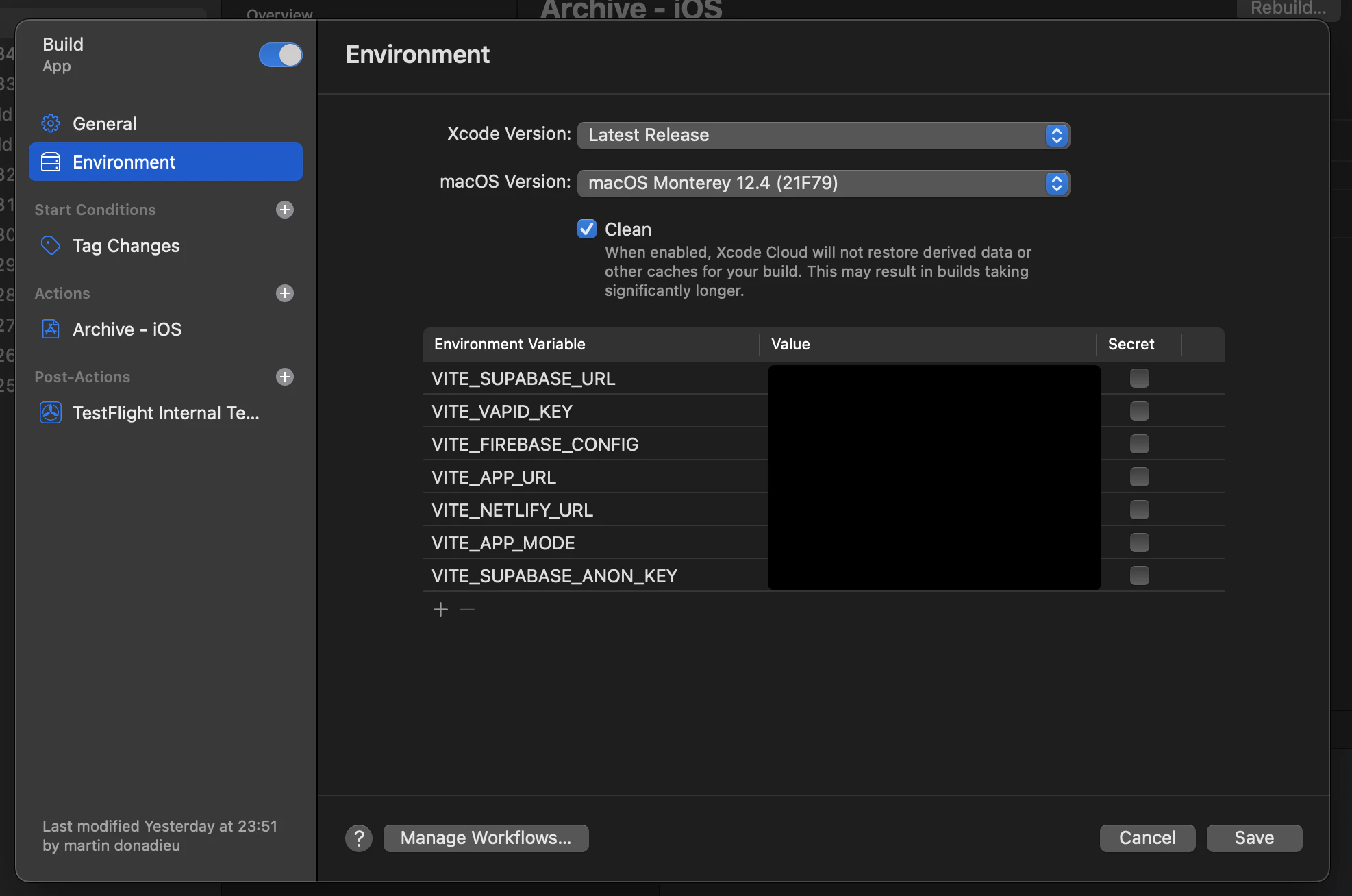
Allez dans l'onglet Environnements et choisissez comme ci-dessous Mac 12.4 et cochez la bonne option
Choisissez votre condition de départ. Si vous utilisez la même build que nous, je vous conseille d'utiliser Tag au lieu de branch, pour éviter une double build.
Définissez votre variable d'environnement
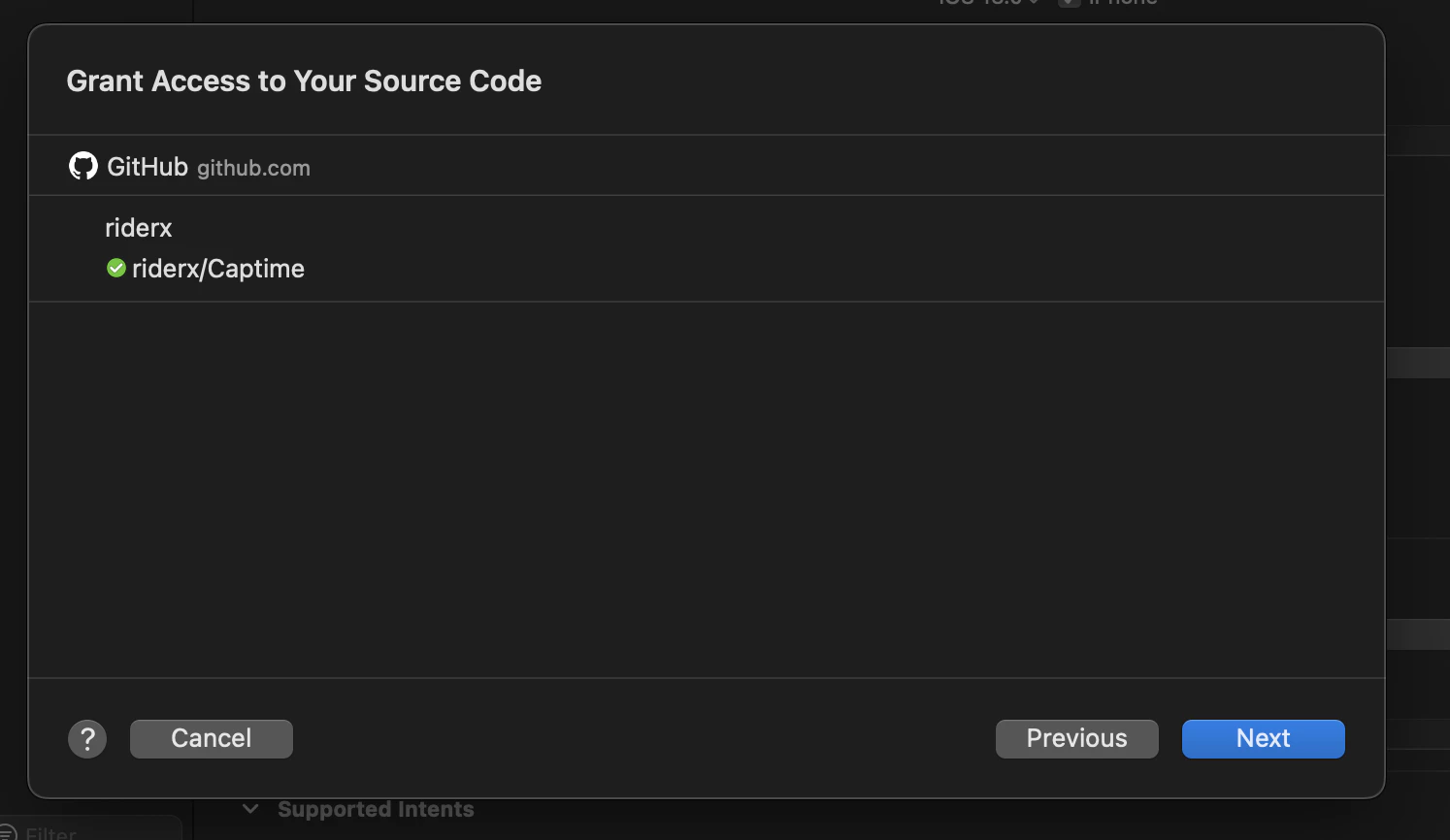
Connectez votre compte GitHub
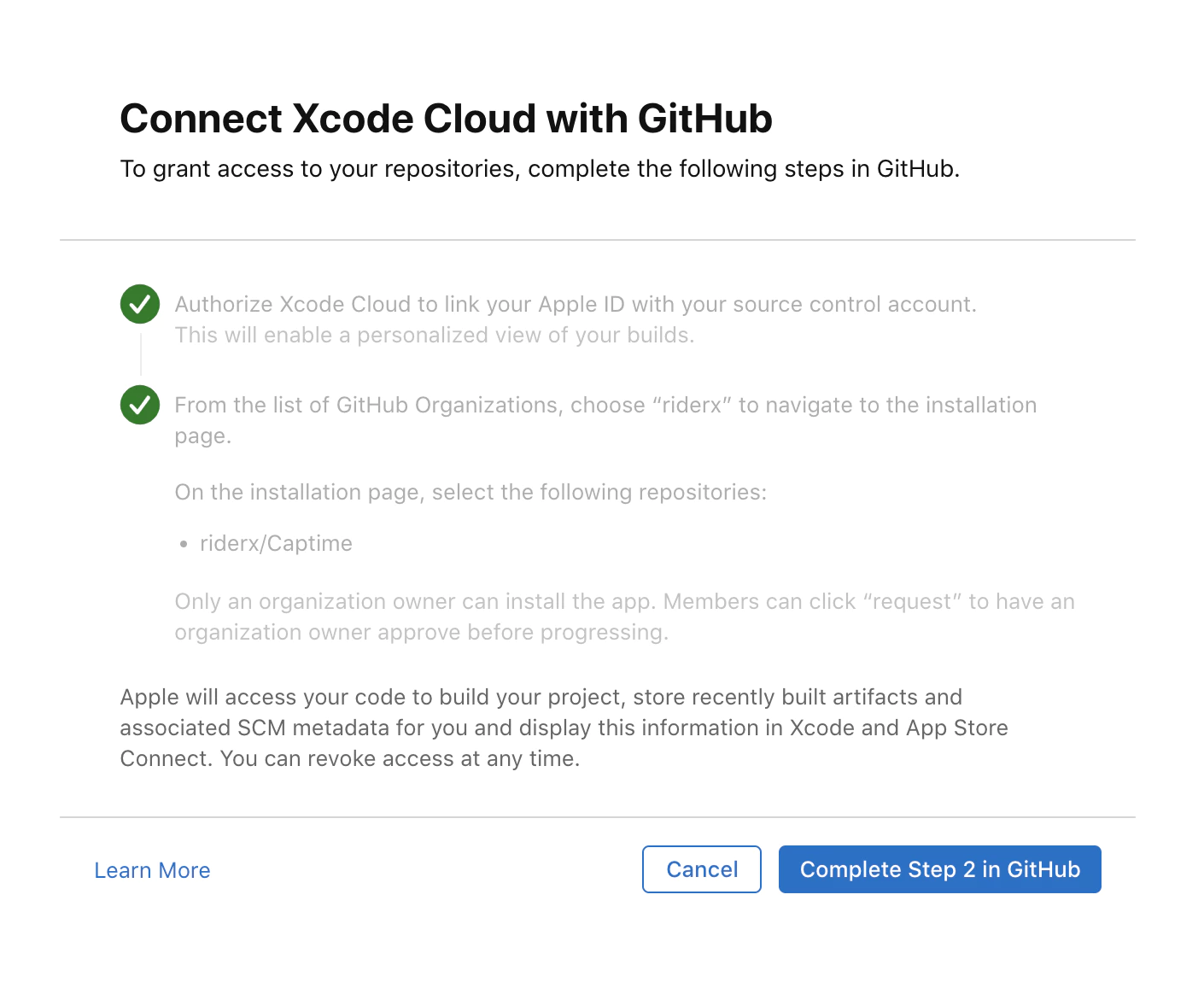
Activer ensuite le flux de travail et commitez votre première modification, vous devriez voir votre build s'exécuter dans Xcode.
Traitement de la construction
Dans Xcode Cloud, Vous êtes facturé en fonction des minutes que vous avez utilisées pour exécuter votre flux de travail CI/CD. D'expérience, il faut environ 10-15 minutes avant que votre build puisse être traité dans l'App Store.
Pour les projets privés, le coût estimé par build peut aller jusqu'à $0,008/min x 5 min = $0,4, ou plus, en fonction de la configuration ou des dépendances de votre projet.
Pour les projets Open-source, ce ne devrait pas être un problème du tout. Consultez tarification.
Continuez de là de Comment créer une application Ionic Capacitor dans Xcode Cloud
Si vous utilisez Comment créer une application Ionic Capacitor dans Xcode Cloud pour planifier l'automatisation de CI/CD, connectez-l’à Capgo CI/CD pour le flux de travail du produit dans Capgo CI/CD, Capgo Builds natifs pour le flux de travail du produit dans Capgo Builds natifs, Capgo Intégrations pour le flux de travail du produit dans Capgo Intégrations, Intégration CI/CD pour le détail d'implémentation dans Intégration CI/CD, et Actions d'intégration GitHub pour les détails d'implémentation dans les Actions d'intégration GitHub.





