



Configurar CI/CD para apps de Capacitor puede ser complejo y llevar mucho tiempo. Esto es lo que necesitas saber:
Recomendado para nuevos builds: Usa Capgo Build
Ahora recomendamos usar Build de Capgo con Capgo CLI para builds nativos de Capacitor. Esta guía de Fastlane es para equipos que mantienen pipelines de GitHub Actions existentes; sin embargo, para nuevos builds de Android se recomienda usar Capgo CLI para evitar gestionar manualmente Fastlane, runners de Gradle, keystores y scripts de upload.
Requisitos
Antes de empezar, necesitarás configurar:
- Una cuenta de GitHub con acceso de admin
- Tu app ya publicada en Google Play Store con la firma correcta
- Claves de firma y archivos keystore de Android
- Un proyecto de Google Cloud Console con API de Play Store habilitado
- Una service account con los permisos adecuados
- Conocimientos de workflows de GitHub Actions
- Conocimientos de configuración de Fastlane
- Tiempo para mantener y debuguear el pipeline
Capgo Build para CI/CD por Capgo
Olvídate de mantener Fastlane, el runner de Gradle, el keystore y los scripts de upload. Build de Capgo ejecuta builds nativos de Android firmados desde tu pipeline de CI/CD actual:
- Funciona con tu pipeline: Dispara Capgo Build desde GitHub Actions, GitLab CI, Jenkins o scripts locales tras tu web build y
npx cap sync. - Firma mediante secretos de CI: Mantén los keystores de Android, alias de claves, contraseñas y el JSON de la cuenta de servicio de Play Console en tus propios secretos de CI.
- Sin mantenimiento de runners nativos: Capgo Build ofrece entornos de build para Android mantenidos, para que no tengas que gestionar imágenes SDK, problemas de caché de Gradle o lanes de Fastlane.
- Artifacts y envío: Descarga artifacts firmados para QA o envía builds de release mediante Capgo CLI.
Precios
- Los planes de Capgo desde $12/mes
- Incluye actualizaciones OTA y unos 15 Native Build al mes
- Los minutos de build extra se cobran por minuto mediante créditos
Configura Capgo Build en tu CI/CD
Guía de configuración manual
Esto es lo que tienes que hacer:
Precios de GitHub Actions
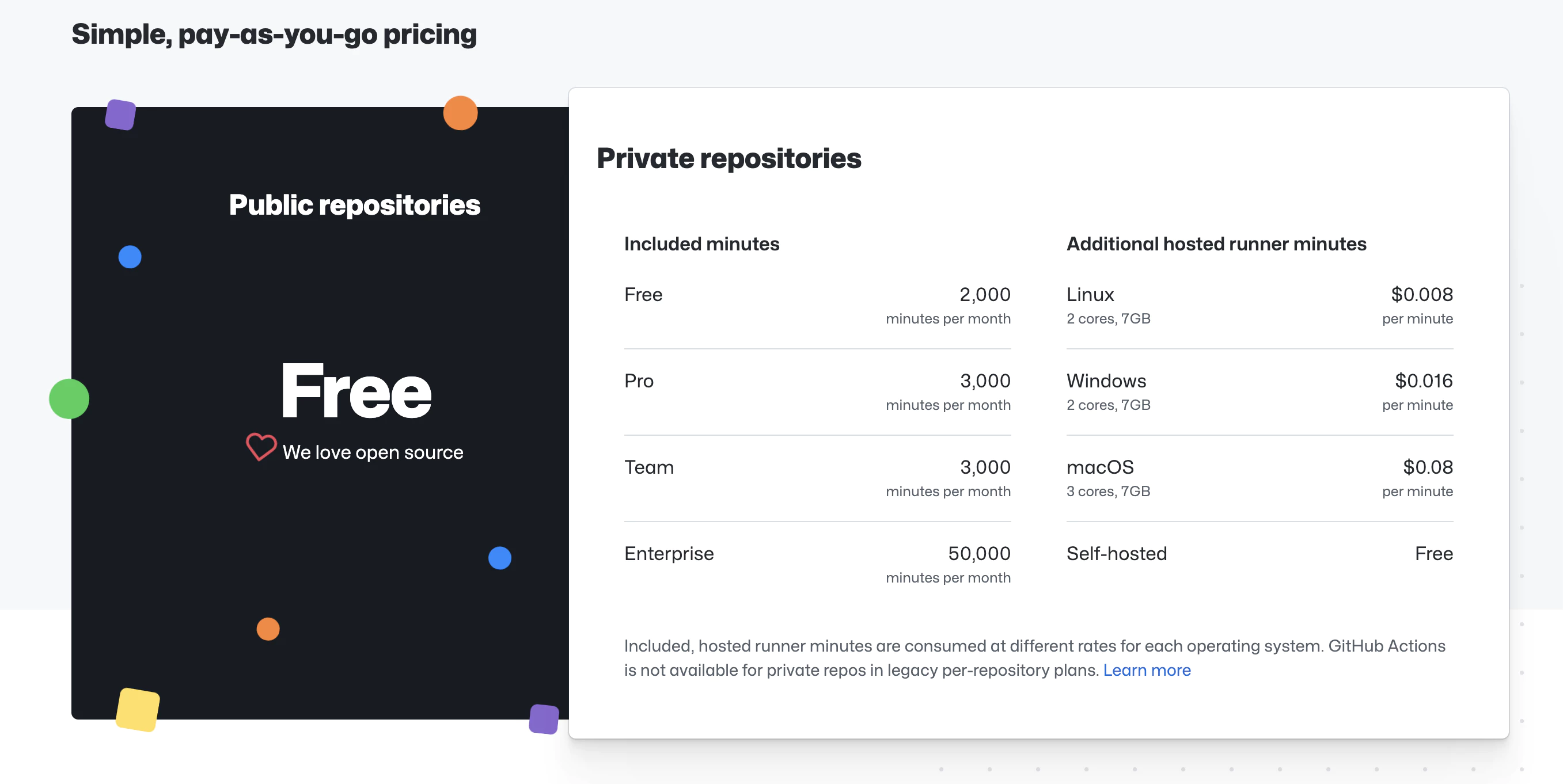
GitHub Actions ofrece minutos gratis según tu tipo de repo:
- Repositorios públicos: 2000 minutos/mes
- Repositorios privados: 2000 minutos/mes (runners Linux)
Para proyectos privados, el coste es de unos $0.008/minuto. Un build típico tarda entre 3 y 5 minutos.
Pasos de configuración manual
- Crear el Android Keystore
- Configurar la cuenta de servicio de Google Play
- Configurar Fastlane
- Configurar los secrets de GitHub
- Crear el workflow de GitHub Actions
1. Crear el Android Keystore
Antes de firmar y publicar tu app de Android, debes crear un archivo keystore. Esto solo se hace una vez.
Generar el Keystore con keytool
Ejecuta este comando en tu terminal:
keytool -genkey -v -keystore my-release-key.keystore -alias my-key-alias -keyalg RSA -keysize 2048 -validity 10000Se te solicitará:
- Contraseña del Keystore: Elige una contraseña segura (la necesitarás como
KEYSTORE_STORE_PASSWORD) - Contraseña de la clave: Elige una contraseña segura (la necesitarás como
KEYSTORE_KEY_PASSWORD) - Tu nombre, organización, etc.: Completa tus datos
Notas importantes
-
Guarda estos valores de forma segura:
- Ubicación del archivo Keystore (ej.,
my-release-key.keystore) - Alias de la clave (ej.,
my-key-alias) - la necesitarás comoKEYSTORE_KEY_ALIAS - Contraseña del Keystore - la necesitarás como
KEYSTORE_STORE_PASSWORD - Contraseña clave: la necesitarás para
KEYSTORE_KEY_PASSWORD
- Ubicación del archivo Keystore (ej.,
-
Haz un backup del archivo keystore: Si la pierdes, no podrás actualizar tu app publicada
-
Mantén la privacidad: Nunca subas el archivo keystore a git
-
Guárdalo de forma segura: Mantén varios backups en sitios seguros
Alternativa: Usar un Keystore existente
Si ya publicaste tu app, debes usar el mismo keystore que usaste inicialmente. Puedes encontrarlo aquí:
- En tu máquina local donde hiciste el primer build de la app
- En tu Play Console → Setup → App signing (si usas Google Play App Signing)
2. Configura la Google Play Service Account
Para permitir que GitHub Actions suban builds a Google Play, necesitas una cuenta de servicio.
Paso 2.1: Crear proyecto en Google Cloud
- Ve a Google Cloud Console
- Crea un nuevo proyecto o selecciona uno existente
- Anota el ID del proyecto
Paso 2.2: Habilitar API de Google Play Developer
- En Google Cloud Console, ve a APIs y servicios → Biblioteca
- Busca “Google Play Android Developer API”
- Haz clic Activar
Paso 2.3: Crear cuenta de servicio
- Ve a IAM y administración → Cuentas de servicio
- Haz clic Crear cuenta de servicio
- Introduce los detalles:
- Nombre:
github-actions-uploader - Descripción: “Cuenta de servicio para GitHub Actions para subir builds”
- Nombre:
- Haz clic Crear y continuar
- Omitir la asignación de roles por ahora (haz clic Continuar, luego Listo)
Paso 2.4: Crear la clave de la cuenta de servicio
- Haz clic en la cuenta de servicio recién creada
- Ve a Claves pestaña
- Haz clic Añadir clave → Crear nueva clave
- Elige JSON formato
- Haz clic Crear
- Se descargará un archivo JSON - guárdalo de forma segura, lo necesitarás más tarde
Paso 2.5: Dar acceso en Play Console
- Ve a Google Play Console
- Ve a Configuración → acceso a API
- En Cuentas de servicio, haz clic en Otorgar acceso para tu cuenta de servicio
- En la pestaña Permisos de la app de tu app, añádela
- En la pestaña Permisos de la cuenta tab, otorga estos permisos:
- Ver info de la app y descargar reportes masivos (solo lectura)
- Crear, editar y eliminar borradores de apps
- Lanzar apps a canales de prueba
- Lanzar apps a producción, excluir y otros canales
- Haz clic Invitar usuario
- Haz clic Enviar invitación
Paso 2.6: Verificar la clave JSON
El archivo JSON descargado debería verse así:
{
  "type": "service_account",
  "project_id": "your-project-id",
  "private_key_id": "...",
  "private_key": "-----BEGIN PRIVATE KEY-----\n...\n-----END PRIVATE KEY-----\n",
  "client_email": "github-actions-uploader@your-project-id.iam.gserviceaccount.com",
  "client_id": "...",
  "auth_uri": "https://accounts.google.com/o/oauth2/auth",
  "token_uri": "https://oauth2.googleapis.com/token",
  "auth_provider_x509_cert_url": "https://www.googleapis.com/oauth2/v1/certs",
  "client_x509_cert_url": "..."
}
Lo convertirás a base64 en el paso de configuración de secretos de GitHub.
3. Configurar Fastlane
Crea una fastlane carpeta en la raíz de tu proyecto y añade un Fastfile con este contenido:
default_platform(:android)

KEYSTORE_KEY_ALIAS = ENV["KEYSTORE_KEY_ALIAS"]
KEYSTORE_KEY_PASSWORD = ENV["KEYSTORE_KEY_PASSWORD"]
KEYSTORE_STORE_PASSWORD = ENV["KEYSTORE_STORE_PASSWORD"]

platform :android do
    desc "Deploy a beta version to the Google Play"
    private_lane :verify_changelog_exists do |version_code: |
      changelog_path = "android/metadata/en-US/changelogs/#{version_code}.txt"
      UI.user_error!("Missing changelog file at #{changelog_path}") unless File.exist?(changelog_path)
      UI.message("Changelog exists for version code #{version_code}")
    end

    private_lane :verify_upload_to_staging do |version_name: |
      UI.message "Skipping staging verification step"
    end

    lane :beta do
        keystore_path = "#{Dir.tmpdir}/build_keystore.keystore"
        File.write(keystore_path, Base64.decode64(ENV['ANDROID_KEYSTORE_FILE']))
        json_key_data = Base64.decode64(ENV['PLAY_CONFIG_JSON'])

        # Get previous build number and increment
        previous_build_number = google_play_track_version_codes(
            package_name: ENV['DEVELOPER_PACKAGE_NAME'],
            track: "internal",
            json_key_data: json_key_data,
        )[0]
        current_build_number = previous_build_number + 1
        sh("export NEW_BUILD_NUMBER=#{current_build_number}")

        # Build the app
        gradle(
          task: "clean bundleRelease",
          project_dir: 'android/',
          print_command: false,
          properties: {
            "android.injected.signing.store.file" => "#{keystore_path}",
            "android.injected.signing.store.password" => "#{KEYSTORE_STORE_PASSWORD}",
            "android.injected.signing.key.alias" => "#{KEYSTORE_KEY_ALIAS}",
            "android.injected.signing.key.password" => "#{KEYSTORE_KEY_PASSWORD}",
            'versionCode' => current_build_number
          })

        # Upload to Play Store
        upload_to_play_store(
            package_name: ENV['DEVELOPER_PACKAGE_NAME'],
            json_key_data: json_key_data,
            track: 'internal',
            release_status: 'completed',
            skip_upload_metadata: true,
            skip_upload_changelogs: true,
            skip_upload_images: true,
            skip_upload_screenshots: true,
        )
    end
end
4. Configurar los Secrets de GitHub
Ahora que tienes tu keystore y el JSON de la service account, debes guardarlos de forma segura en GitHub.
Paso 4.1: Acceder a los Secrets de GitHub
- Ve a tu repositorio en GitHub
- Haz clic Configuración → Secrets y variables → Actions
- Haz clic Nuevo secreto de repositorio
Paso 4.2: Añadir los secretos necesarios
Añade cada uno de estos secretos uno a uno:
PLAY_CONFIG_JSON
- Toma el archivo JSON de la cuenta de servicio que descargaste en el Paso 2.4
- Conviértelo a base64:
En macOS/Linux:
base64 service_account_key.json | pbcopyEn Windows (PowerShell):
[Convert]::ToBase64String([IO.File]::ReadAllBytes("service_account_key.json")) | Set-Clipboard- Crea un nuevo secreto llamado
PLAY_CONFIG_JSONy pega la cadena base64
ANDROID_KEYSTORE_FILE
- Convierte tu keystore a base64:
En macOS/Linux:
base64 my-release-key.keystore | pbcopyEn Windows (PowerShell):
[Convert]::ToBase64String([IO.File]::ReadAllBytes("my-release-key.keystore")) | Set-Clipboard- Crea un nuevo secreto llamado
ANDROID_KEYSTORE_FILEy pega la cadena base64
KEYSTORE_KEY_ALIAS
Crea un nuevo secret con el alias de la clave que usaste al generar el keystore (ej., my-key-alias)
KEYSTORE_KEY_PASSWORD
Crea un nuevo secret con la contraseña de la clave que configuraste al generar el keystore
KEYSTORE_STORE_PASSWORD
Crea un nuevo secret con la contraseña del keystore que configuraste al generarlo
NOMBRE_DEL_PAQUETE_DEL_DESARROLLADOR
Crea un nuevo secret con el package name de tu app (ej: com.example.app)
Puedes encontrar tu package name en android/app/build.gradle en applicationId
Paso 4.3: Verificar todos los secretos
Asegúrate de tener configurados estos 6 secrets:
- ✅ PLAY_CONFIG_JSON
- ✅ ANDROID_KEYSTORE_FILE
- ✅ KEYSTORE_KEY_ALIAS
- ✅ KEYSTORE_KEY_PASSWORD
- ✅ KEYSTORE_STORE_PASSWORD
- ✅ DEVELOPER_PACKAGE_NAME
5. Crear el workflow de GitHub Actions
Crear .github/workflows/build-upload-android.yml:
name: Build and Deploy Android App

on:
  push:
    tags:
      - '*'

jobs:
  build_android:
    runs-on: ubuntu-latest
    steps:
      - uses: actions/checkout@v6

      - name: Setup Node.js
        uses: actions/setup-node@v6
        with:
          node-version: 24
          cache: npm

      - name: Install dependencies
        run: npm ci

      - name: Cache Gradle
        uses: actions/cache@v5
        with:
          path: |
            ~/.gradle/caches
            ~/.gradle/wrapper
          key: ${{ runner.os }}-gradle-${{ hashFiles('**/*.gradle*', '**/gradle-wrapper.properties') }}
          restore-keys: |
            ${{ runner.os }}-gradle-

      - name: Build app
        run: npm run build

      - name: Sync Capacitor
        run: npx cap sync

      - name: Setup Java
        uses: actions/setup-node@v5
        with:
            distribution: 'zulu'
            java-version: '17'

      - name: Setup Ruby
        uses: ruby/setup-ruby@v1
        with:
          ruby-version: '3.0'
          bundler-cache: true

      - name: Run Fastlane
        uses: maierj/fastlane-action@v3.1.0
        env:
          PLAY_CONFIG_JSON: ${{ secrets.PLAY_CONFIG_JSON }}
          ANDROID_KEYSTORE_FILE: ${{ secrets.ANDROID_KEYSTORE_FILE }}
          DEVELOPER_PACKAGE_NAME: ${{ secrets.DEVELOPER_PACKAGE_NAME }}
          KEYSTORE_KEY_ALIAS: ${{ secrets.KEYSTORE_KEY_ALIAS }}
          KEYSTORE_KEY_PASSWORD: ${{ secrets.KEYSTORE_KEY_PASSWORD }}
          KEYSTORE_STORE_PASSWORD: ${{ secrets.KEYSTORE_STORE_PASSWORD }}
        with:
          lane: android beta

      - name: Upload artifact
        uses: actions/upload-artifact@v2
        with:
          name: android-release
          path: ./android/app/build/outputs/bundle/release/app-release.aab
          retention-days: 10
Cómo funciona
- Crea un tag de Git para activar el workflow
- GitHub Actions compila tu app
- Fastlane la sube al canal beta de Google Play
- Tu app se actualiza automáticamente
Tiempo de build y costes
- Tiempo de build: 3-5 minutos
- Costo para repos privados: ~$0.04 por build
- Gratis para proyectos open-source
Artículos relacionados
Guías de configuración CI/CD
- Build automático de Capacitor iOS con GitHub Actions - Configuración completa de CI/CD para iOS
- Build y release automáticos con GitHub Actions - Tutorial de pipeline CI/CD completo
- Gestiona builds de Dev y Prod con GitHub Actions - Gestión de entornos
Plataformas CI/CD alternativas
- Build con GitLab CI - Alternativa a GitLab para Android
- Build con CodeMagic - Guía de configuración de CodeMagic
Live Updates y despliegue
- Documentación de Capgo Live Updates - Añade actualizaciones OTA a tu app
- Integración CI/CD con Capgo - Integra live updates en tu pipeline
Recursos
Sigue avanzando con el Capacitor Android build automático con GitHub actions
Si estás usando Capacitor Android build automático con GitHub actions para planificar la automatización de CI/CD, conéctalo con CI/CD de Capgo para el flujo de trabajo del producto en Capgo CI/CD, Native Builds de Capgo para el flujo de trabajo del producto en Capgo Native Builds, Integraciones de Capgo para el flujo de trabajo del producto en Capgo Integraciones, Integración CI/CD para los detalles de implementación de CI/CD Integration, y Integración con GitHub Actions para los detalles de implementación de GitHub Actions Integration.





