



Pour les développeurs et les testeurs travaillant avec iOS 16 et versions ultérieures, l'activation du mode développeur constitue une étape cruciale pour exécuter des builds de distribution interne et des builds de développement local directement sur un iPhone ou une iPad. Cette guide vous guidera tout au long du processus d'activation du mode développeur sur votre appareil iOS.
Prérequis
Avant de poursuivre, assurez-vous d'avoir installé le build de développement sur votre appareil iOS. Cette configuration est requise uniquement une fois par appareil.
Guide étape par étape pour activer le mode développeur
Étape 1 : Déclencher l'alerte du mode développeur
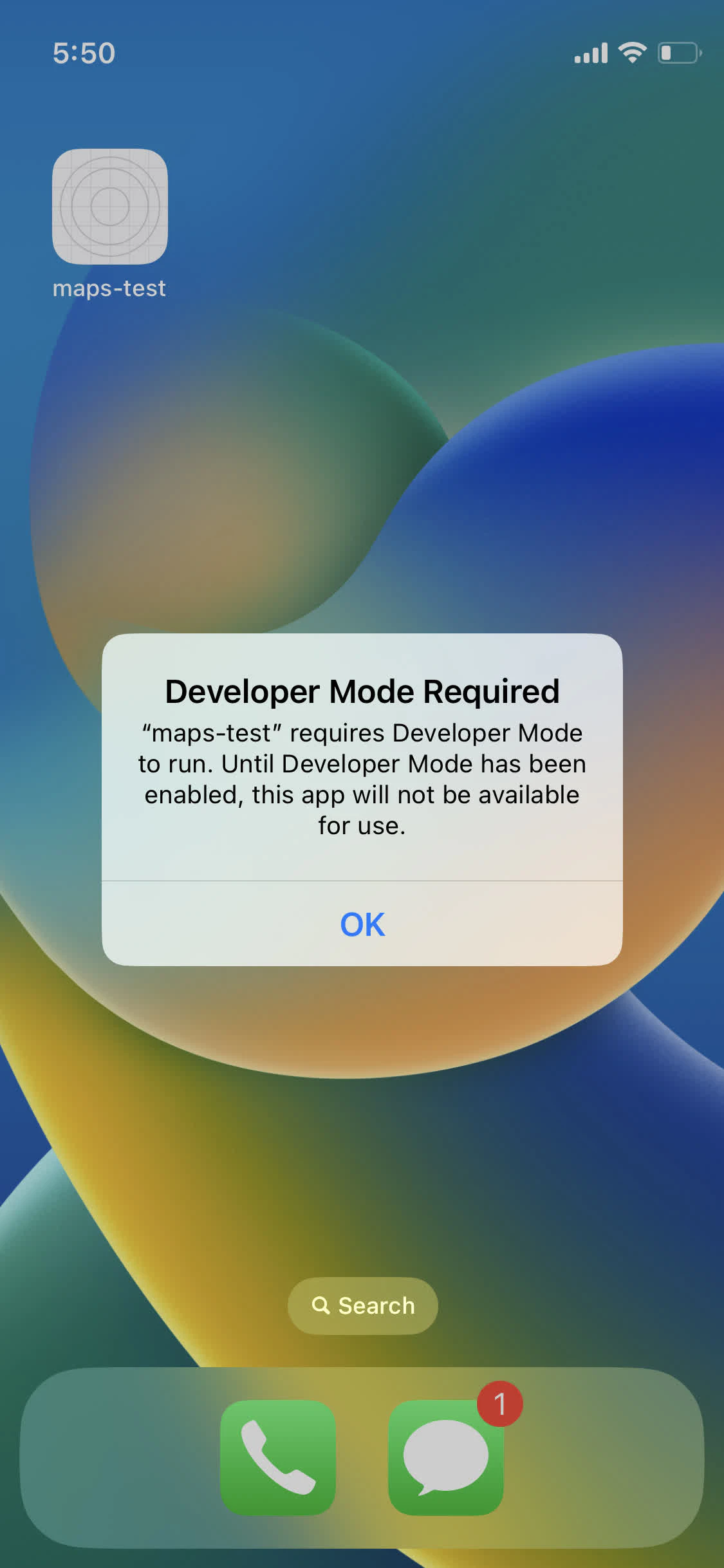
Après avoir installé le build sur votre appareil, appuyez sur l'icône de l'application. Une alerte apparaîtra, vous invitant à activer le mode développeur. Cliquez sur OK pour poursuivre.
Étape 2 : Accéder aux paramètres du mode développeur
Ouvrez l'application Réglages sur votre appareil iOS. Naviguez vers Confidentialité et Sécurité et sélectionnez ensuite.
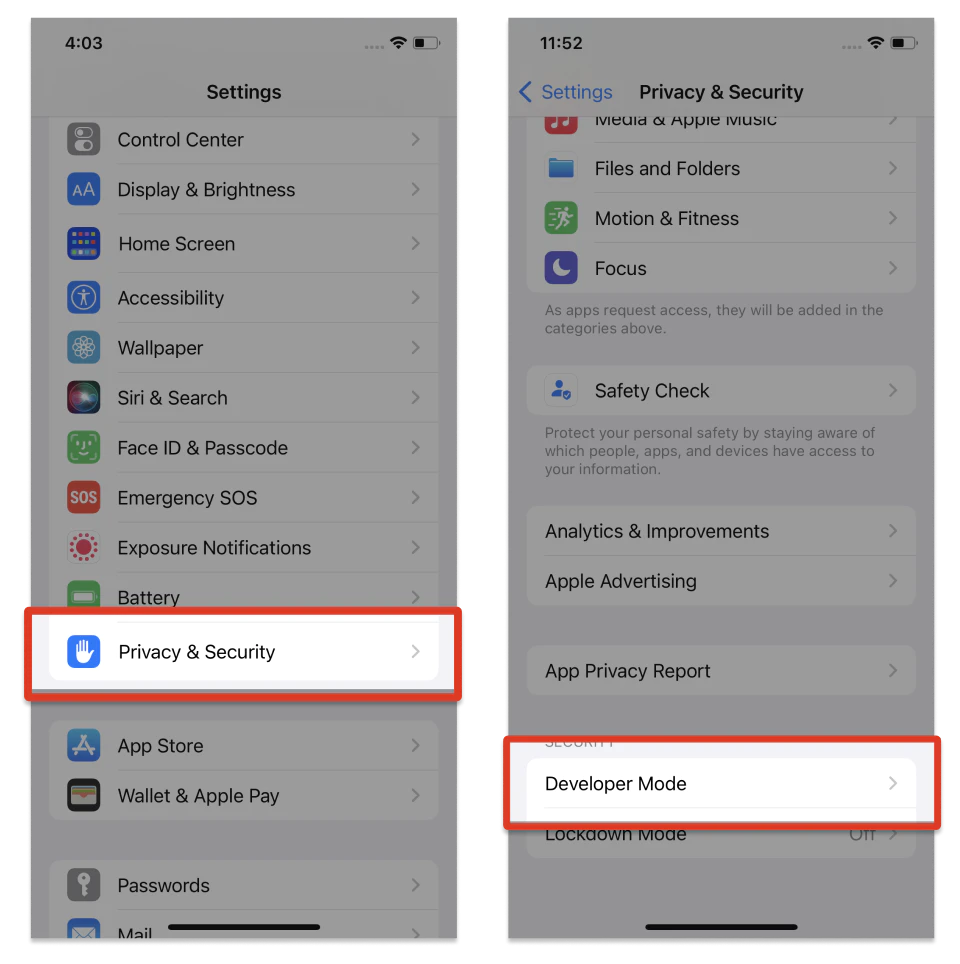
Accéder au paramètre de Mode Développeur
Étape 3 : Activer le Mode Développeur et Redémarrer Activez le commutateur de Mode Développeur. iOS vous invitera à redémarrer votre appareil pour que les modifications prennent effet. Appuyez sur Redémarrer
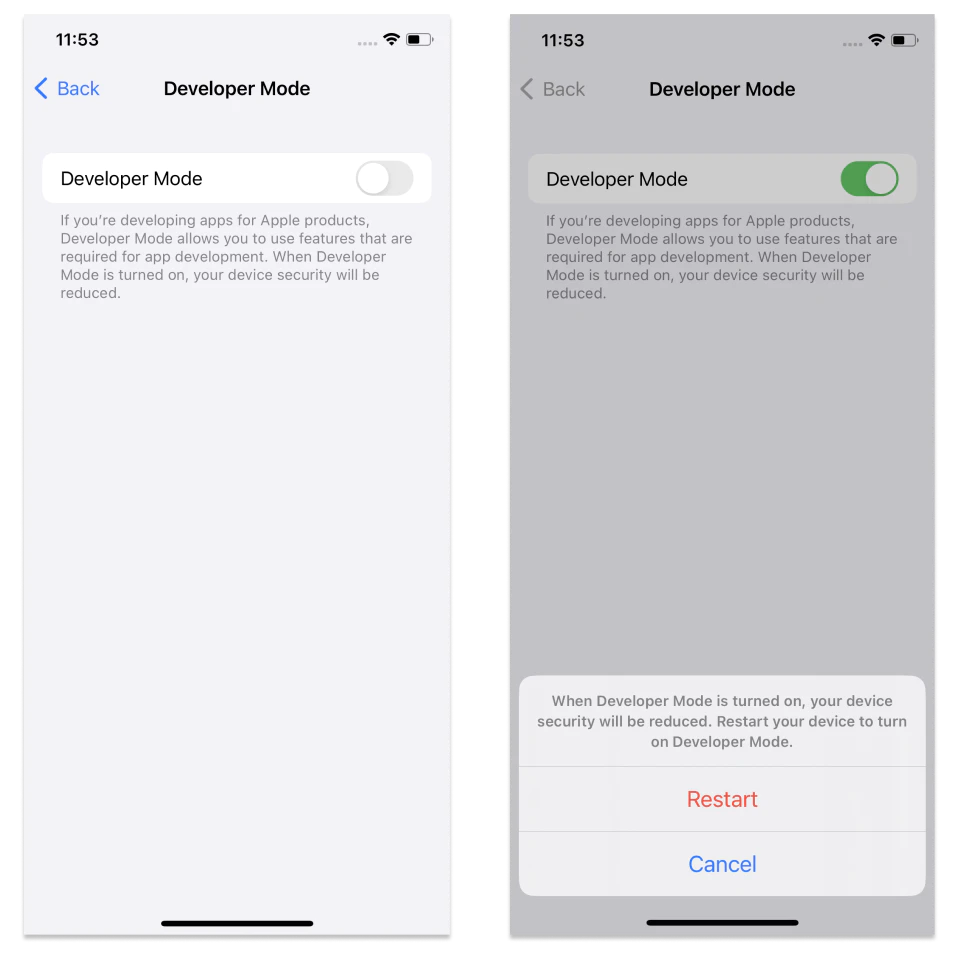
Prompt de redémarrage du Mode Développeur
Étape 4 : Finaliser l'Activation Activer et entrez votre code de passe lorsque vous êtes invité pour terminer l'activation de le mode développeur.
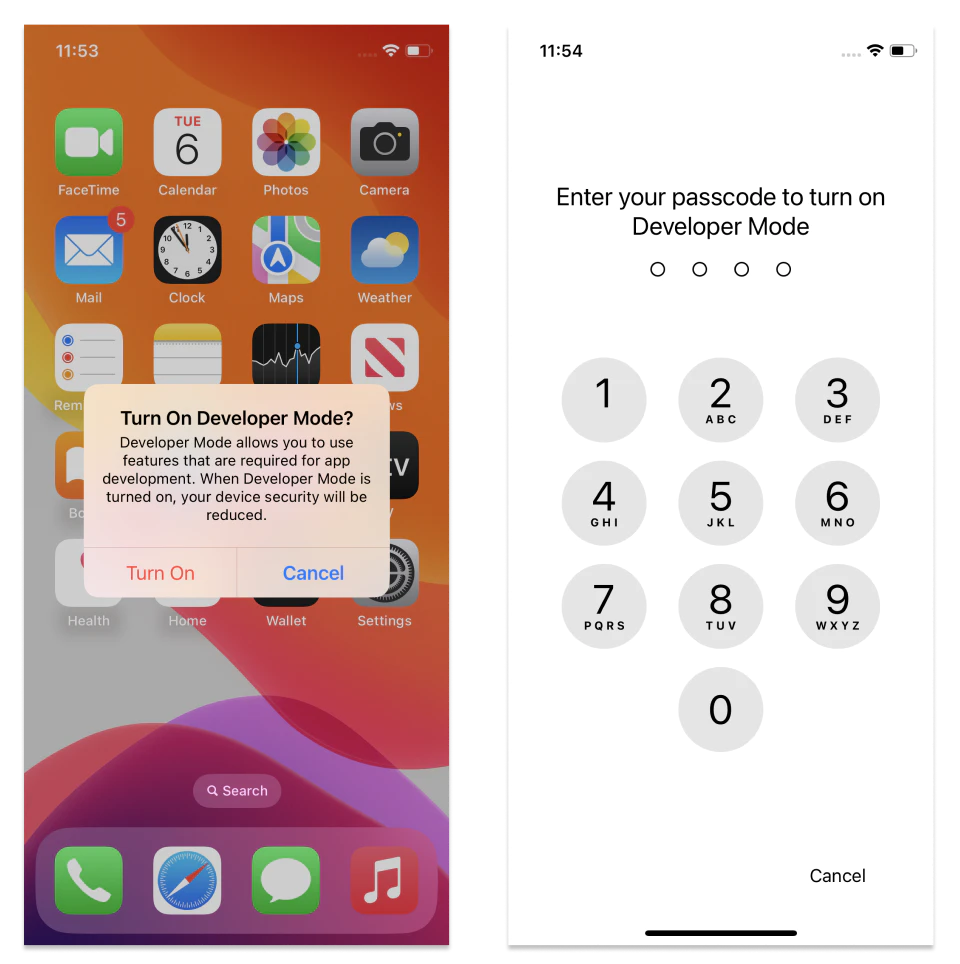
Une fois le mode développeur activé, vous pouvez vous connecter pleinement à vos builds de distribution interne et à vos builds de développement local.
Rappelez-vous que vous pouvez désactiver le mode développeur à tout moment à partir des mêmes paramètres. Cependant, pour le réactiver, vous devrez suivre ces étapes à nouveau.
Méthode alternative pour activer le mode développeur
Si vous rencontrez des problèmes avec la méthode précédente et que vous avez accès à un Mac, vous pouvez activer le mode développeur en connectant votre appareil iOS à votre Mac et en suivant les instructions fournies dans la documentation officielle d'Apple.
En suivant ces étapes, vous serez prêt à tester et à développer des applications efficacement sur votre appareil iOS exécutant iOS 16 ou ultérieur.
Continuez de la section suivante : Comment activer le mode développeur sur iOS 16 pour le test d'applications
Si vous utilisez Comment activer le mode développeur sur iOS 16 pour le test d'applications pour planifier le tableau de bord et les opérations API, connectez-l’avec API Vue d'ensemble pour les détails d'implémentation dans API Vue d'ensemble Introduction pour les détails d'implémentation dans Introduction API Clés pour les détails d'implémentation dans API Clés Appareils pour les détails d'implémentation dans Appareils, et Bundles pour les détails d'implémentation dans Bundles.



