


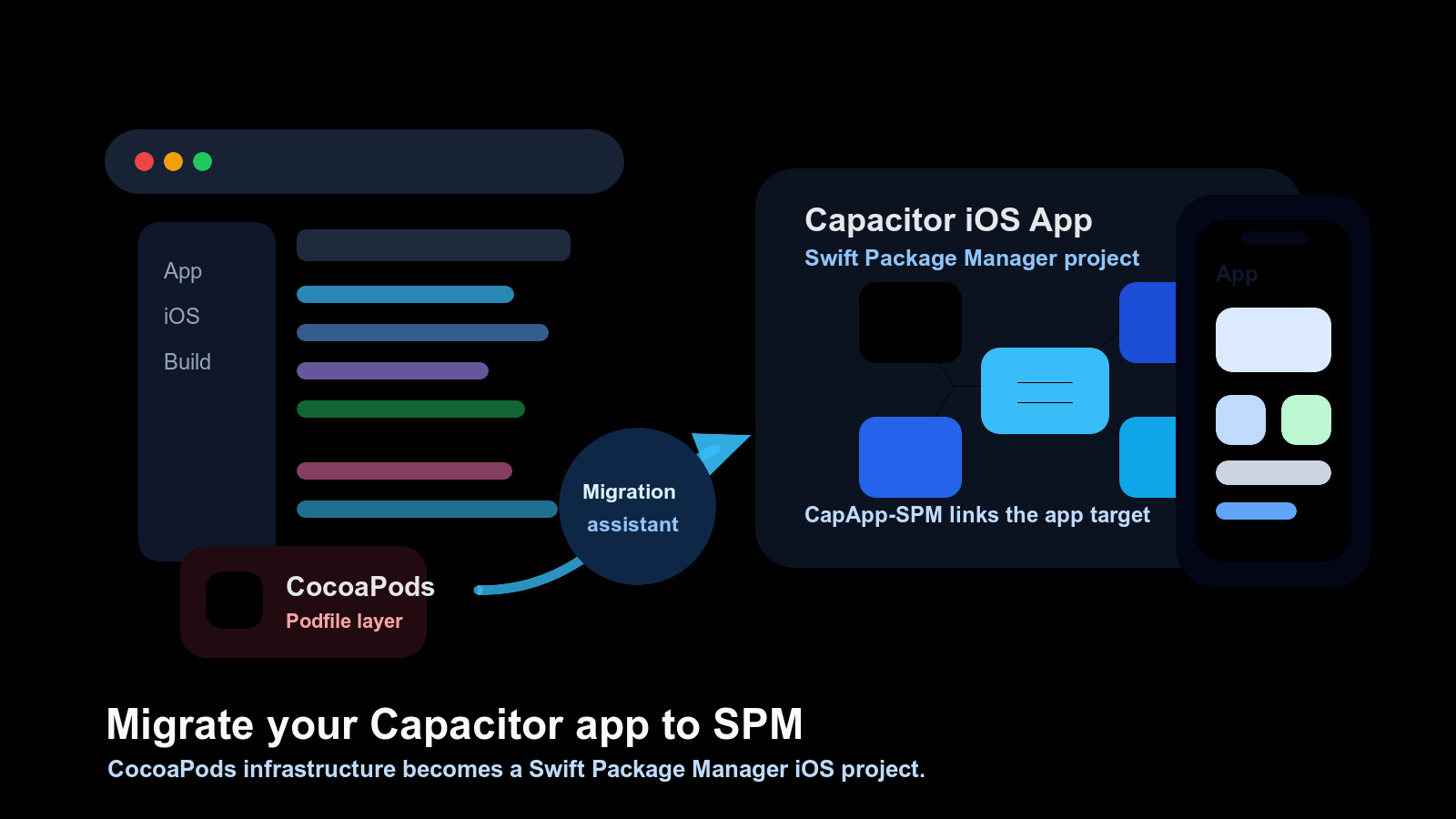
Le gestionnaire de packages Swift est la direction par défaut pour les projets iOS Capacitor . Si votre application utilise toujours CocoaPods, vous pouvez migrer l'application elle-même vers SPM sans reconstruire votre projet JavaScript code ou votre flux de publication Android depuis zéro.
Cette guide est destiné aux équipes d'applications. Il explique comment migrer une application iOS Capacitor de CocoaPods vers SPM, ce que change l'assistant de migration, ce que vous devez encore vérifier dans Xcode et comment nettoyer CI après que l'application s'est construite.
Quels changements dans l'application
Une application iOS Capacitor basée sur CocoaPods dépend de fichiers tels que :
ios/App/Podfileios/App/Podfile.lockios/App/Pods/ios/App/App.xcworkspace
Une application iOS Capacitor basée sur SPM déplace la mise en relation des dépendances iOS dans le gestionnaire de packages Swift. Lors de la migration, Capacitor crée un package local nommé CapApp-SPM et l'utilise pour relier la cible d'application avec Capacitor et les dépendances natives installées.
La construction web fonctionne toujours de la même manière. Vous exécutez toujours une construction web, synchronisez Capacitor, ouvrez Xcode et archivez l'application. La principale différence est que CocoaPods ne possède plus le graphique de dépendance iOS.
Avant de migrer
Commencez d'une branche propre et assurez-vous que l'application actuelle se construit avant de modifier les gestionnaires de dépendances :
git status
npm run build
npx cap sync ios
Ensuite, commitez l'état de travail. La migration touche les fichiers de projet iOS générés, il est donc important d'avoir un point de rebond propre.
Ensuite, passez en revue ce que votre application a personnalisé sous ios/App/Les fichiers et les paramètres courants à conserver incluent :
App/Info.plistApp/AppDelegate.swiftApp/SceneDelegate.swiftsi présentApp/Assets.xcassets/App/Base.lproj/App/App.entitlementsApp/GoogleService-Info.plistsi vous utilisez Firebase- personnalisé
.xcconfigfichiers - paramètres de signature, identifiant de l'application, ID d'équipe, et profils de provisionnement
- fichiers d'extension de l'application, fichiers Swift natifs, fichiers Objective-C ou frameworks intégrés
Vérifiez également vos dépendances Capacitor et Cordova installées. Une migration SPM d'une application peut être bloquée par une dépendance native qui n'a pas de chemin compatible SPM. Mettez à jour ces packages avant de migrer lorsque possible.
Utilisez l'assistant de migration
Pour la plupart des applications existantes, commencez par l'assistant de migration officiel Capacitor :
npx cap spm-migration-assistantExécutez-le depuis la racine de votre projet Capacitor. L'assistant supprime l'intégration CocoaPods, crée le fichier local CapApp-SPM package, génère des références de package pour les dépendances natives installées et ajoute la configuration générée nécessaire au projet iOS.
Après cela, ouvrez le projet iOS :
npx cap open iosLisez l'output de l'assistant avant de fermer votre terminal. Si il vous demande de compléter des étapes manuelles Xcode, faites-les avant de synchroniser à nouveau.
Terminez les étapes Xcode
Vérifiez la configuration du projet et de la cible dans Xcode :
- Confirm
CapApp-SPMest ajouté comme dépendance de package local. - Confirmez que les liens de l'application cible se lient aux produits de package générés.
- Ajoutez le généré
debug.xcconfigAjoutez le générateur à la configuration du projet si l'assistant vous le demande. - Résolvez les avertissements de package dans Xcode.
- Effectuez une compilation de l'application une fois depuis Xcode.
Si Xcode ne peut pas résoudre les packages, utilisez Fichier > Packages > Réinitialiser les caches de package, puis résolvez les packages à nouveau.
Synchronisez et effectuez une nouvelle compilation
Après que Xcode soit configuré, revenez au terminal et synchronisez Capacitor :
npx cap sync iosThen build from Xcode again. Do not treat the migration as done until a clean build works from Xcode, because release signing, entitlements, app extensions, and package resolution are validated there.
Si l'application utilise des notifications push, des domaines associés, des modes de fond, des groupes d'application, Firebase ou toute configuration native SDK, exécutez ces flux sur un simulateur ou un appareil après que la compilation réussisse.
Alternative : recréer iOS avec SPM
Si votre ios/ dossier est proche du modèle par défaut Capacitor, il peut être plus rapide de le recréer avec SPM au lieu de migrer en place.
Utilisez uniquement ce chemin après avoir commité ou sauvegardé chaque fichier natif et paramètre de signature dont vous avez besoin :
rm -rf ios
npx cap add ios --packagemanager SPM
npx cap sync ios
npx cap open ios
Récupérez ensuite vos fichiers et paramètres natifs spécifiques à l'application. Cette méthode vous donne un projet SPM propre, mais il est plus facile de perdre des modifications Xcode personnalisées si vous n'avez pas inventorié les modifications avant.
Pour de nouvelles applications Capacitor, Capacitor 8 crée des projets iOS avec SPM par défaut :
npx cap add iosVous pouvez toujours être explicite :
npx cap add ios --packagemanager SPMNettoyez les résidus de CocoaPods
Après que l'application SPM s'est construite, supprimez les hypothèses de CocoaPods des scripts locaux et de CI.
Supprimez les étapes comme :
pod installSupprimez également les caches qui n'existaient que pour CocoaPods :
ios/App/Podsios/App/Podfile.lock- CocoaPods dépôts de spécifications
- Clés de cache CI basées sur le fichier Podfile
Un flux CI de base après migration devrait installer les dépendances JavaScript, construire l'application web, synchroniser Capacitor et construire avec Xcode :
npm ci
npm run build
npx cap sync ios
Si votre CI construit toujours App.xcworkspace, mettez à jour vers le chemin du projet ou du dossier de travail qui existe après la migration. N'entretenez pas les chemins CocoaPods obsolètes juste parce que l'ancien job les utilisait.
Troubleshooting
L'assistant vous avertit d'une dépendance incompatible
Update the dependency first and run the assistant again. If no SPM-compatible version exists, keep the app on CocoaPods until you replace that dependency or the maintainer adds SPM support.
Xcode ne peut pas résoudre les packages.
Xcode ne peut pas résoudre les packages CapApp-SPM est présent sous forme de package local, et exécutez npx cap sync ios again.
The app builds locally but CI fails
Recherchez les anciennes hypothèses CocoaPods : pod install, Pods/ cache, Podfile.lock clés de cache ou des commandes de construction pointant vers un projet supprimé .xcworkspace.
Signature ou droits modifiés
Comparez le cible Xcode migré à l'état initial du projet. Récupérez l'identifiant de l'application, l'équipe, le profil de provisioning, le fichier d'entitlements, les capacités et les paramètres d'extension.
Liste de vérification de migration
Avant la migration :
- Créez une branche.
- Confirmez que l'application iOS actuelle se compile.
- Commitez l'état de travail.
- Gérez vos fichiers natifs personnalisés et vos paramètres de signature.
- Mettez à jour les dépendances natives qui disposent déjà de versions plus récentes compatibles avec SPM.
Pendant la migration :
- Exécutez
npx cap spm-migration-assistant. - Ouvrez le projet avec
npx cap open ios. - Ajoutez
CapApp-SPMdans Xcode si nécessaire. - Ajoutez
debug.xcconfigdans Xcode si nécessaire. - Résolvez les avertissements de package.
- Exécutez
npx cap sync ios.
Après la migration :
- Construirez l'application à partir de Xcode.
- Testez les capacités natives sur un simulateur ou un appareil.
- Supprimer les commandes CocoaPods de CI.
- Supprimer les caches CocoaPods uniquement.
- Vérifiez la signature d'archive et de version.
Utiliser les Capgo compétences pour la migration.
Si vous utilisez des agents AI pour gérer la migration, commencez par les Capgo compétences au lieu d'une invitation vide. Les compétences les plus utiles pour ce travail sont :
capacitor-best-practicesavant de procéder aux changementsios/.cocoapods-to-spmplanifier les étapes de migration de SPM et les suivis Xcode.capacitor-ci-cdpour supprimer les hypothèses CocoaPods des pipelines de construction.debugging-capacitoretios-android-logsinvestiguer les problèmes liés uniquement aux appareils après la migration.
Utilisez-les avant de modifier le projet iOS afin que l'agent audit les fichiers natifs, CI et la compatibilité des dépendances au lieu de seulement exécuter la commande de migration.
Conclusion
Migrer une application Capacitor vers le gestionnaire de packages Swift est principalement une modification de gestion de dépendances iOS. La voie la plus sûre est de commencer à partir d'une branch clean, exécuter npx cap spm-migration-assistantfinir les étapes manuelles Xcode, synchroniser à nouveau et supprimer CocoaPods de CI uniquement après que l'application s'exécute.
Si votre projet iOS est fortement personnalisé, migrez en place. Si il est proche du modèle de base Capacitor , la re création ios/ avec npx cap add ios --packagemanager SPM peut être plus propre.





