


Ce guide vous aidera à configurer la mise en œuvre de CI/CD avec GitLab.
Avant-propos
Assurez-vous d'avoir ajouté votre application Capacitor à Capgo en premier lieu, car ce tutoriel se concentre uniquement sur la phase d'upload. Si vous avez besoin d'ajouter votre application à Capgo, vous pouvez suivre ce Tutoriel.
Convention de commit
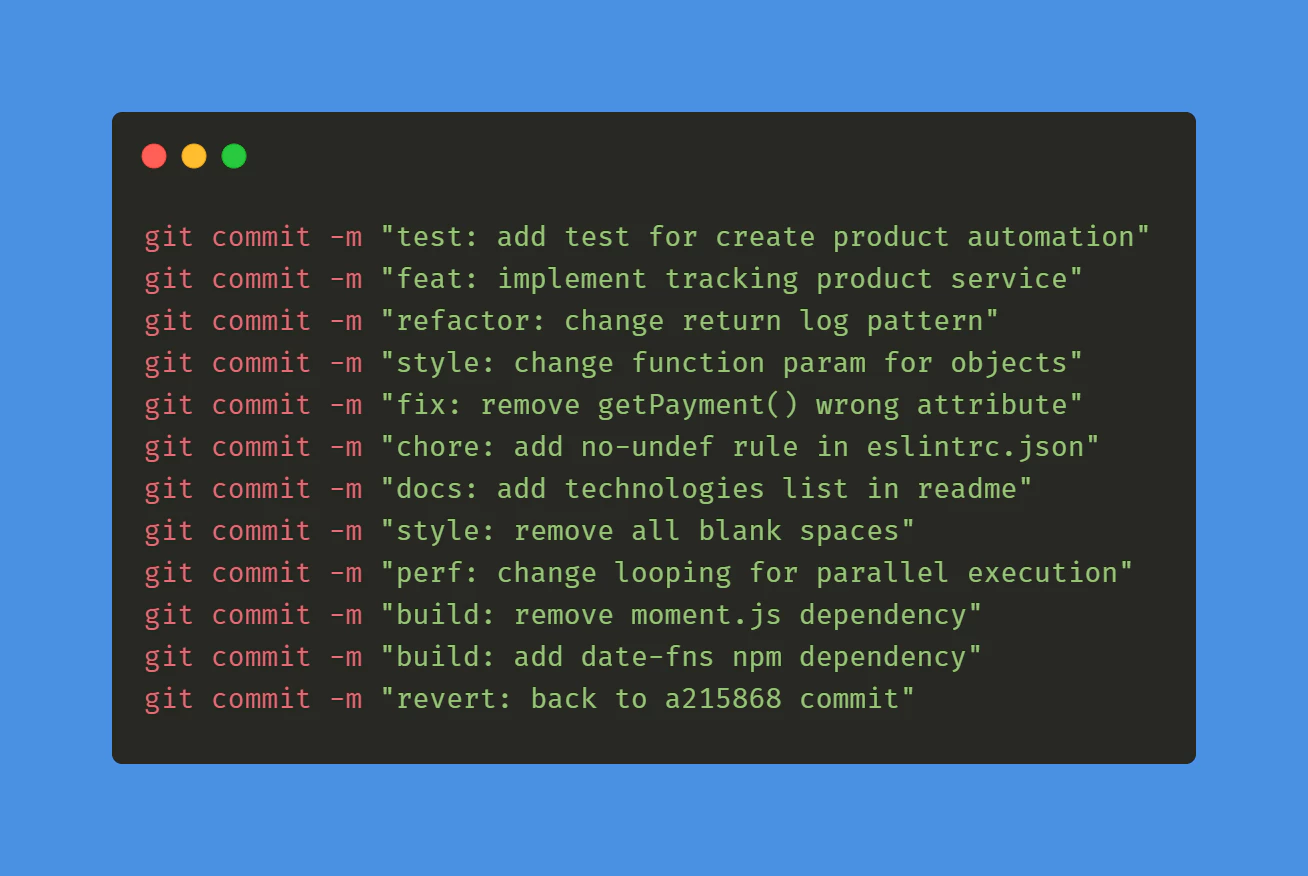
Commencez par suivre la convention de commit commits conventionnels` cela aidera les outils à comprendre comment mettre à jour le numéro de version, ce sera 5 minutes à apprendre.
GitLab CI/CD pour Tag
Créez un fichier `.gitlab-ci.yml` à la racine de votre référentiel GitLab avec le contenu suivant
 stages:
      - tag

 bump_version:
   stage: tag
   only:
     - main
  except:
    variables:
  - $CI_COMMIT_MESSAGE =~ /^chore\(release\):/
  script:
   - git config --global user.email "gitlab@yourdomain.com"
   - git config --global user.name "GitLab CI/CD"
   - git checkout $CI_COMMIT_REF_NAME
   - git pull origin $CI_COMMIT_REF_NAME
   - npx capacitor-standard-version
   - git push origin $CI_COMMIT_REF_NAME --tags
Remplacez `gitlab@votre domaine.com` et `GitLab CI/CD` par votre adresse e-mail et votre nom d'utilisateur GitLab dans la section script. Cette configuration déclenche la tâche uniquement sur les push vers la branche principale et exclut les commits avec des messages commençant par `chore(release):`.
GitLab CI/CD pour Build
Ajoutez une autre étape à votre fichier `.gitlab-ci.yml` pour la build :
    stages:
      - deploy

   deploy:
     stage: deploy
     only:
       - tags  # This job will only run for tag pushes
     script:
       - apt-get update -qy && apt-get install -y nodejs npm
       - npm install -g @capgo/cli
       - npm ci
       - npm run build
       - npx @capgo/cli bundle upload -a $CAPGO_TOKEN -c production
     variables:
       FIREBASE_CONFIG: $FIREBASE_CONFIG  # Define this in your GitLab project settings
     environment:
       name: production
Assurez-vous d'avoir ajouté vos clés `Capgo` et `API` (`CAPGO_TOKEN`) en tant que variable CI/CD dans votre projet GitLab. Allez dans votre projet GitLab, naviguez jusqu'à Paramètres > CI/CD > Variables, et ajoutez une variable nommée `CAPGO_TOKEN` avec la valeur de votre clé `API`.
Personnalisez le script de construction pour qu'il corresponde à votre processus de construction spécifique, comme en changeant la commande de construction npm.
Conclusion
Voilà ! Nous avons fait un pas supplémentaire dans notre parcours technologique. Dans le développement logiciel moderne, le CICD est un facteur essentiel à prendre en compte. J'espère donc que ce guide a du sens pour tout le monde.
Continuez de l'application de build et de release automatique avec GitLab
Si vous utilisez Automatic build and release app with GitLab pour planifier l'automatisation du CI/CD, connectez-l’à Capgo CI/CD pour le flux de travail du produit dans Capgo CI/CD Capgo Builds natifs pour le flux de travail du produit dans Capgo Builds natifs Capgo Intégrations pour le flux de travail du produit dans Capgo Intégrations, Intégration CI/CD pour les détails d'implémentation dans l'Intégration CI/CD, et Actions d'intégration GitHub pour les détails d'implémentation dans les Actions d'intégration GitHub





