


Este artículo te guiará para configurar tu pipeline de CI/CD con GitLab.
Prefacio
Asegúrate de haber añadido primero tu app Capacitor a Capgo, ya que este tutorial solo se centra en la fase de upload. Si necesitas añadir tu app a Capgo, puedes seguir este Tutorial.
Convención de commits
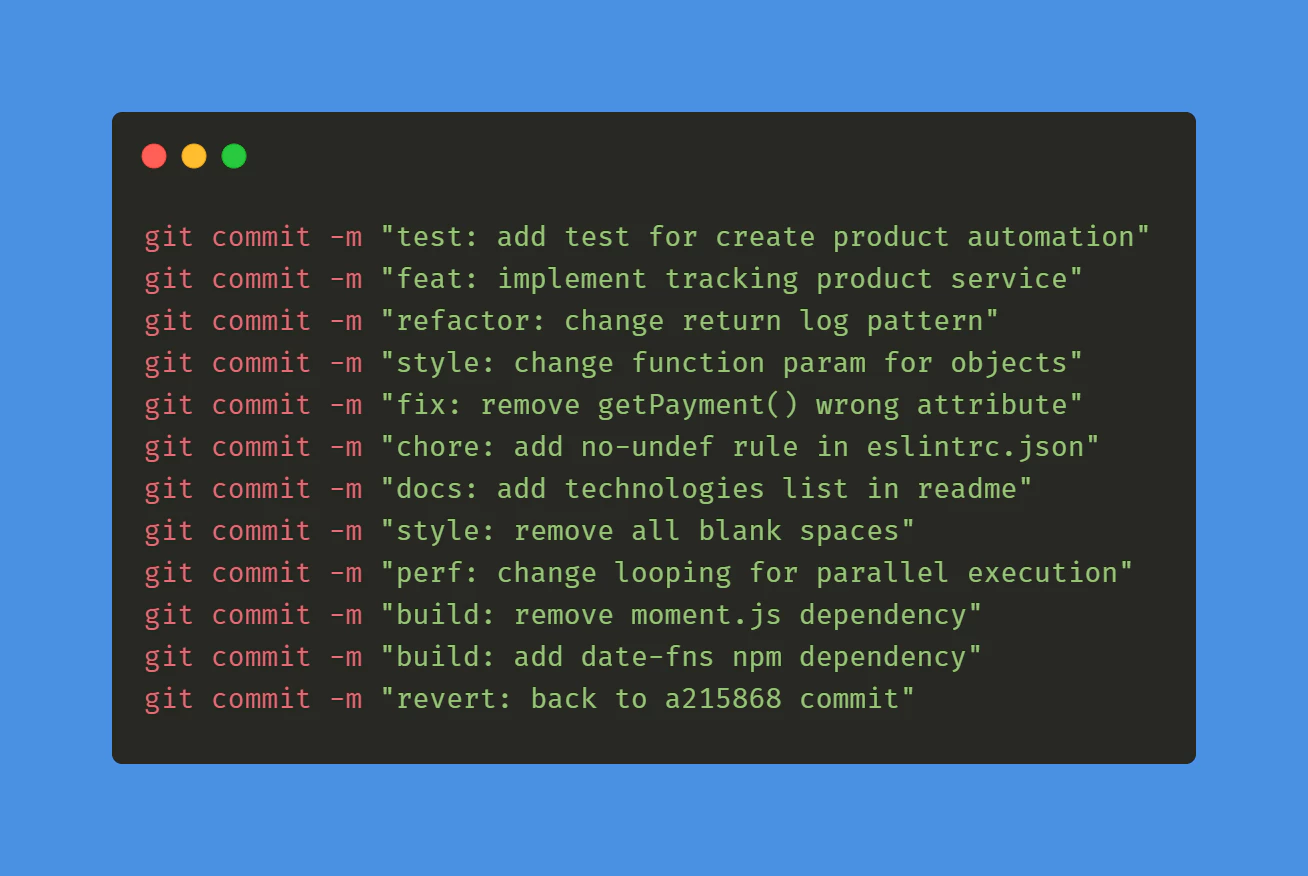
Primero, debes empezar a seguir la convención de commits commits convencionales` esto ayudará a las herramientas a entender cómo actualizar el número de versión; se aprende en 5 min.
GitLab CI/CD para tags
Crea un archivo .gitlab-ci.yml en la raíz de tu repositorio de GitLab con el siguiente contenido
 stages:
      - tag

 bump_version:
   stage: tag
   only:
     - main
  except:
    variables:
  - $CI_COMMIT_MESSAGE =~ /^chore\(release\):/
  script:
   - git config --global user.email "gitlab@yourdomain.com"
   - git config --global user.name "GitLab CI/CD"
   - git checkout $CI_COMMIT_REF_NAME
   - git pull origin $CI_COMMIT_REF_NAME
   - npx capacitor-standard-version
   - git push origin $CI_COMMIT_REF_NAME --tags
Reemplaza “gitlab@tudominio.com” y “GitLab CI/CD” con tu email y usuario de GitLab en la sección del script. Esta configuración lanza el job solo al hacer push a la rama main y excluye commits con mensajes que empiecen por “chore(release):”.
GitLab CI/CD para builds
Añade otra etapa a tu archivo .gitlab-ci.yml para el build:
    stages:
      - deploy

   deploy:
     stage: deploy
     only:
       - tags  # This job will only run for tag pushes
     script:
       - apt-get update -qy && apt-get install -y nodejs npm
       - npm install -g @capgo/cli
       - npm ci
       - npm run build
       - npx @capgo/cli bundle upload -a $CAPGO_TOKEN -c production
     variables:
       FIREBASE_CONFIG: $FIREBASE_CONFIG  # Define this in your GitLab project settings
     environment:
       name: production
Asegúrate de tener tu clave Capgo API (CAPGO_TOKEN) añadida como variable de CI/CD en tu proyecto de GitLab. Ve a tu proyecto en GitLab, navega a Settings > CI/CD > Variables y añade una variable llamada CAPGO_TOKEN con el valor de tu clave API.
Personaliza el script de build para que coincida con el proceso de tu proyecto, como cambiar el comando npm run build.
Conclusión
¡Aquí estamos! Hemos dado un paso más en nuestro camino tecnológico. En el desarrollo de software moderno, el CI/CD es un factor esencial a tener en cuenta. Así que espero que esta guía tenga sentido para todos.
Continúa con el build y release automático de apps con GitLab
Si estás usando Build y release automáticos de la app con GitLab para planificar la automatización de CI/CD, conéctalo con CI/CD de Capgo para el flujo de trabajo del producto en Capgo CI/CD, Native Builds de Capgo para el flujo de trabajo del producto en Capgo Native Builds, Integraciones de Capgo para el flujo de trabajo del producto en Capgo Integraciones, Integración CI/CD para los detalles de implementación de CI/CD Integration, y Integración con GitHub Actions para los detalles de implementación de GitHub Actions Integration.





