


Questa guida vi guiderà attraverso la configurazione della pipeline CI/CD con GitLab.
Premessa
Assicurati di aver aggiunto il tuo Capacitor app prima a Capgo, questo tutorial si concentra solo sulla fase di caricamento. Se hai bisogno di aggiungere il tuo app a Capgo, puoi seguire questo Tutorial.
Convenzione di commit
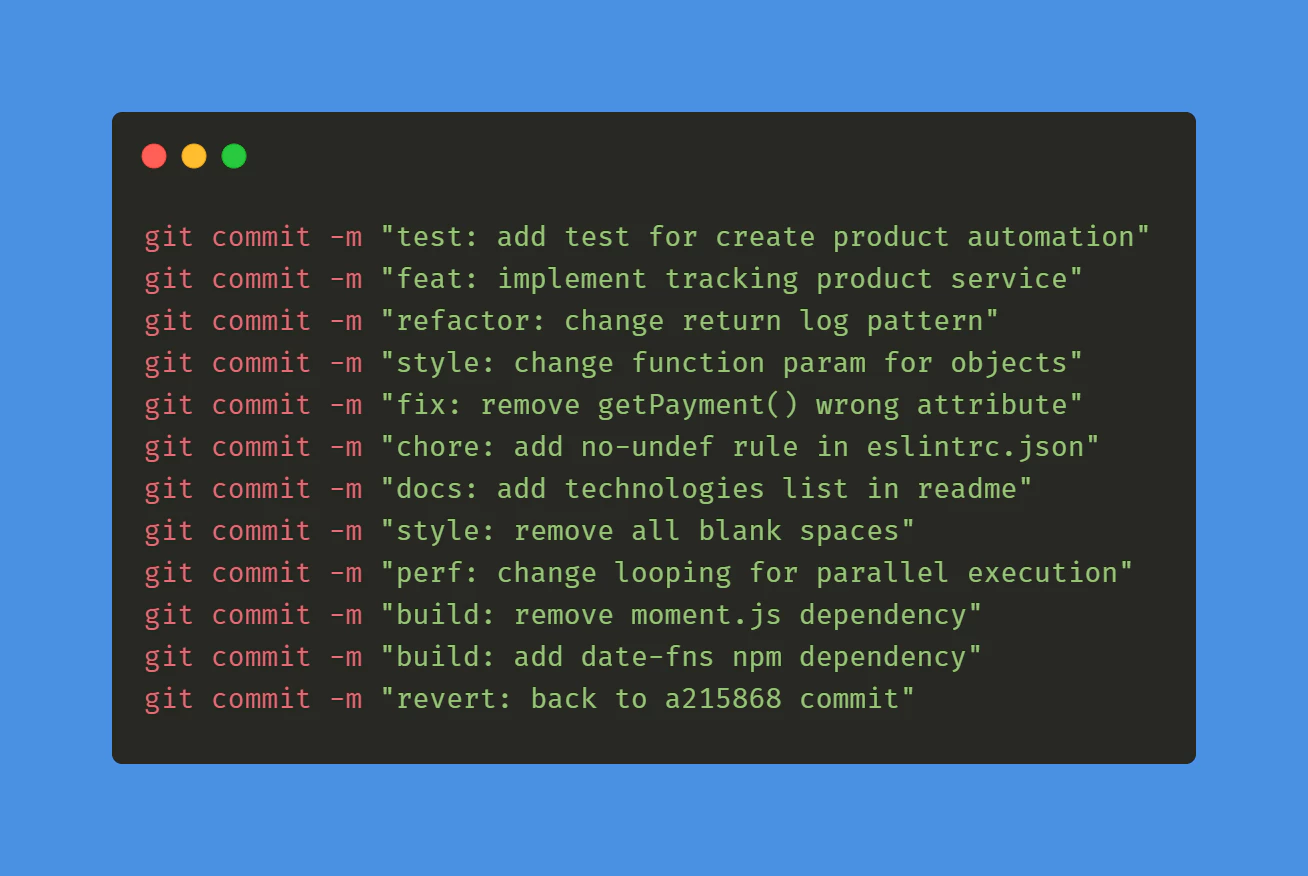
Per prima cosa devi iniziare a seguire la convenzione di commit commessi convenzionali` questo aiuterà gli strumenti a capire come aggiornare il numero di versione, ci vuole solo 5 minuti per impararlo.
GitLab CI/CD per Tag
Crea un file .gitlab-ci.yml nella radice del tuo repository GitLab con il seguente contenuto
 stages:
      - tag

 bump_version:
   stage: tag
   only:
     - main
  except:
    variables:
  - $CI_COMMIT_MESSAGE =~ /^chore\(release\):/
  script:
   - git config --global user.email "gitlab@yourdomain.com"
   - git config --global user.name "GitLab CI/CD"
   - git checkout $CI_COMMIT_REF_NAME
   - git pull origin $CI_COMMIT_REF_NAME
   - npx capacitor-standard-version
   - git push origin $CI_COMMIT_REF_NAME --tags
Sostituisci "gitlab@vostrodominio.com" e "GitLab CI/CD" con il tuo indirizzo email e nome utente di GitLab nella sezione dello script. Questa configurazione attiva il lavoro solo sulle push al ramo principale e esclude i commit con messaggi che iniziano con "chore(release):".
GitLab CI/CD per Build
Aggiungi un'altra fase al tuo file .gitlab-ci.yml per la build:
    stages:
      - deploy

   deploy:
     stage: deploy
     only:
       - tags  # This job will only run for tag pushes
     script:
       - apt-get update -qy && apt-get install -y nodejs npm
       - npm install -g @capgo/cli
       - npm ci
       - npm run build
       - npx @capgo/cli bundle upload -a $CAPGO_TOKEN -c production
     variables:
       FIREBASE_CONFIG: $FIREBASE_CONFIG  # Define this in your GitLab project settings
     environment:
       name: production
Assicurati di avere le tue chiavi Capgo API (CAPGO_TOKEN) aggiunte come variabile di CI/CD nel tuo progetto di GitLab. Vai al tuo progetto in GitLab, vai alle impostazioni > CI/CD > Variabili, e aggiungi una variabile denominata CAPGO_TOKEN con il valore della tua chiave API.
Personalizza lo script di build per adattarlo al processo di build specifico del tuo progetto, ad esempio modificando il comando di build npm.
Conclusioni
Ecco! Abbiamo fatto un passo in più nel nostro percorso tecnologico. Nella moderna sviluppo software, CICD è un fattore essenziale da considerare. Spero quindi che questo manuale sia comprensibile a tutti.
Continua da Automatic build and release app with GitLab
Se stai utilizzando Costruzione automatica e rilascio dell'app con GitLab per pianificare l'automazione di CI/CD, collega Capgo CI/CD per il flusso di lavoro del prodotto in Capgo CI/CD, Capgo Native Builds per il flusso di lavoro del prodotto in Capgo Native Builds, Capgo Integrazioni per il workflow del prodotto in Capgo Integrazioni, Integrazione CI/CD per i dettagli di implementazione nella integrazione CI/CD, e GitHub Actions Integration per i dettagli di implementazione in GitHub integrazione di azioni.





