


Dieser Artikel zeigt Ihnen, wie Sie eine CI/CD-Pipeline mit GitLab einrichten.
Einleitung
Be sure you have added your Capacitor app first to Capgo, this tutorial just focuses on the upload phase. If you need to add your app to Capgo, you can follow this Anleitung.
Commit-Konvention
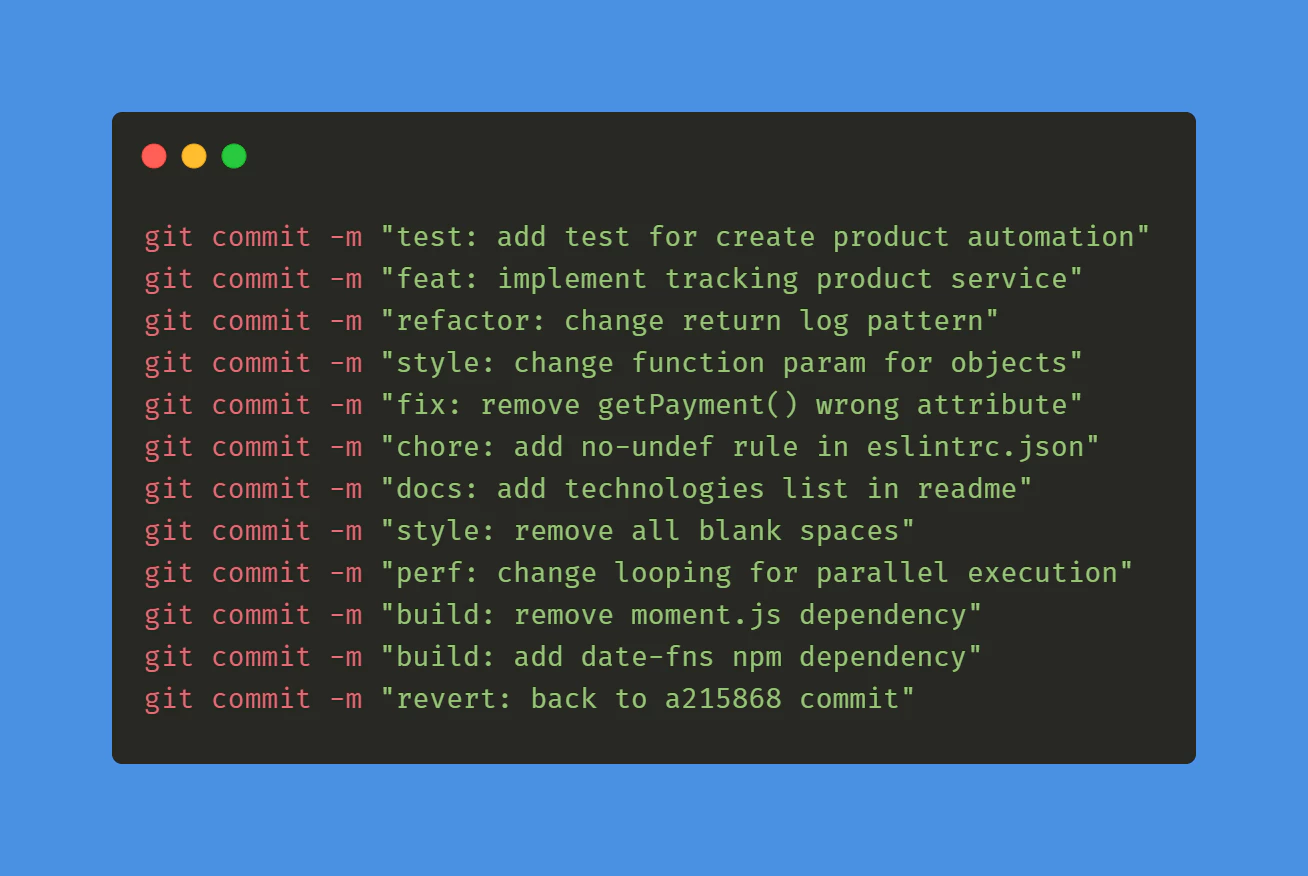
Zuerst müssen Sie die Commit-Konvention befolgen konventionelle Commits` dies hilft den Werkzeugen zu verstehen, wie die Versionsnummer aufzubereiten ist, es dauert 5 Minuten, es zu lernen.
GitLab CI/CD für Tag
Erstellen Sie ein .gitlab-ci.yml-File im Root Ihres GitLab-Repositorys mit dem folgenden Inhalt
 stages:
      - tag

 bump_version:
   stage: tag
   only:
     - main
  except:
    variables:
  - $CI_COMMIT_MESSAGE =~ /^chore\(release\):/
  script:
   - git config --global user.email "gitlab@yourdomain.com"
   - git config --global user.name "GitLab CI/CD"
   - git checkout $CI_COMMIT_REF_NAME
   - git pull origin $CI_COMMIT_REF_NAME
   - npx capacitor-standard-version
   - git push origin $CI_COMMIT_REF_NAME --tags
Ersetzen Sie `gitlab@deinDomanenname.de` und `GitLab CI/CD` durch Ihren GitLab-E-Mail-Adresse und Ihren Benutzernamen im Skriptabschnitt. Diese Konfiguration löst die Aufgabe nur bei Pushs auf die Hauptzweig aus und ausschließt Commits mit Nachrichten, die mit `chore(release):` beginnen.
GitLab CI/CD für Build
Fügen Sie einem anderen Abschnitt zu Ihrem .gitlab-ci.yml-File für den Build hinzu:
    stages:
      - deploy

   deploy:
     stage: deploy
     only:
       - tags  # This job will only run for tag pushes
     script:
       - apt-get update -qy && apt-get install -y nodejs npm
       - npm install -g @capgo/cli
       - npm ci
       - npm run build
       - npx @capgo/cli bundle upload -a $CAPGO_TOKEN -c production
     variables:
       FIREBASE_CONFIG: $FIREBASE_CONFIG  # Define this in your GitLab project settings
     environment:
       name: production
Stellen Sie sicher, dass Sie Ihren Capgo API Schlüssel (CAPGO_TOKEN) als CI/CD-Variablen in Ihrem GitLab-Projekt hinzugefügt haben. Gehen Sie zu Ihrem Projekt in GitLab, navigieren Sie zu Einstellungen > CI/CD > Variablen und fügen Sie eine Variable mit dem Namen CAPGO_TOKEN mit Ihrem API Schlüsselwert hinzu.
Anpassen Sie das Build-Skript, um es Ihren spezifischen Projekts Build-Prozess anzupassen, wie z.B. das Ändern der npm-Ausführung des Build-Befehls.
Zusammenfassung
Wir sind da! Wir haben einen weiteren Schritt in unserer Technologie-Reise gemacht. In der modernen Softwareentwicklung ist CICD ein entscheidender Faktor, der berücksichtigt werden muss. Ich hoffe, diese Anleitung ist für alle verständlich.
Fortsetzung aus Automatischer Build- und Release-App mit GitLab
Wenn Sie Capgo verwenden Automatischer Build- und Release-App mit GitLab um die CI/CD-Automatisierung zu planen, mit ihr zu verbinden Capgo CI/CD für das Produktworkflow in Capgo CI/CD, Capgo Native Builds für das Produktworkflow in Capgo Native Builds, Capgo Integrations für den Produktworkflow in Capgo Integrations CI/CD-Integration für die Implementierungsdetails in CI/CD-Integration und GitHub Aktionen-Integration für die Implementierungsdetails in GitHub Aktionen-Integration





