



この記事では、GitLabを使用したCI/CDパイプラインのセットアップ方法を解説します。
はじめに
Capacitorアプリを先にCapgoに追加していることを確認してください。このチュートリアルはアップロードフェーズのみに焦点を当てています。アプリをCapgoに追加する必要がある場合は、こちらに従ってください。 チュートリアル.
コミット規約
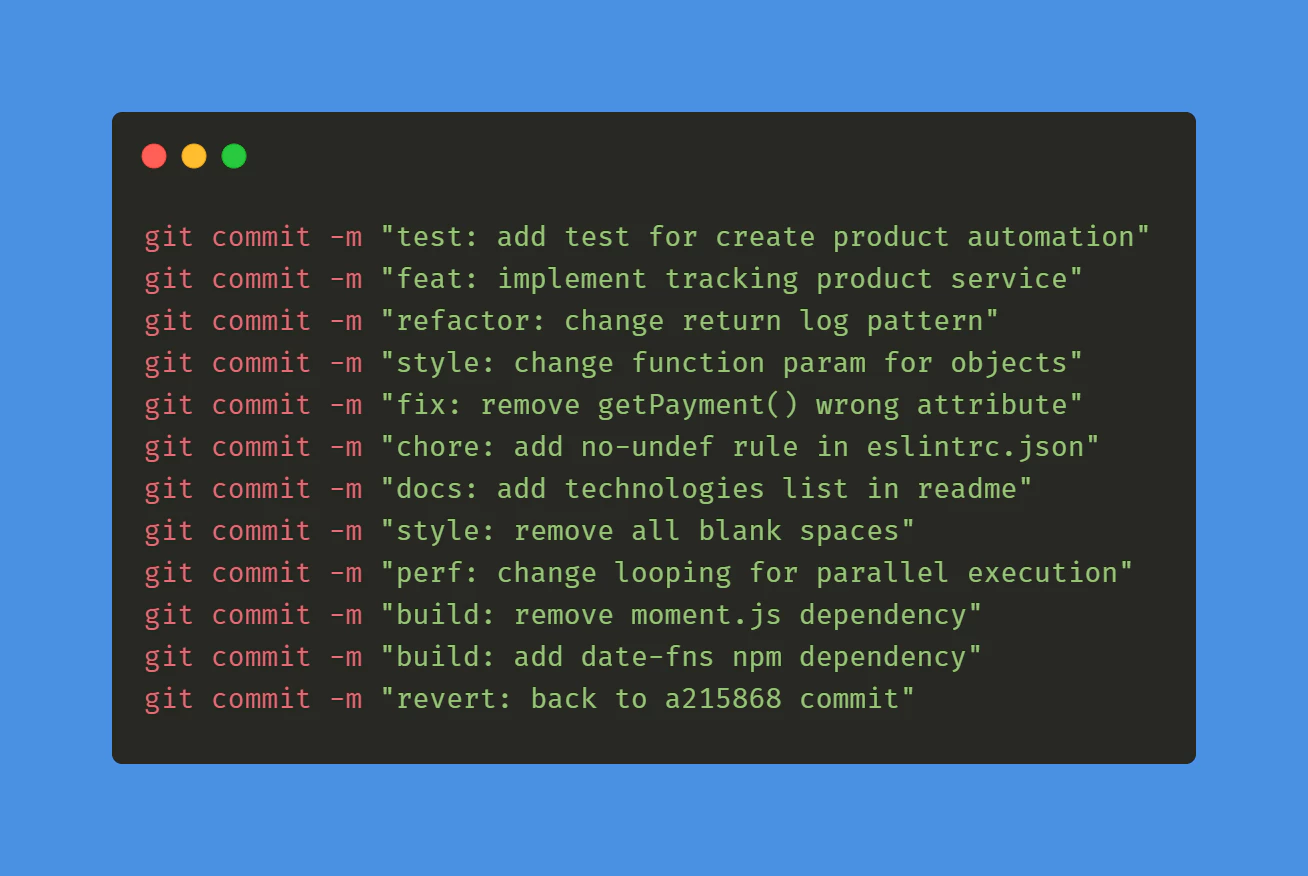
まずはコミット規約に従ってください conventional commits` を導入すると、ツールがバージョン番号をどう上げるか理解できるようになります。覚えるのに5分です。
タグ用のGitLab CI/CD
GitLabリポジトリのルートに、以下の内容で .gitlab-ci.yml ファイルを作成してください
 stages:
      - tag

 bump_version:
   stage: tag
   only:
     - main
  except:
    variables:
  - $CI_COMMIT_MESSAGE =~ /^chore\(release\):/
  script:
   - git config --global user.email "gitlab@yourdomain.com"
   - git config --global user.name "GitLab CI/CD"
   - git checkout $CI_COMMIT_REF_NAME
   - git pull origin $CI_COMMIT_REF_NAME
   - npx capacitor-standard-version
- git push origin $CI_COMMIT_REF_NAME --tags“gitlab@yourdomain.com” と “GitLab CI/CD” を、スクリプトセクション内の自身のGitLabメールアドレスとユーザー名に置き換えてください。この設定では、mainブランチへのpush時のみジョブが実行され、“chore(release):” で始まるコミットメッセージは除外されます。
ビルド用のGitLab CI/CD
ビルド用のステージをもう1つ .gitlab-ci.yml に追加します:
    stages:
      - deploy

   deploy:
     stage: deploy
     only:
       - tags  # This job will only run for tag pushes
     script:
       - apt-get update -qy && apt-get install -y nodejs npm
       - npm install -g @capgo/cli
       - npm ci
       - npm run build
       - npx @capgo/cli bundle upload -a $CAPGO_TOKEN -c production
     variables:
       FIREBASE_CONFIG: $FIREBASE_CONFIG  # Define this in your GitLab project settings
     environment:
       name: production
GitLabプロジェクトのCI/CD変数として、Capgo API キー (CAPGO_TOKEN) を追加していることを確認してください。GitLabでプロジェクトを開き、Settings > CI/CD > Variables に移動して、CAPGO_TOKEN という名前の変数に API キーの値を設定してください。
npm run build コマンドの変更など、プロジェクト固有のビルドプロセスに合わせてビルドスクリプトをカスタマイズしてください。
まとめ
ここまで来ました!技術の道のりで一歩前進できました。現代のソフトウェア開発では、CI/CD は欠かせない要素です。このガイドが皆さんに理解してもらえると嬉しいです。
GitLab でアプリを自動ビルド・リリースする方法の続きを読む
使用している場合 GitLab によるアプリの自動ビルドとリリース CI/CD自動化を計画するには、次と連携してください Capgo での CI/CD 設定 Capgo CI/CDでのプロダクトワークフローについては、 Capgo Native Build Capgo Native Buildsでのプロダクトワークフローについては、 Capgo インテグレーション Capgo インテグレーションでのプロダクトワークフロー向けに、 CI/CD 連携 CI/CD Integrationの実装詳細については、 GitHub Actions 連携 GitHub Actions Integrationの実装詳細については。





