
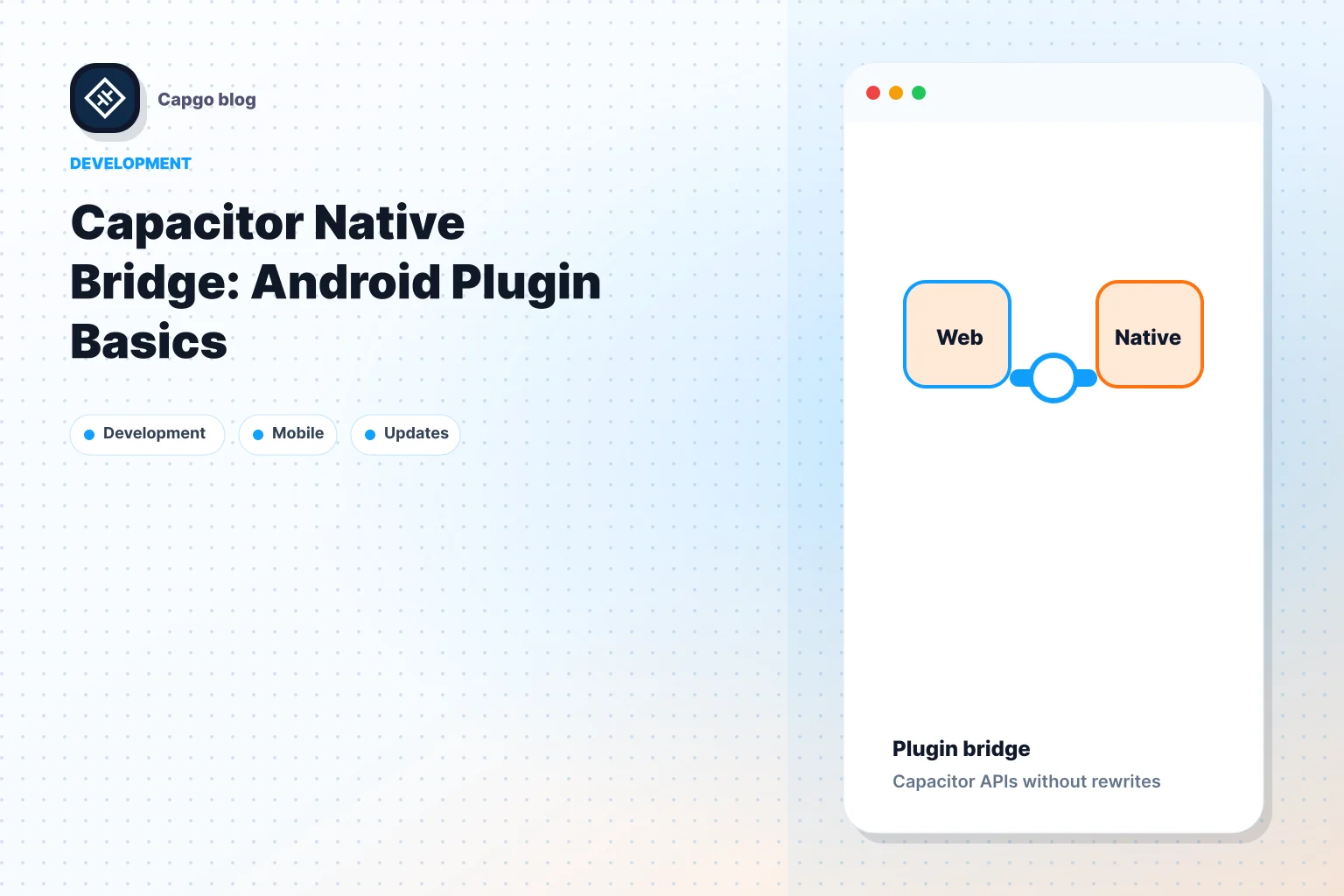
Capacitor Native Bridge는 JavaScript와 네이티브 Android code를 연결하여 Android 플러그인 개발을 간소화합니다. 주요 내용은 다음과 같습니다:
- 주요 기능: 웹 앱이 카메라나 센서 같은 Android 네이티브 기능에 접근할 수 있도록 양방향 브릿지 역할을 합니다.
- 사용해야 하는 이유: 웹 기술과 다음을 결합합니다 네이티브 성능, 플러그인 개발이 매우 간편해집니다.
- 필수 설정 사항: 다음이 필요합니다: Node.js, JDK 11 이상, Android Studio, 그리고 Capacitor CLI. 환경 변수와 Gradle 설정을 확인하세요.
- 시작하기:
npm init @capacitor/plugin플러그인을 스캐폴딩하고, Java에서 메서드를 정의한 뒤, Android Studio나 실제 기기를 사용하여 테스트합니다. - Capgo 통합: 원활한 플러그인 배포를 위한 Live Update, 롤백 및 분석 기능을 지원합니다.
빠른 설정을 위한 체크리스트:
- 도구 설치: Node.js, JDK 11+, Android Studio.
- API 22+ 및 Capacitor 종속성을 위해 Gradle을 구성합니다.
- Capacitor CLI을 사용하여 플러그인을 스캐폴딩합니다.
- 에뮬레이터와 실제 기기에서 테스트합니다.
Capacitor는 웹과 네이티브 Android 사이의 간극을 메워주며, 개발자에게 고성능 플러그인을 제작할 수 있는 신뢰할 수 있는 방법을 제공합니다.
Ionic에서 네이티브 iOS/Android Code 실행하기
설정 및 설치
개발을 시작하려면 Capacitor Android 플러그인 환경을 주의 깊게 설정해야 합니다. 준비 과정은 다음과 같습니다.
필수 도구 설정
다음 도구가 설치 및 구성되어 있는지 확인하세요:
- Node.js 및 npm: Node.js 버전 14.0 이상을 설치하세요.
- Java Development Kit (JDK): JDK 11 이상을 사용하세요.
- Android Studio: 최신 안정 버전(2023.1.1 이상)을 설치하세요.
- Capacitor CLI: npm를 사용하여 전역으로 설치하세요.
- Android SDK 설정: API 레벨 22 이상이 설치되어 있는지 확인하세요.
다음 경로를 시스템 환경 변수에 추가하세요:
ANDROID_HOME=/Users/username/Library/Android/sdk
JAVA_HOME=/Library/Java/JavaVirtualMachines/jdk-11.jdk/Contents/Home
호환성 문제를 방지하려면 환경 변수가 올바르게 설정되었는지 다시 한번 확인하세요. 설정이 완료되면 Android Studio 프로젝트 구성 단계로 넘어갑니다.
Android Studio 프로젝트 설정
다음 단계에 따라 Android Studio 프로젝트를 설정하세요:
- 프로젝트 구성
다음 파일을 build.gradle 다음 설정이 포함된 파일:
android {
    compileSdkVersion 33
    defaultConfig {
        minSdkVersion 22
        targetSdkVersion 33
    }
}- 플러그인 의존성 추가
필요한 Capacitor 의존성을 다음 항목에 추가하세요: build.gradle 파일에 추가하세요:
dependencies {
    implementation '@capacitor/android:5.0.0'
    implementation '@capacitor/core:5.0.0'
}- Manifest 파일 설정
필요한 권한 및 설정을 다음 항목에 추가하세요: AndroidManifest.xml 파일에 추가하세요:
<manifest>
    <uses-permission android:name="android.permission.INTERNET" />
    <application
        android:allowBackup="true"
        android:label="@string/app_name">
        <!-- Additional configurations -->
    </application>
</manifest>
호환성 표
주요 컴포넌트의 최소 및 권장 버전 정보입니다:
| 구성 요소 | 최소 버전 | 권장 버전 |
|---|---|---|
| Android Studio | 2023.1.1 | 2023.2.1 |
| JDK | 11 | 17 |
| Gradle | 7.3 | 8.0 |
| Android SDK 설정 | API 22 | API 33 |
최적화 Gradle 설정
성능과 호환성을 개선하려면 다음을 업데이트하세요: gradle.properties 다음 설정이 포함된 파일:
org.gradle.jvmargs=-Xmx2048m
org.gradle.parallel=true
android.useAndroidX=true
Android Studio에서 auto-import와 실시간 컴파일을 활성화하면 문제를 빠르게 찾아 해결할 수 있습니다. 이 단계를 따르면 개발이 원활해지고 리소스를 효율적으로 사용할 수 있습니다.
첫 번째 Android 플러그인 만들기
Capacitor를 사용해 첫 번째 Android 플러그인을 빌드하는 방법을 알아보세요. 이 가이드에서 단계별로 안내하고 실무 팁도 공유합니다.
플러그인 생성 단계
먼저 Capacitor CLI를 사용해 플러그인 스캐폴드를 생성하세요:
npm init @capacitor/plugin your-plugin-name
cd your-plugin-name
npm install
다음으로, 다음 파일을 package.json 아래 설정으로 업데이트하세요:
{
  "name": "your-plugin-name",
  "version": "1.0.0",
  "capacitor": {
    "android": {
      "src": "android"
    }
  }
}
이 설정을 통해 Capacitor가 플러그인과 Android 소스 파일을 올바르게 인식하게 됩니다.
플러그인 디렉토리 구조
프로젝트는 다음 구조를 따릅니다:
your-plugin-name/
├── android/
│   ├── src/main/
│   │   ├── java/com/yourcompany/plugin/
│   │   │   └── YourPlugin.java
│   ├── build.gradle
│   └── proguard-rules.pro
├── src/
│   ├── definitions.ts
│   └── web.ts
├── package.json
└── README.md
각 주요 파일의 역할은 다음과 같습니다:
| 파일 | 목적 |
|---|---|
YourPlugin.java |
플러그인의 Android 로직을 처리합니다 |
definitions.ts |
TypeScript 인터페이스 정의를 포함합니다 |
web.ts |
웹 기반 폴백(fallback) 기능을 제공합니다 |
package.json |
플러그인 의존성 및 메타데이터를 관리합니다 |
플러그인 메서드 작성하기
다음 파일에 플러그인 메서드를 정의합니다: YourPlugin.java 예를 들어, 다음과 같은 간단한 메서드가 있습니다:
@PluginMethod
public void echo(PluginCall call) {
    String value = call.getString("value");
    JSObject ret = new JSObject();
    ret.put("value", value);
    call.resolve(ret);
}
각 메서드에는 다음이 필요합니다: @PluginMethod 어노테이션이 필요하며, PluginCall 객체를 사용하여 파라미터를 처리하고 결과를 반환합니다. 에러 처리가 포함된 예시는 다음과 같습니다:
@PluginMethod
public void getData(PluginCall call) {
    String id = call.getString("id", null);
    if (id == null) {
        call.reject("Must provide an id");
        return;
    }

    int limit = call.getInt("limit", 10); // Default value

    JSObject result = new JSObject();
    result.put("id", id);
    result.put("limit", limit);
    call.resolve(result);
}
더 복잡한 로직을 다룰 때는 안정성을 위해 예외 처리를 반드시 수행해야 합니다:
@PluginMethod
public void processData(PluginCall call) {
    try {
        // Processing logic here
        call.resolve();
    } catch (Exception e) {
        call.reject("Error processing data: " + e.getMessage());
    }
}
플러그인 테스트하기
Android Studio의 디버깅 도구 기능을 사용하여 각 메서드를 철저히 테스트하세요. code를 깔끔하게 유지하고 유지보수를 쉽게 하려면 각 메서드가 특정 작업에만 집중하도록 설계해야 합니다. 디버깅이 끝나면 실제 Android 기기에서 플러그인을 테스트하여 모든 기능이 예상대로 작동하는지 확인하세요.
플러그인 테스트 가이드
Android 기기에서 테스트하기
Android 플러그인을 효과적으로 테스트하려면 에뮬레이터와 실제 기기를 모두 사용하세요. Android Studio의 AVD Manager는 다양한 API 수준과 화면 크기를 시뮬레이션하기에 매우 유용한 도구입니다.
테스트 준비를 위해 다음 명령어를 실행하세요:
npx cap open android
npm run build
npx cap sync
USB 디버깅이 활성화되어 있는지 확인하고, 다음 명령어로 기기 연결 상태를 확인하세요: adb devices. 주요 Android 버전을 커버할 수 있도록 테스트 매트릭스를 작성하세요:
| Android 버전 | 테스트 우선순위 | 핵심 집중 분야 |
|---|---|---|
| Android 14 | 높음 | 최신 API 호환성 |
| Android 13 | 높음 | 핵심 기능 |
| Android 12 | 중간 | 하위 호환성 |
| Android 11 | 낮음 | 레거시 지원 |
흔한 플러그인 문제 해결
메모리 누수
Android Studio의 Memory Profiler를 사용해 메모리 누수를 찾아 해결하세요. 특히 다음에 주목하세요:
- 등록 해제되지 않은 broadcast receiver
- 닫히지 않은 데이터베이스 연결
- Activity 또는 Context에 대한 강한 참조
플러그인 등록 문제
플러그인 등록에 실패하면 다음을 확인하세요:
- 플러그인 등록 위치
MainActivity.java - 패키지 이름의 일관성
- Gradle 의존성 수정
성능 이슈
CPU Profiler를 사용하여 성능 병목 지점을 정확히 찾아내세요. 권장 사항은 다음과 같습니다:
- 플러그인 메서드를 가볍게 유지하기
- 무거운 작업은 백그라운드 스레드에서 실행하기
- 적절한 에러 핸들링 메커니즘 추가하기
Live Testing 및 업데이트 간소화
Capgo 도구 라이브 테스트와 업데이트를 간소화할 수 있습니다. 워크플로우 개선을 위해 다음 예시를 참고하세요:
-
에러 트래킹 초기화:
CapacitorUpdater.notifyAppReady(); -
업데이트 실패 처리:
CapacitorUpdater.addListener('updateFailed', (info) => { console.error('Update failed:', info); }); -
빠른 수정을 위한 롤백 활용:
try { await CapacitorUpdater.rollback(); } catch (err) { console.error('Rollback failed:', err); } -
단계적 배포 설정하기:
await CapacitorUpdater.setChannel({
  channel: 'beta',
  preventAutoUpdateOnFail: true
});
플러그인 개발 표준
Code 구조 가이드라인
Java로 플러그인 구조를 잡을 때 사용할 수 있는 기본 템플릿입니다:
public class MyPlugin extends Plugin {
    private static final String TAG = "MyPlugin";
    private final Context context;

    public MyPlugin(Context context) {
        this.context = context;
    }

    @PluginMethod
    public void methodName(PluginCall call) {
        try {
            // Method implementation
            call.resolve();
        } catch (Exception e) {
            call.reject("Error message", e);
        }
    }
}
준수해야 할 주요 구조적 관행:
- 적절한 접근 제어자를 사용하여 명확하고 정의된 메서드 시그니처를 사용하세요.
- 용도를 명확히 알 수 있는 변수 및 메서드 이름을 선택하세요.
- public API에 대한 문서를 완벽하게 작성하세요.
- 비즈니스 로직을 UI 관련 컴포넌트와 분리하세요.
성능 최적화 팁
잘 구조화된 플러그인은 유지보수성을 높일 뿐만 아니라 성능도 향상시킵니다. 다음은 몇 가지 최적화 전략입니다:
| 집중 영역 | 권장 방식 |
|---|---|
| 스레드 관리 | 무거운 작업은 백그라운드 스레드로 오프로드하세요 |
| 메모리 사용량 | 메모리 누수를 방지하려면 리소스를 적절히 정리하세요 |
| 네트워크 호출 | 응답을 캐싱하고 재시도 메커니즘을 구현하세요 |
| 리소스 로딩 | 대용량 리소스에는 레이지 로딩을 사용하세요 |
많은 리소스가 필요한 작업의 경우, 다음 예시를 참고하세요:
@PluginMethod
public void heavyOperation(PluginCall call) {
    taskQueue.execute(() -> {
        try {
            // Perform intensive operation
            JSObject result = new JSObject();
            call.resolve(result);
        } catch (Exception e) {
            call.reject("Operation failed", e);
        }
    });
}
에러 관리
강력한 에러 핸들링은 플러그인의 안정성과 신뢰성을 보장합니다:
@PluginMethod
public void criticalOperation(PluginCall call) {
    try {
        // Operation code
        if (!operationSuccessful) {
            throw new PluginException("Operation failed");
        }
        call.resolve();
    } catch (Exception e) {
        Logger.error(TAG, "Critical operation failed", e);
        handleRollback();
        call.reject("Operation failed", e);
    }
}
에러 관리 베스트 프랙티스:
- 에러를 올바른 심각도로 로깅하세요.
- 디버깅을 돕도록 에러 메시지에 유의미한 컨텍스트를 포함하세요.
- 에러 발생 빈도를 모니터링하여 반복되는 문제를 파악하세요.
- 자동화된 에러 리포팅을 사용하여 문제를 조기에 발견하세요.
중요한 작업에는 롤백 메커니즘이 필수적입니다. 예시는 다음과 같습니다:
private void handleRollback() {
    try {
        bridge.triggerJSEvent("rollbackRequired", "{}");
    } catch (Exception e) {
        Logger.error(TAG, "Rollback failed", e);
    }
}
Capgo의 에러 트래킹 및 롤백 도구를 사용하면 장애 발생 시 빠르게 복구할 수 있습니다. [1].
Capgo 연동 가이드
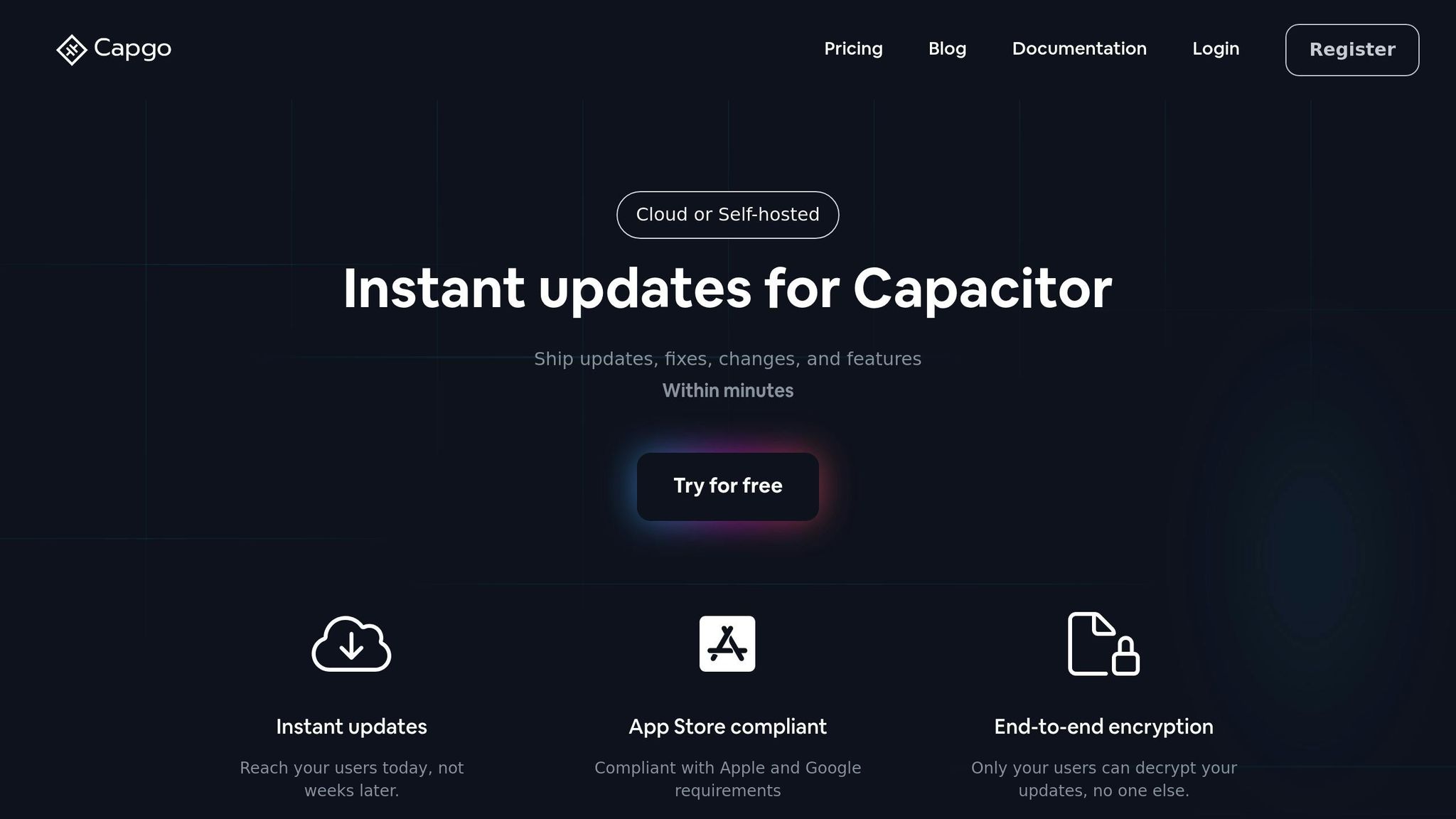
실제 테스트 결과, Capgo를 연동하면 업데이트 배포 프로세스를 간소화할 수 있습니다.
Capgo 기능 개요
Capgo는 원활한 성능을 보장하며 Live Update 관리에 필수적인 도구를 제공합니다. 앱 스토어 승인 없이도 Capacitor Android 플러그인을 즉시 업데이트할 수 있습니다. Capgo의 주요 기능은 다음과 같습니다:
| 기능 | 설명 |
|---|---|
| 종단 간 암호화 | 안전한 업데이트 전달 보장 |
| 부분 업데이트 | 변경사항이 있는 컴포넌트만 다운로드 |
| 채널 시스템 | 대상별 단계적 배포 지원 |
| 실시간 분석 | 업데이트 성능 모니터링 |
| 원클릭 롤백 | 문제 발생 시 신속한 복구 가능 |
| CI/CD 통합 | GitHub Actions, GitLab CI, Jenkins와 호환 |
Capgo 설정하기
Capgo를 시작하려면 다음 명령어를 실행하세요:
npx @capgo/cli init빌드 프로세스에 플러그인을 추가하세요. Capgo는 내장된 분석 및 롤백 기능을 사용해 백그라운드에서 업데이트를 자동으로 처리합니다.
채널 시스템으로 프로덕션, 베타, 개발 환경의 롤아웃을 관리할 수 있습니다. 대역폭 사용량을 줄이고 필요한 변경 사항만 전달하는 부분 업데이트도 지원합니다.
Capgo는 Capacitor 버전 6과 7을 지원합니다.
우리는 애자일 개발을 실천하고 있으며, 사용자에게 지속적으로 배포하는 데 @Capgo는 핵심적인 역할을 합니다! [1]
요약
Capacitor Native Bridge는 강력한 네이티브 기능과 간소화된 개발로 Android 플러그인을 강화합니다. 이 방식은 750개 프로덕션 앱에서 2,350만 건의 업데이트를 달성하는 등 강력한 성과를 냅니다. [1].
플랫폼의 성능 지표는 그 효과를 잘 보여줍니다: 업데이트 배포의 글로벌 성공률 82%, 글로벌 CDN을 통한 5MB 번들의 평균 다운로드 시간 114ms, 활성 사용자의 95%가 24시간 이내에 업데이트를 받습니다. [1].
원하는 결과를 얻으려면 다음의 핵심 실천 사항을 준수하는 것이 중요합니다:
| 모범 사례 | 장점 |
|---|---|
| Live Updates 구현 | 버그 수정 및 기능 배포 가속화 |
| Channel 시스템 활용 | 선택적 업데이트 배포 및 베타 테스트 |
| Analytics 모니터링 | 성능 및 사용자 채택률 평가 |
| Auto-rollback 활성화 | 잠재적 이슈 발생 시 신속한 복구 |
많은 개발자가 이 도구들을 극찬했습니다. Bessie Cooper는 다음과 같이 말했습니다. “Capgo는 더 생산적으로 일하고 싶은 개발자에게 필수 도구입니다. 버그 수정 시 리뷰를 건너뛸 수 있다는 건 최고죠.” [1]
에러 트래킹, 성능 모니터링, 종단 간 암호화, 매끄러운 CI/CD 통합 같은 기능은 높은 업데이트 성공률과 부드러운 성능에 기여합니다. 이 도구들을 함께 쓰면 네이티브 기능과 빠르고 안정적인 업데이트가 결합되어 플랫폼의 강점이 드러납니다.
Capacitor Native Bridge: Android Plugin Basics 이어서 보기
사용 중이라면 Capacitor Native Bridge: Android 플러그인 기초 네이티브 플러그인 작업을 계획하려면, 이를 다음 항목과 연결하세요: Capgo 플러그인 디렉토리 Capgo Plugin Directory의 제품 워크플로우에 맞춰, Capgo의 Capacitor 플러그인 Capgo의 Capacitor 플러그인 구현 상세 내용에 대해서는, 플러그인 추가 또는 업데이트 플러그인 추가 또는 업데이트의 구현 세부 사항은, Ionic Enterprise 플러그인 대안 Ionic Enterprise 플러그인 대안의 제품 워크플로우와, Capgo Native Build Capgo Native Builds의 제품 워크플로우를 위해.





