
Du öffnest den Browser, um kurz ein Dokument zu prüfen, und landest stattdessen in einem Chaos aus überfüllten Toolbars, doppelten Lesezeichen, überladenen Tabs und Extensions, die du vor Monaten installiert hast und nicht mehr kennst. Der Browser funktioniert zwar noch, unterstützt aber nicht mehr deine tatsächliche Arbeitsweise.
Um einen Webbrowser anpassen effektiv anzupassen, beginne mit der Funktion statt mit der Optik. Ein neues Theme macht die Oberfläche zwar angenehmer, aber ein durchdachtes Shortcut-Layout, gezielt gewählte Extensions, Datenschutz-Einstellungen und – für Unternehmen – zentral verwaltete Policies entscheiden darüber, wie schnell und sicher du deine täglichen Aufgaben erledigst.
Inhaltsverzeichnis
- Warum die meisten Browser-Anpassungen scheitern
- Die richtige Browser-Basis wählen
- New-Tab- und Toolbar-Layout konfigurieren
- Erweiterungen wählen, die wirklich produktiv machen
- Enterprise Browser Customization und Policy Deployment
- Häufige Anpassungsprobleme beheben
Warum die meisten Browser-Anpassungen scheitern
Die meisten Browser-Makeovers scheitern auf die gleiche Weise. Jemand beginnt mit optischen Änderungen, fügt ein paar Produktivitäts-Extensions hinzu, pinnt jeden nützlich aussehenden Button und glaubt, dass mehr Optionen zu einem besseren Workspace führen. Das Ergebnis gleicht einem Schreibtisch, der mit schickem Schreibzeug vollgestellt ist, aber keinen klaren Platz für die eigentliche Arbeit bietet.

Ein Dark Theme löst kein Navigationsproblem. Ein eigenes Wallpaper sagt dir nicht, welche Seiten in die Toolbar gehören, und ein weiterer Tab-Manager hilft nicht, wenn deine Tab-Gruppen keine Benennungskonvention haben. Die entscheidende Frage ist nicht: „Was kann ich ändern?“, sondern: „Welche wiederkehrende Aktion bremst mich aus und welche Browser-Einstellung kann diesen Friction reduzieren?“
Oberflächliche vs. strukturelle Änderungen
Oberflächliche Anpassung umfasst Themes, Farben, Wallpapers und kleine visuelle Anpassungen. Diese Entscheidungen haben ihren Wert. Ein angenehmerer Kontrast kann lange Sessions komfortabler machen, und ein vertrauter visueller Stil kann helfen, zwischen Arbeits- und Privatprofilen zu unterscheiden. Aber rein optische Änderungen verbessern die Informationsbeschaffung selten von selbst.
Strukturelle Anpassung ändert das Verhalten des Browsers oder die Informationsarchitektur. Beispiele hierfür sind:
- Einstiegspunkte: Entscheide, welche Seiten als Shortcuts erscheinen und welche unsichtbar bleiben sollen.
- Navigation: Verschiebe nur die Steuerelemente, die du regelmäßig nutzt, in eine bewusste Toolbar-Anordnung.
- Automatisierung: Nutze ein sorgfältig geprüftes Skript oder eine Extension für wiederkehrende Browser-Aktionen.
- Privatsphäre: Kontrolliere Cookies, personalisierte Werbung und Websitedaten, anstatt Datenschutz nur als separate Einstellung zu betrachten.
- Governance: Wenn du eine Geräteflotte verwaltest, setze konsistente Regeln für Startseite, Lesezeichen, Proxy oder Content-Blocking per Policy durch.
Der Unterschied zeigt sich im typischen Arbeitsalltag. Ein Designer, der immer dieselbe Referenzbibliothek, das Projektboard und das Designsystem öffnet, profitiert von einem kleinen, stabilen Shortcut-Set. Ein Developer profitiert eher von befehlsorientierten Workflows, Tab-Trennung und Userscripts. Ein Familien-PC braucht eher Profile und Privatsphäre-Grenzen als einen ausgefeilten Extension-Stack.
Praktische Regel: Wenn eine Anpassung keine wiederkehrende Entscheidung, keinen Klick, keine Suche oder Ablenkung reduziert, betrachte sie als bloße Dekoration.
Die Geschichte von Firefox erklärt, warum funktionale Anpassbarkeit zu einer ernsthaften Erwartung an Browser wurde. Mozillas erweiterbarer Ansatz senkte zusammen mit Tools wie Greasemonkey, Chickenfoot und CoScripter die Hürden, Browser-Verhalten zu ändern und Aufgaben zu automatisieren. Spätere Forschung ergab, dass mehr als 80 % der Nutzer einen Browserwechsel für ein personalisierteres Erlebnis in Betracht ziehen würden, laut MIT-Forschung dazu, warum Menschen Dinge anpassen. Die Lehre daraus: nicht einfach alles installieren, was verfügbar ist. Sondern ein Browsersystem wählen, das zu den eigenen Gewohnheiten passt, und es verständlich halten. Ein fokussierter Developer-Productivity-Workflow ist ein besserer Ausgangspunkt als eine Galerie attraktiver Add-ons.
Die richtige Browser-Basis wählen
Dein Browser ist die Grundlage für jede spätere Entscheidung. Ein Wechsel von Themes oder Extensions gleicht keine schlechte Passung bei Sync, Datenschutzoptionen, OS-Integration oder Extension-Verfügbarkeit aus. Wähle zuerst die Umgebung und passe sie dann innerhalb ihrer Grenzen an.
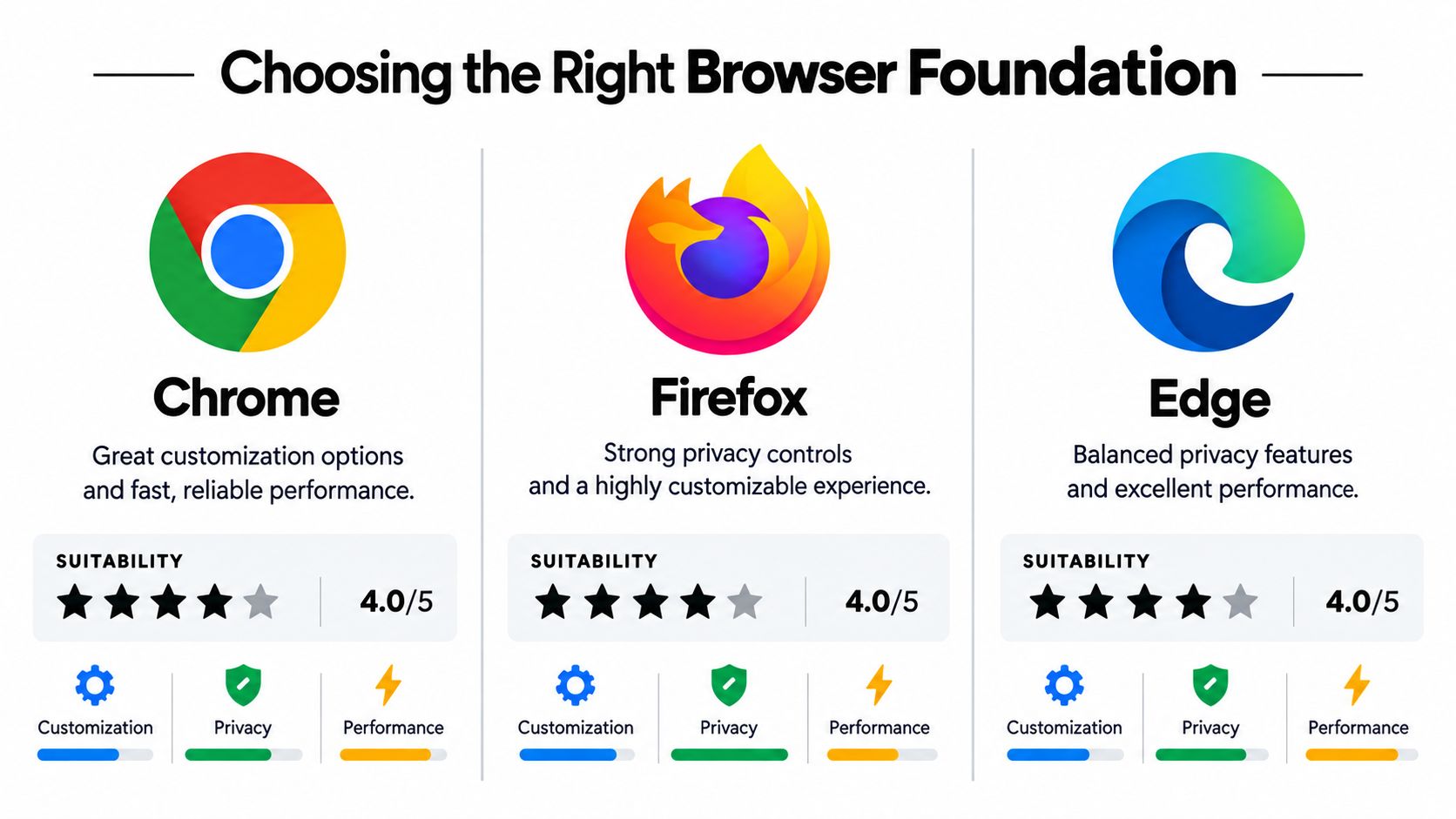
Chrome bleibt für viele der praktische Standard, da das Chromium-Ökosystem eine breite Auswahl an Extensions und eine vertraute Kontosynchronisation bietet. Chrome gilt laut Berichten als globaler Marktführer mit etwa zwei Dritteln der Browser-Nutzung, as summarized in Mozillas Forschung zu Browser-Walled-Gardenszusammengefasst wurde. Diese Verbreitung macht es leicht, Tools und Troubleshooting-Tipps zu finden, bedeutet aber auch, dass viele Workflows von Chromium-spezifischem Verhalten abhängen.
Firefox ist die stärkere Wahl, wenn Kontrolle und Datenschutz zentrale Anforderungen sind. Seine Geschichte der Erweiterbarkeit machte User-Scripts und Add-ons zum Teil der Mainstream-Browser-Nutzung statt zu einem Nischenexperiment. Firefox kann weniger bequem wirken, wenn eine Arbeitsumgebung Chromium-Kompatibilität voraussetzt, aber sein flexibler Ansatz passt zu Nutzern, die Berechtigungen prüfen, Tracking einschränken und die Oberfläche deutlich mitgestalten wollen.
Edge liegt zwischen diesen Optionen. Er nutzt die Chromium-Kompatibilität und passt natürlich in Microsoft-orientierte Umgebungen, was das Deployment und das Account-Management für Unternehmen, die bereits Microsoft-Services nutzen, vereinfachen kann. Diese Integration kann bei der Arbeit nützlich sein, auch wenn ein Browser, der nur wegen der Vorinstallation gewählt wurde, Nutzer mit Einstellungen zurücklassen kann, die sie nicht bewusst geprüft haben.
Treffen Sie die Entscheidung anhand Ihrer tatsächlichen Arbeit
Nutzen Sie diese Reihenfolge, statt nach Markenbekanntheit zu wählen:
- Listen Sie Ihre essenziellen Services auf. Prüfen Sie Passwort-Management, Videoanrufe, Projekt-Tools, Dev-Consoles und alle browser-spezifischen Extensions, auf die Sie angewiesen sind.
- Überprüfen Sie Ihre Datenschutzerwartungen. Entscheiden Sie, ob Sie strengere standardmäßige Tracking-Kontrollen, detaillierte Website-Berechtigungen oder eine nahtlose Integration in ein bestehendes Account-Ökosystem bevorzugen.
- Testen Sie die Synchronisierung. Vergewissern Sie sich, dass Lesezeichen, Passwörter, Verlauf, offene Tabs und Einstellungen auf Ihren üblichen Geräten wie erwartet funktionieren.
- Prüfen Sie das Ressourcenverhalten. Öffnen Sie Ihre normale Workload, nicht einen leeren Browser. Ein Setup, das mit drei Tabs schnell wirkt, kann sich bei aktiven Dashboards und Medienseiten ganz anders anfühlen.
- Überprüfe deine Browser-Identität. Verhält sich eine Website nach der Anpassung anders, kann ein Browser-Fingerprinting-Test dir helfen zu verstehen, was deine Konfiguration gegenüber Websites preisgibt.
Untersuchungen von Mozilla zeigen zudem, warum Desktop-Nutzer Anpassungen oft direkter erleben als Mobile-Nutzer. In den genannten Märkten gaben 38 % der Smartphone-Nutzer in den USA und 55 % in Australien an, jemals einen Browser auf ihrem Handy installiert zu haben, während die Desktop-Werte bei 62 % in den USA und 64 % in Australienlagen. Diese Zahlen deuten auf eine praktische Einschränkung hin: Tiefgreifende Anpassungen sind auf dem Desktop zugänglicher, da Nutzer dort Extensions, Profile und detaillierte Einstellungen mit weniger Plattform-Restriktionen verwalten können. Teams, die ihre Developer Experience Tools evaluieren, sollten die unterstützte Browser-Basis dokumentieren, anstatt davon auszugehen, dass sich jede Umgebung gleich verhält.
New-Tab- und Toolbar-Layout konfigurieren
Die 'Neuer Tab'-Seite ist eine tägliche Startfläche, kein statisches Poster. Sie bestimmt, welche Ziele du zuerst siehst, wie viel visueller Lärm um deine Aufmerksamkeit buhlt und ob du gezielt mit einem festen Einstiegspunkt startest oder mit dem, was der Browser gerade anzeigt.
Der dokumentierte Anpassungsprozess von Chrome beginnt mit Chrome anpassen. Von dort aus kannst du Meine Verknüpfungen oder Meistbesuchte Websites auswählen, Verknüpfungen ausblenden, einzelne Elemente bearbeiten oder entfernen, ein Theme oder Bild wählen und die Sichtbarkeit von Karten und der Fußzeile steuern. Die Einstellungen sind getrennt, also ändere sie am besten einzeln und teste das Ergebnis, bevor du zur nächsten Einstellung gehst.
Erstelle eine bewusste Startoberfläche
Wähle Meine Verknüpfungen wenn du einen stabilen Arbeits-Launchpad suchst. Nutze Namen, die das Ziel klar beschreiben, wie „Issue Tracker“ oder „Analytics“, anstatt dich auf ein Logo zu verlassen, das du nach einem langen Tag vielleicht nicht mehr erkennst. Wähle Meistbesuchte Seiten nur wenn deine Browsing-Gewohnheiten stabil sind und der Browser sich automatisch anpassen soll.
Ein fokussiertes Layout könnte Projektdokumentation, ein Taskboard, ein Kommunikationstool und ein lokales Development Dashboard enthalten. Ein chaotisches Layout mischt Shopping, Social Feeds, alte Kundenportale, temporäre Research-Seiten und doppelte Links. Die zweite Variante sieht nicht nur unordentlich aus. Sie erhöht die Anzahl der Entscheidungen, die du treffen musst, bevor du die benötigte Seite erreichst.
Die Toolbar verdient die gleiche Disziplin. Halte Navigation, Reload, Passwort-Zugriff und die wenigen Extensions, die du ständig nutzt, dauerhaft sichtbar. Verschiebe gelegentliche Tools in das Extensions-Menü oder entferne sie. Wenn du einen Button nur bei einer bestimmten Aufgabe brauchst, benötigt er keine permanente visuelle Priorität.
Eine Toolbar sollte deine nächste typische Aktion bereitstellen, nicht jede Aktion anzeigen, die der Browser ausführen kann.
Layout-Änderungen separat testen
Nimm nur eine Änderung vor und erledige dann eine normale Aufgabe. Wenn du Shortcuts, Theme, Cards, Footer-Sichtbarkeit und Toolbar-Items gleichzeitig änderst, weißt du nicht, welche Entscheidung ein Navigationsproblem verursacht oder die Seite schwerer lesbar gemacht hat. Ein Browser kann zwar angepasst aussehen, aber dennoch das Standard-Navigationsverhalten beibehalten, das Nutzer zu mühsamer manueller Suche zwingt.
Für ein fokussiertes Arbeitsprofil sollten Karten, die von der nächsten Aufgabe ablenken, ausgeblendet werden, während ein kleiner Satz an Shortcuts erhalten bleibt. Beim entspannten Surfen kann eine reichhaltigere New-Tab-Seite nützlich sein. Die richtige Konfiguration hängt vom Kontext ab, aber der Test bleibt gleich: Öffne den Browser, führe deine häufigste Aufgabe aus und zähle die Momente, in denen du innehalten musst, um ein Ziel zu suchen. Das beste Layout minimiert diese Unterbrechungen. Dies ist ein kleiner, aber wichtiger Teil eines stimmigen App-User-Experience.
Die Auswahl von Extensions, die die Produktivität wirklich steigern
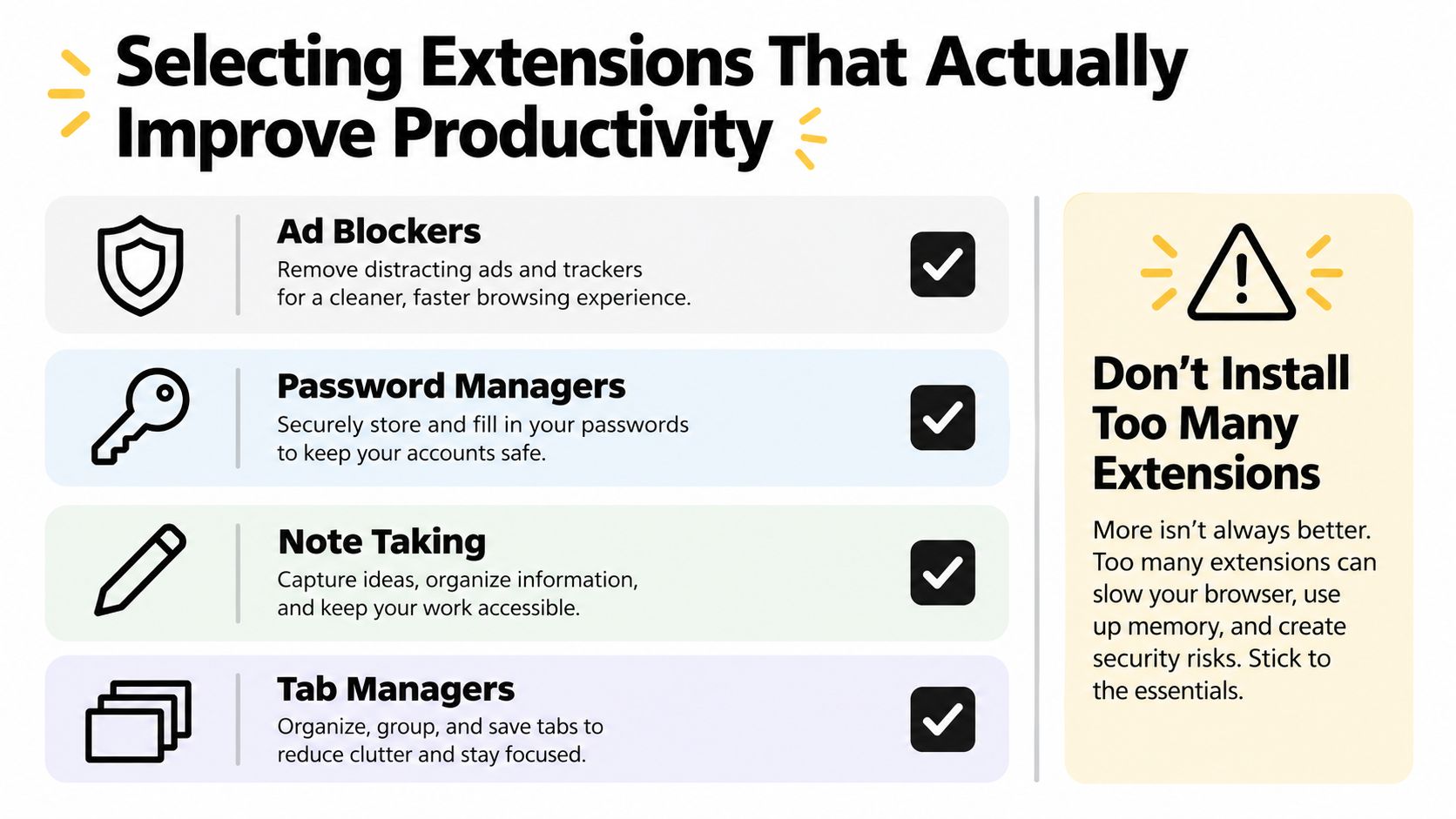
Extensions können einen Browser in eine nützliche Arbeitsfläche verwandeln, aber sie sind auch der schnellste Weg zu Unordnung. Installiere eine Extension nur, wenn sie eine klare Aufgabe hat, eine vertrauenswürdige Wartungshistorie besitzt und die Berechtigungen für diese Aufgabe sinnvoll sind.
Die Bewegung zur Browser-Customization wurde praktischer durch Tools wie Greasemonkey, Chickenfoot und CoScripter die es Nutzern erleichterten, Seiten zu verändern, repetitive Aufgaben zu automatisieren und personalisierte Workflows zu bauen. Diese Historie unterstützt eine wichtige Unterscheidung: Eine Extension, die einen wiederkehrenden Prozess verändert, kann strukturell sein, während eine Extension, die nur ein weiteres dekoratives Panel hinzufügt, lediglich für Noise sorgt.
Vergleiche den Workflow vor dem Tool
| Kategorie | Nützlich, wenn | Häufiger Kompromiss |
|---|---|---|
| Content-Blocker | Du willst weniger störende Elemente und mehr Kontrolle über Seitenanfragen | Aggressive Regeln können Login-Flows, Zahlungen oder eingebettete Inhalte kaputt machen |
| Passwort-Manager | Du musst Zugangsdaten seitenübergreifend konsistent anlegen und abrufen können | Browser-Integration und Autofill-Berechtigungen sollten genau geprüft werden |
| Tab-Manager | Du arbeitest regelmäßig in verschiedenen Projekten oder Recherche-Kontexten | Eine zweite Organisationsebene scheitert ohne feste Benennungs- und Gruppierungsgewohnheiten |
| Note-taking tool | Du erfasst beim Lesen kurze Referenzen und brauchst sie direkt an der Quelle | Alles zu clippen erzeugt einen zweiten Posteingang |
| User-Script-Manager | Du wiederholst eine Aktion auf Seitenebene, die eine normale Extension nicht gut handhabt | Scripts können nach Website-Änderungen brechen und erfordern eine Code-Review |
Beginne mit einem Tool pro Kategorie, nicht mit mehreren. Zwei Adblocker können kollidieren. Ein Browser-Passwortmanager und ein separater Passwortmanager bieten beide Autofill an. Mehrere Tab-Manager können um denselben Workflow konkurrieren. Redundanz erschwert die Fehlersuche, wenn eine Seite nicht mehr korrekt funktioniert.
Berechtigungen prüfen und inaktive Tools entfernen
Öffne den Extension-Manager und untersuche jedes installierte Element. Stelle drei Fragen:
- Welches Problem löst es? Wenn du keine wiederkehrende Aufgabe benennen kannst, entferne es.
- Was kann es lesen oder ändern? Breiter Zugriff über verschiedene Websites hinweg sollte einen triftigen Grund erfordern.
- Macht ein anderes Tool das bereits? Behalte das Tool mit der klareren UI und dem engeren Fokus.
Automatisierung erfordert besondere Vorsicht. Ein User-Script, das ein bekanntes internes Formular ausfüllt, spart zwar Zeit, kann aber auch Daten preisgeben oder nach einem Page-Redesign ohne Warnung fehlschlagen. Halte Scripts klein, dokumentiere ihren Zweck und teste sie auf unkritischen Seiten, bevor du sie in einem Production-Workflow einsetzt.
Wenn der Browser langsam wird, rate nicht. Deaktiviere Extensions in Batches, reproduziere das Problem und grenze die Suche dann ein. Führe eine kurze Liste zugelassener Tools und prüfe sie, wenn sich dein Browser, dein Betriebssystem oder wichtige Web-Apps ändern. Produktivität entsteht durch zuverlässiges Verhalten, nicht durch die maximale Anzahl an Extensions.
Enterprise Browser Customization und Policy Deployment
Ein privater Browser kann individuelles Experimentieren vertragen. Ein Enterprise-Browser braucht eine vorhersehbare Konfiguration, klare Zuständigkeiten und einen Weg, nachzuweisen, dass die gewünschten Settings auf den Zielgeräten angekommen sind. Manuelle Anweisungen bieten diese Konsistenz nicht.
Ein Policy-basierter Workflow beginnt meist damit, dass ein Administrator eine Browser-Customization-Policy erstellt, das Betriebssystem und den Browser auswählt und Settings wie Homepage, Startup-Verhalten, Standardbrowser-Auswahl, Content-Blocking, Proxy-Konfiguration und Bookmarks definiert. Der Administrator speichert und veröffentlicht die Policy dann, bevor er sie Gerätegruppen zuweist, gemäß dem dokumentierten Workflow in ManageEngine’s Browser-Customization-Guide.
Behandle den Rollout als kontrollierte Änderung
Eine sichere Deployment-Sequenz sieht so aus:
- Erstellen Sie eine eng gefasste Policy. Trennen Sie UI-Optionen nach Möglichkeit von sensiblen Einstellungen.
- Veröffentlichen Sie ohne breite Zuweisung. Prüfen Sie, ob die Konfiguration die gewünschten Browser- und OS-Targets widerspiegelt.
- Weisen Sie diese einer Pilotgruppe zu. Berücksichtigen Sie repräsentative User, Geräte und Netzwerkbedingungen.
- Das Verhalten validieren. Prüfen Sie Startseiten, Lesezeichen, Content Blocking, Proxy-Verhalten und Standardbrowser.
- Schrittweise erweitern. Exceptions protokollieren und die Policy anpassen, bevor sie auf die gesamte Flotte ausgerollt wird.
Der häufigste Fehler ist Scope DriftEine Richtlinie kann technisch korrekt, aber wirkungslos sein, wenn sie nicht den richtigen Computergruppen zugewiesen ist. Administratoren sollten sowohl die Definition der Richtlinie als auch das Zuweisungsziel prüfen und das Ergebnis auf einem echten Gerät verifizieren, anstatt sich nur auf die Management-Konsole zu verlassen.
Zentrale Durchsetzung verändert auch die Designfrage. Das Unternehmen muss entscheiden, welche Optionen verpflichtend, welche empfohlen und welche persönlich bleiben. Jede visuelle Einstellung zu sperren kann Widerstand erzeugen, während manuelle Einrichtung sicherheitsrelevanter Steuerelemente zu Inkonsistenzen führt. Eine sinnvolle Richtlinie standardisiert die Einstellungen, die den Zugriff schützen und Support-Aufwand reduzieren, und überlässt harmlose Darstellungsoptionen dem Nutzer.
Für Teams, die browserbasierte Erlebnisse in plattformübergreifenden Produkten ausliefern, bietet eine strikte Enterprise-Release-Disziplin eine nützliche Parallele: Verantwortlichkeiten definieren, Zielgruppen sorgfältig wählen und Rollbacks zum festen Bestandteil des Release-Plans machen, statt sie als Notfallreaktion zu behandeln.
Häufige Anpassungsprobleme beheben
Anpassungsprobleme haben meist einen Auslöser, selbst wenn die Symptome unabhängig voneinander wirken. Ein langsamer Browser kann auf einen Extension-Konflikt hindeuten. Eine defekte Seite kann durch Content-Blocking entstehen. Ein fehlendes Lesezeichen kann ein Sync- oder Profilproblem sein und kein Browserdefekt.
Beginne mit Isolation statt Resets. Reproduziere das Problem in einem privaten Fenster oder einem sauberen Profil mit eingeschränkten Extensions. Verschwindet der Fehler, deaktiviere alle Extensions und schalte sie schrittweise wieder ein, bis das Problem erneut auftritt. Entferne oder ersetze die problematische Extension und teste die Seite erneut, bevor du den Rest deines Setups wiederherstellst.
Nutze das Symptom zur Testauswahl
- Der Browser fühlt sich langsam an: Prüfe aktive Extensions, ressourcenintensive Startseiten und Tabs, die sich ständig aktualisieren. Entferne inaktive Tools, bevor du visuelle Einstellungen änderst.
- Das Seitenlayout ist fehlerhaft: Deaktiviere vorübergehend Content Blocker für diese Seite, lösche ggf. die Websitedaten und prüfe, ob ein Custom Script auf eine veraltete Seitenstruktur zugreift.
- Der Sync verhält sich unerwartet: Stelle sicher, dass du das richtige Profil nutzt, prüfe welche Datentypen synchronisiert werden, und vergleiche den lokalen Browser mit dem Kontostand, bevor du etwas löschst.
- Eine Sicherheitswarnung erscheint: Umgehe die Warnung nicht einfach. Überprüfe den blockierten Request, finde heraus, ob eine Privacy-Regel oder eine Extension die Ursache ist, und erlaube nur das absolut notwendige Verhalten für die vertrauenswürdige Seite.
- Die Benutzeroberfläche ist kaum nutzbar: Setze zuerst das Standard-Theme und das New Tab Layout zurück. Wende strukturelle Änderungen einzeln wieder an, da visuelle Änderungen das eigentliche Navigationsproblem verdecken können.
Datenschutzeinstellungen erfordern gezielte Tests. Hinweise von Consumer Reports zu Google-Privatsphäre-Einstellungen hebt Optionen hervor wie das Blockieren von Third-Party-Cookies, das Deaktivieren personalisierter Werbung und das Löschen von Website-Daten beim Beenden. Diese Einstellungen verbessern zwar die Datenkontrolle, können aber auch Logins, eingebettete Dienste und personalisiertes Website-Verhalten beeinflussen. Behandle jede Ausnahme als dokumentierte Entscheidung, statt den Schutz im gesamten Browser zu deaktivieren.
Führe ein einfaches Änderungsprotokoll für wichtige Anpassungen. Notiere die hinzugefügte Extension, die erteilte Berechtigung, die geänderte Einstellung und die Aufgabe, die sie verbessern soll. Falls ein zukünftiges Browser-Update Probleme verursacht, hast du eine kurze Liste möglicher Ursachen statt einer rätselhaften Konfiguration.
Für App-Teams, die mit eingebetteten Web-Erlebnissen arbeiten, gilt dieselbe Isolations-Routine auch für das Verhalten von In-App-Browsern. Das Capgo @capgo/capacitor-inappbrowser bietet eine verwaltete WebView mit Steuerung für Dimensionen, Toolbar-Verhalten, Messaging, JavaScript-Injection, Downloads, Proxying, Popups, versteckte Instanzen und UI-Layering. Für praktische Debugging-Patterns ist der App-Troubleshooting-Guide eine hilfreiche Ergänzung zur Diagnose auf Browser-Ebene.
Capgo hilft CapacitorJS- und Electron-Teams, JavaScript-, CSS-, Text-, Konfigurations- und Asset-Updates über gezielte signierte Bundles auszuliefern – mit Rollout-Kanälen, Device-Logs, Adoptions-Metriken und Rollback-Schutz. Wenn dein Produkt browserähnliche Erlebnisse einbettet oder kontrollierte Updates ohne Store-Review braucht, besuche Capgo um zu sehen, wie das In-App-Browser-Tooling und die live update Plattform in deinen Release-Workflow passen.





