

Anda membuka browser untuk mengecek satu dokumen, tapi malah berakhir mencari-cari di antara toolbar yang penuh, bookmark duplikat, tab yang berantakan, dan ekstensi yang diinstal berbulan-bulan lalu tapi sudah tidak dikenali lagi. Browser masih berfungsi, tapi tidak lagi mendukung cara kerja Anda yang sebenarnya.
Untuk kustomisasi web browser secara efektif, mulailah dengan fungsi daripada dekorasi. Tema baru bisa membuat interface jadi nyaman, tapi layout shortcut yang disiplin, ekstensi yang dipilih dengan cermat, kontrol privasi, dan bagi organisasi, kebijakan yang dikelola secara terpusat dapat mengubah seberapa cepat dan aman Anda menyelesaikan tugas harian.
Table of Contents
- Mengapa Kebanyakan Kustomisasi Browser Gagal
- Memilih Fondasi Browser yang Tepat
- Konfigurasi Layout New Tab dan Toolbar
- Pilih Ekstensi yang Benar-benar Produktif
- Kustomisasi Browser Enterprise dan Deployment Policy
- Troubleshooting Masalah Kustomisasi Umum
Mengapa Kustomisasi Browser Sering Gagal
Kebanyakan modifikasi browser gagal dengan cara yang sama. Seseorang mulai dengan perubahan visual, menambah beberapa ekstensi produktivitas, menyematkan setiap tombol yang terlihat berguna, dan berasumsi lebih banyak opsi akan menghasilkan workspace yang lebih baik. Hasilnya mirip meja yang penuh dengan alat tulis cantik tapi tidak punya tempat jelas untuk menaruh pekerjaan hari ini.

Dark theme tidak menyelesaikan masalah navigasi. Wallpaper kustom tidak memberi tahu situs mana yang harus ada di toolbar, dan tab manager tambahan tidak akan membantu jika grup tab Anda tidak punya konvensi penamaan. Pertanyaan pentingnya bukan “Apa yang bisa saya ubah?” melainkan “Aksi berulang mana yang memperlambat saya, dan setting browser apa yang bisa menghilangkan hambatan tersebut?”
Perubahan permukaan vs perubahan struktural
Kustomisasi permukaan mencakup tema, warna, wallpaper, dan penyesuaian visual kecil. Pilihan ini tetap berharga. Kontras yang lebih tenang bisa membuat sesi kerja lama lebih nyaman, dan gaya visual yang familiar bisa membantu membedakan profil kerja dan pribadi. Namun, perubahan permukaan jarang meningkatkan efisiensi pencarian informasi secara langsung.
Kustomisasi struktural mengubah perilaku browser atau arsitektur informasi. Contohnya meliputi:
- Titik masuk: Tentukan situs mana yang muncul sebagai shortcut dan mana yang tetap tersembunyi.
- Navigasi: Pindahkan hanya kontrol yang sering digunakan ke dalam susunan toolbar yang terencana.
- Otomasi: Gunakan script atau ekstensi yang sudah ditinjau untuk tindakan browser yang berulang.
- Privasi: Kelola cookie, personalisasi iklan, dan data situs, jangan anggap privasi sebagai tugas pengaturan terpisah.
- Tata Kelola: Terapkan aturan homepage, bookmark, proxy, atau pemblokiran konten yang konsisten melalui kebijakan saat mengelola banyak perangkat.
Perbedaannya akan terasa saat hari kerja biasa. Desainer yang sering membuka library referensi, project board, dan design system yang sama akan terbantu dengan set shortcut yang stabil. Developer mungkin lebih diuntungkan dengan workflow berbasis command, pemisahan tab, dan user script. Komputer keluarga mungkin lebih butuh profil dan batasan privasi daripada tumpukan ekstensi yang rumit.
Aturan praktis: Jika kustomisasi tidak mengurangi keputusan berulang, klik, pencarian, atau distraksi, anggap saja itu sebagai dekorasi.
Sejarah Firefox membantu menjelaskan mengapa kustomisasi fungsional menjadi ekspektasi browser yang serius. Pendekatan extensible Mozilla, bersama alat seperti Greasemonkey, Chickenfoot, dan CoScripter, menurunkan hambatan untuk mengubah perilaku browser dan mengotomasi tugas. Riset selanjutnya menemukan bahwa lebih dari 80% konsumen bersedia pindah browser demi pengalaman yang lebih personal, menurut riset MIT tentang alasan orang melakukan kustomisasi. Pelajarannya adalah jangan menginstal semua yang tersedia. Pilihlah sistem browser yang sesuai dengan kebiasaan Anda, lalu jaga agar tetap mudah dipahami. Sebuah workflow produktivitas developer yang fokus adalah titik awal yang lebih baik daripada galeri add-on yang menarik.
Memilih Fondasi Browser yang Tepat
Browser Anda adalah fondasi dari setiap pilihan selanjutnya. Mengganti tema atau ekstensi tidak bisa menutupi ketidakcocokan pada sinkronisasi, kontrol privasi, integrasi sistem operasi, atau ketersediaan ekstensi. Pilih lingkungannya terlebih dahulu, baru kustomisasi di dalam batasannya.
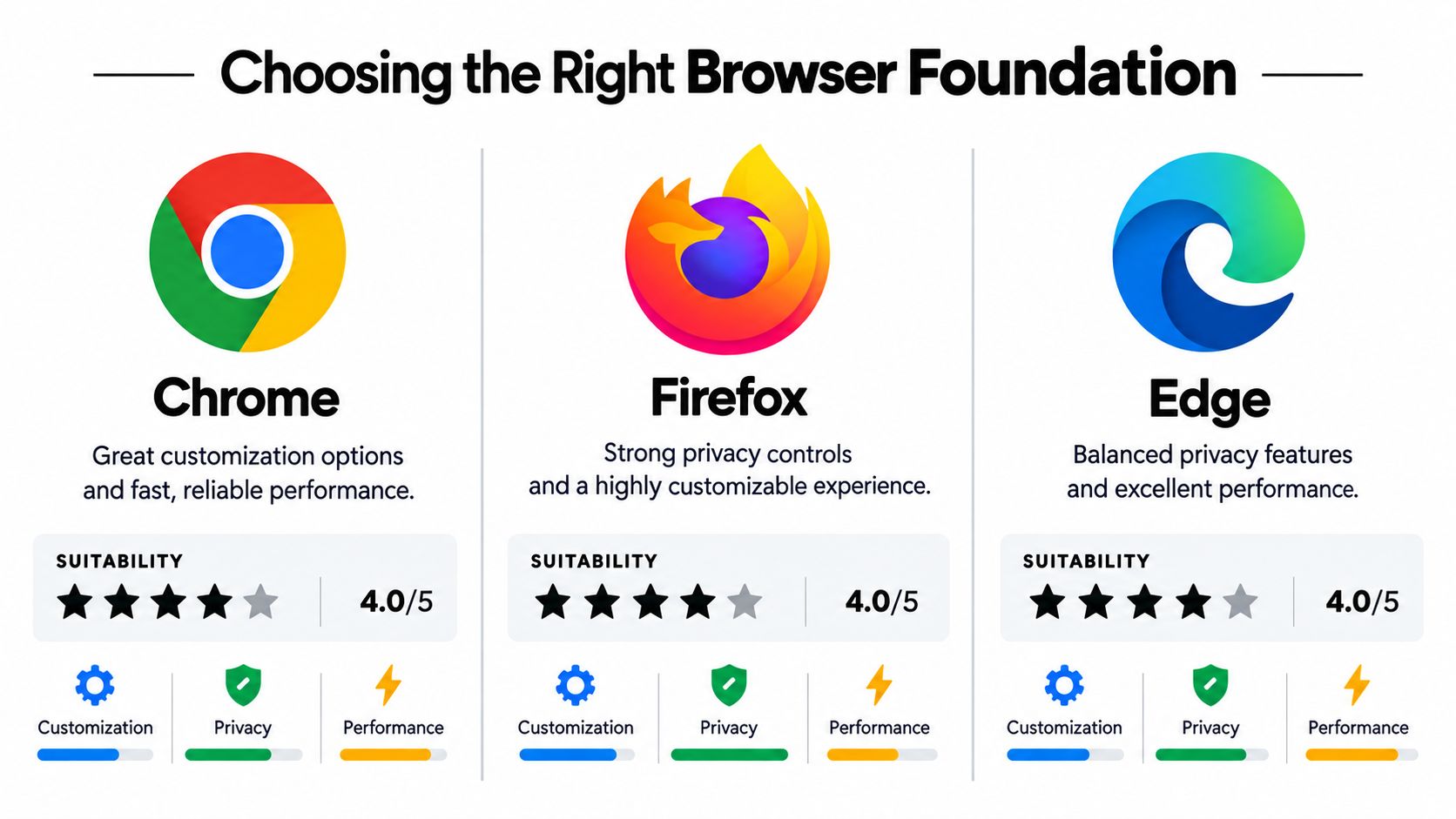
Chrome tetap menjadi pilihan default yang praktis bagi banyak pengguna karena ekosistem Chromium mendukung pilihan ekstensi yang luas dan sinkronisasi akun yang familiar. Chrome secara luas dilaporkan sebagai pemimpin pasar global dengan sekitar dua pertiga penggunaan browser, sebagaimana dirangkum dalam riset Mozilla tentang walled garden browser. Skala tersebut memudahkan pencarian tools dan saran troubleshooting, namun juga berarti banyak workflow menjadi bergantung pada perilaku spesifik Chromium.
Firefox adalah pilihan yang lebih kuat jika kontrol dan privasi menjadi kebutuhan utama. Sejarah ekstensibilitasnya membuat userscript dan add-on menjadi bagian dari penggunaan browser mainstream, bukan sekadar eksperimen khusus. Firefox mungkin terasa kurang praktis jika lingkungan kerja mengasumsikan kompatibilitas Chromium, tetapi pendekatan fleksibelnya sangat cocok bagi pengguna yang ingin memeriksa izin, membatasi tracking, dan membentuk antarmuka secara signifikan.
Edge berada di tengah-tengah pilihan tersebut. Ia menggunakan kompatibilitas Chromium namun menyatu secara alami dengan ekosistem Microsoft, yang dapat menyederhanakan deployment dan manajemen akun bagi organisasi yang sudah menggunakan layanan Microsoft. Integrasi tersebut sangat berguna untuk bekerja, meskipun browser yang dipilih hanya karena sudah terinstal dapat membuat pengguna memiliki pengaturan yang belum mereka tinjau secara sengaja.
Ambil keputusan berdasarkan alur kerja nyata Anda
Gunakan urutan ini daripada sekadar memilih berdasarkan merek yang familiar:
- Daftar layanan esensial Anda. Cek manajemen password, video call, tools proyek, konsol development, dan ekstensi spesifik browser yang Anda gunakan.
- Tinjau ekspektasi privasi. Tentukan apakah Anda butuh kontrol tracking default yang lebih kuat, izin situs yang mendetail, atau integrasi mulus dengan ekosistem akun yang sudah ada.
- Tes sinkronisasi. Pastikan bookmark, password, history, tab yang terbuka, dan settings berjalan sesuai harapan di berbagai perangkat yang biasa Anda gunakan.
- Cek penggunaan resource. Buka workload harian Anda, jangan browser kosong. Setup yang terasa cepat dengan tiga tab bisa terasa sangat berbeda saat menjalankan dashboard aktif dan halaman media.
- Periksa identitas browser Anda. Jika sebuah situs berperilaku berbeda setelah kustomisasi, sebuah uji browser fingerprint dapat membantu Anda memahami apa yang terekspos ke situs web melalui konfigurasi Anda.
Riset Mozilla juga menunjukkan mengapa pengguna desktop sering merasakan dampak kustomisasi lebih langsung dibanding pengguna mobile. Di pasar yang dikutip, 38% pengguna smartphone di AS dan 55% di Australia mengaku pernah menginstal browser di ponsel mereka, sementara angka desktop adalah 62% di AS dan 64% di Australia. Angka ini menunjukkan kendala praktis: kustomisasi mendalam tetap lebih mudah di desktop, di mana pengguna bisa mengelola ekstensi, profil, dan pengaturan detail dengan lebih sedikit batasan platform. Tim yang mengevaluasi tools developer experience sebaiknya mendokumentasikan basis browser yang didukung daripada berasumsi setiap environment berperilaku sama.
Konfigurasi Layout New Tab dan Toolbar Anda
Halaman New Tab adalah titik awal harian, bukan sekadar poster. Halaman ini menentukan destinasi mana yang pertama Anda lihat, seberapa banyak gangguan visual yang berebut perhatian, dan apakah Anda memulai kerja dari titik masuk yang disengaja atau dari apa pun yang kebetulan ditampilkan browser.
Alur kustomisasi Chrome yang terdokumentasi dimulai dengan Sesuaikan Chrome. Dari sana, Anda dapat memilih Pintasan saya atau Situs yang paling sering dikunjungi, menyembunyikan pintasan, mengedit atau menghapus item satu per satu, memilih tema atau gambar, serta mengatur visibilitas kartu dan footer. Kontrolnya terpisah, jadi ubah satu per satu dan uji hasilnya sebelum beralih ke pengaturan berikutnya.
Buat titik awal yang terencana
Pilih Pintasan saya saat Anda butuh launchpad kerja yang stabil. Gunakan nama yang menjelaskan tujuan dengan jelas, seperti “Issue tracker” atau “Analytics,” daripada mengandalkan logo yang mungkin sulit dikenali setelah seharian bekerja. Pilih Situs yang paling sering dikunjungi hanya jika kebiasaan browsing Anda stabil dan Anda ingin browser beradaptasi secara otomatis.
Layout yang fokus mungkin berisi dokumentasi proyek, task board, alat komunikasi, dan dashboard development lokal. Layout yang kacau mencampur belanjaan, feed sosial, portal klien lama, halaman riset sementara, dan link duplikat. Susunan kedua tidak hanya terlihat berantakan, tapi juga menambah jumlah keputusan yang harus Anda ambil sebelum sampai ke halaman yang dibutuhkan.
Toolbar juga butuh disiplin yang sama. Pastikan navigasi, reload, akses password, dan beberapa ekstensi yang sering digunakan tetap terlihat. Pindahkan alat yang jarang dipakai ke menu ekstensi atau hapus saja. Jika Anda hanya butuh sebuah tombol saat tugas tertentu, tombol tersebut tidak perlu diprioritaskan secara visual secara permanen.
Toolbar harusnya menjawab aksi selanjutnya yang umum Anda lakukan, bukan menampilkan setiap aksi yang bisa dilakukan browser.
Tes perubahan layout secara terpisah
Lakukan satu penyesuaian, lalu jalankan tugas normal. Jika Anda mengubah shortcut, tema, card, visibilitas footer, dan item toolbar secara bersamaan, Anda tidak akan tahu pilihan mana yang menyebabkan masalah navigasi atau membuat halaman sulit dipindai. Browser bisa terlihat kustom namun tetap mempertahankan perilaku navigasi default yang justru membuat pengguna harus melakukan pencarian manual berulang kali.
Untuk profil kerja yang fokus, sembunyikan kartu yang mengalihkan perhatian dari tugas berikutnya dan simpan set shortcut kecil. Untuk browsing santai, halaman New Tab yang lebih kaya mungkin berguna. Konfigurasi yang tepat bergantung pada konteks, namun tesnya tetap sama: buka browser, lakukan tugas paling umum, dan hitung momen saat Anda berhenti untuk mencari tujuan. Layout terbaik membuat gangguan tersebut tidak terasa. Ini adalah bagian kecil namun penting dari sebuah pengalaman pengguna aplikasi.
Memilih Ekstensi yang Benar-benar Meningkatkan Produktivitas
Ekstensi dapat mengubah browser menjadi workspace yang berguna, tetapi juga menjadi jalan termudah menuju kekacauan. Instal ekstensi hanya jika memiliki fungsi yang jelas, riwayat pemeliharaan yang terpercaya, dan izin yang masuk akal untuk tugas tersebut.
Gerakan kustomisasi browser menjadi lebih praktis karena alat seperti Greasemonkey, Chickenfoot, dan CoScripter memudahkan pengguna untuk mengubah halaman, mengotomatiskan pekerjaan repetitif, dan membangun workflow yang personal. Sejarah tersebut mendukung perbedaan penting: ekstensi yang mengubah operasi berulang bisa bersifat struktural, sementara ekstensi yang hanya menambah panel dekoratif mungkin hanya menambah noise.
Bandingkan pekerjaan sebelum menggunakan tool
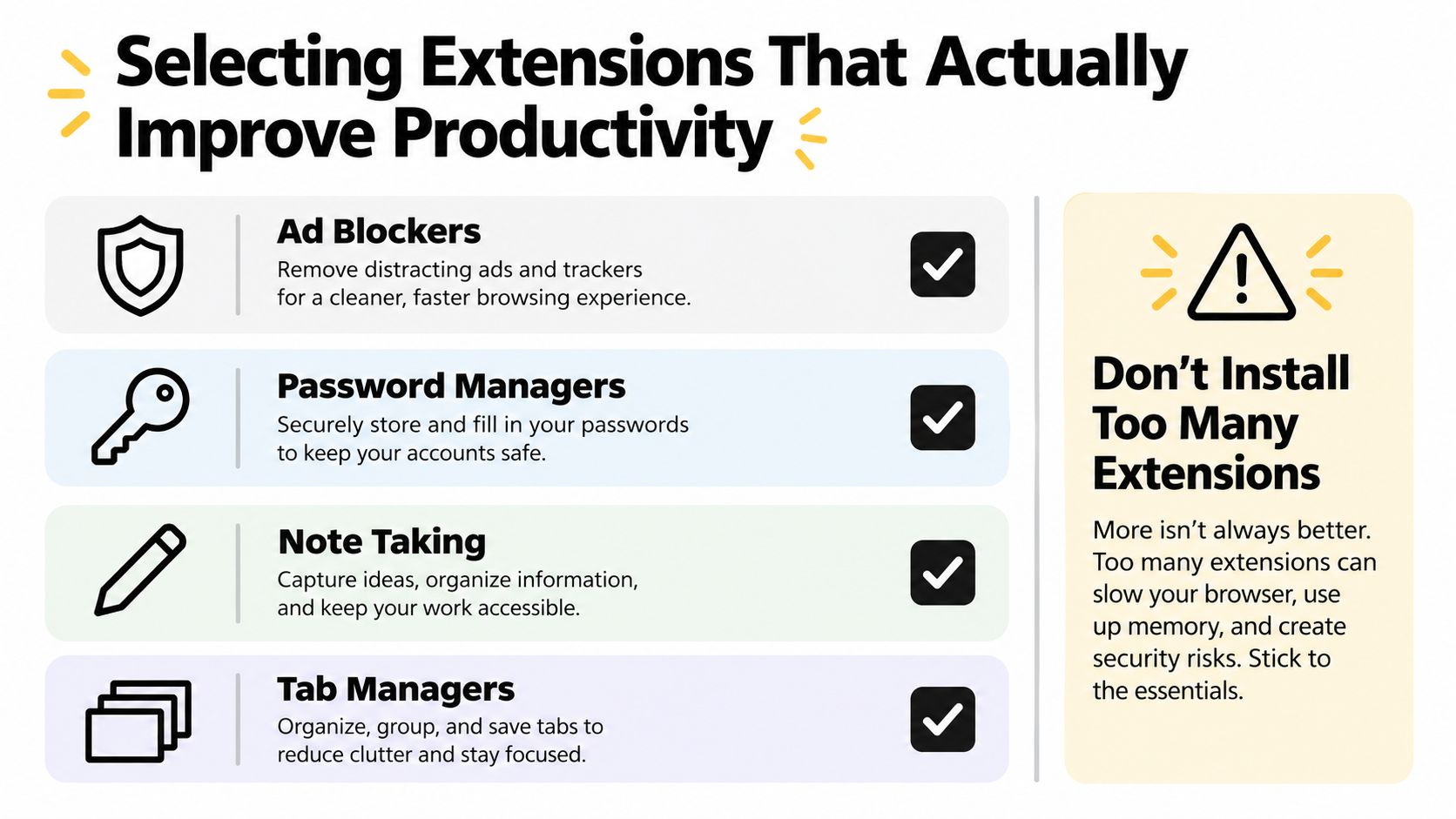
| Kategori | Berguna saat | Trade-off umum |
|---|---|---|
| Pemblokir konten | Anda ingin lebih sedikit elemen mengganggu dan kontrol lebih ketat atas request halaman | Aturan agresif bisa merusak alur login, pembayaran, atau konten embedded |
| Pengelola kata sandi | Anda butuh pembuatan dan pengambilan kredensial yang konsisten di berbagai situs | Integrasi browser dan izin autofill perlu ditinjau dengan teliti |
| Pengelola tab | Anda sering bekerja di berbagai proyek atau konteks riset yang berbeda | Lapisan organisasi kedua akan gagal jika Anda tidak menjaga kebiasaan penamaan dan pengelompokan |
| Alat catatan | Anda mencatat referensi singkat saat membaca dan membutuhkannya dekat dengan sumbernya | Mengklip semuanya akan membuat inbox kedua |
| Manajer user-script | Anda mengulang aksi level halaman yang tidak bisa ditangani ekstensi biasa dengan baik | Script bisa rusak setelah perubahan situs dan butuh review source code |
Mulailah dengan satu tool per kategori, jangan banyak. Dua ad blocker bisa bentrok. Password manager browser dan password manager terpisah mungkin sama-sama punya fitur autofill. Banyak tab manager bisa berebut workflow yang sama. Redundansi bikin diagnosa jadi sulit saat sebuah halaman tidak berjalan semestinya.
Audit izin akses dan hapus tool yang tidak terpakai
Buka extension manager dan periksa setiap item yang terinstal. Ajukan tiga pertanyaan:
- Masalah apa yang diselesaikannya? Jika Anda tidak bisa menyebutkan tugas yang berulang, hapus saja.
- Apa yang bisa dibaca atau diubahnya? Akses luas ke berbagai website harus punya alasan yang kuat.
- Apakah ada tool lain yang sudah melakukan ini? Simpan tool dengan interface lebih jelas dan scope lebih sempit.
Otomasi butuh kehati-hatian ekstra. User script yang mengisi form internal mungkin menghemat waktu, tapi bisa mengekspos data atau gagal tanpa peringatan setelah desain halaman berubah. Buat script tetap ringkas, dokumentasikan tujuannya, dan tes pada halaman non-sensitif sebelum digunakan di workflow produksi.
Jika browser melambat, jangan menebak-nebak. Matikan ekstensi secara bertahap, reproduksi masalahnya, lalu persempit pencarian. Buat daftar singkat tools yang disetujui dan tinjau kembali setiap kali browser, OS, atau aplikasi web utama Anda berubah. Produktivitas datang dari perilaku yang stabil, bukan dari jumlah ekstensi terbanyak.
Kustomisasi Browser Enterprise dan Deployment Kebijakan
Browser pribadi bisa mentoleransi eksperimen individu. Browser enterprise butuh konfigurasi yang terprediksi, kepemilikan yang jelas, dan cara untuk membuktikan bahwa pengaturan telah sampai ke perangkat yang dituju. Instruksi manual tidak bisa memberikan konsistensi tersebut.
Workflow berbasis kebijakan biasanya dimulai dengan admin membuat kebijakan kustomisasi browser, memilih OS dan browser, serta menentukan pengaturan seperti homepage, perilaku startup, pilihan browser default, pemblokiran konten, konfigurasi proxy, dan bookmark. Admin kemudian menyimpan dan mempublikasikan kebijakan sebelum menetapkannya ke grup perangkat, mengikuti workflow yang didokumentasikan di panduan kustomisasi browser ManageEngine.
Anggap rollout sebagai perubahan terkendali
Urutan deployment yang aman adalah sebagai berikut:
- Buat kebijakan dengan cakupan terbatas. Pisahkan pilihan UI dari pengaturan sensitif jika memungkinkan.
- Publikasikan tanpa penugasan yang terlalu luas. Pastikan konfigurasi yang disimpan sesuai dengan target browser dan OS.
- Terapkan ke grup pilot. Libatkan pengguna, perangkat, dan kondisi jaringan yang representatif.
- Validasi perilakunya. Cek halaman startup, bookmark, pemblokiran konten, perilaku proxy, dan penanganan browser default.
- Perluas secara bertahap. Catat pengecualian dan sesuaikan kebijakan sebelum diterapkan ke seluruh fleet.
Kegagalan yang paling umum adalah scope drift. Sebuah kebijakan bisa saja secara teknis benar namun tidak efektif jika tidak dikaitkan dengan grup komputer yang tepat. Administrator harus memverifikasi definisi kebijakan sekaligus target penugasannya, lalu mengonfirmasi hasilnya pada perangkat asli daripada hanya mengandalkan konsol manajemen.
Penegakan terpusat juga mengubah pertanyaan desain. Organisasi harus memutuskan pilihan mana yang wajib, mana yang direkomendasikan, dan mana yang tetap menjadi pilihan pribadi. Mengunci setiap preferensi visual dapat memicu resistensi, sementara membiarkan kontrol sensitif keamanan diatur secara manual akan menciptakan inkonsistensi. Kebijakan yang masuk akal menstandarisasi pengaturan yang melindungi akses dan mengurangi beban support, lalu membiarkan pilihan tampilan yang tidak berbahaya kepada pengguna.
Bagi tim yang mendistribusikan pengalaman berbasis browser di dalam produk cross-platform, disiplin rilis enterprise yang kuat memberikan analogi yang berguna: tentukan kepemilikan, targetkan grup dengan cermat, dan jadikan rollback sebagai bagian dari rencana rilis, bukan sekadar reaksi darurat.
Troubleshooting Masalah Kustomisasi Umum
Masalah kustomisasi biasanya memiliki pemicu, bahkan ketika gejalanya terlihat tidak berhubungan. Browser yang lambat mungkin mencerminkan konflik ekstensi. Halaman yang rusak bisa jadi akibat pemblokiran konten. Bookmark yang hilang mungkin merupakan masalah sinkronisasi atau profil, bukan cacat pada browser.
Mulailah dengan isolasi, bukan reset. Reproduksi masalah di jendela privat atau profil bersih dengan ekstensi terbatas. Jika masalah hilang, nonaktifkan ekstensi dan aktifkan kembali secara bertahap sampai masalah muncul lagi. Hapus atau ganti ekstensi yang menyebabkan konflik, lalu uji kembali situs tersebut sebelum memulihkan pengaturan lainnya.
Gunakan gejala untuk memilih pengujian
- Browser terasa lambat: Periksa ekstensi aktif, halaman startup yang berat, dan tab yang terus-menerus refresh. Hapus tool yang tidak terpakai sebelum mengubah pengaturan visual.
- Layout halaman rusak: Nonaktifkan content blocker untuk situs tersebut sementara waktu, hapus data situs jika perlu, dan periksa apakah ada custom script yang menargetkan struktur halaman yang sudah usang.
- Sinkronisasi berperilaku aneh: Pastikan Anda menggunakan profil yang benar, verifikasi tipe data yang disinkronkan, dan bandingkan browser lokal dengan status akun saat ini sebelum menghapus apa pun.
- Muncul peringatan keamanan: Jangan langsung melewatinya. Tinjau request yang diblokir, identifikasi apakah aturan privasi atau ekstensi yang menyebabkannya, dan izinkan hanya perilaku spesifik yang diperlukan untuk situs terpercaya tersebut.
- Interface terasa tidak bisa digunakan: Kembalikan tema default dan layout New Tab terlebih dahulu. Terapkan kembali pilihan struktur satu per satu, karena perubahan visual dapat menutupi masalah navigasi yang sebenarnya.
Pengaturan privasi perlu diuji secara teliti. Panduan dari Consumer Reports mengenai pengaturan privasi Google menyoroti kontrol seperti memblokir cookie pihak ketiga, mematikan personalisasi iklan, dan menghapus data situs saat keluar. Pengaturan tersebut dapat meningkatkan kontrol data, namun bisa juga memengaruhi proses sign-in, layanan embedded, dan perilaku situs yang dipersonalisasi. Perlakukan setiap pengecualian sebagai pilihan yang terdokumentasi, bukan dengan menonaktifkan perlindungan di seluruh browser.
Buatlah change log sederhana untuk kustomisasi penting. Catat ekstensi yang ditambahkan, izin yang diberikan, pengaturan yang diubah, dan tugas yang ingin ditingkatkan. Jika update browser di masa mendatang menyebabkan masalah, Anda akan memiliki daftar penyebab yang jelas alih-alih konfigurasi yang membingungkan.
Bagi tim app yang menangani embedded web experience, kebiasaan isolasi yang sama berlaku untuk perilaku in-app browser. Capgo @capgo/capacitor-inappbrowser menyediakan WebView terkelola dengan kontrol untuk dimensi, perilaku toolbar, messaging, JavaScript injection, downloads, proxying, popup, hidden instances, dan UI layering. Untuk pola debugging praktis, gunakan panduan troubleshooting app sebagai pendamping diagnosis tingkat browser yang berguna.
Capgo membantu tim CapacitorJS dan Electron mengirimkan update JavaScript, CSS, copy, konfigurasi, dan asset melalui signed bundles yang tertarget, lengkap dengan rollout channels, device logs, metrik adopsi, dan rollback protection. Jika produk Anda menyematkan pengalaman mirip browser atau butuh update terkontrol tanpa menunggu review store, kunjungi Capgo untuk melihat bagaimana tooling in-app browser dan platform live update cocok dengan workflow rilis Anda.





