
1つのドキュメントを確認しようとブラウザを開いたのに、気づけばごちゃごちゃしたツールバー、重複したブックマーク、散らかったタブ、数か月前にインストールして今では何なのか分からない拡張機能を探し回っていませんか?ブラウザはまだ動いていても、実際の作業の進め方には合わなくなっています。
〜するには Webブラウザをカスタマイズする 効果的にWebブラウザをカスタマイズするには、装飾よりも機能から始めましょう。新しいテーマでインターフェースは快適になりますが、整理されたショートカット配置、厳選した拡張機能、プライバシー制御、組織なら一元管理されたポリシーによって、日々のタスクをどれだけ速く安全に進められるかが変わります。
目次
- なぜほとんどのブラウザカスタマイズは失敗するのか
- 最適なブラウザ基盤の選び方
- 新しいタブとツールバーのレイアウト設定
- 生産性を真に向上させる拡張機能の選び方
- エンタープライズ向けブラウザのカスタマイズとポリシー展開
- よくあるカスタマイズの問題とトラブルシューティング
なぜほとんどのブラウザカスタマイズは失敗するのか
ブラウザのカスタマイズが失敗するパターンは、大抵どれも同じです。見た目を変え、生産性を高める拡張機能を追加し、便利そうなボタンを片っ端からピン留めする。選択肢を増やせばワークスペースが向上すると勘違いしてしまうのです。その結果、デスクの上が綺麗な文房具で埋め尽くされているのに、肝心の作業スペースがどこにもない状態になってしまいます。

ダークテーマにしてもナビゲーションの問題は解決しません。カスタム壁紙を設定しても、どのサイトをツールバーに置くべきかは教えてくれませんし、タブの命名規則が決まっていなければ、新しいタブマネージャーを入れても意味がありません。重要なのは「何を変えられるか?」ではなく、「どの繰り返し動作が自分を遅らせていて、その摩擦を取り除けるブラウザ設定はどれか?」という問いです。
表面的な変更 vs 構造的な変更
見た目のカスタマイズ には、テーマ、カラー、壁紙、細かな見た目の調整が含まれます。これらにも価値はあります。コントラストを抑えれば長時間の作業が楽になりますし、馴染みのあるスタイルにすれば仕事用と個人用のプロファイルを区別しやすくなります。しかし、見た目を変えるだけでは、情報の見つけやすさが向上することは稀です。
構造のカスタマイズ は、ブラウザの挙動や情報アーキテクチャを変えるものです。例:
- エントリーポイント: どのサイトをショートカットとして表示し、どれを隠すかを決めます。
- ナビゲーション: 頻繁に使用するコントロールのみを、意図的なツールバー配置にまとめましょう。
- 自動化: 繰り返しのブラウザ操作には、十分に検証されたスクリプトや拡張機能を使用します。
- プライバシー: プライバシーを単なる設定項目として扱うのではなく、Cookie、広告のパーソナライズ、サイトデータを制御しましょう。
- ガバナンス: 多数のデバイスを管理する場合、ポリシーを通じてホームページ、ブックマーク、プロキシ、コンテンツブロックのルールを一貫して適用します。
その違いは、日常の業務の中で明確になります。同じリファレンスライブラリ、プロジェクトボード、デザインシステムを開くデザイナーは、小さく安定したショートカット集の恩恵を受けます。開発者は、コマンドに最適化されたワークフロー、タブの分離、ユーザースクリプトからより多くのメリットを得られるでしょう。一方で、家族で使うPCには、複雑な拡張機能のスタックよりも、プロファイルやプライバシーの境界設定が必要かもしれません。
実践ルール: カスタマイズが「繰り返される意思決定」「クリック」「検索」「注意散漫」を減らさないのであれば、それは単なる装飾と考えてください。
Firefoxの歴史は、なぜ機能的なカスタマイズがブラウザへの切実な期待となったのかを説明してくれます。Mozillaの拡張可能なアプローチは、Greasemonkey、Chickenfoot、CoScripterといったツールと共に、ブラウザの挙動変更やタスク自動化のハードルを下げました。その後の調査では、 80%以上の消費者が、よりパーソナライズされた体験のためにブラウザの変更を検討する可能性があることが判明しています。、なぜ人々がカスタマイズを行うのかに関するMITの研究によれば、教訓は「利用可能なものをすべてインストールすること」ではありません。自分の習慣に合ったブラウザシステムを選び、それを理解可能な状態に保つことです。集中できる 開発者の生産的なワークフロー を構築することこそが、魅力的なアドオンを集めるよりも優れた出発点となります。
最適なブラウザ基盤の選び方
ブラウザは、その後のあらゆる選択の基盤となります。同期、プライバシー制御、OSとの統合、あるいは拡張機能の可用性が不十分な場合、テーマや拡張機能を変えても補うことはできません。まずは環境を選び、その枠組みの中でカスタマイズを行いましょう。
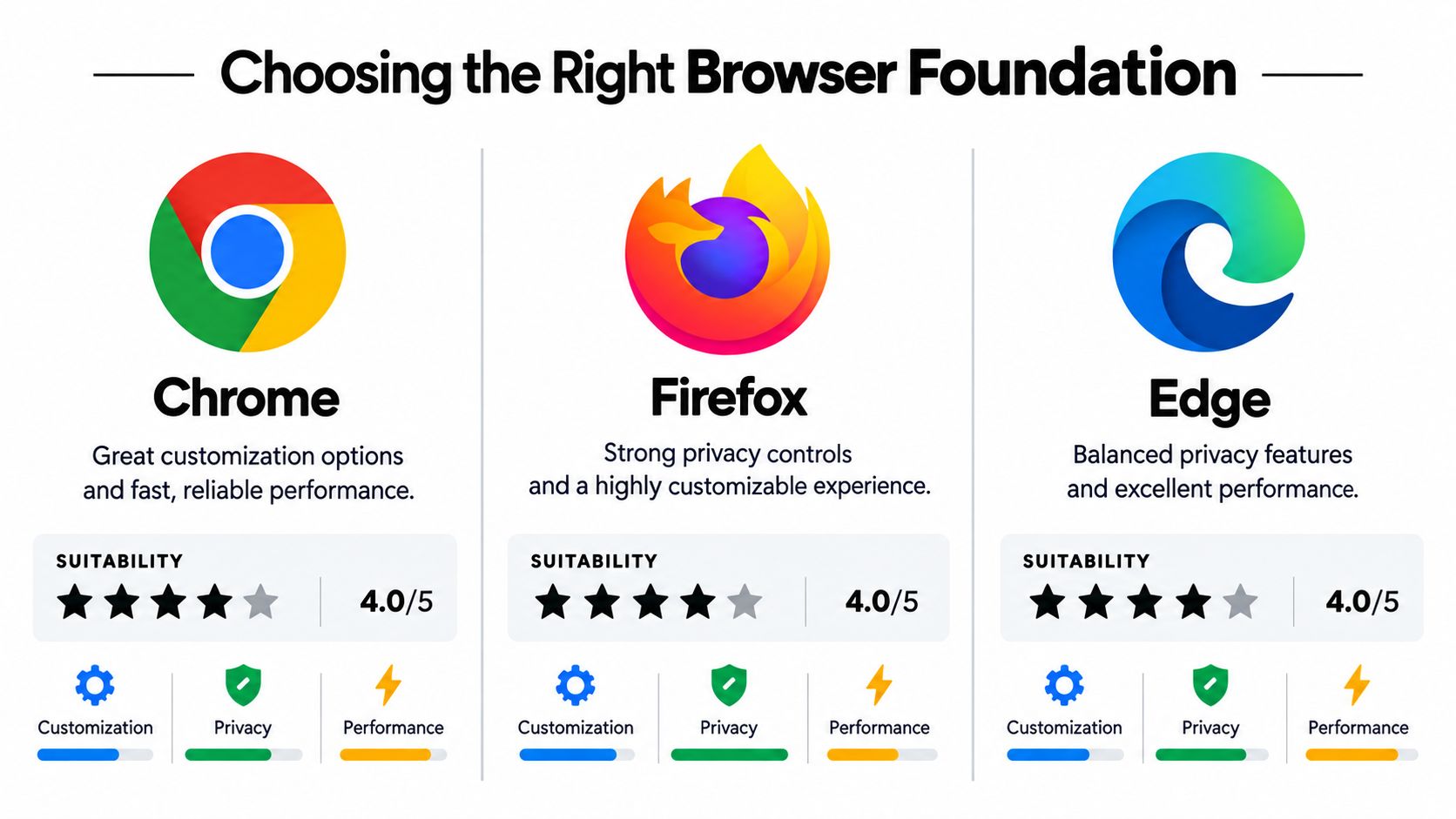
Chromeは、Chromiumエコシステムが幅広い拡張機能と使い慣れたアカウント同期をサポートしているため、多くのユーザーにとって実用的なデフォルトであり続けています。Chromeは世界的な市場リーダーとして広く報告されており、 ブラウザ利用率の約3分の2を占めています。これは、 Mozillaによるブラウザの「囲い込み(walled gardens)」に関する研究でまとめられています。その規模の大きさゆえに、ツールやトラブルシューティングのアドバイスは見つけやすい反面、多くのワークフローがChromium特有の挙動に依存してしまうことも意味しています。
コントロールとプライバシーが重要な要件である場合、Firefoxはより強力な選択肢となります。その拡張性の歴史により、ユーザースクリプトやアドオンは、一部の専門的な実験ではなく、メインストリームのブラウザ利用の一部となっています。職場がChromiumとの互換性を前提としている場合、Firefoxは利便性が低いと感じることもありますが、権限を検査し、トラッキングを制限し、インターフェースを大幅に作り込みたいユーザーには、その柔軟なアプローチが適しています。
Edgeはその中間的な選択肢です。Chromiumとの互換性を持ちつつ、Microsoft中心の環境に自然に溶け込むため、すでにMicrosoftのサービスを利用している組織にとっては、デプロイやアカウント管理を簡素化できるメリットがあります。この統合性は業務において有用ですが、単にプリインストールされているという理由だけでブラウザを選ぶと、意図せず設定が適用されたままになる可能性がある点には注意が必要です。
実際の作業に基づいて判断する
ブランドの知名度で選ぶのではなく、以下の順序で検討してください:
- 不可欠なサービスをリストアップする。 パスワード管理、ビデオ通話、プロジェクト管理ツール、開発コンソール、および利用しているブラウザ固有の拡張機能を確認する。
- プライバシーに関する要件を確認する。 デフォルトのトラッキング制御の強さ、詳細なサイト権限の設定、あるいは既存のアカウントエコシステムとのスムーズな連携のどれを重視するかを決定する。
- 同期機能をテストする。 普段使用しているデバイス間で、ブックマーク、パスワード、履歴、開いているタブ、設定が期待通りに動作するかを確認する。
- リソースの挙動を確認する。 空のブラウザではなく、普段のワークロードを開いてテストしてください。タブが3つだけの状態では高速に感じても、ダッシュボードやメディアページをアクティブに動かすと、全く異なる挙動になる場合があります。
- ブラウザのアイデンティティを確認する。 カスタマイズ後にサイトの動作が変わる場合は、 ブラウザフィンガープリントテスト を使用して、設定がウェブサイトに何を公開しているかを確認できます。
Mozillaの調査では、デスクトップユーザーがモバイルユーザーよりもカスタマイズをより直接的に体験しやすい理由も示されています。調査対象市場では、 米国のスマートフォンユーザーの38%とオーストラリアの55%が、スマホにブラウザをインストールしたことがあると回答しており、一方、デスクトップの数値は 米国で62%、オーストラリアで64%でした。この数字は現実的な制約を示しています。デスクトップでは、ユーザーが拡張機能やプロファイル、詳細設定をプラットフォームの制限が少ない環境で管理できるため、高度なカスタマイズは引き続き利用しやすいです。チームが自社の 開発者体験ツール を評価する際は、すべての環境が同じように動作すると決めつけず、サポート対象のブラウザ基盤をドキュメント化すべきです。
新しいタブとツールバーのレイアウト設定
「新しいタブ」ページは、単なるポスターではなく、一日の始まりを形作る場所です。どのサイトを最初に表示するか、視覚的なノイズをどれくらい抑えるか、そして、明確な目的を持って作業を開始するか、ブラウザが表示したものをそのまま受け入れるかを決定します。
Chromeの公式なカスタマイズ手順は、まず以下から始まります: Chrome をカスタマイズ。そこから、以下の項目を選択できます: マイ ショートカット または よく閲覧するサイト。ショートカットの非表示、個別の項目の編集や削除、テーマや画像の選択、さらにカードやフッターの表示設定も可能です。各コントロールは独立しているため、設定を変更するたびに結果を確認しながら進めるのがおすすめです。
意図を持った初期画面を構築する
を選択し、 マイ ショートカット 安定した作業の拠点が欲しいときです。長い一日の終わりにロゴだけでは見分けられないものに頼るのではなく、「Issue tracker」や「Analytics」のように、遷移先がはっきりわかる名前を使いましょう。選ぶときは、 よく使うサイト ブラウジングの習慣が定まっており、ブラウザに自動で適応させたい場合にのみ利用してください。
集中できるレイアウトには、プロジェクトのドキュメント、タスクボード、コミュニケーションツール、ローカル開発用のdashboardなどが含まれます。混沌としたレイアウトは、ショッピング、SNSのフィード、古いクライアントポータル、一時的なリサーチページ、重複したリンクが混在しています。後者の構成は、単に忙しく見えるだけではありません。目的のページにたどり着くまでに判断する回数を増やしてしまうのです。
ツールバーにも同じ整理が必要です。ナビゲーション、リロード、パスワードアクセス、よく使う数少ない拡張機能は常に表示しておきましょう。たまにしか使わないツールは拡張機能メニューに移すか、削除しましょう。特定のタスクでしか使わないボタンに、常に視覚的な優先度を与える必要はありません。
ツールバーは、ブラウザで可能なすべての操作を並べるのではなく、よく行う次の操作に応えるものであるべきです。
レイアウト変更は個別にテストする
一度に一つの調整を行い、その後で通常のタスクを実行してください。ショートカット、テーマ、カード、フッターの表示、ツールバーの項目を同時に変えると、どの変更がナビゲーションの問題を引き起こしたのか、ページを読みにくくしたのかが分からなくなります。ブラウザは見た目はカスタマイズされていても、ユーザーに何度も手動で検索させるデフォルトのナビゲーション動作が残ったままになることがあります。
集中したいワークプロファイルでは、次のタスクへの注意を削ぐカードを非表示にし、ショートカットを最小限に抑えます。一方で、カジュアルなブラウジングには、情報量の多い新しいタブページが役立つかもしれません。最適な設定はコンテキストによりますが、テスト方法は共通です。ブラウザを開き、最も頻繁に行うタスクを実行して、目的地を探すために手が止まった回数を数えてください。優れたレイアウトとは、そうした中断を意識させないものです。これは、一貫性のある アプリのユーザー体験において、小さくも重要な要素です.
生産性を真に向上させる拡張機能の選び方
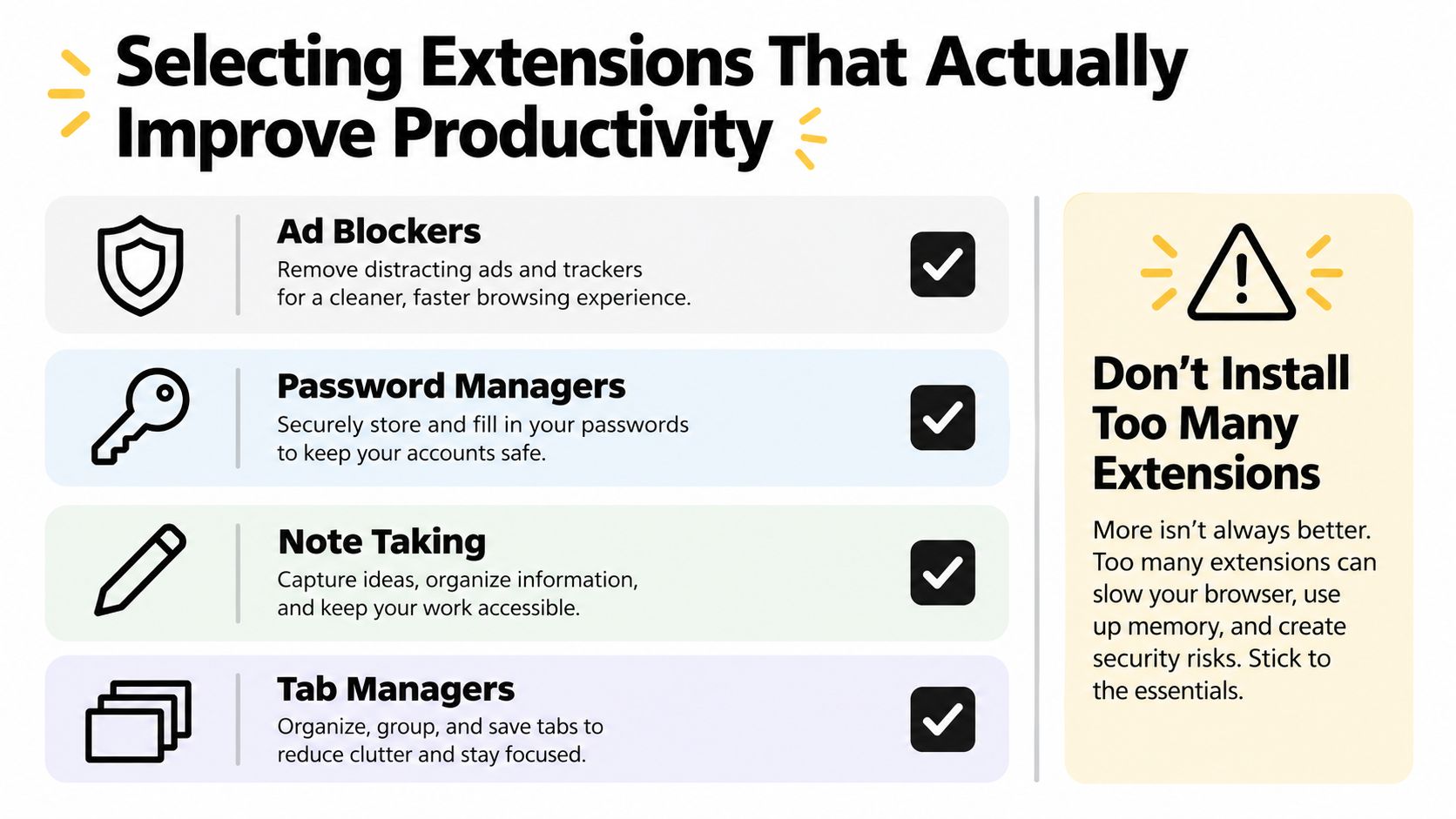
拡張機能はブラウザを便利な作業スペースに変えてくれますが、同時に乱雑さへの最短ルートにもなり得ます。拡張機能をインストールするのは、明確な役割があり、メンテナンス実績が信頼でき、その役割に見合った権限を求めている場合に限るべきです。
ブラウザのカスタマイズという動きは、次のようなツールが登場したことでより実用的なものになりました。 Greasemonkey、Chickenfoot、CoScripter これらにより、ユーザーはページの改変、繰り返しの作業の自動化、パーソナライズされたワークフローの構築が容易になりました。この歴史は、有用な区別を裏付けています。繰り返しの操作を変更する拡張機能は「構造的」と言えますが、単に装飾的なパネルを追加するだけの拡張機能は、ノイズを増やすだけかもしれません。
ツール導入前の作業内容と比較
| カテゴリ | 活用シーン | 一般的なトレードオフ |
|---|---|---|
| コンテンツブロッカー | 邪魔な要素を減らし、ページリクエストを厳密に制御したい | 強力なルールはログインフローや決済、埋め込みコンテンツを壊す可能性がある |
| パスワードマネージャー | サイトをまたいで認証情報を一貫して作成・取得する必要がある | ブラウザ連携やオートフィルの権限は慎重な検討が必要だ |
| タブマネージャー | 複数のプロジェクトや調査コンテキストを並行して扱う | 命名やグループ化の習慣を維持しないと、第2の整理レイヤーは機能しない |
| ノート作成ツール | 読書中に短いリファレンスを記録し、参照元の近くに置いておきたい | 何でもクリップすると、第2の受信箱ができてしまう |
| ユーザースクリプト管理 | 通常の拡張機能ではうまく対応できない、ページレベルのアクションを繰り返す場合 | サイトの仕様変更によりスクリプトが動作しなくなることがあり、ソースの確認が必要になる |
同じカテゴリのツールは複数ではなく、1つに絞りましょう。例えば、2つの広告ブロック機能は競合する可能性があります。ブラウザのパスワードマネージャーと別のパスワードマネージャーが両方でオートフィルを提供している場合や、複数のタブマネージャーが同じワークフローを奪い合う場合もあります。機能が重複していると、ページが正しく動作しなくなった際のトラブルシューティングが困難になります。
権限を監査し、使っていないツールを削除する
拡張機能マネージャーを開き、インストールされているすべての項目をチェックします。次の3つの質問を自分に投げかけてみてください:
- それはどんな問題を解決するものか? 繰り返している作業が具体的に思い浮かばないなら、削除しましょう。
- 何が読み取られ、何が変更される可能性があるか? 複数のサイトにまたがる広範なアクセス権限には、明確な理由が必要です。
- すでに他のツールで代用できないか? よりインターフェースが分かりやすく、スコープが限定的なツールを残しましょう。
自動化には細心の注意が必要です。内部フォームを自動入力するユーザースクリプトは時間を節約できますが、データの流出を招いたり、ページのデザイン変更によって予告なく動作しなくなったりするリスクがあります。スクリプトは最小限に留め、目的を明文化し、本番環境で使用する前に機密情報を含まないページでテストを行ってください。
ブラウザの動作が重くなったときは、推測で動かないことが重要です。拡張機能をまとめて無効化して問題を再現し、徐々に範囲を絞り込んでください。承認済みのツール一覧を作成し、ブラウザやOS、主要なWebアプリケーションが更新されるたびにレビューしましょう。生産性は拡張機能の数ではなく、動作の信頼性から生まれます。
エンタープライズ向けブラウザのカスタマイズとポリシー展開
個人のブラウザであれば、試行錯誤も許容されます。しかし、エンタープライズ向けのブラウザには、予測可能な構成、明確な管理責任、そして意図した設定が対象デバイスに確実に適用されたことを証明する手段が必要です。手動の指示書では、そのような一貫性を保つことはできません。
ポリシーベースのワークフローは、通常、管理者がブラウザカスタマイズポリシーを作成することから始まります。OSとブラウザを選択し、ホームページや起動時の挙動、デフォルトブラウザの選択、コンテンツブロック、プロキシ設定、ブックマークなどの設定を定義します。その後、管理者はポリシーを保存・公開し、以下の手順に従ってデバイスグループに割り当てます。 ManageEngineのブラウザカスタマイズガイド.
ロールアウトは「制御された変更」として扱う
安全なデプロイシーケンスは以下の通りです。
- 適用範囲を限定したポリシーを作成する。 可能な限り、UIの選択肢と機密性の高い設定を分離する。
- 広範囲な割り当てを行わずに公開する。 保存された設定が、意図したブラウザやOSのターゲットを反映しているか確認する。
- パイロットグループに適用する。 代表的なユーザー、デバイス、ネットワーク環境を含める。
- 動作を検証する。 起動ページ、ブックマーク、コンテンツブロック、プロキシ動作、デフォルトブラウザの挙動を確認する。
- 段階的に拡大する。 例外を記録し、大規模な展開の前にポリシーを調整する。
最もよくある失敗は スコープのドリフト(範囲の逸脱)ポリシーの内容が技術的に正しくても、適切なコンピュータグループに関連付けられていなければ、効果は発揮されません。管理者はポリシーの定義と割り当て対象の両方を確認し、管理コンソールの表示だけでなく、実際のデバイスで結果を検証すべきです。
一元的な強制適用は、設計の考え方そのものを変えます。組織は、どの設定を必須とし、どれを推奨とし、どれを個人の自由とするかを決定しなければなりません。すべての外観設定をロックするとユーザーの反発を招き、一方でセキュリティに関わる制御をマニュアル設定に任せると、設定の不整合が生じます。賢明なポリシーとは、アクセス保護やサポート工数の削減につながる設定を標準化し、見た目に関する無害な選択肢はユーザーに委ねるものです。
クロスプラットフォーム製品内でブラウザベースのエクスペリエンスを提供するチームにとって、強力なエンタープライズ・リリースの規律は有用なモデルとなります。責任の所在を明確にし、ターゲットグループを慎重に定義し、ロールバックを緊急時の対応ではなく、リリース計画の一部として組み込んでください。
カスタマイズに関する一般的なトラブルシューティング
カスタマイズの問題には、症状が関連していないように見えても、通常は何らかの引き金があります。ブラウザの動作が遅い場合は拡張機能の競合、ページの表示崩れはコンテンツブロック、ブックマークの消失はブラウザの欠陥ではなく同期やプロファイルの問題である可能性があります。
リセットするのではなく、まずは「分離」から始めましょう。プライベートウィンドウや、拡張機能が制限されたクリーンなプロファイルで問題を再現してください。もし問題が解消されるなら、拡張機能を一つずつ有効化していき、問題が再発する箇所を特定します。競合の原因となっている拡張機能を削除または変更した後、他の設定を元に戻す前に再度サイトをテストしてください。
症状に合わせてテスト方法を選択する
- ブラウザの動作が重い場合: 有効な拡張機能、起動時に読み込まれる重いページ、およびリロードを繰り返しているタブを確認してください。外観の設定を変更する前に、不要なツールを削除しましょう。
- ページレイアウトが崩れている場合: 一時的にそのサイトのコンテンツブロッカーを無効にし、必要に応じてサイトデータを削除してください。また、カスタムスクリプトが古いページ構造をターゲットにしていないか確認しましょう。
- 同期が正常に動作しない場合: 意図したプロファイルを使用しているか確認し、どのデータ型が同期されているかを検証してください。データを削除する前に、ローカルのブラウザとアカウントの現在の状態を比較しましょう。
- セキュリティ警告が表示される場合: 自動的に警告を回避しないでください。ブロックされたリクエストを確認し、プライバシールールや拡張機能が原因かどうかを特定します。信頼できるサイトに対しては、必要な最小限の動作のみを許可するようにしてください。
- インターフェースが使いにくい場合: まずはデフォルトのテーマと「新しいタブ」のレイアウトに戻してください。視覚的な変更は実際のナビゲーションの問題を隠してしまう可能性があるため、設定は一つずつ順番に適用していくのが得策です。
プライバシー設定には、慎重なテストが不可欠です。Consumer Reportsによる Googleのプライバシー設定に関するレポートでは、 サードパーティCookieのブロック、広告のカスタマイズのオフ、終了時のサイトデータの削除といった制御機能が紹介されています。これらの設定はデータ管理を強化しますが、サインインや埋め込みサービス、サイトのパーソナライズされた挙動に影響を与える可能性があります。ブラウザ全体の保護を無効にするのではなく、個別の例外設定を「意図した選択」として記録しておくことが重要です。
重要なカスタマイズについては、シンプルな変更ログを付けておきましょう。追加した拡張機能、許可した権限、変更した設定、およびその目的を記録します。将来のブラウザアップデートで問題が発生しても、原因不明の設定に悩まされることなく、考えられる原因をすぐに特定できます。
埋め込みWeb体験を扱うアプリ開発チームにおいても、同様の「分離」の習慣をアプリ内ブラウザの挙動に適用すべきです。Capgoの @capgo/capacitor-inappbrowser は、サイズ、ツールバーの挙動、メッセージング、JavaScriptの注入、ダウンロード、プロキシ、ポップアップ、非表示インスタンス、UIレイヤーの制御が可能な、管理されたWebViewを提供します。実践的なデバッグパターンについては、 アプリのトラブルシューティングガイド が、ブラウザレベルの診断を補完する有用なツールとなります。
Capgoは、CapacitorJSやElectronのチームが、JavaScript、CSS、テキスト、設定、アセットのアップデートを、署名済みバンドルを通じて的確に配信できるよう支援します。ロールアウトチャネル、デバイスログ、採用メトリクス、ロールバック保護も備えています。ブラウザのような体験をアプリに埋め込んでいる場合や、ストアの審査を待たずに制御されたアップデートを行いたい場合は、こちらをご覧ください。 Capgo インアプリブラウザツールと live update プラットフォームが、リリースのワークフローにどのように適合するかを確認しましょう。





